



Motiviere deine Kundschaft mit einem Rabattangebot dazu, Produkte im Abo mit wiederkehrender Zahlung zu abonnieren

Produkt
Qikify Checkout Plus
Ziele
Wann und für welche Marken eignet sich dieser Anwendungsfall?
Für Shops, die Produkt-Abos auf der Checkout-Seite als Upsell anbieten möchten.
Genutzte Funktionen
- • Custom Cart – Füge deiner Checkout-Seite eine anpassbare Warenkorb-Erweiterung hinzu, um Angebote anzuzeigen und Upsells zu platzieren.
- • Upsell with Subscription Selling Plan – Aktiviere diese Einstellung, um wiederkehrende Abo-Pläne direkt in der Custom-Cart-Erweiterung zu bewerben.
- • Checkout Editor Placement – Zieh den Custom-Cart-Block per Drag-and-drop an eine beliebige Stelle im nativen Checkout-Editor von Shopify, um festzulegen, wo er erscheint.
Anleitung
Richte die Erweiterung „Custom Cart“ wie unten beschrieben ein, um Produkt-Abos als Upsell anzubieten.
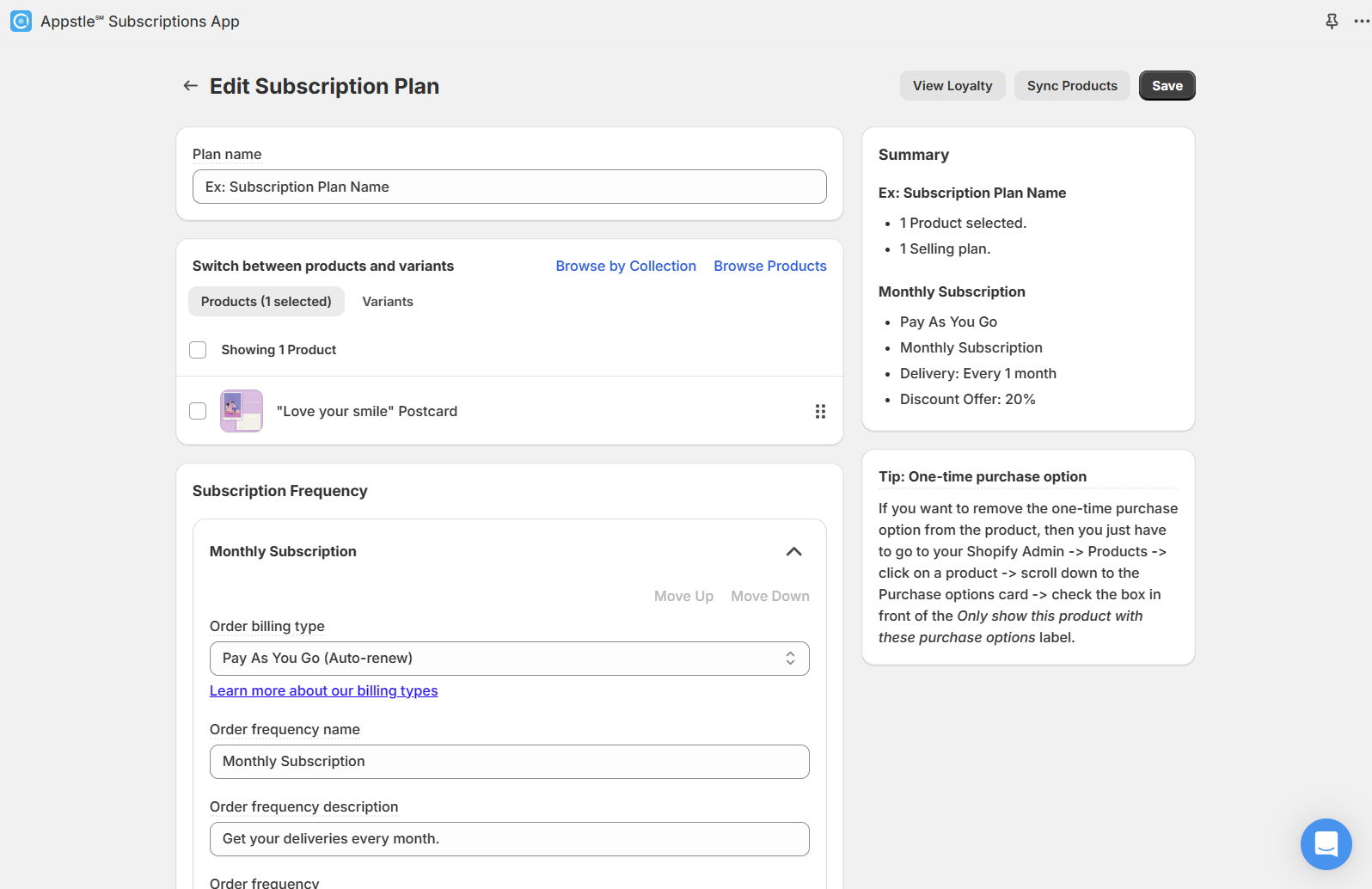
Schritt 1: Abo-Plan in einer Drittanbieter-App einrichten
Bevor du deinen Checkout einrichtest, brauchst du zunächst einen Abo-Plan für deine Produkte. Richte dazu deine Drittanbieter-App ein, um Abo-Zahlungen für deine Produkte hinzuzufügen.
Hinweis: In diesem Beispiel nutzen wir die App Appstle Subscription, du kannst aber JEDE Drittanbieter-App mit unserem Qikify Checkout Customizer verwenden
Schritt 2: Im Dashboard von Qikify Checkout Customizer anmelden
Melde dich im Adminbereich deines Shops an und öffne die App „Qikify Checkout Plus“. Falls du unsere App noch nicht installiert hast, kannst du das kostenlos hier tun.
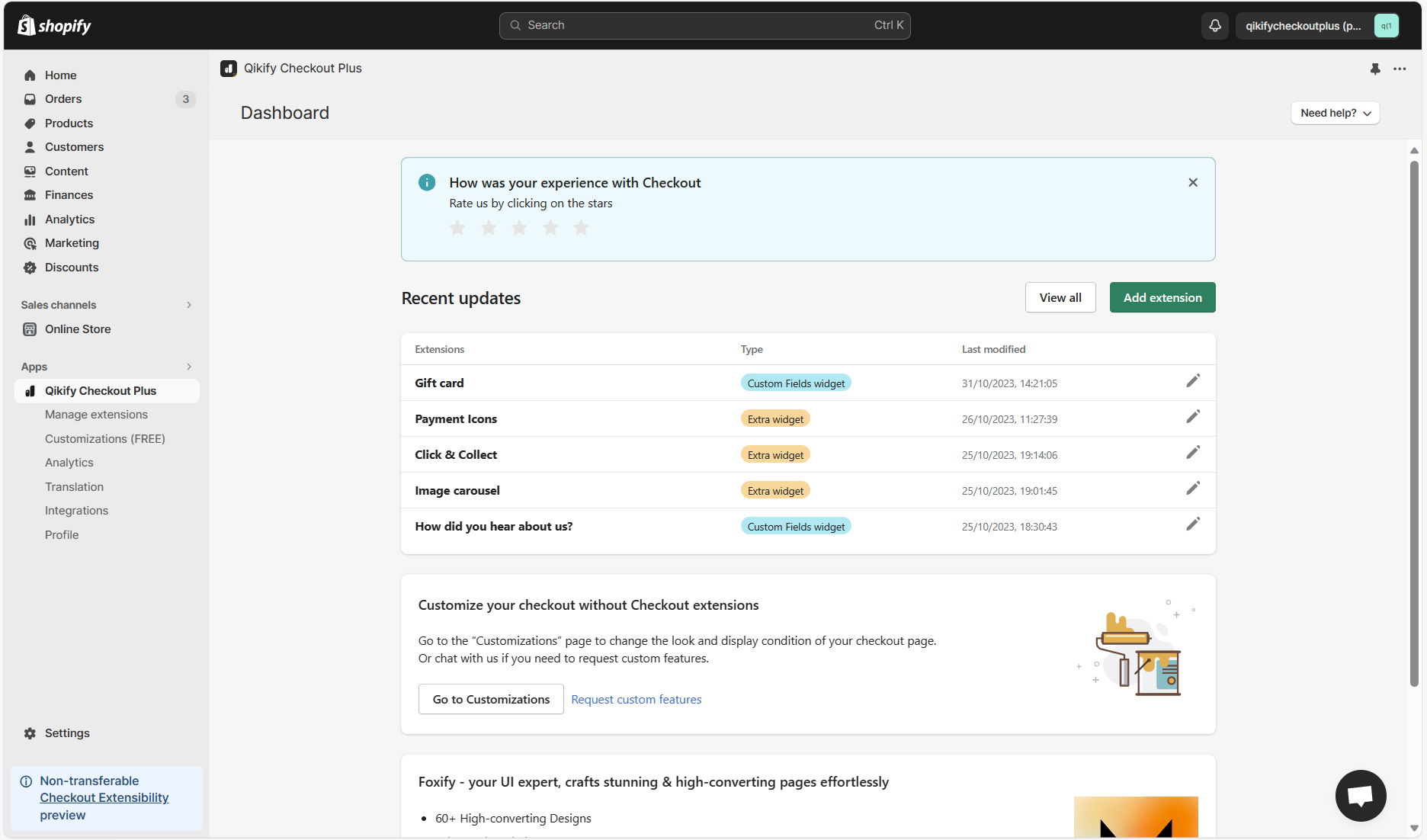
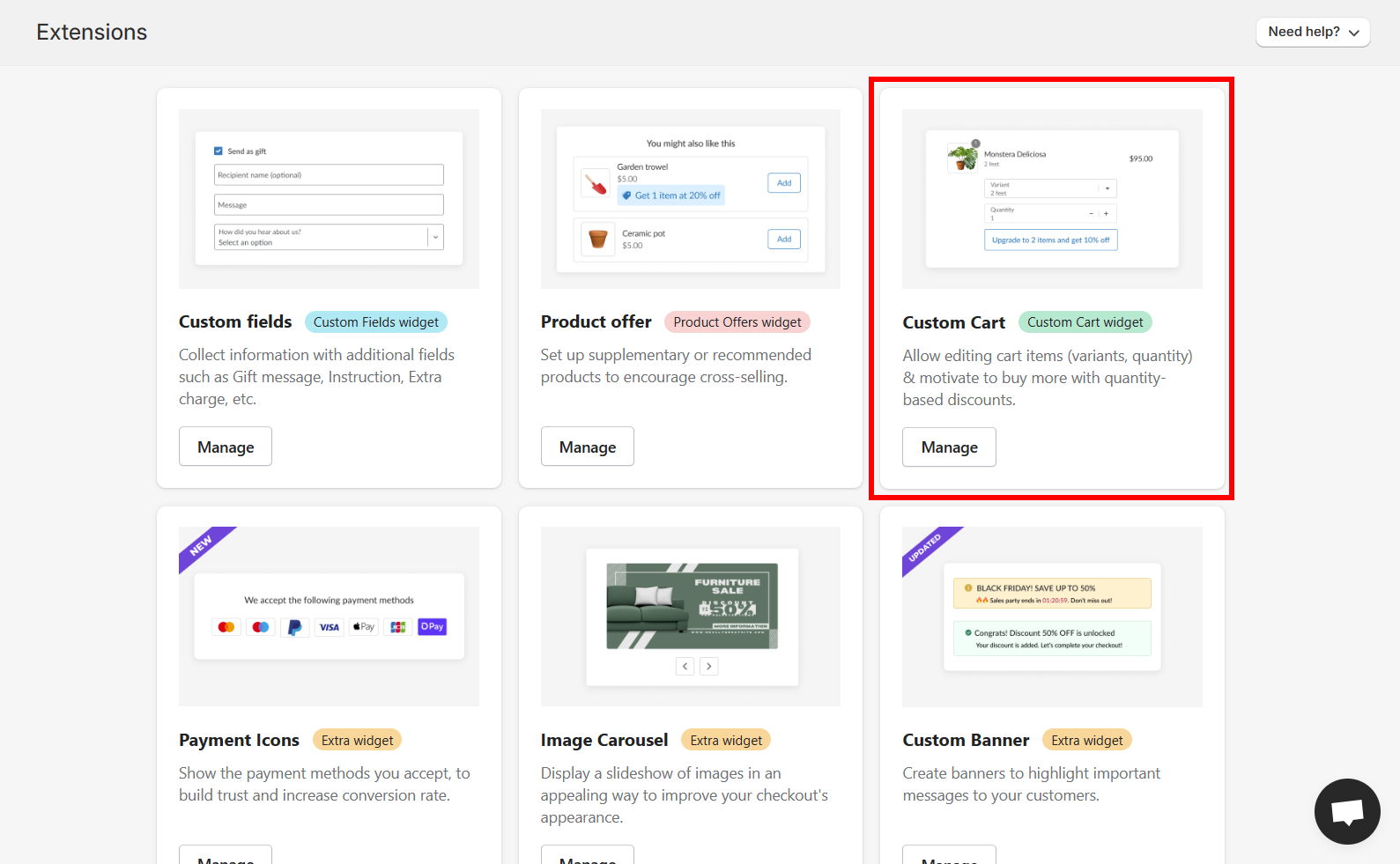
Schritt 3: Erweiterung „Custom Cart“ hinzufügen
Klicke im App-Dashboard auf den Button „Add extension“ und wähle dann die Erweiterung „Custom Cart“ aus
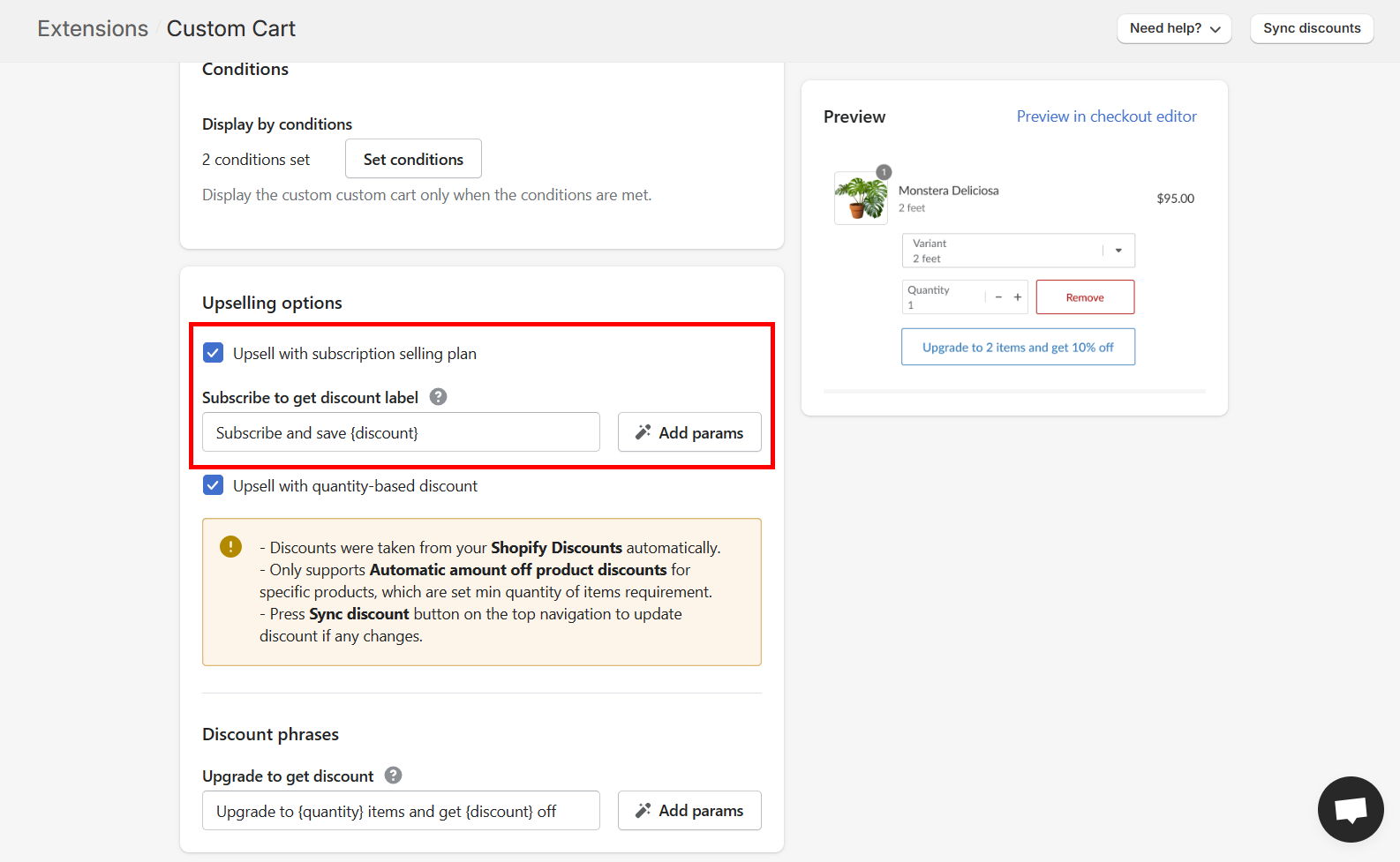
Schritt 4: Einstellung „Upsell subscription“ aktivieren
- Wähle „Upsell with subscription selling plan“, um die Funktion zu aktivieren
Schritt 5: Erweiterung zum Checkout-Editor hinzufügen
- Öffne in Shopify Einstellungen > Checkout. Klicke dann auf „Anpassen“, um den Checkout-Editor zu öffnen
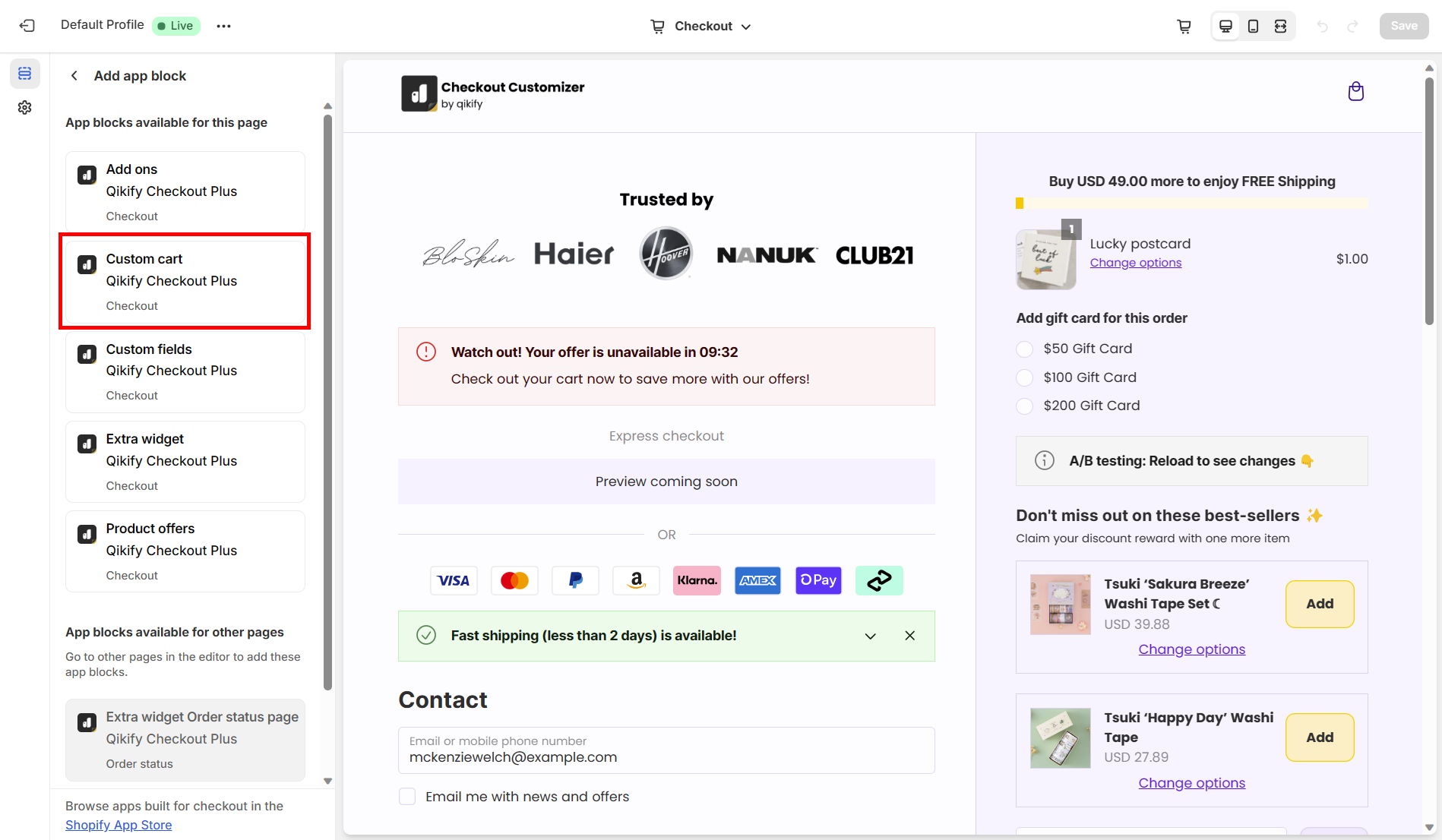
- Klicke in der linken Leiste auf „App-Block hinzufügen“ und wähle „Custom cart“
- Ziehe das Element im Editor per Drag-and-drop an die gewünschte Stelle auf der Checkout-Seite
Demo-Video


