



Steigere den durchschnittlichen Bestellwert und deinen Umsatz mit BOGO-Deals und Mengenrabatten direkt auf der Checkout-Seite.
Produkt
Qikify Upsell & Gift
Ziele
Wann und für welche Marken eignet sich dieser Anwendungsfall?
Shopify-Plus-Marken, die mit strategischen Angeboten den durchschnittlichen Bestellwert steigern und die Conversion-Rate verbessern möchten, profitieren von diesem Anwendungsfall. BOGO und Mengenrabatte im Checkout funktionieren besonders gut für Black Friday und Cyber Monday (BFCM), saisonale Kampagnen und produktspezifische Aktionen.
Diese Funktionen fördern Mengenkäufe und motivieren deine Kundschaft mit „Kauf eins, bekomm eins“-Deals oder günstigeren Preisen bei höheren Stückzahlen, mehr Artikel in den Warenkorb zu legen. Das steigert in der letzten Kaufphase sowohl den wahrgenommenen Wert als auch die Kundenzufriedenheit.
Verwendete Funktionen
- • BOGO-Angebot im Checkout – löse in Shopify-Plus-Shops einen „Kauf eins, bekomm eins“-Deal direkt auf der Checkout-Seite aus.
- • Mengenrabatt im Checkout – belohne deine Kundschaft mit gestaffelten Rabatten, wenn sie im Checkout mehr vom selben Produkt hinzufügt.
- • Kombinationen & Zeitplanung – steuere für jedes Angebot Rabattkombinationen, erweiterte Einstellungen und die Zeitplanung der Kampagne.
Anleitung
Bevor wir Schritt für Schritt zeigen, wie du Upsell-Angebote auf der Checkout-Seite mit der App Qikify Upsell & Gift einrichtest, ein wichtiger Hinweis: Für Checkout-Angebote gelten einige Einschränkungen, und die Oberfläche unterscheidet sich etwas. Damit du alles richtig einrichtest, beachte bitte die Anleitung zur Konfiguration von Angeboten in deinem Shop im Kanal Qikify Support.
Schritt 1: Im App-Dashboard anmelden und Angebot erstellen
Melde dich im Shopify-Adminbereich deines Shops an und öffne die App „Qikify Upsell & Gift“. Falls du unsere App noch nicht installiert hast, kannst du das hier kostenlos tun.
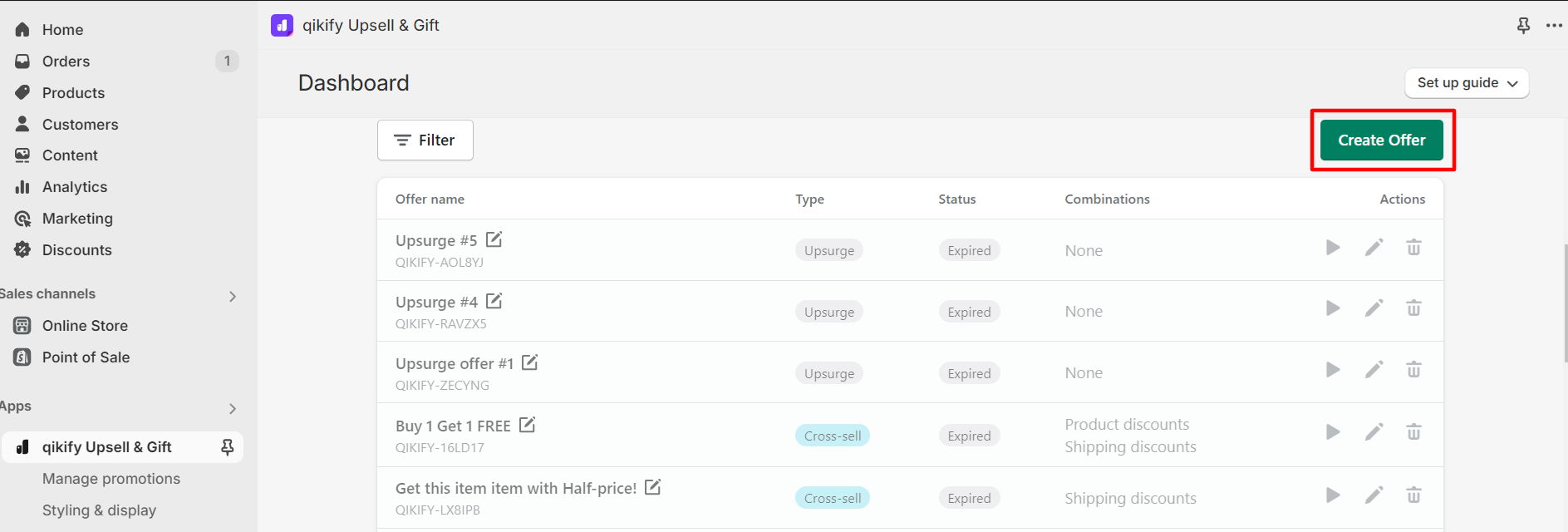
Klicke im App-Dashboard auf die Schaltfläche „Create Offer“
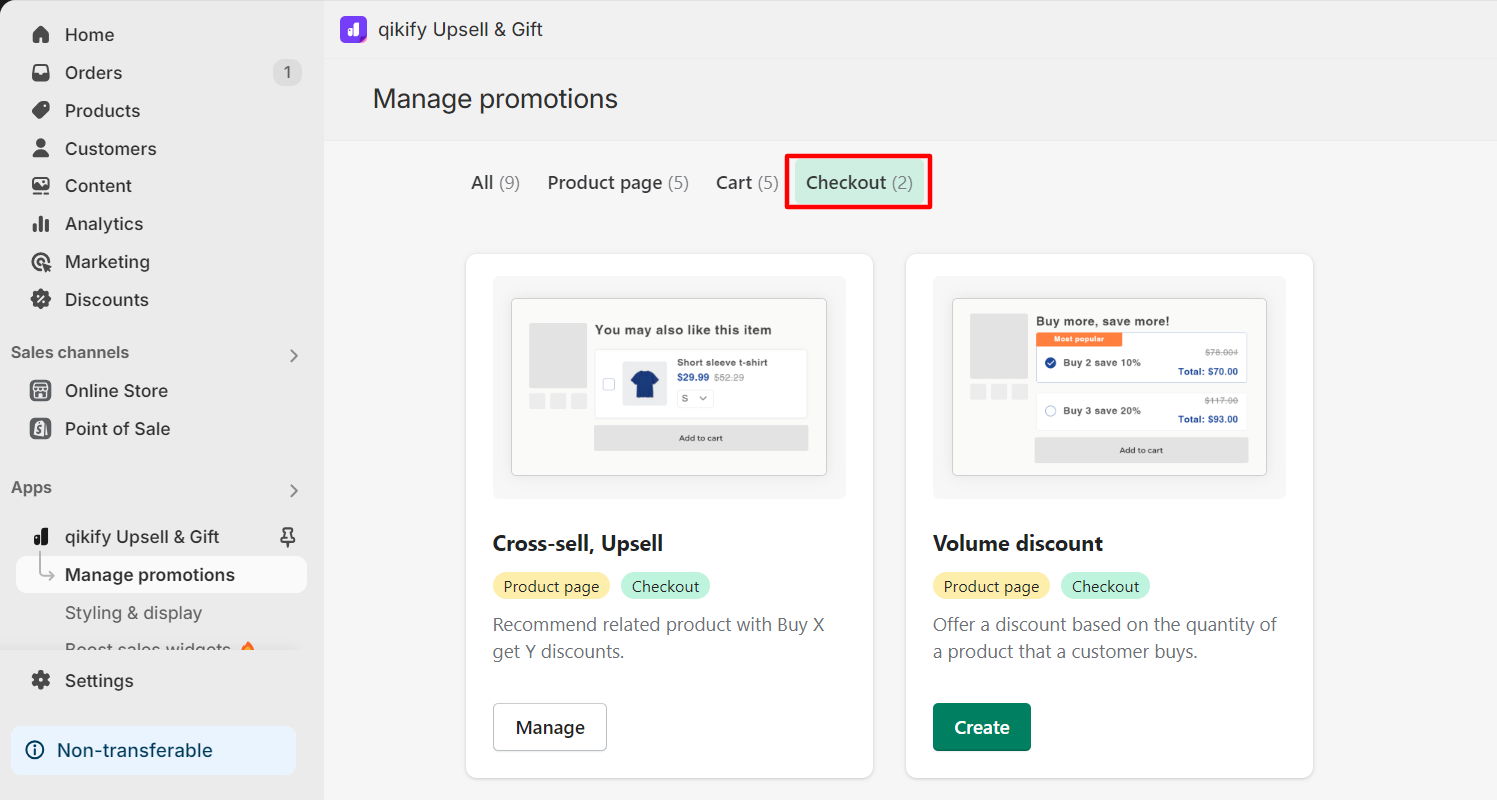
Schritt 2: Auf „Checkout“ klicken, um den Kampagnentyp zu wählen
Upsell im Checkout ist jetzt für BOGO (Buy One, Get One – kauf eins, bekomm eins) und Mengenrabatte verfügbar.
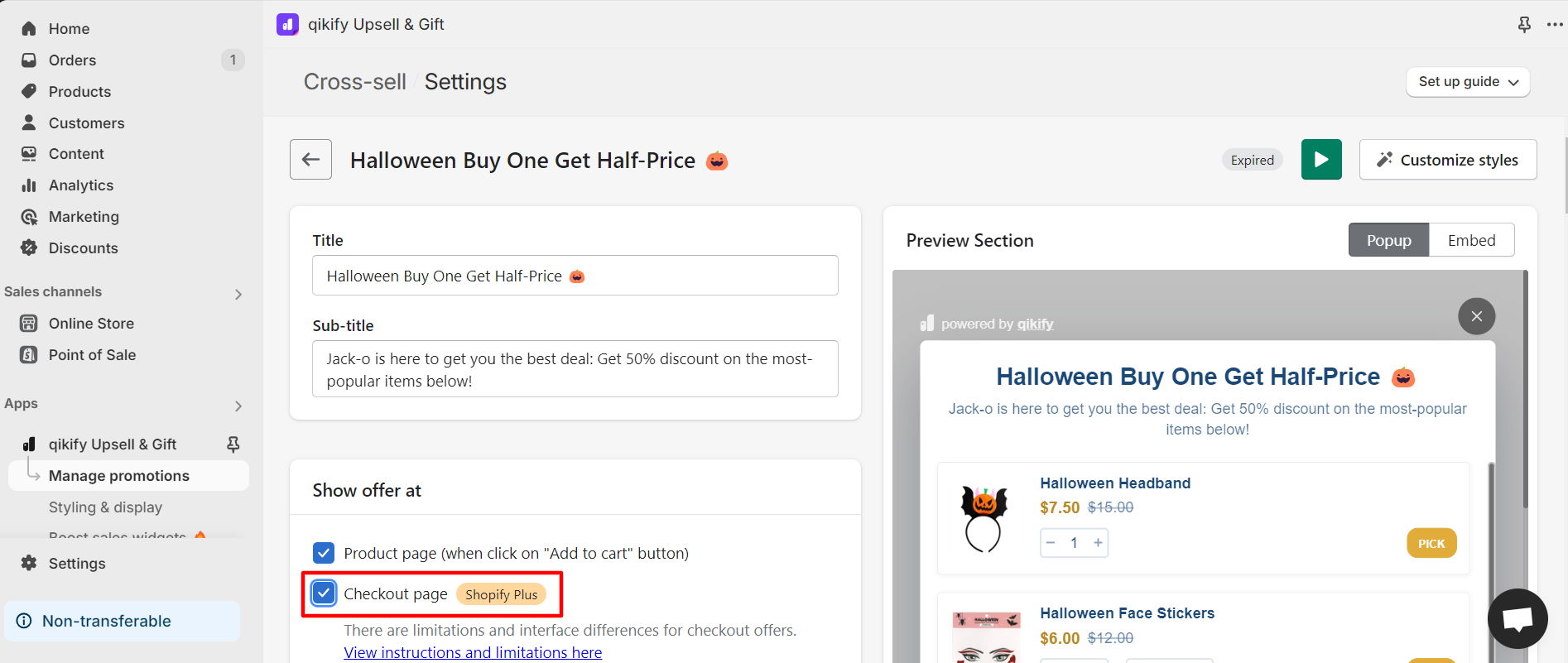
Schritt 3: Details des BOGO-Angebots einrichten
Konfiguriere die Details deines BOGO-Angebots in wenigen einfachen Schritten:
- Erstelle Titel und Untertitel für dein Gratisgeschenk-Angebot
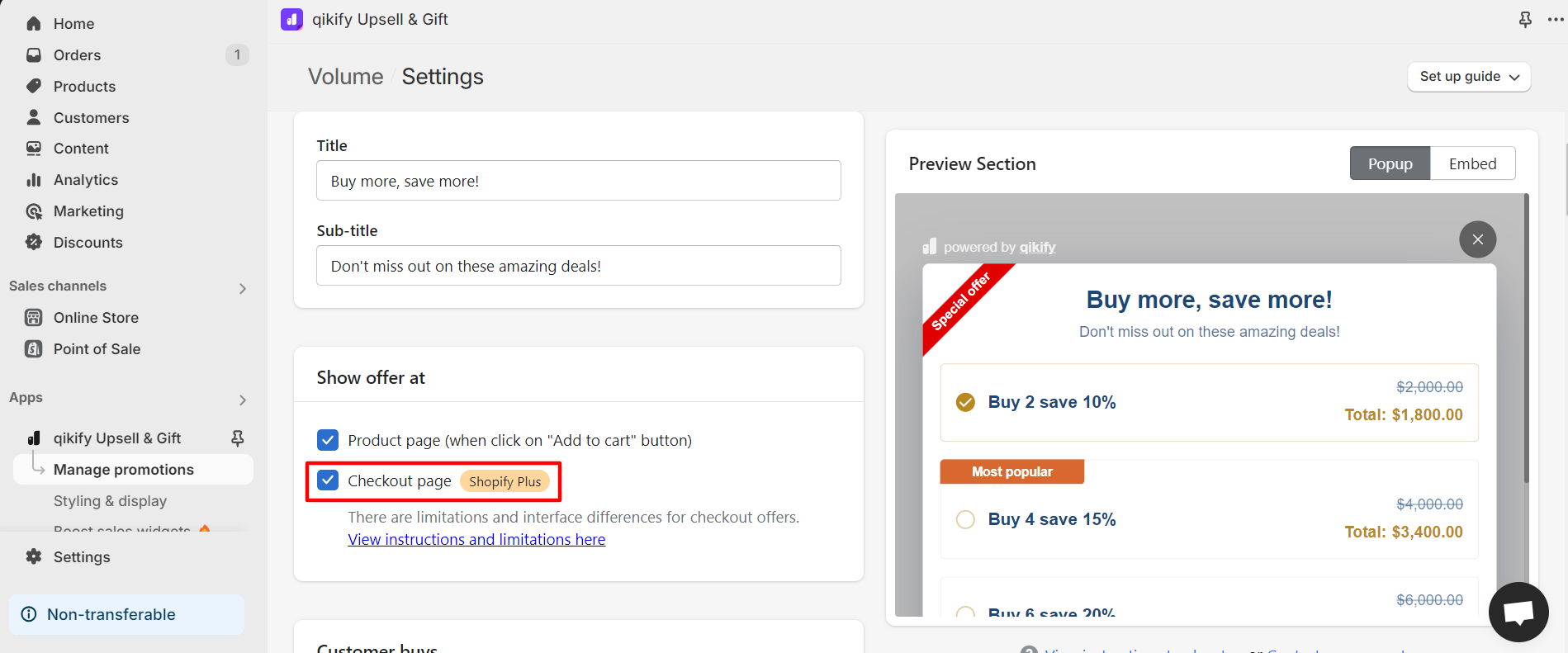
- Aktiviere das Kästchen „Show offer at Checkout“, um das Angebot auf der Checkout-Seite anzuzeigen
- Wähle Auslöserprodukte (Trigger Products) & Angebotsprodukte (Offer Products)
- Passe den Rabattwert an
- Richte weitere Optionen ein (optional): Kombinationen, erweiterte Einstellungen, Zeitplan …
Wenn du auf Schwierigkeiten stößt, wende dich gern im Live-Chat an unser Support-Team.
Schritt 4: Details des Mengenrabatt-Angebots einrichten
Konfiguriere die Details deines Mengenrabatt-Angebots in wenigen einfachen Schritten:
- Erstelle Titel und Untertitel für dein Gratisgeschenk-Angebot
- Aktiviere das Kästchen „Show offer at Checkout“, um das Angebot auf der Checkout-Seite anzuzeigen
- Wähle die Auslöserprodukte (Trigger Products)
- Richte die Rabattstufen ein: Wähle den Rabatttyp, erstelle einen Titel für jede Stufe und passe Mindestmenge & Rabattwert pro Stufe an
- Füge ein Rabatt-Badge hinzu (optional)
- Richte weitere Optionen ein (optional): Kombinationen, erweiterte Einstellungen, Zeitplan …
Wenn du auf Schwierigkeiten stößt, wende dich gern im Live-Chat an unser Support-Team.
Schritt 5: Dein Upsell-Angebot im Checkout gestalten
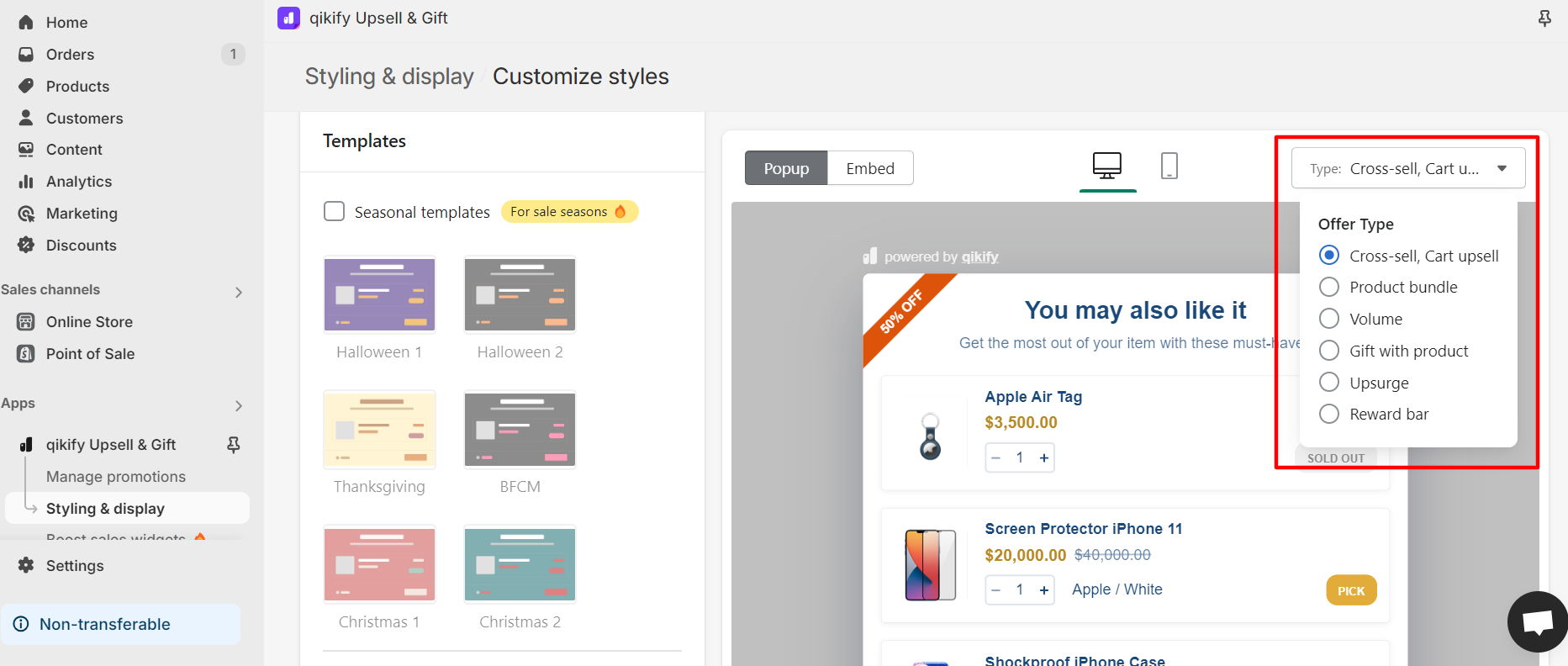
Wähle „Styling & Display“ > Klicke im Bereich „Type“ auf „Cross-sell, Cart upsell“ oder „Volume“
Demo-Video


