



Steigere deinen Umsatz im Weihnachtsgeschäft direkt im Checkout mit dem meistgekauften Geschenk Nr. 1 – Geschenkgutscheinen

Produkt
Qikify Checkout Plus
Ziele
Wann und für welche Marken eignet sich dieser Anwendungsfall?
Für Marken, die im Checkout Geschenkgutscheine anbieten möchten
Verwendete Funktionen
- • Product Offers – empfiehl bestimmte Produkte, auch Geschenkgutscheine, direkt auf der Checkout-Seite.
- • Manual Product Selection – wähle „Gift card“ manuell als empfohlenes Produkt aus; damit es immer angezeigt wird, sind keine Bedingungen nötig.
- • Variant Selector – lass deine Kundschaft die Variante des Geschenkgutscheins direkt im Angebot auswählen.
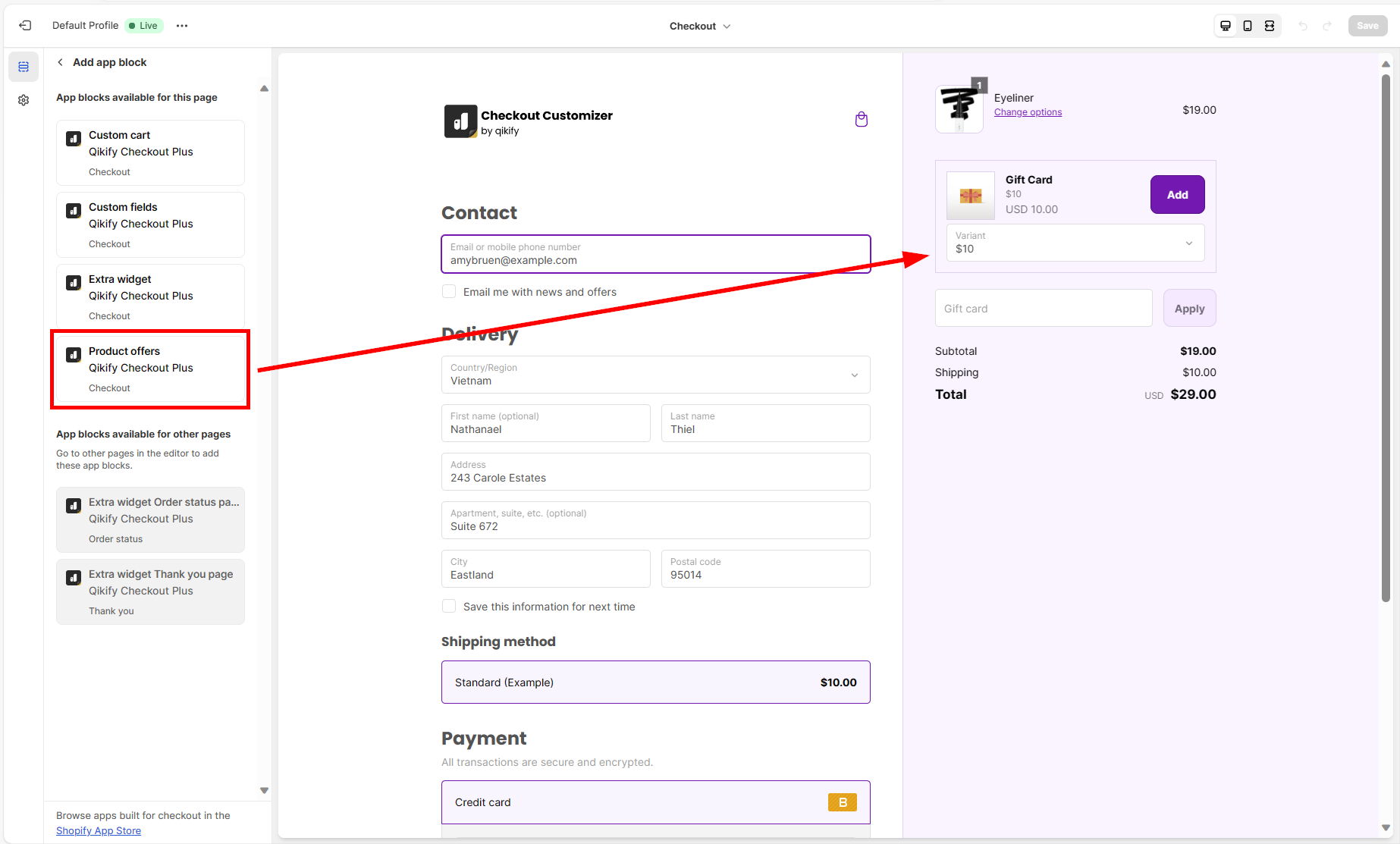
- • Checkout App Block – füge den Block „Product Offers“ im Checkout-Editor hinzu und zieh ihn per Drag-and-drop an die gewünschte Stelle.
Anleitung
Richte ein „Product Offers“-Angebot für Geschenkgutscheine wie unten beschrieben ein.
(Die Anleitung für Custom Fields findest du in unserem Demo-Video)
Schritt 1: Im App-Dashboard anmelden
Melde dich im Adminbereich deines Shops an und öffne die App „Qikify Checkout Plus“. Falls du unsere App noch nicht installiert hast, kannst du das hier kostenlos tun.
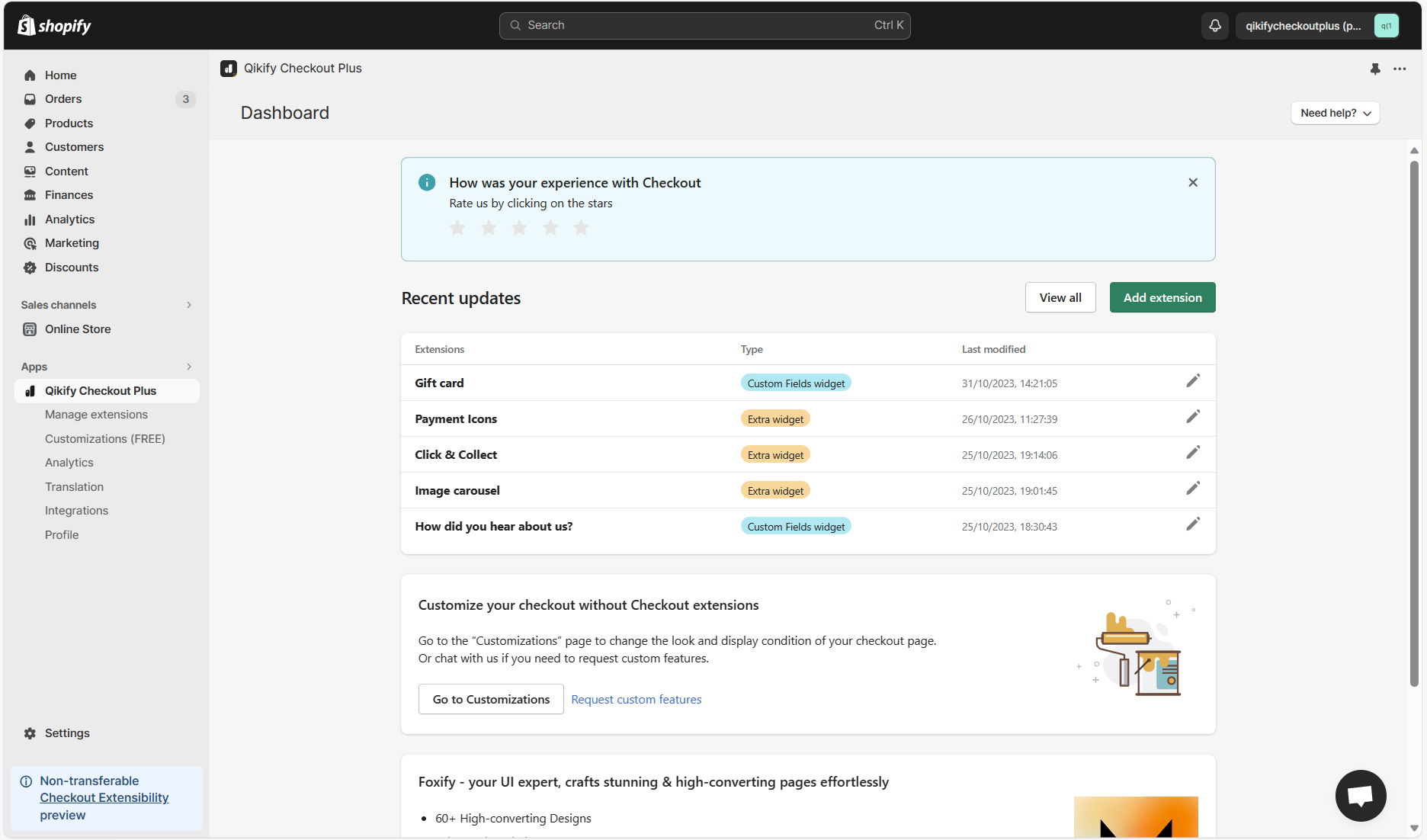
Schritt 2: Erweiterung „Product Offers“ hinzufügen
Klicke im App-Dashboard auf den Button „Add extension“ und wähle dann die Erweiterung „Product Offers“
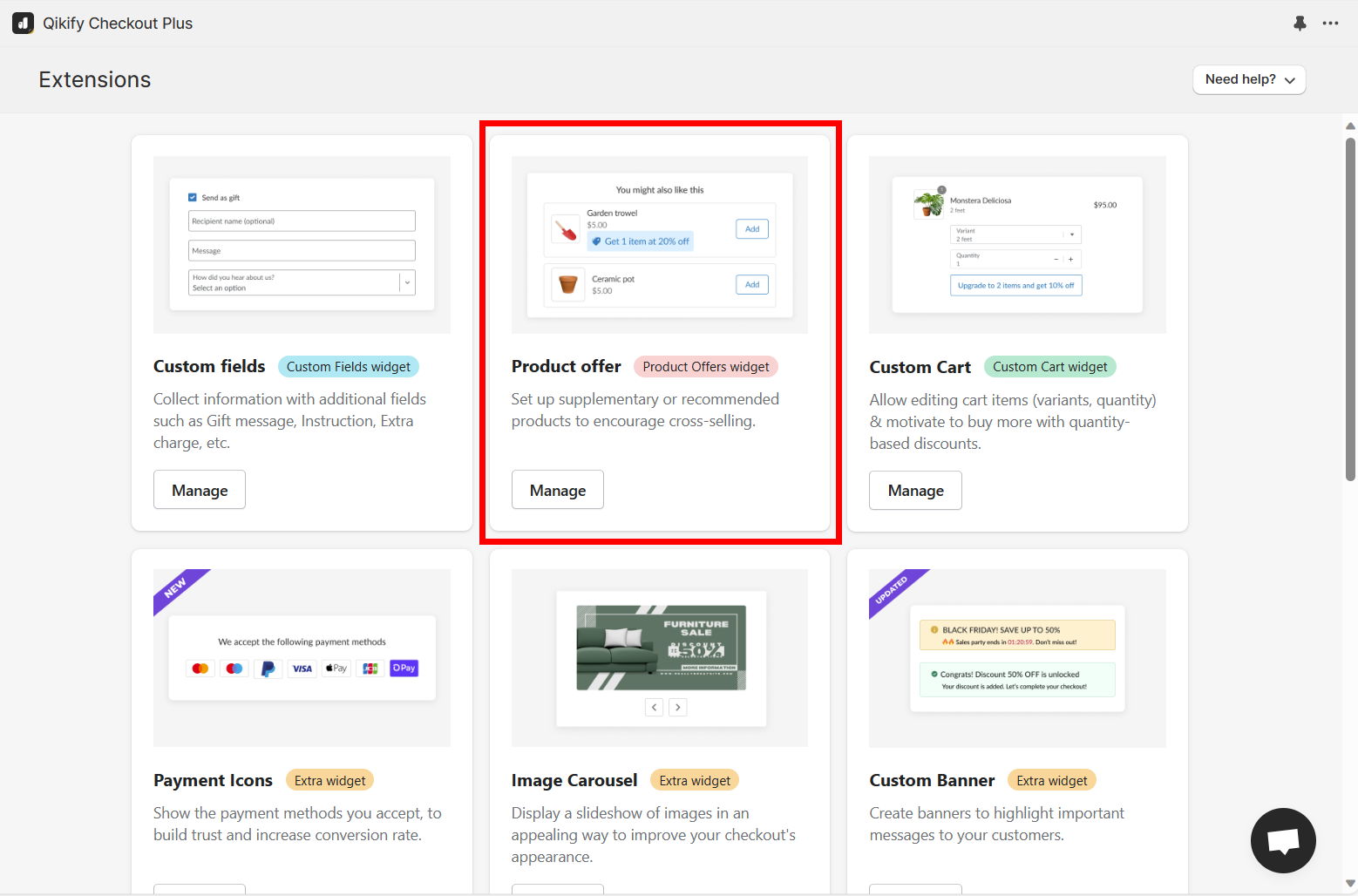
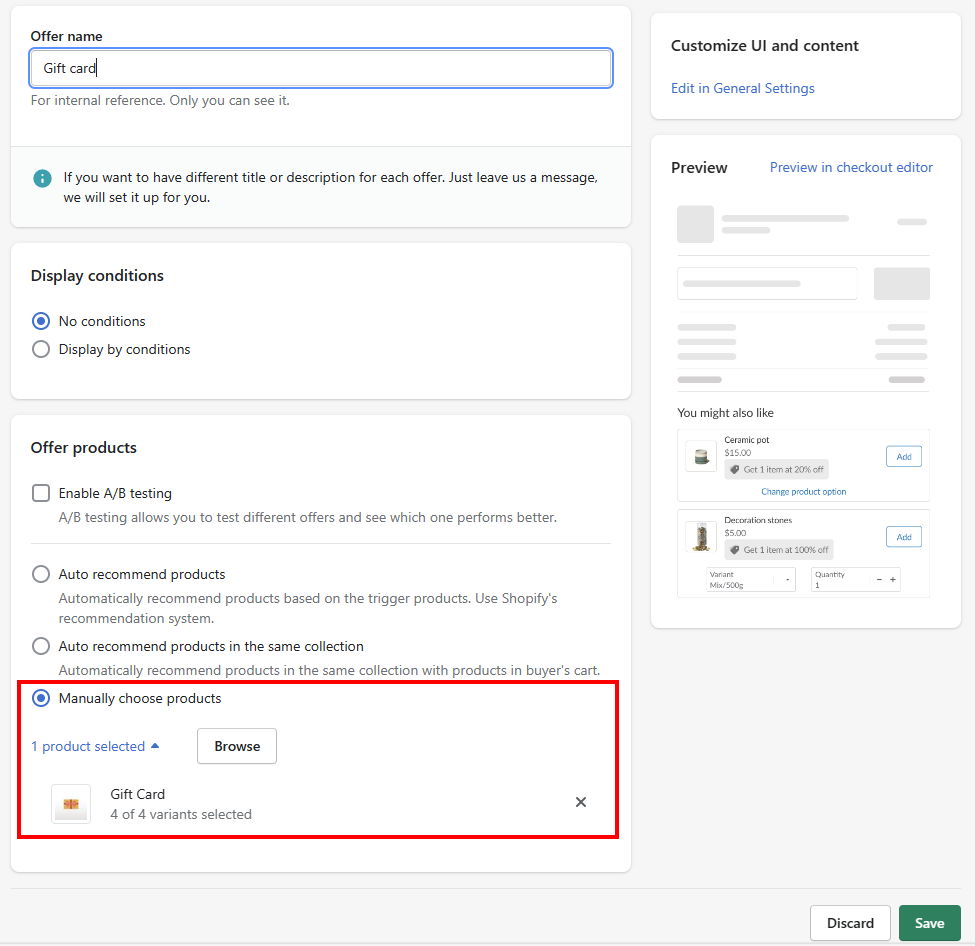
Schritt 3: „Gift card“ als empfohlenes Produkt hinzufügen
- Wähle keine Bedingungen für dieses Angebot, wenn die Geschenkgutschein-Option im Checkout immer angezeigt werden soll
- Produkte manuell auswählen > dann „Gift card“ auswählen
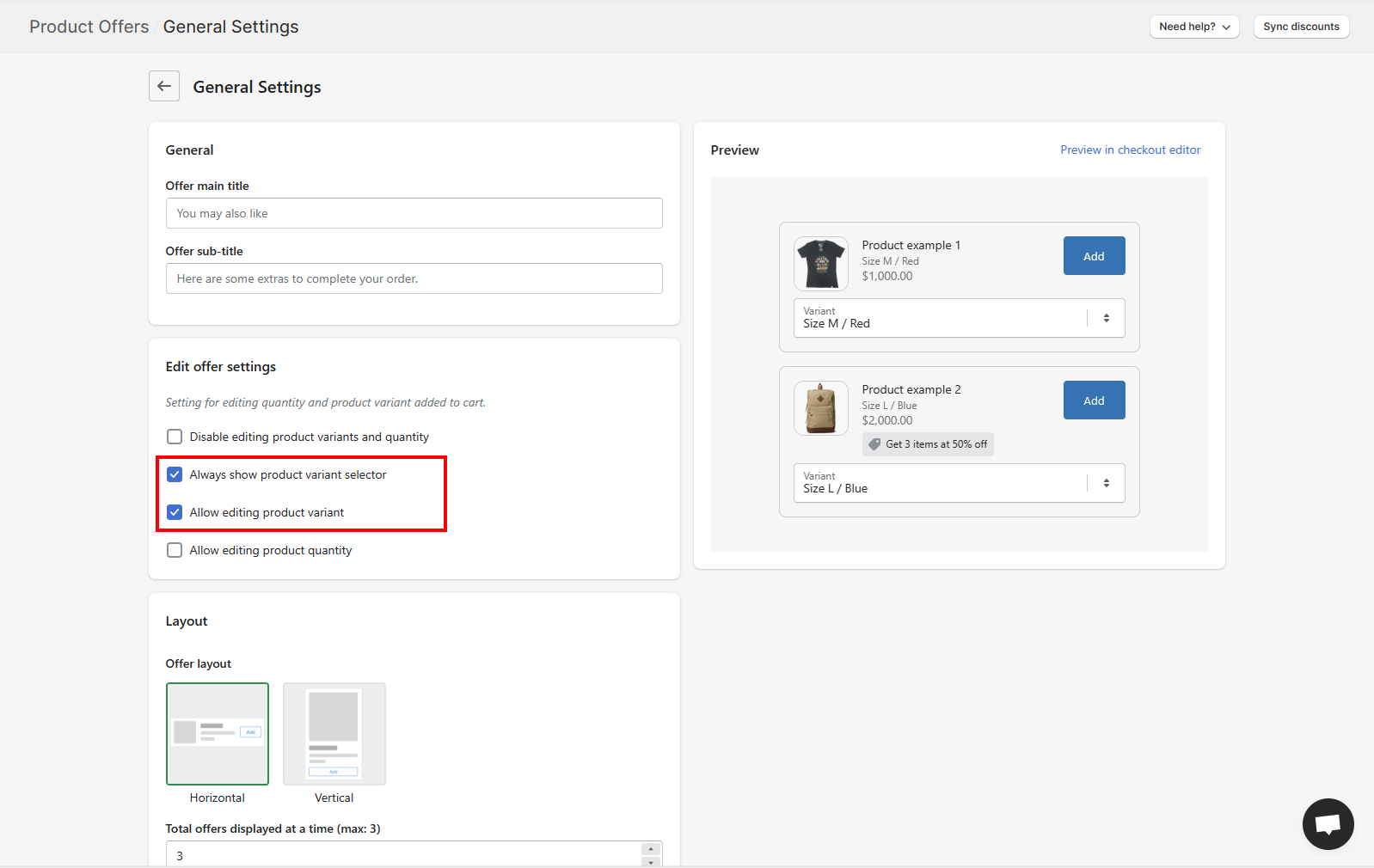
Schritt 4: Layout der Erweiterung anpassen – Kundschaft die Gutscheinvariante wählen lassen
Aktiviere in den General Settings der Erweiterung „Product Offers“ die Variantenauswahl
Schritt 5: Erweiterung im Checkout-Editor hinzufügen
- Öffne in Shopify Einstellungen > Checkout. Klicke dann auf „Anpassen“, um den Checkout-Editor zu öffnen
- Klicke links auf „App-Block hinzufügen“ und wähle „Product Offers“ > zieh das Formular im Editor per Drag-and-drop an die gewünschte Stelle auf der Checkout-Seite
Demo-Video


