



Stell dir vor, du betrittst einen Laden, in dem alles ordentlich sortiert ist – du findest in Sekunden, was du suchst. Und jetzt das Gegenteil: vollgestellte Gänge, keine Schilder und endloses Suchen. In welchem Laden würdest du lieber einkaufen?
Mit deinem Shopify-Menü und der Navigation deines Shops ist es genauso! Ein gut strukturiertes Menü macht das Einkaufen mühelos, führt deine Kundschaft direkt zum Ziel und steigert deinen Umsatz. Ist die Navigation dagegen verwirrend, springen Besucher womöglich ab, bevor sie deine besten Produkte überhaupt gesehen haben.
In diesem Artikel geht es um:
- die Bedeutung einer klaren Shop-Navigation für Nutzererlebnis und Umsatz
- das Einrichten und Anpassen deines Shopify-Menüs
- Empfehlungen für einige top bewertete Shopify-Menü-Apps
Am Ende hast du alle Werkzeuge, um einen Shopify-Shop aufzubauen, der sich leicht erkunden lässt und dem niemand widerstehen kann!
1. Shopify-Menü: So verbesserst du die Navigation deines Shops
Ein gut strukturiertes Menü ist das Geheimnis eines reibungslosen und angenehmen Einkaufserlebnisses. Wenn Kund:innen deinen Shopify-Shop besuchen, sollten sie sich mühelos zurechtfinden und genau das finden, was sie suchen. Genau dafür gibt es Shopify-Menüs.
1.1. Was sind ein Shopify-Menü und Menüpunkte?
Ein Menü in Shopify ist eine strukturierte Sammlung von Links, mit denen sich deine Kundschaft durch deinen Shop bewegt. Es dient als Wegweiser und führt zu verschiedenen Bereichen wie Produktkollektionen, Blogseiten oder Informationen zum Kundenservice.
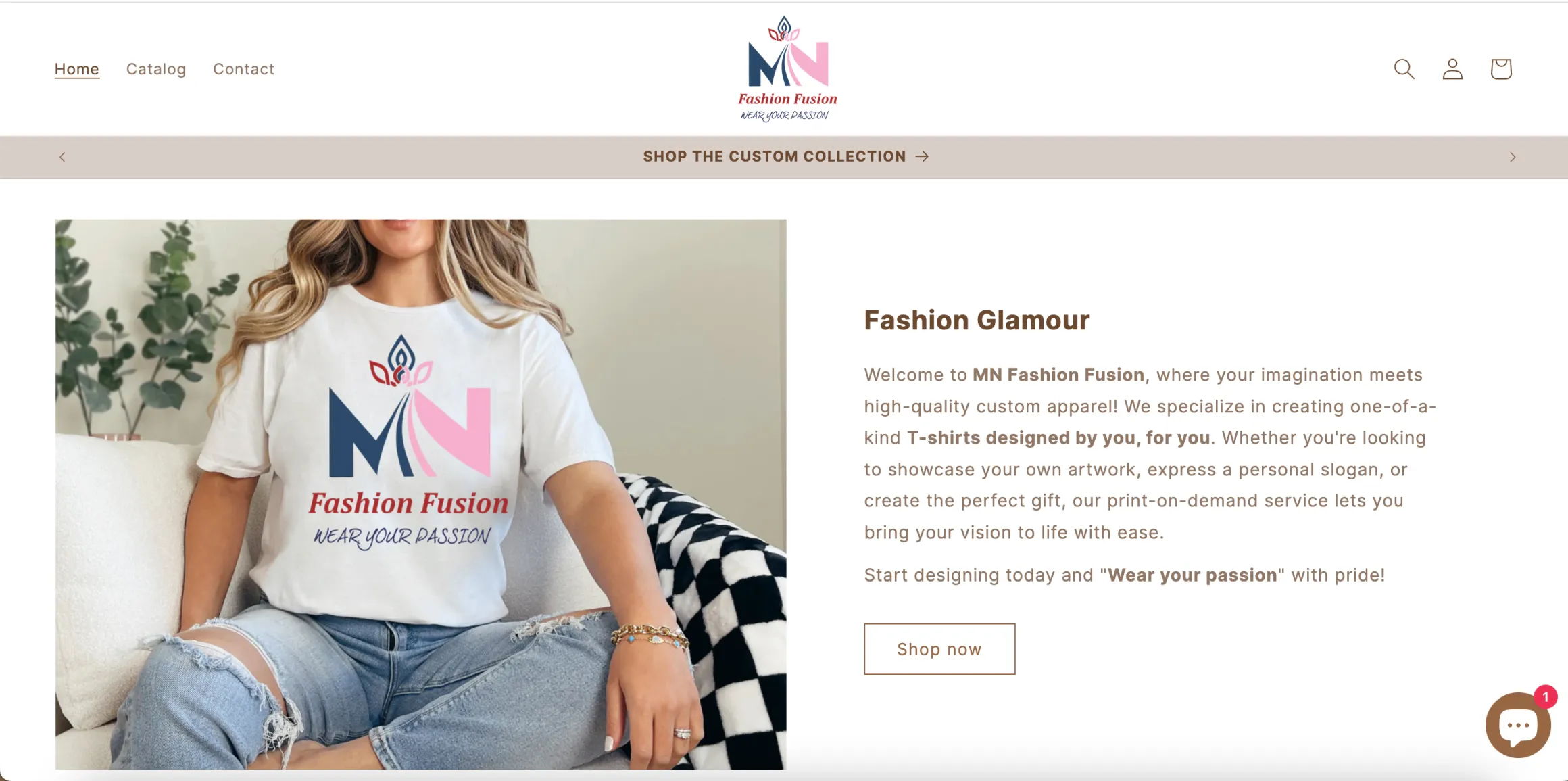
Jedes Menü besteht aus mehreren Menüpunkten. Ein Menüpunkt ist ein einzelner Link im Menü, der zu einem bestimmten Ziel führt – das kann eine Produktseite, eine Kollektion, eine externe URL oder sogar ein Kontaktformular sein.
In einem Modeshop könnte ein Shopify-Menü zum Beispiel folgende Menüpunkte enthalten:
- Startseite: Ein schneller Weg zurück zur Hauptseite.
- Katalog/Shop: Direkter Zugriff auf alle Produkte oder sortierte Kollektionen.
- Über uns: Ein Ort für die Geschichte deiner Marke.
- Kontakt: Kundensupport und Anfragen.
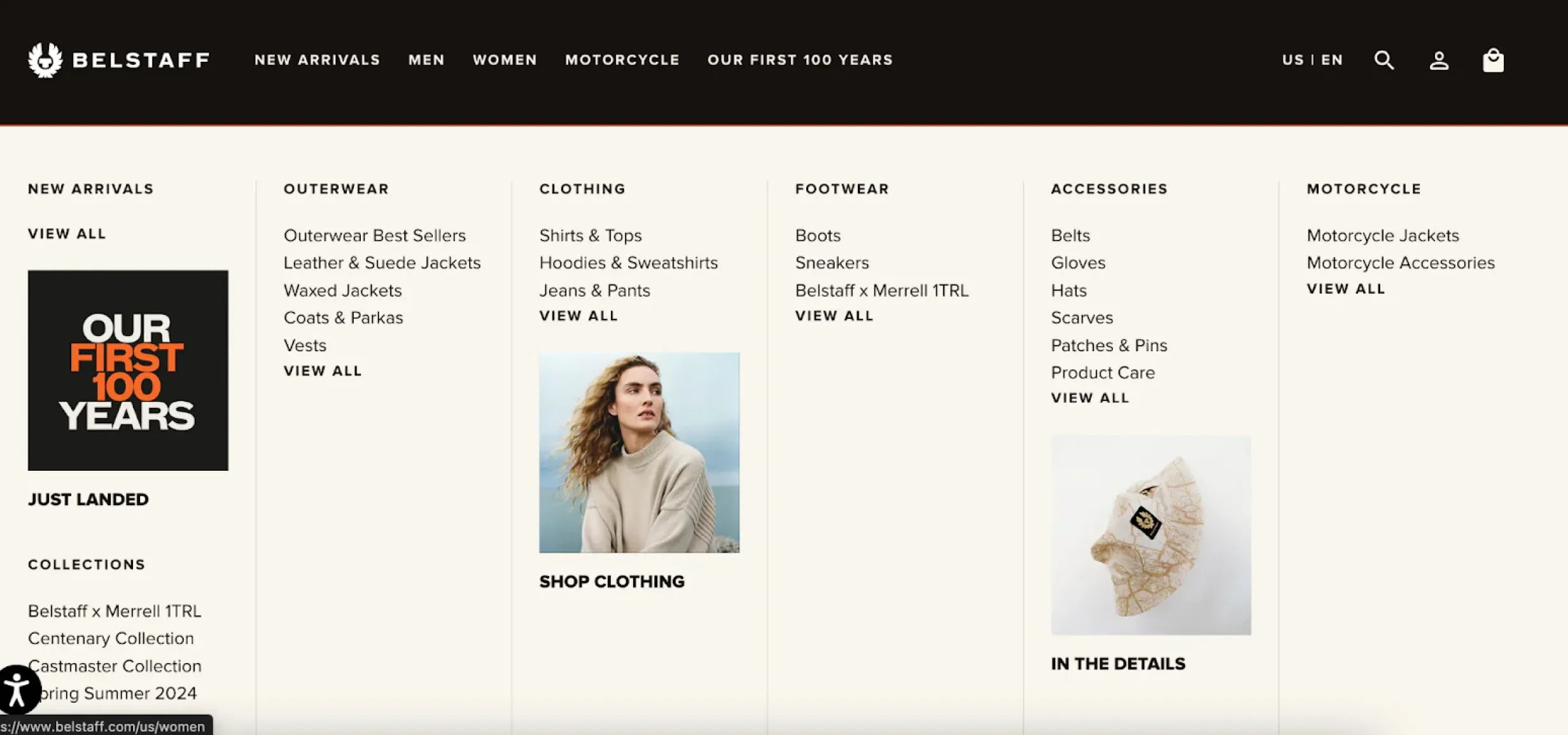
Menüpunkte lassen sich auch in einem Drop-down-Menü verschachteln, was für eine übersichtlichere Struktur sorgt. Ein Menüpunkt namens „Kleidung“ könnte sich zum Beispiel in Unterpunkte wie „Herren“, „Damen“ und „Kinder“ aufklappen.
1.2. Gängige Arten von Shopify-Menüs
In Shopify kannst du verschiedene Arten von Menüs erstellen, die jeweils einen eigenen Zweck erfüllen: eine bessere Navigation und ein besseres Einkaufserlebnis. Schauen wir sie uns genauer an.
- Hauptmenü: Die zentrale Navigationsleiste, meist im Header, ideal für wichtige Seiten wie Startseite, Shop und Kontakt.
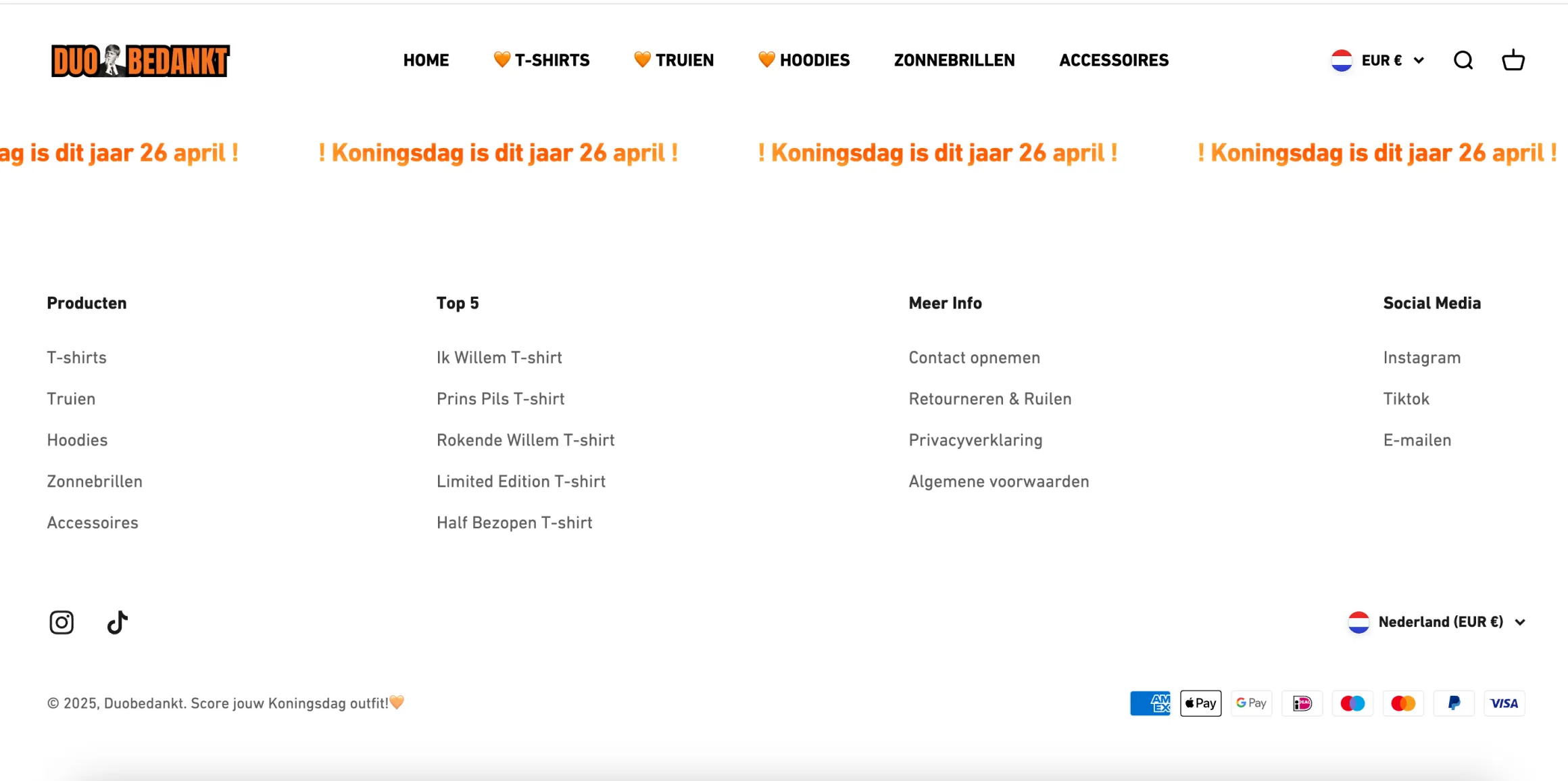
- Footer-Menü: Am unteren Rand des Shops, oft für Richtlinien, häufige Fragen und Links zum Kundenservice.
- Drop-down-Menüs: Bündeln mehrere Links unter einem Menüpunkt für eine einfachere Navigation – ideal für Shops mit großem Sortiment.
- Kundenkonto-Menü: Für Shops mit Kundenkonten; bietet schnellen Zugriff auf Bestellhistorie, Profileinstellungen und gespeicherte Adressen.
1.3. Was kannst du mit dem Shopify-Menü machen?
Mit Shopify-Menüs kannst du insgesamt:
- Menüpunkte hinzufügen: Links zu Produkten, Kollektionen, Webseiten, Blogbeiträgen, Richtlinien oder externen Websites erstellen.
- Menüpunkte bearbeiten: Namen oder Ziel bestehender Menüpunkte ändern.
- Menüpunkte entfernen: Punkte aus deinen Menüs löschen – dabei werden auch alle darunter verschachtelten Punkte in Drop-down-Menüs entfernt.
- Menüpunkte neu anordnen: Die Reihenfolge der Menüpunkte per Drag-and-drop ändern.
All diese Aktionen verwaltest du auf der Seite „Menüs“ in deinem Shopify-Adminbereich. So organisierst du die Navigation deines Shops und verbesserst das Einkaufserlebnis deiner Kundschaft.
Jetzt, wo du die verschiedenen Menüarten in Shopify kennst, geht es an die Umsetzung! Im nächsten Abschnitt zeigen wir dir, wie du in Shopify einen Menüpunkt hinzufügst, damit du eine Navigation aufbauen kannst, die die Benutzerfreundlichkeit deines Shops verbessert und deinen Umsatz steigert. Los geht’s!
2. So fügst du in Shopify einen Menüpunkt hinzu
Um in Shopify einen Menüpunkt hinzuzufügen, folge diesen einfachen Schritten:
- Gehe in deinem Shopify-Adminbereich zu „Inhalte“ > „Menüs“.
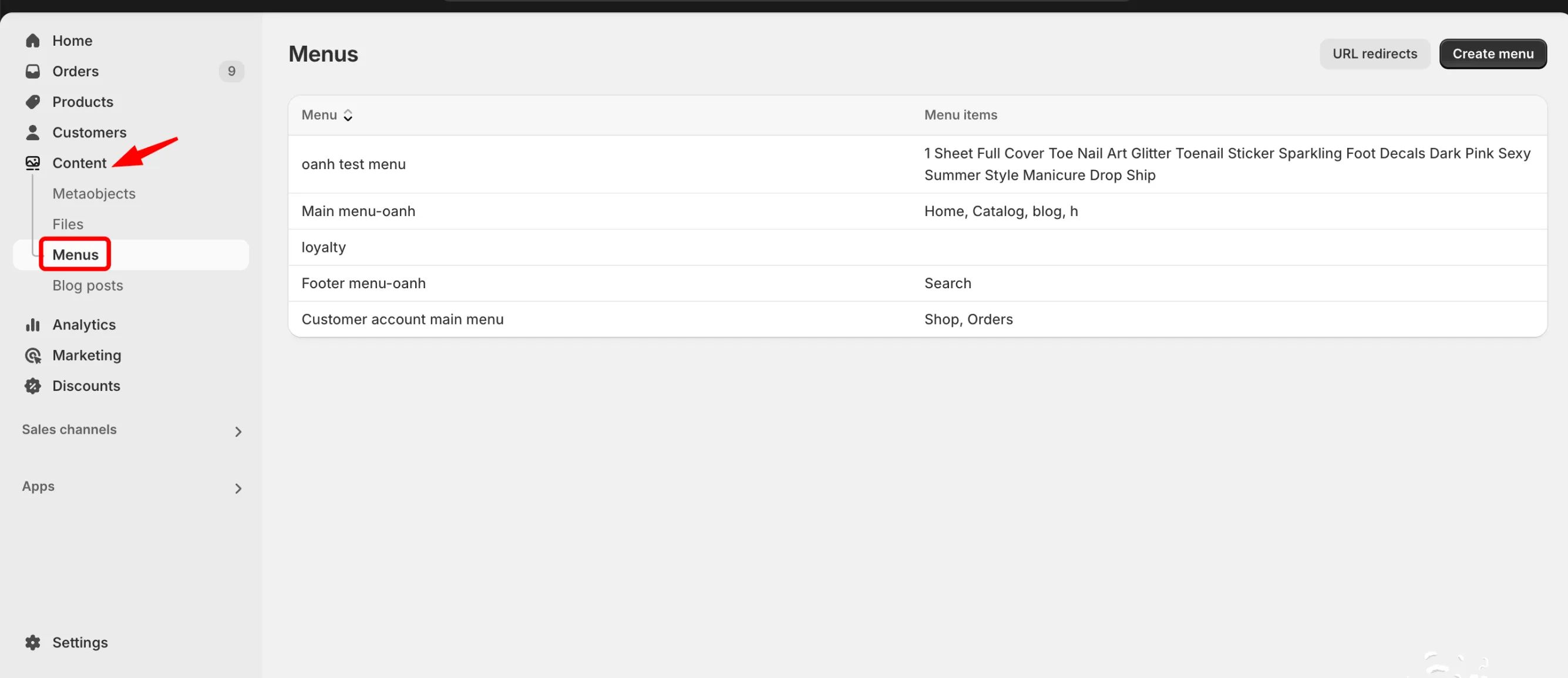
- Klicke auf den Namen des Menüs, das du bearbeiten möchtest.
- Klicke auf „Menüpunkt hinzufügen“.
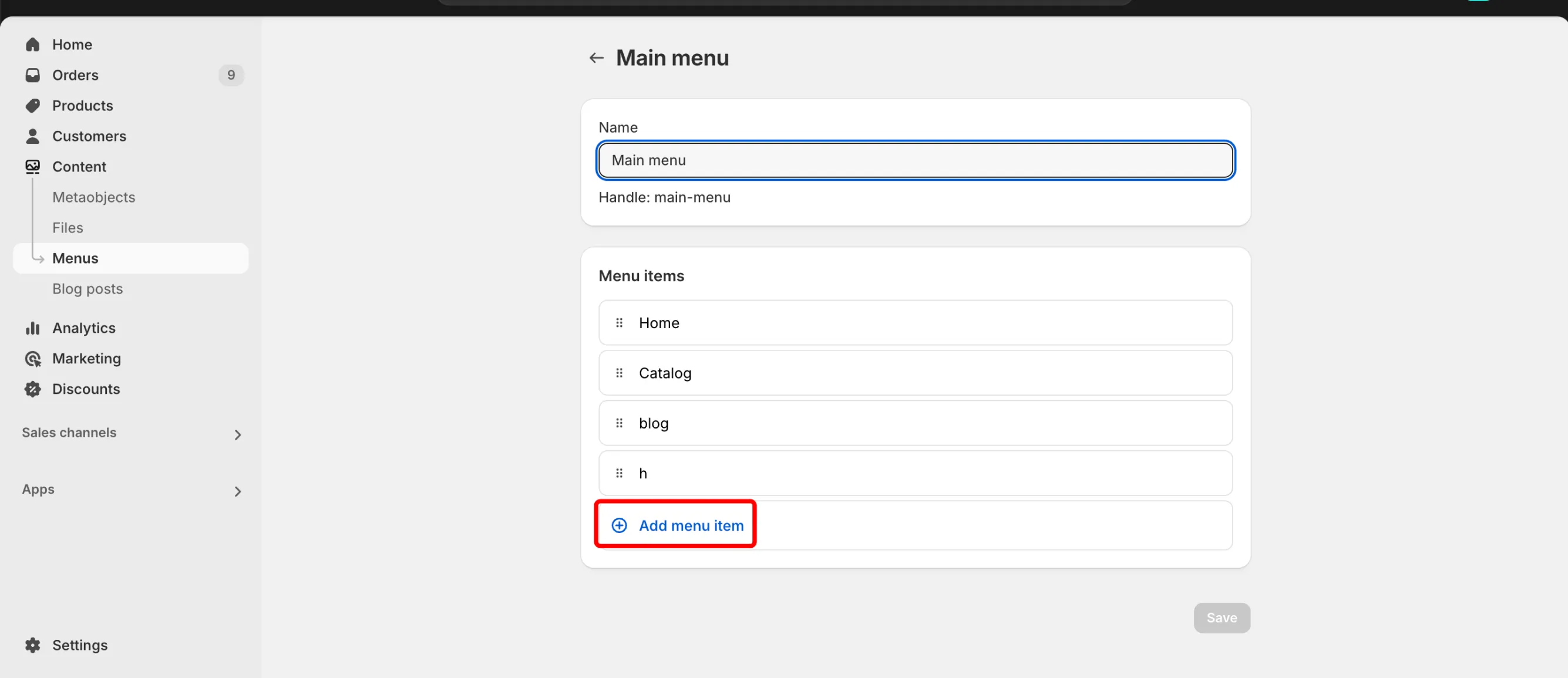
- Gib im Feld „Name“ den Namen des Links ein, den du hinzufügen möchtest. Dieser Name wird deinen Kund:innen im Menü angezeigt.
- Wähle im Feld „Link“ einen Linktyp aus:
- „Startseite“ verlinkt auf die Startseite deines Onlineshops.
- „Kollektionen“ verlinkt auf alle Kollektionen oder eine bestimmte Kollektion.
- „Produkte“ verlinkt auf alle Produkte oder ein bestimmtes Produkt.
- „Seiten“ verlinkt auf eine bestimmte Seite deines Onlineshops.
- „Blogs“ verlinkt auf einen Blog in deinem Onlineshop.
- „Blogbeiträge“ verlinkt auf einen bestimmten Blogbeitrag in deinem Onlineshop.
- „Suche“ verlinkt auf die Suchseite deines Onlineshops.
- „Richtlinien“ verlinkt auf eine Richtlinienseite deines Onlineshops.
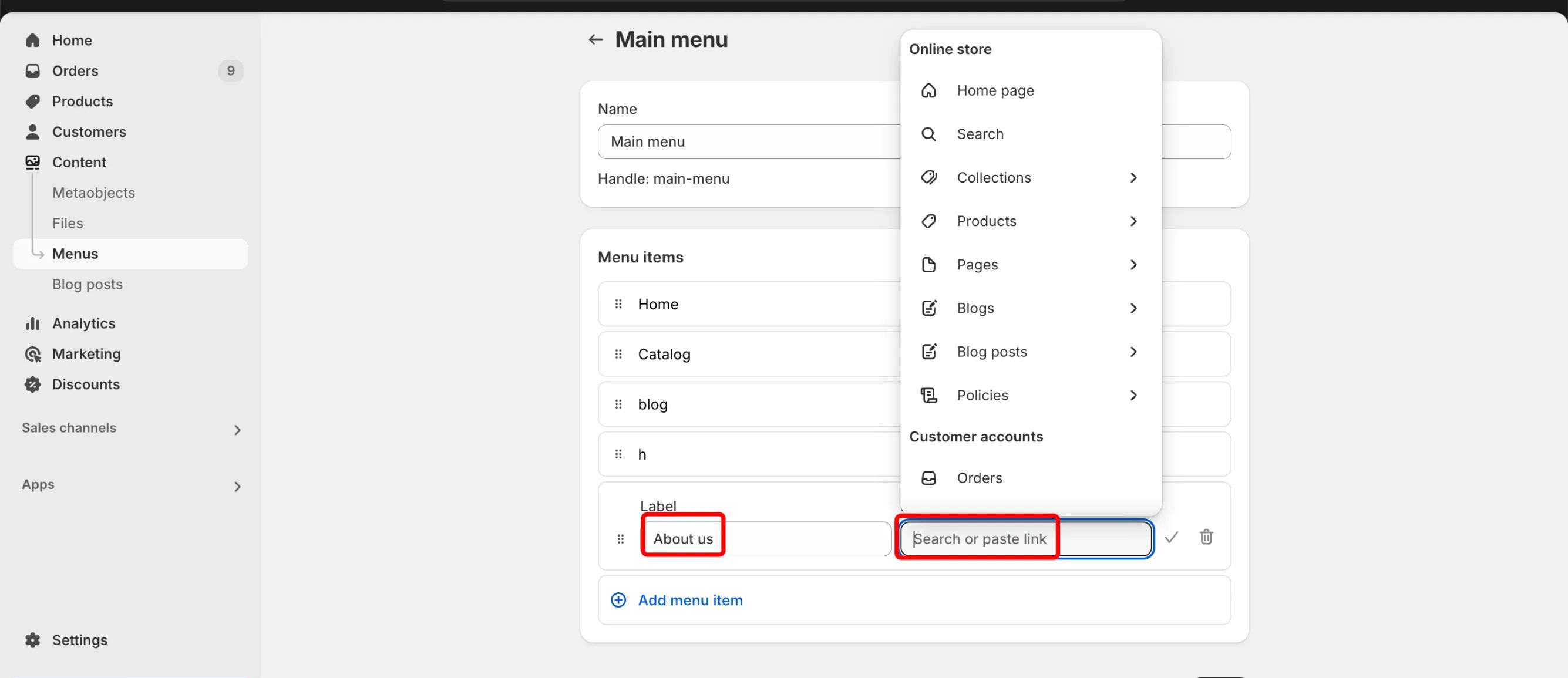
- Wenn du „Kollektionen“, „Produkte“, „Seiten“, „Blogs“, „Blogbeiträge“ oder „Richtlinien“ wählst, wähle anschließend im Drop-down-Menü das konkrete Ziel aus, das du dem Menü hinzufügen möchtest.
- Klicke auf „Menü speichern“.
Menüpunkte hinzuzufügen ist erst der Anfang! Wenn dein Shop wächst, musst du Links vielleicht umbenennen, neu anordnen oder aktualisieren, damit deine Navigation aktuell und benutzerfreundlich bleibt. Im nächsten Abschnitt zeigen wir dir, wie du in Shopify einen Menüpunkt bearbeitest, damit du die Menüs deines Shops ganz einfach an deine Geschäftsanforderungen anpassen kannst.
3. So bearbeitest du in Shopify einen Menüpunkt
Mit Shopify kannst du dein Menü jederzeit ganz einfach ändern:
- Gehe in deinem Shopify-Adminbereich zu „Inhalte“ > „Menüs“.
- Klicke auf den Namen des Menüs, das den Punkt enthält, den du bearbeiten möchtest.
- Klicke im Bereich „Menüpunkte“ neben dem Namen des Punkts auf „Bearbeiten“.
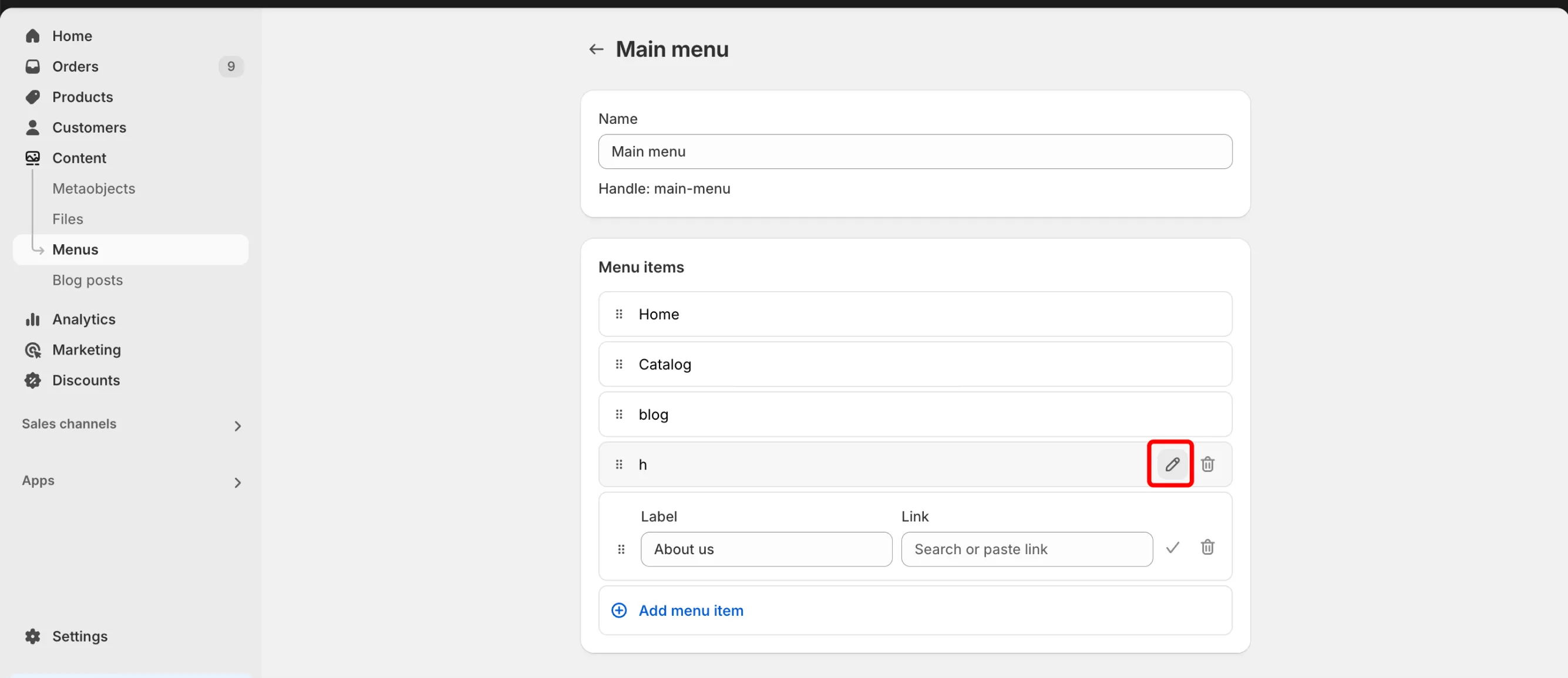
- Nimm die gewünschten Änderungen vor:
- Um den Namen des Menüpunkts zu ändern, gib im Feld „Name“ einen neuen Text ein.
- Um das Ziel des Menüpunkts zu ändern, klicke auf das x neben dem Linkfeld und gib dann ein neues Ziel ein oder wähle eines aus.
- Klicke auf „Änderungen übernehmen“.
- Klicke auf „Speichern“ oder „Menü speichern“.
Wenn du erweiterte Menüfunktionen wie Mega-Menüs, Icons, Bilder oder mehrstufige Drop-downs brauchst, helfen dir Shopify-Apps weiter. Beliebte Apps zur Menüanpassung sind:
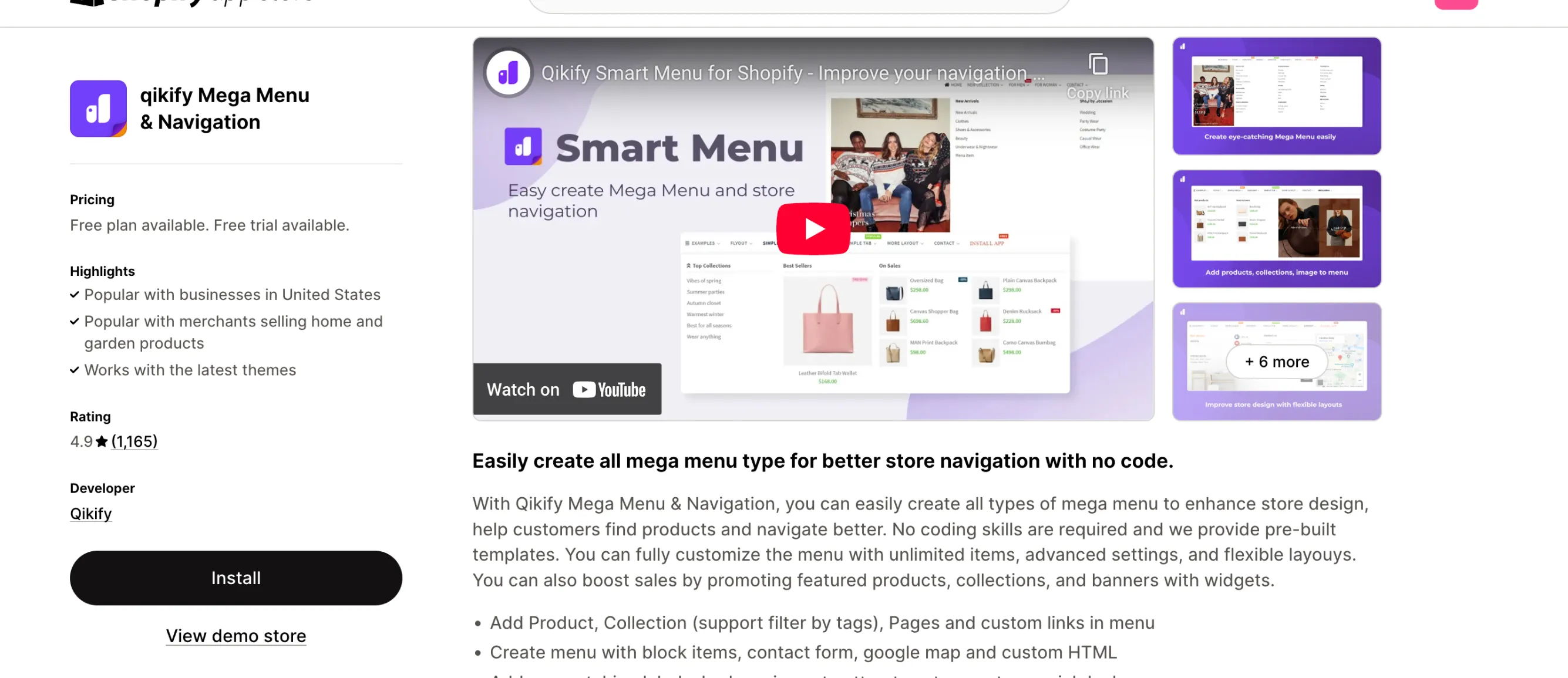
- Qikify Mega Menu & Navigation: Eine Shopify-Menü-App, die mit anpassbaren Navigationsstilen das Nutzererlebnis verbessert.
- Meteor Mega Menus: Erstelle ein ansprechendes Shopify-Menü mit Bildern und dynamischen Layouts.
- Buddha Mega Menu: Füge flexible Drop-downs und erweiterte Gestaltungsoptionen hinzu.
Diese Apps bieten dir beim Design deines Shopify-Menüs mehr Flexibilität als die integrierten Menüoptionen von Shopify.
4. Das Drop-down-Icon aus dem Shopify-Navigationsmenü entfernen
Um das Drop-down-Icon aus einem Shopify-Navigationsmenü zu entfernen, musst du den Code deines Themes aufrufen und das CSS ändern, das den Pfeil bzw. das Icon der Drop-down-Funktion steuert. Meist fügst du dazu eine Style-Regel hinzu, die das für die Anzeige des Icons zuständige Element ausblendet oder entfernt.
Wenn du mehr Flexibilität möchtest als CSS-Änderungen am Code des Shopify-Navigationsmenüs, helfen dir Drittanbieter-Apps dabei, die Navigation deines Shopify-Shops anzupassen, neu zu gestalten oder komplett zu überarbeiten. Mit diesen Apps kannst du Icons entfernen, eigene Styles hinzufügen und das gesamte Nutzererlebnis verbessern.
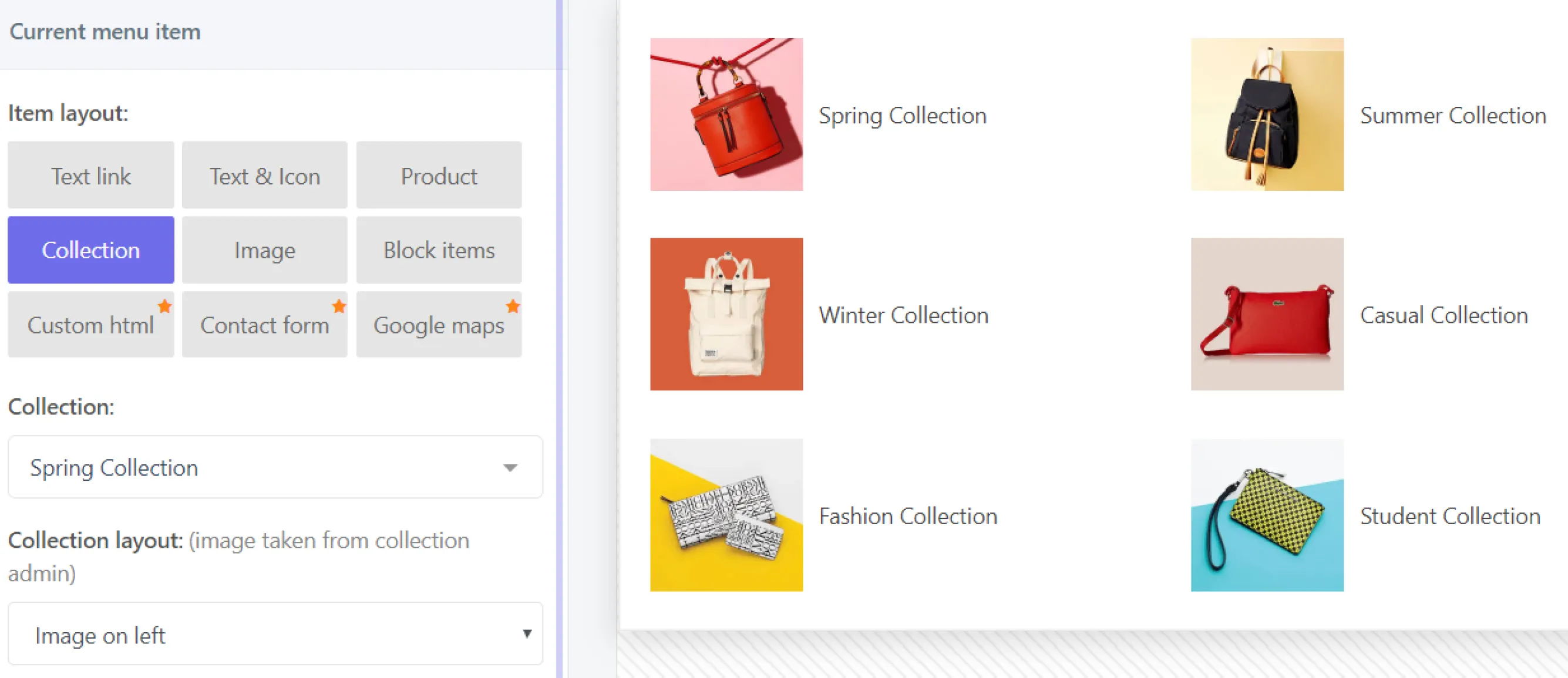
Sie bieten einen einfacheren Weg, die Navigation deines Shops anzupassen, ohne in den Code einzutauchen – ideal für Händler:innen, die eine No-Code-Lösung bevorzugen.
5. So erstellst du ein Drop-down-Menü in Shopify
Um in Shopify ein Drop-down-Menü zu erstellen, folge diesen Schritten:
- Gehe in deinem Shopify-Adminbereich zu „Inhalte“ > „Menüs“.
- Klicke auf den Namen deines Hauptmenüs.
- Wähle einen der Hauptmenüpunkte als Überschrift für dein Drop-down-Menü oder füge dafür einen neuen Menüpunkt hinzu. Soll die Überschrift auf nichts verlinken, gib im Feld „Link suchen oder einfügen“ des Überschrift-Menüpunkts ein # ein.
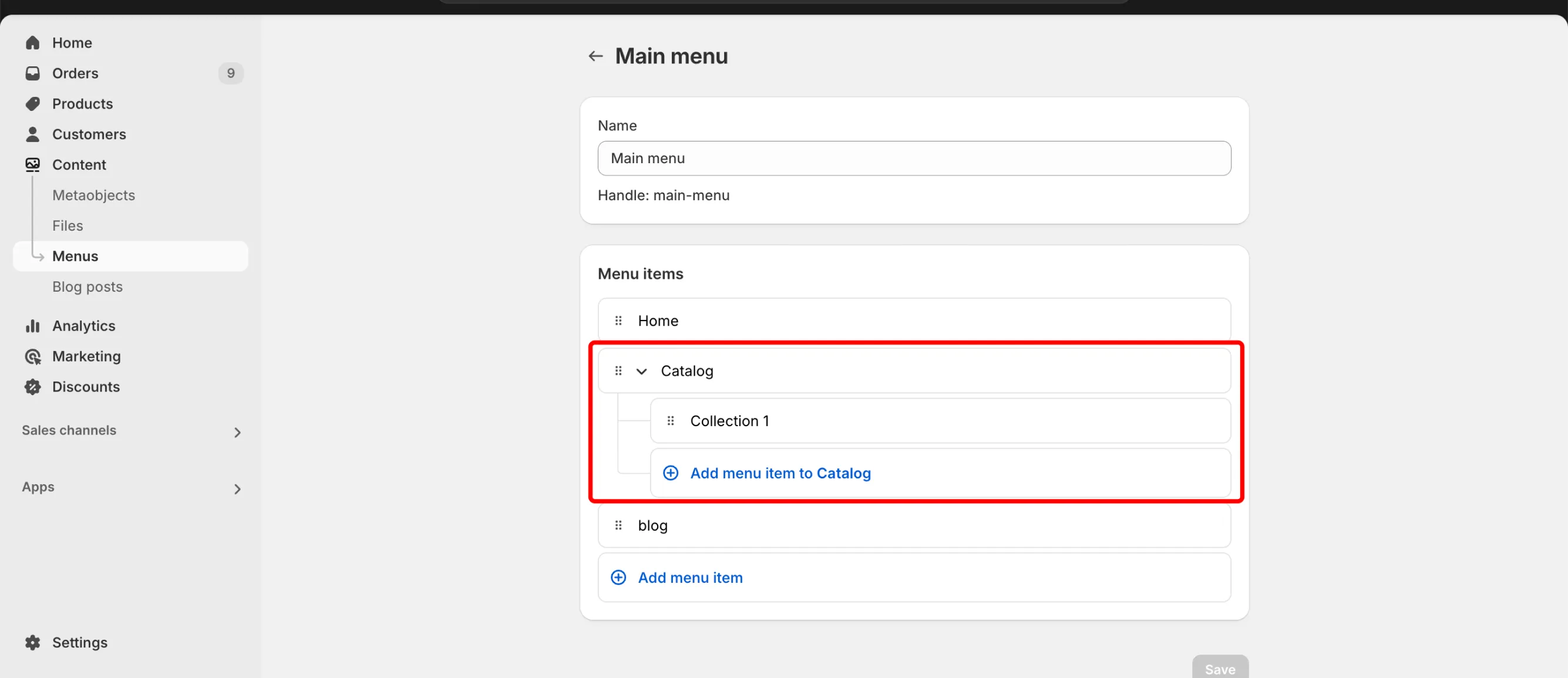
- Um einen Menüpunkt für das Drop-down-Menü hinzuzufügen, gehe so vor:
- Klicke auf „Menüpunkt hinzufügen“.
- Gib im Feld „Name“ einen Namen für deinen Menüpunkt ein.
- Gib im Feld „Link suchen oder einfügen“ ein Ziel für deinen Menüpunkt ein oder wähle eines aus.
- Klicke auf „Hinzufügen“ und ziehe den Menüpunkt dann per Drag-and-drop unter den Überschrift-Menüpunkt, um ihn zu verschachteln.
- Klicke auf „Menü speichern“.
Mit den Standard-Menüeinstellungen von Shopify kannst du einfache Drop-downs erstellen. Drittanbieter-Apps bringen deine Navigation mit Mega-Menüs, mehrspaltigen Layouts, Bildern und Icons aufs nächste Level.
Schau dir diese Optionen an:
- Qikify Mega Menu & Navigation: Sorgt für eine strukturierte, übersichtliche Navigation in Shops mit großem Sortiment.
- Globo Mega Menu: Damit erstellst du stilvolle, interaktive Drop-downs mit Animationen und Icons.
- Navi+ TabBar/Mega Menu Builder: Ein leistungsstarkes Tool, um individuelle Shopify-Menüleisten und Mega-Menüs mit erweiterten Gestaltungsoptionen zu designen.
Mit diesen Apps gestaltest du ein professionelles, optisch ansprechendes Menü, ohne Code anzufassen – und machst die Navigation für deine Kundschaft attraktiver.
6. So fügst du Bilder und Kollektionen zum Mega-Menü in Shopify hinzu
Ein Mega-Menü ist eine leistungsstarke Navigationsfunktion, die viele Links in einem optisch ansprechenden Layout organisiert. Bilder in deinem Mega-Menü können das Nutzererlebnis verbessern, wichtige Kollektionen hervorheben und die Navigation intuitiver machen.
Außerdem fassen Kollektionen zusammengehörige Produkte in Gruppen zusammen, sodass deine Kundschaft leichter durch deinen Shop stöbern kann. Du kannst Kollektionen in dein Navigationsmenü aufnehmen, um Käufer:innen direkt zu bestimmten Produktkategorien zu führen.
Wenn dein Theme individuellen Code unterstützt, kannst du Bilder manuell zu deinem Shopify-Mega-Menü hinzufügen, indem du die Liquid- und CSS-Dateien anpasst.
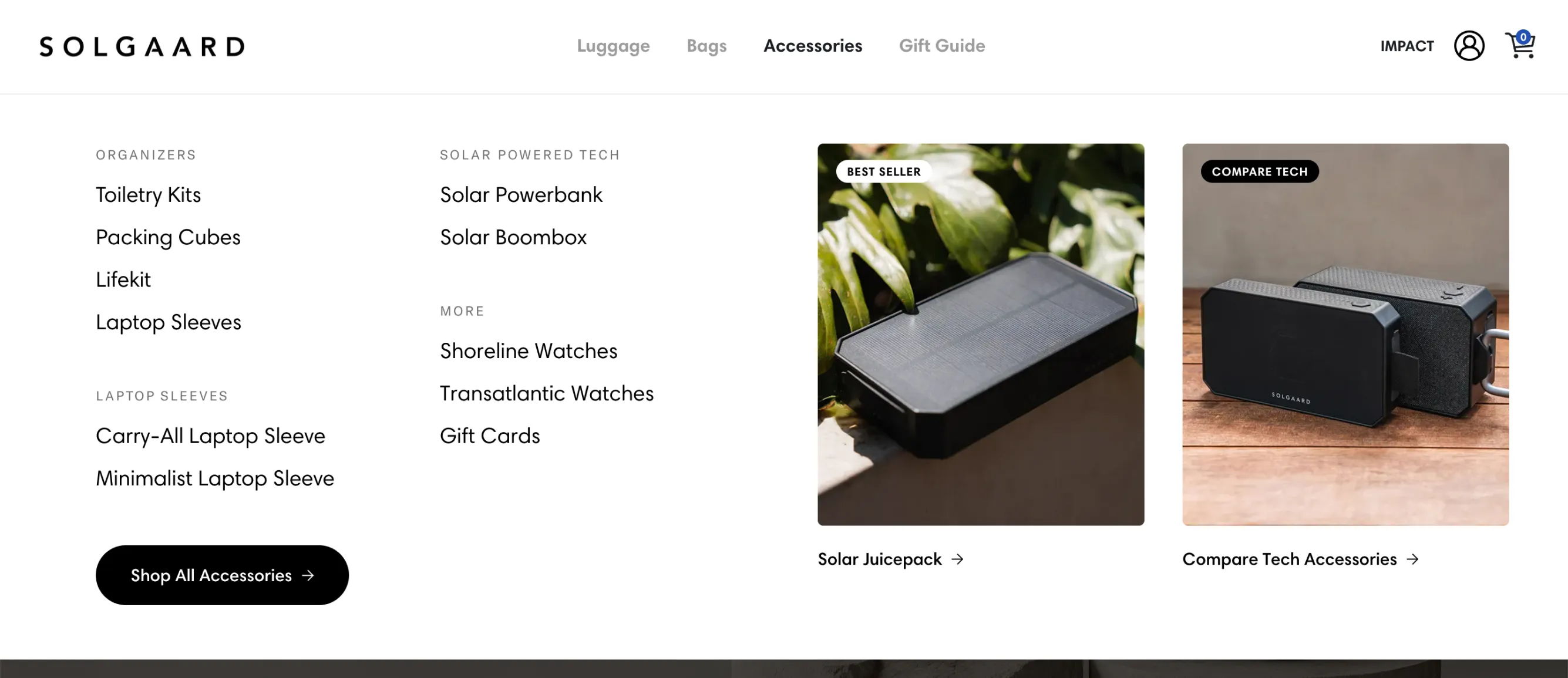
Wenn du dich beim Bearbeiten von Code aber nicht wohlfühlst, bieten Shopify-Apps einen einfacheren Weg, Bilder zu deinem Mega-Menü hinzuzufügen. Außerdem helfen dir diese Apps, ein optisch ansprechenderes Kollektionsmenü mit Bildern oder erweiterten Layouts zu erstellen.
Installiere einfach eine Mega-Menü-App für Shopify, folge der Einrichtungsanleitung und nutze die integrierten Tools, um dein Shopify-Menü dynamisch zu präsentieren – so stöbert deine Kundschaft leichter durch deinen Shop. Warum also nicht?
7. Shopify-Menüs meistern: Bring die Navigation deines Shops aufs nächste Level
Ein gut strukturiertes Shopify-Menü ist entscheidend, um die Navigation zu verbessern, das Einkaufserlebnis aufzuwerten und deine Kundschaft zu den richtigen Produkten und Seiten zu führen. Ob du einfache Drop-down-Menüs einrichtest, Bilder hinzufügst oder Kollektionen organisierst: Eine optimierte Navigation kann Engagement und Umsatz steigern.
Mit den integrierten Tools von Shopify oder Drittanbieter-Apps erstellst du ein nahtloses, optisch ansprechendes Menü, das genau zu deinem Shop passt. Nimm dir die Zeit, deine Menüstruktur zu verfeinern – deine Kundschaft dankt es dir mit angenehmerem Stöbern und mehr Conversions!


