



Vertrauen der Kundschaft im Checkout-Prozess aufbauen, um die Conversion-Rate zu steigern, Markenidentität und Reputation zu stärken und mehr treue Kund:innen zu gewinnen.

Produkt
Qikify Checkout Plus
Ziele
Wann und für welche Marken eignet sich dieser Anwendungsfall?
Für Marken, die nach einer Lösung suchen, um die Conversion-Rate auf der Checkout-Seite zu verbessern.
Verwendete Funktionen
- • Payment Icons – zeige im Checkout die Logos der akzeptierten Zahlungsarten, damit deine Kundschaft der Zahlung sofort vertraut.
- • Trust Badges – zeige Sicherheits- und Garantiesiegel, um deine Kundschaft direkt vor dem Kauf zu beruhigen.
- • Announcement Banner – hebe Angebote, Versandvorteile oder Richtlinien direkt auf der Checkout-Seite hervor.
- • Testimonials – zeige im letzten Schritt echte Kundenbewertungen, um das Vertrauen zu stärken und den Kauf abzuschließen.
Anleitung
Alle diese Add-ons richtest du ganz einfach mit den Erweiterungen von Checkout Customizer ein: Payment Icons, Trust Badges, Announcement Banner und Testimonials.
Unten siehst du ein Beispiel für das Hinzufügen der Erweiterung „Testimonials“.
Schritt 1: Im App-Dashboard anmelden
Melde dich in deinem Shopify-Adminbereich an und öffne die App „Qikify Checkout Plus“. Falls du unsere App noch nicht installiert hast, kannst du das kostenlos hier tun.
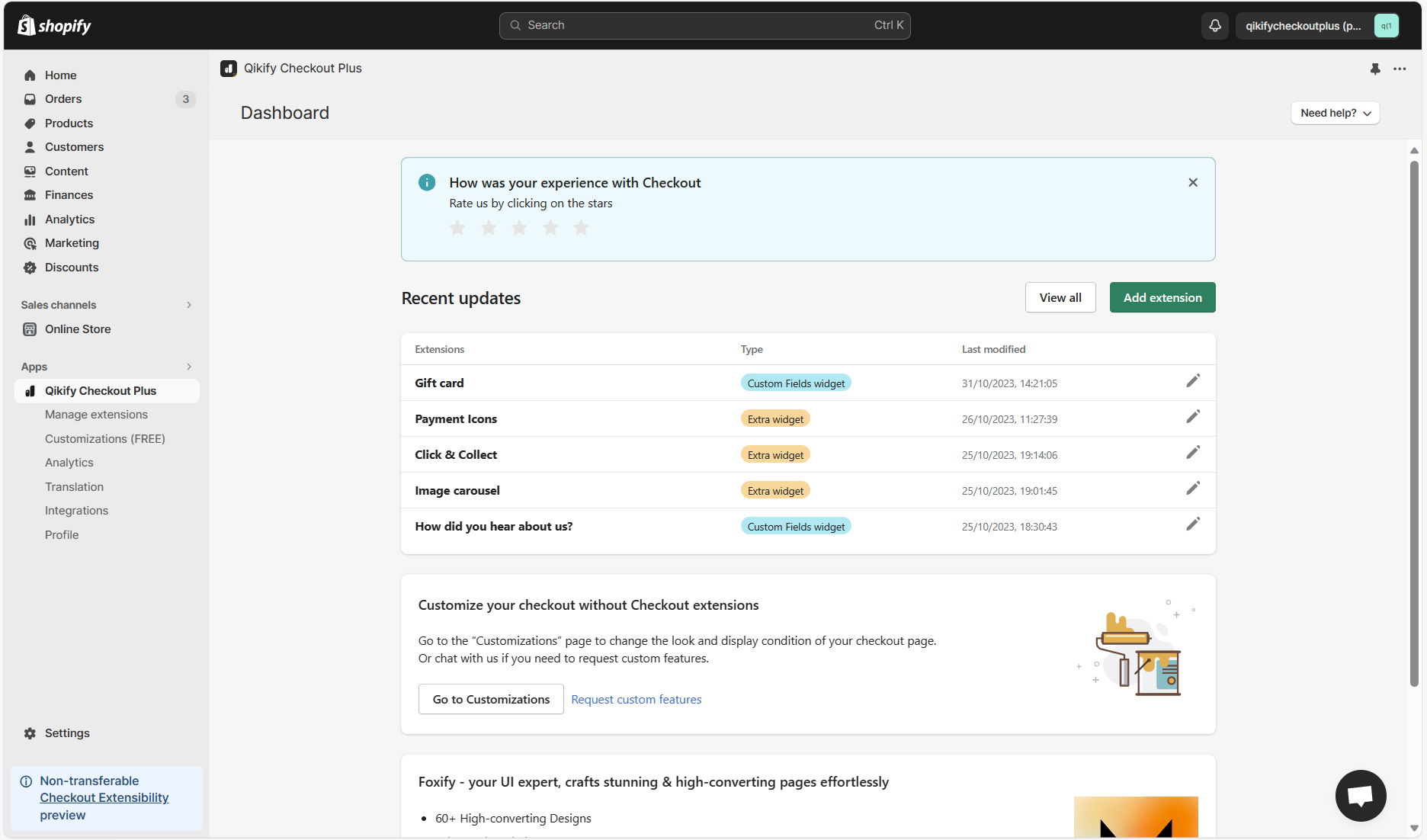
Schritt 2: Erweiterung „Testimonials“ hinzufügen
Klicke im App-Dashboard auf die Schaltfläche „Add extension“ und wähle dann die Erweiterung „Testimonials“ aus
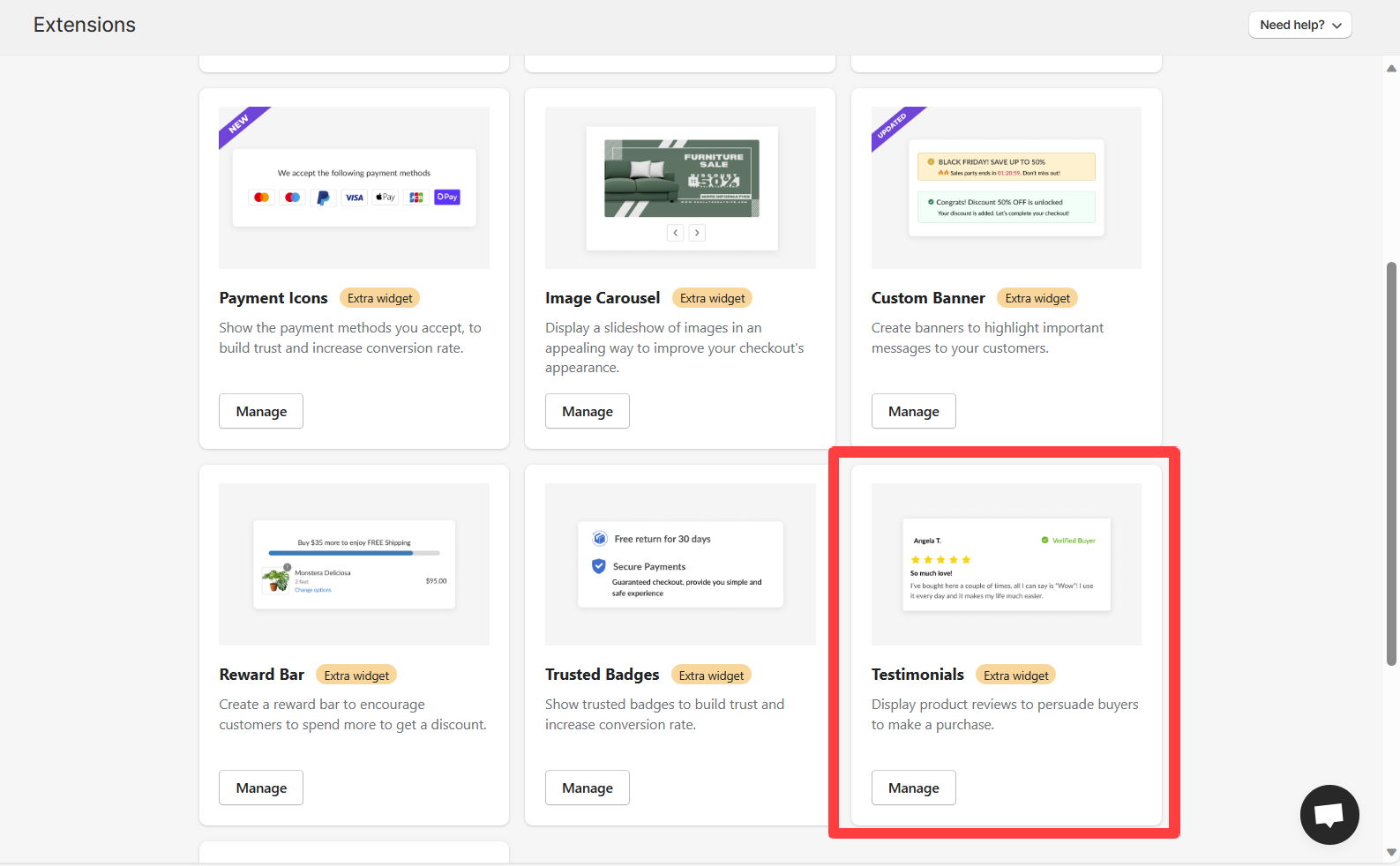
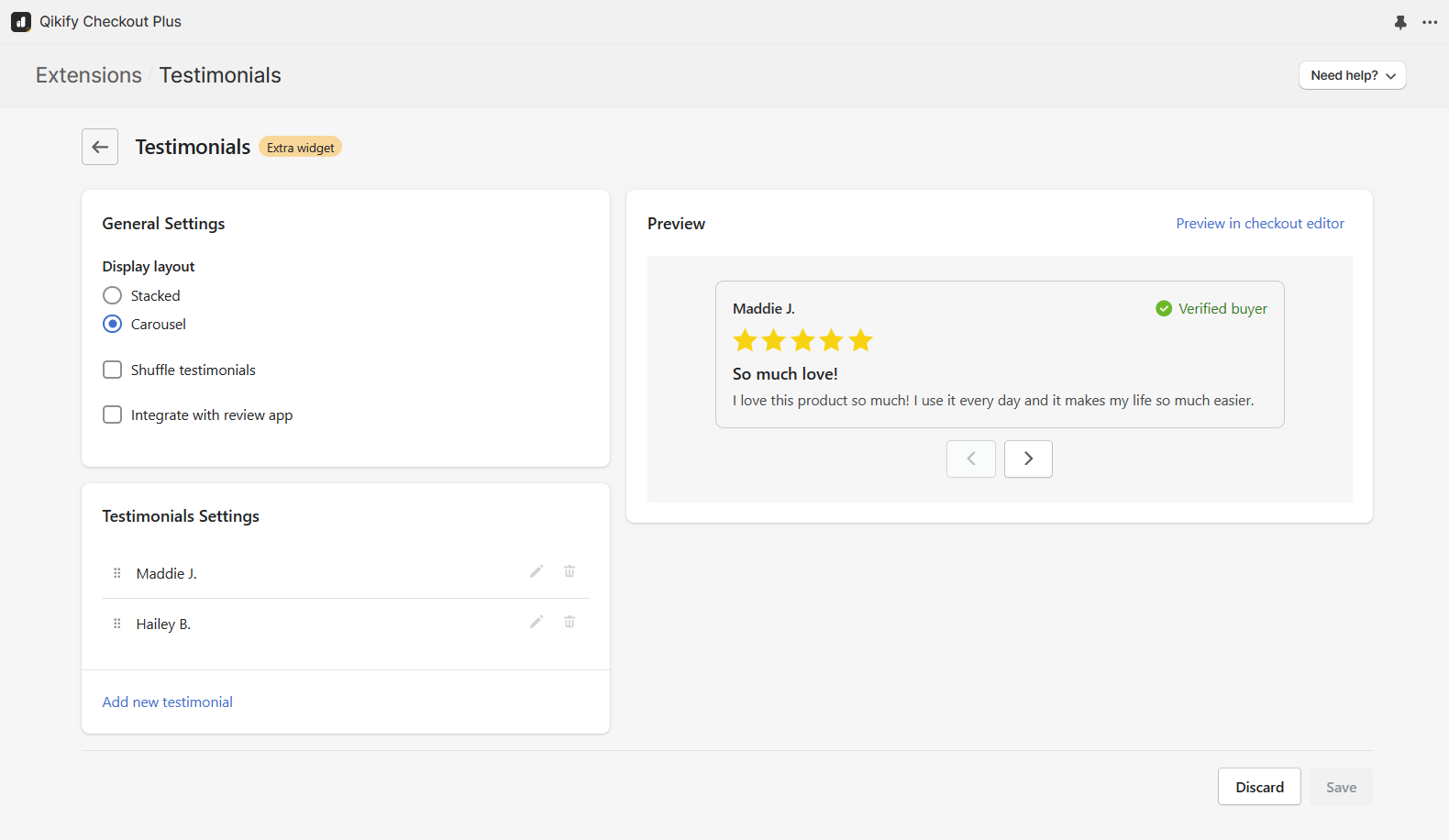
Schritt 3: Einstellungen des Testimonials-Sliders konfigurieren & Bewertungen hinzufügen
Wähle die Anzeigeeinstellungen für die Testimonials auf der Checkout-Seite und füge Kundenbewertungen hinzu. Klicke zum Abschluss auf „Save“.
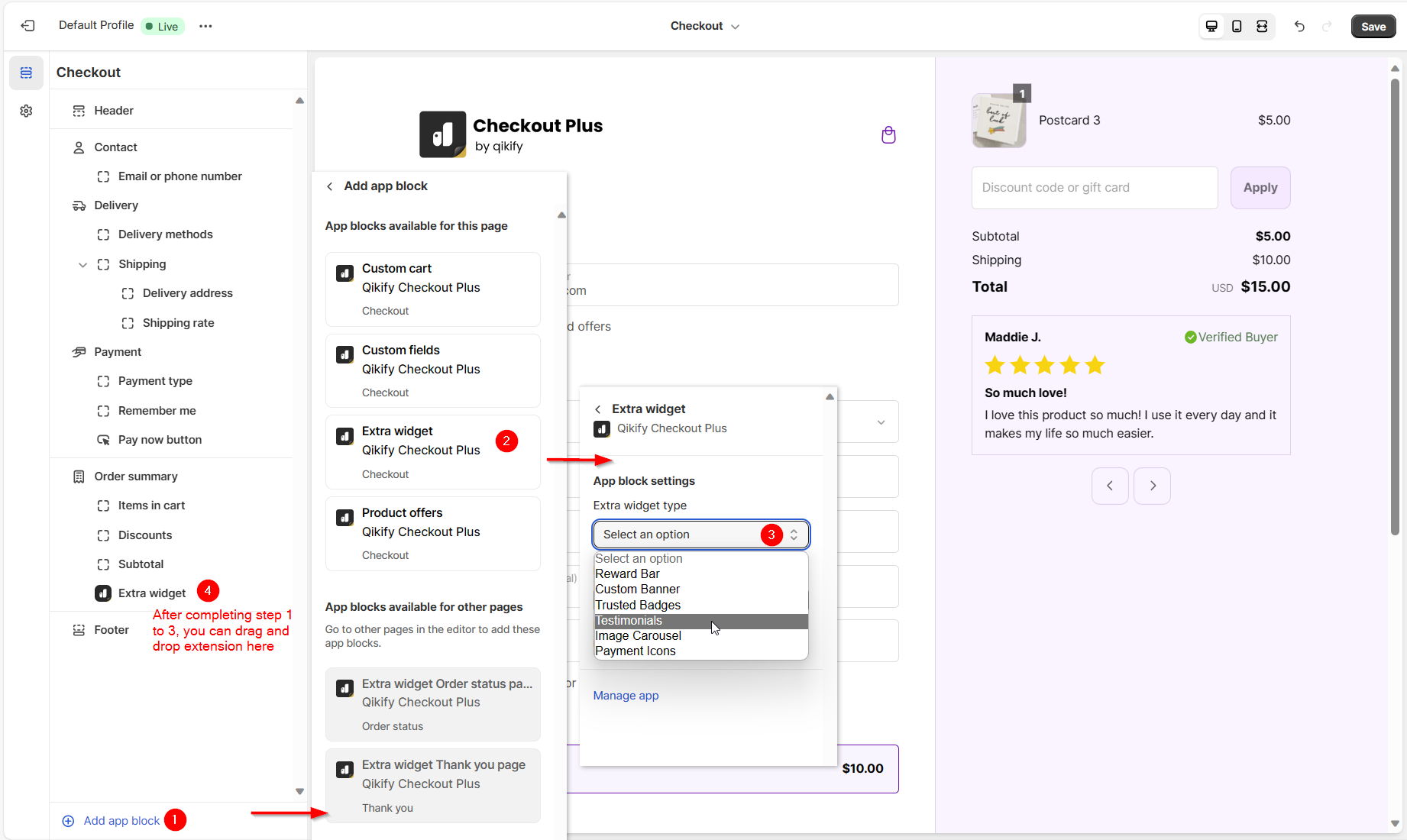
Schritt 4: Erweiterung zum Checkout-Editor hinzufügen
- Öffne in Shopify Einstellungen > Checkout. Klicke dann auf „Anpassen“, um den Checkout-Editor zu öffnen
- Klicke im linken Bereich auf „App-Block hinzufügen“ und wähle „Extra widget“ > „Testimonials“
- Ziehe das Element im Editor per Drag-and-drop an die gewünschte Position auf der Checkout-Seite
Demo-Video


