



Biete zusätzliche Services und steigere die Kundenzufriedenheit, indem du mit einer Geschenkoption im Checkout individuell auf die Einkaufswünsche deiner Kundschaft eingehst

Produkt
Qikify Checkout Plus
Ziele
Wann und für welche Marken eignet sich dieser Anwendungsfall?
Für Marken, die im Checkout einen Geschenkservice anbieten möchten
Verwendete Funktionen
- •Custom Fields – füge dem Checkout individuelle Formularfelder hinzu, damit deine Kundschaft Geschenkoptionen wie Grußbotschaften oder Geschenkverpackung anfragen kann.
- •Vorlage „Gift Message“ – starte mit der vorgefertigten Vorlage „Gift Message“, um Geschenkfelder schnell einzurichten, und passe sie dann an deinen Service an.
- •Platzierung im Checkout-Editor – ziehe den App-Block „Custom Fields“ per Drag-and-drop in den Checkout und platziere ihn genau dort, wo du ihn haben möchtest.
Anleitung
Richte ein Custom-Fields-Formular für deinen Geschenkservice wie folgt ein:
Schritt 1: Im App-Dashboard anmelden
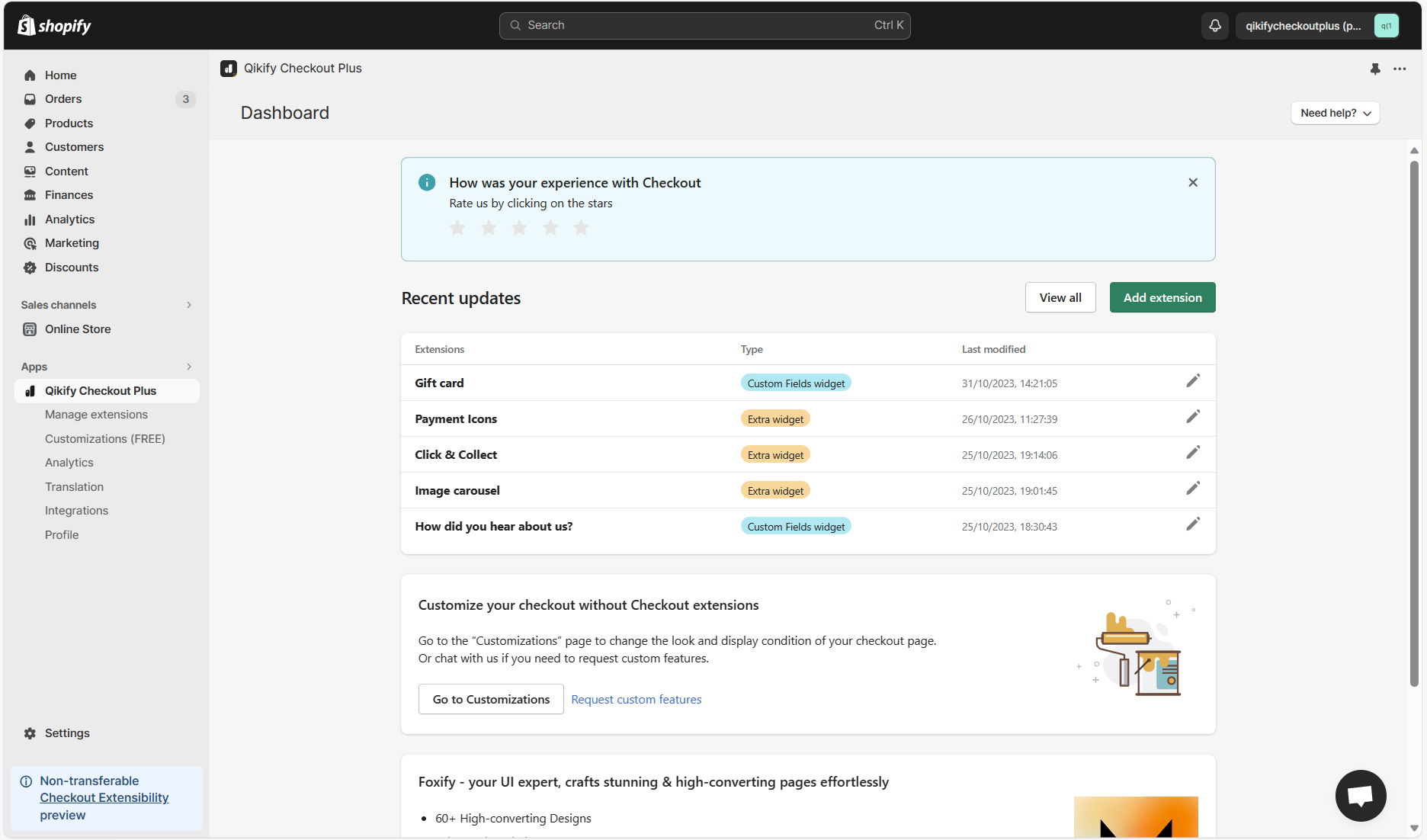
Melde dich im Adminbereich deines Shops an und öffne die App „Qikify Checkout Plus“. Falls du unsere App noch nicht installiert hast, kannst du das hier kostenlos tun.
Schritt 2: Erweiterung „Custom Fields“ hinzufügen
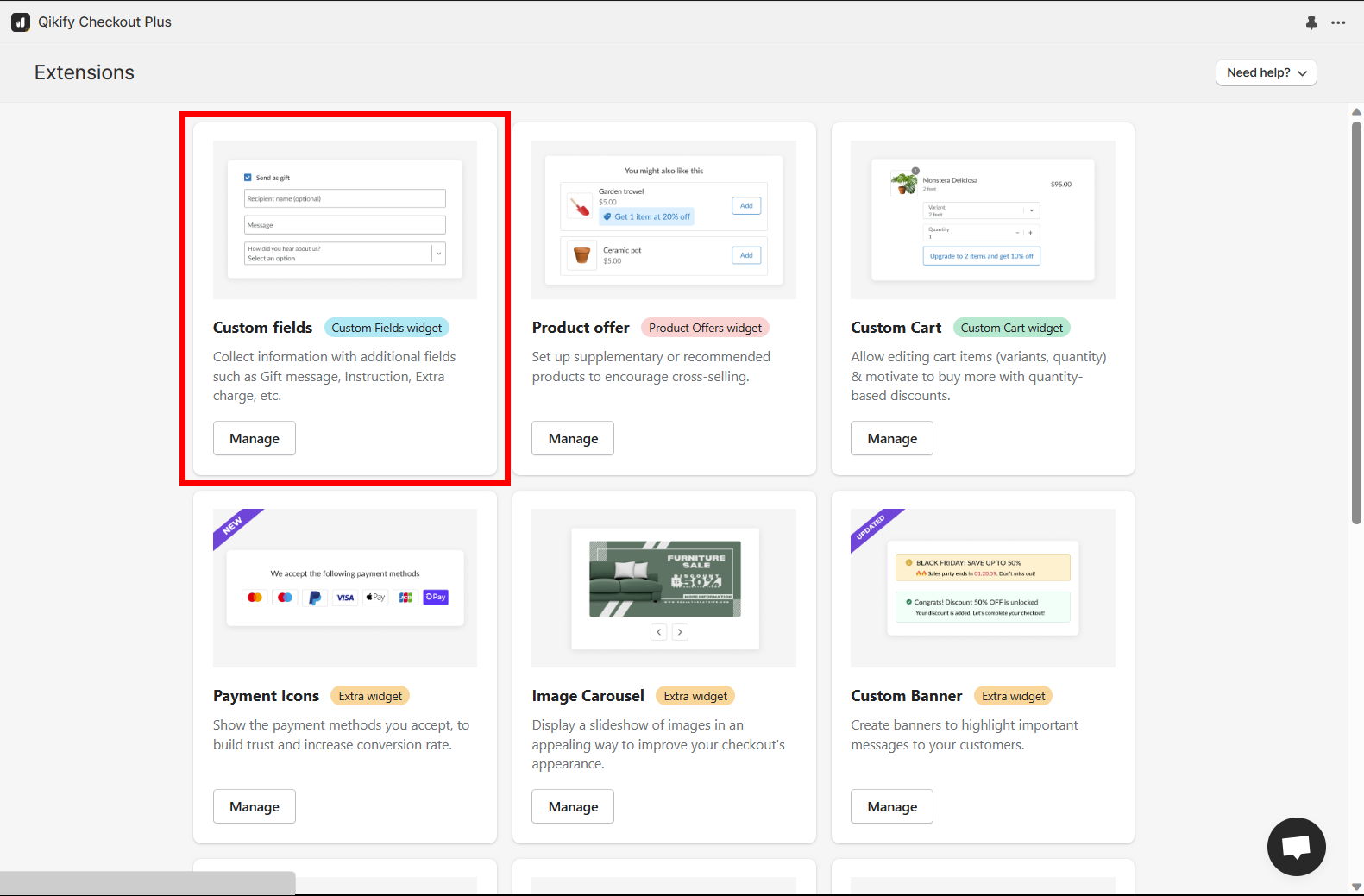
Klicke im App-Dashboard auf den Button „Add extension“ und wähle die Erweiterung „Custom Fields“
Schritt 3: Vorlage „Gift Message“ an deine Serviceanforderungen anpassen
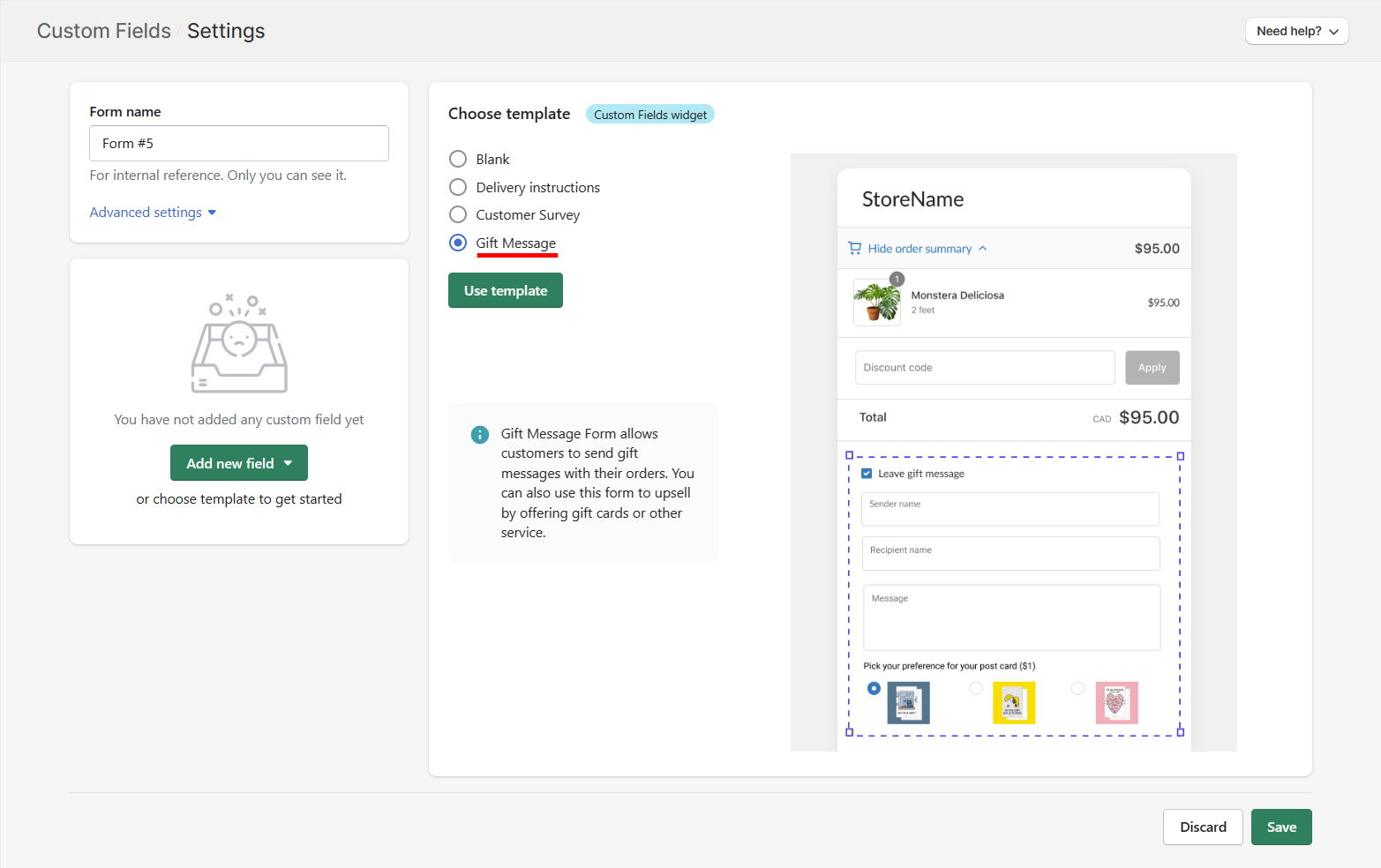
Unter unseren vorgefertigten Vorlagen kannst du „Gift Message“ auswählen und mit dieser Vorlage Zeit bei der Konfiguration sparen. Anschließend kannst du die Vorlage an deine Bedürfnisse anpassen. Klicke zum Abschluss auf „Save“.
Schritt 4: Erweiterung zum Checkout-Editor hinzufügen
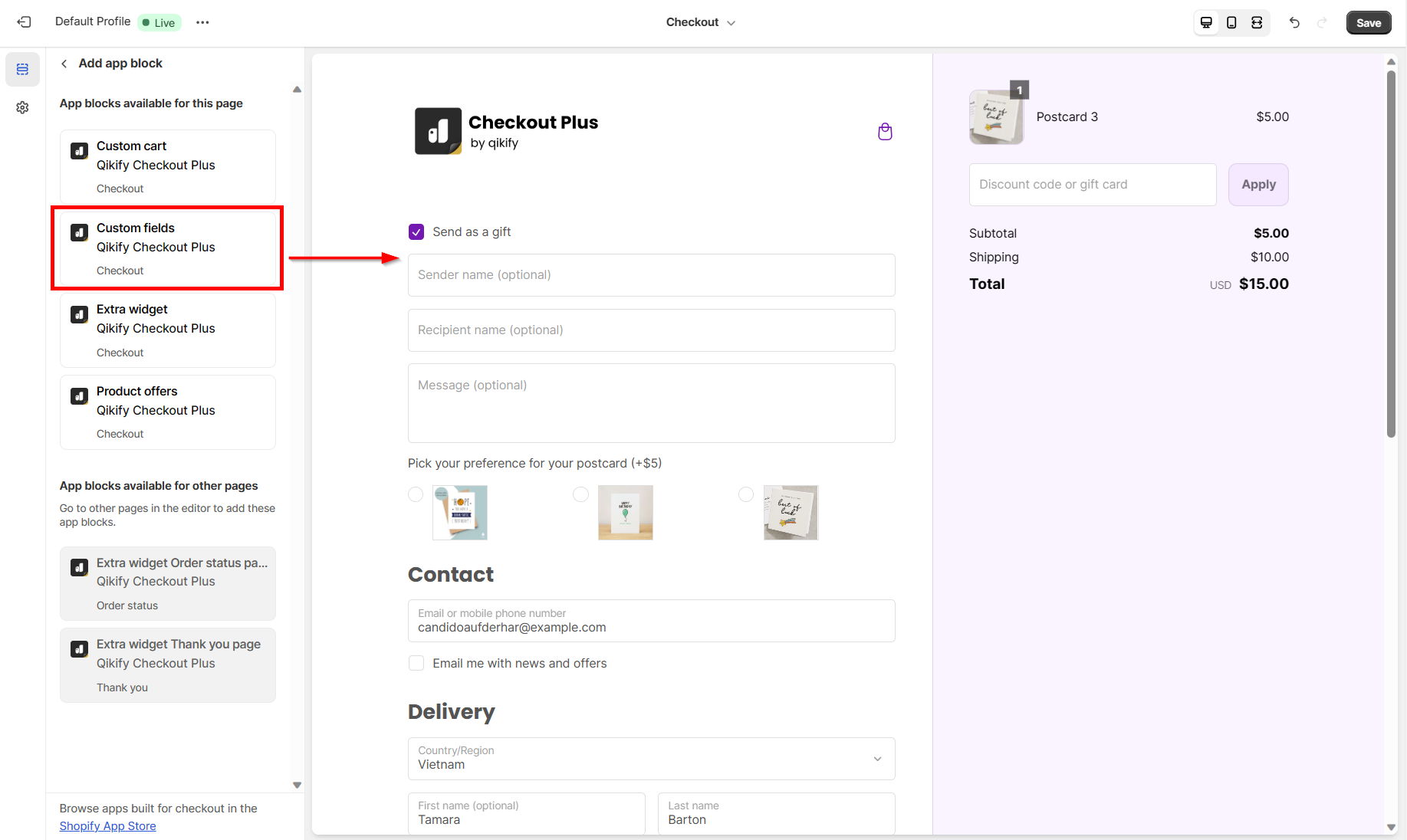
- Öffne in Shopify Einstellungen > Checkout. Klicke dann auf „Anpassen“, um den Checkout-Editor zu öffnen
- Klicke im linken Bereich auf „App-Block hinzufügen“ und wähle „Custom fields“ > Ziehe das Formular im Editor per Drag-and-drop an die gewünschte Stelle auf der Checkout-Seite
Demo-Video


