



Motiviere deine Kundschaft zu größeren Einkäufen, indem du Bestell- und Versandrabatte kombinierst.

Produkt
Qikify Upsell Bundle
Ziele
Wann und für welche Marken eignet sich dieser Anwendungsfall?
Für Marken, die ihren Umsatz mit Produktempfehlungen und Rabatten steigern möchten.
Verwendete Funktionen
- • Angebot „Shipping Goal“ – lege einen Mindestbestellwert fest, ab dem kostenloser oder vergünstigter Versand freigeschaltet wird, um größere Warenkörbe zu fördern.
- • Angebot „Order Goal“ – belohne Kund:innen, die einen höheren Bestellwert erreichen, mit einer zusätzlichen Rabattstufe.
- • Rabattkombinationen – lege fest, ob Produktrabatte und Bestellrabatte miteinander kombiniert werden können.
- • Fortschrittsbalken für Belohnungen – passe die Optik des Fortschrittsbalkens an, den deine Kundschaft sieht, während sie sich der nächsten Rabattstufe nähert.
Anleitung
Schritt 1: Im App-Dashboard anmelden
Melde dich im Adminbereich deines Shops an und öffne die App „Qikify Upsell Bundle“. Falls du unsere App noch nicht installiert hast, kannst du das kostenlos hier tun.
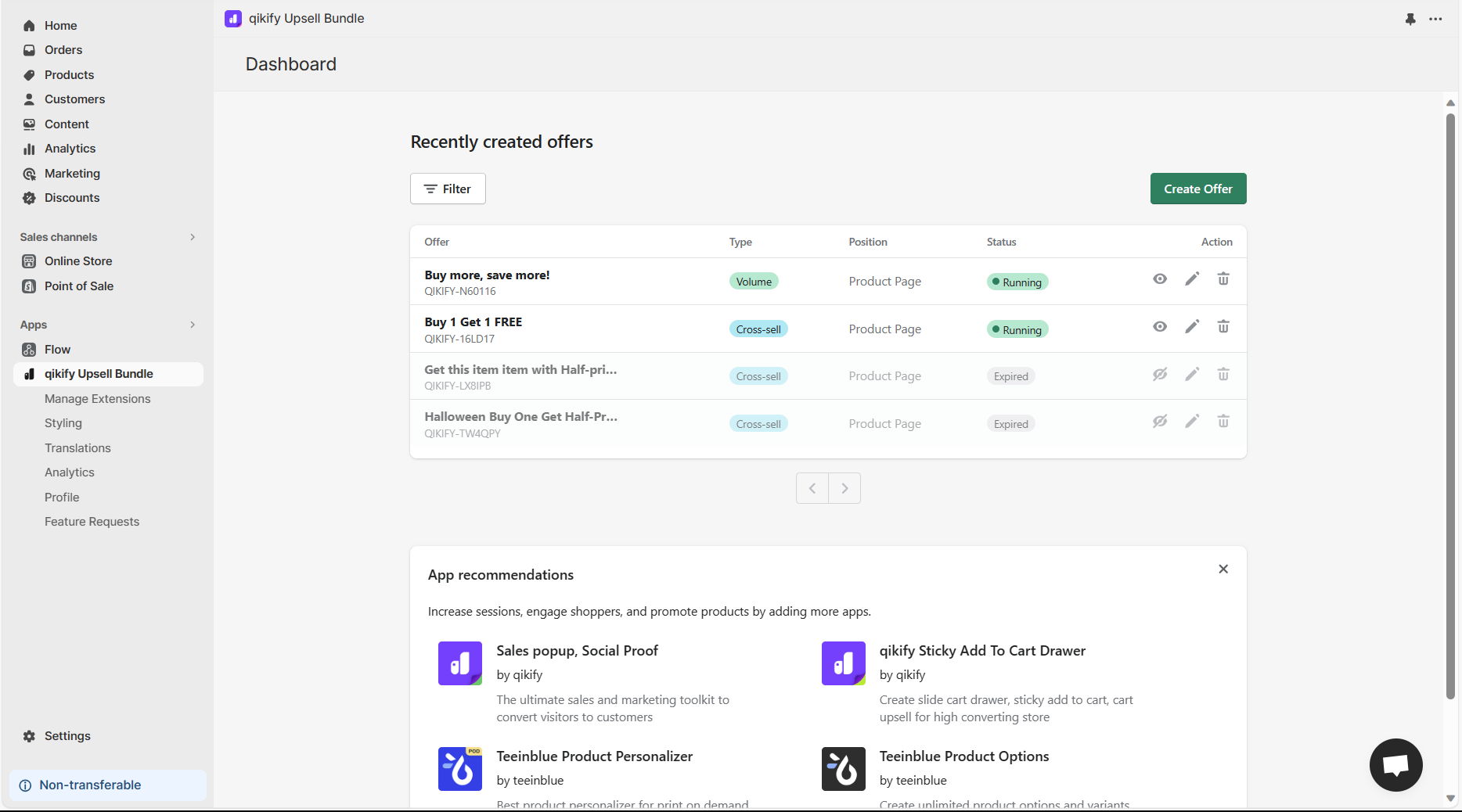
Schritt 2: Angebot „Shipping Goal“ erstellen
Klicke im App-Dashboard auf die Schaltfläche „Create Offer“ und wähle dann den Angebotstyp „Shipping Goal“ aus.

Schritt 3: Angebotsdetails einrichten
Konfiguriere die Details deines Angebots.
Denk daran, die Kombinationen für Produktrabatte und Bestellrabatte zu aktivieren.

Schritt 4: Angebot „Order Goal“ erstellen
Erstelle ein Angebot für den Order-Goal-Rabatt, richte die Rabatte ein und wähle dieselben Kombinationseinstellungen wie beim Angebot „Shipping Goal“.

Schritt 5: Fortschrittsbalken für Belohnungen gestalten
Anschließend kannst du im Bereich „Styling“ das Design deines Fortschrittsbalkens anpassen.

Demo-Video


