



Empfiehl deinen Kund:innen ein Bundle-Angebot und verkaufe Artikel einer Kollektion, Kombis oder Sets ganz einfach in einem Layout wie bei Amazon
Produkt
Qikify Upsell Bundle
Ziele
Wann und für welche Marken eignet sich dieser Anwendungsfall?
Für Marken, die ihren Umsatz mit einer Verkaufsstrategie aus Produkt-Bundles, Kombis, Sets oder Kits steigern möchten
Verwendete Funktionen
- • Angebotstyp „Product Bundle“ – erstelle Bundle-Angebote wie bei Amazon, die mehrere Produkte zu einem kaufbaren Set kombinieren.
- • Bundle-Design – passe das Design deines Bundles an, einschließlich eines horizontalen Embed-Layouts wie bei Amazon.
- • App-Embed auf der Produktseite – füge den Block „qikify Product Bundle“ über den Theme-Editor zu deiner Produktseite hinzu.
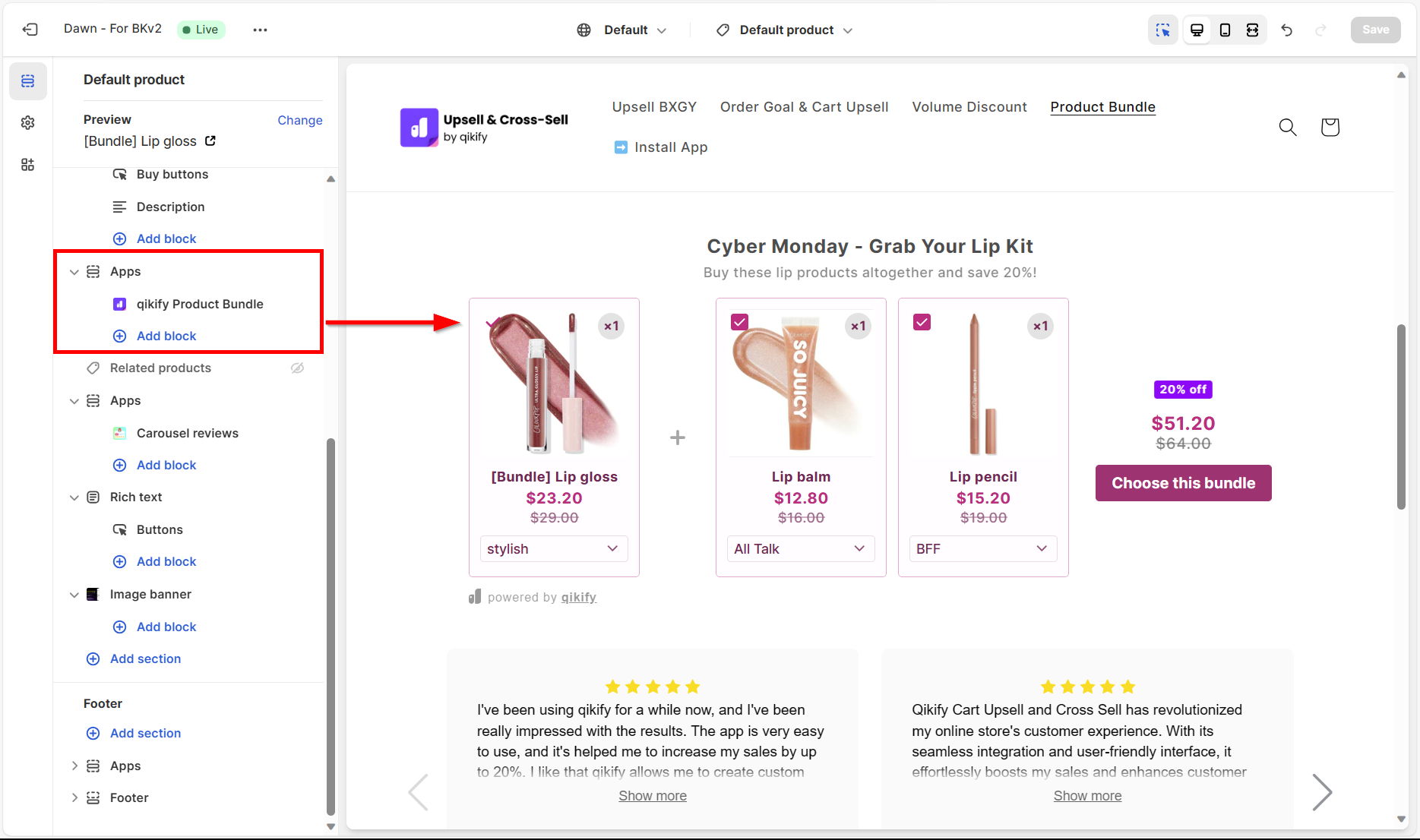
- • Eigener Apps-Abschnitt – erstelle für das horizontale Embed-Layout einen eigenen Apps-Abschnitt, um dein Bundle vollständig und ansprechend zu präsentieren.
Anleitung
Schritt 1: Im App-Dashboard anmelden
Melde dich im Adminbereich deines Shops an und öffne die App „Qikify Upsell Bundle“. Falls du unsere App noch nicht installiert hast, kannst du das kostenlos hier tun.
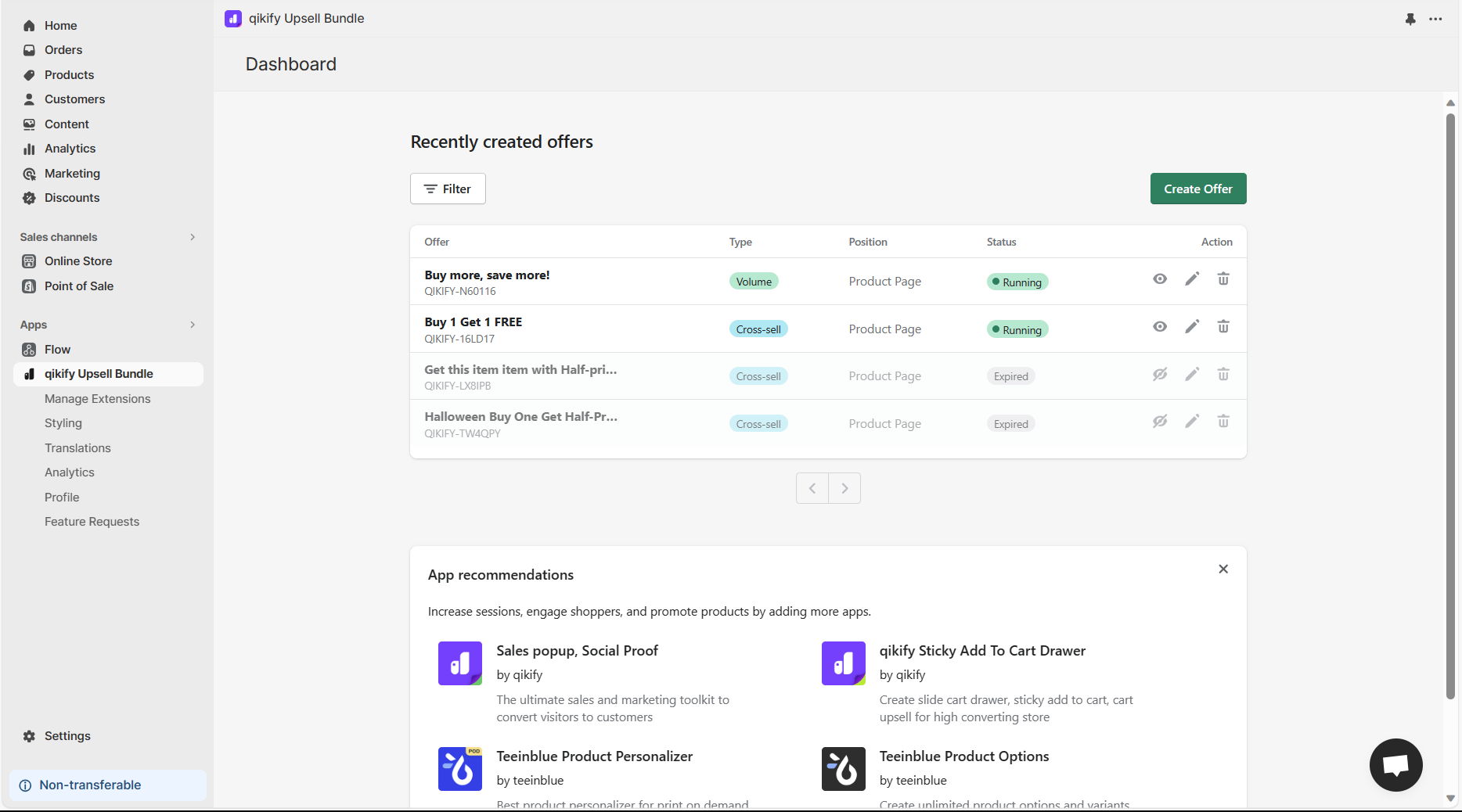
Schritt 2: Angebot „Product Bundle“ erstellen
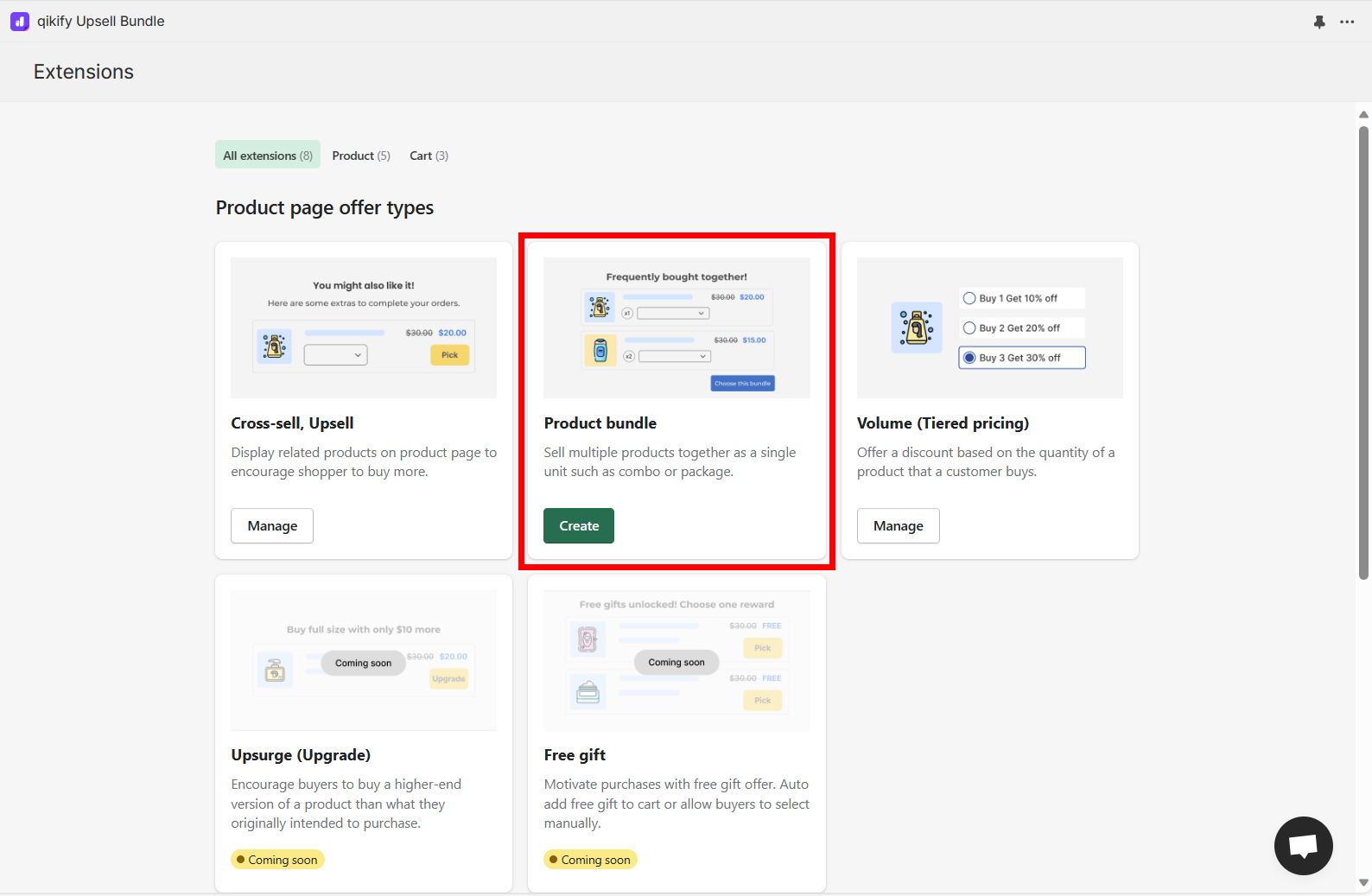
Klicke im App-Dashboard auf die Schaltfläche „Create Offer“ und wähle dann den Angebotstyp „Product Bundle“
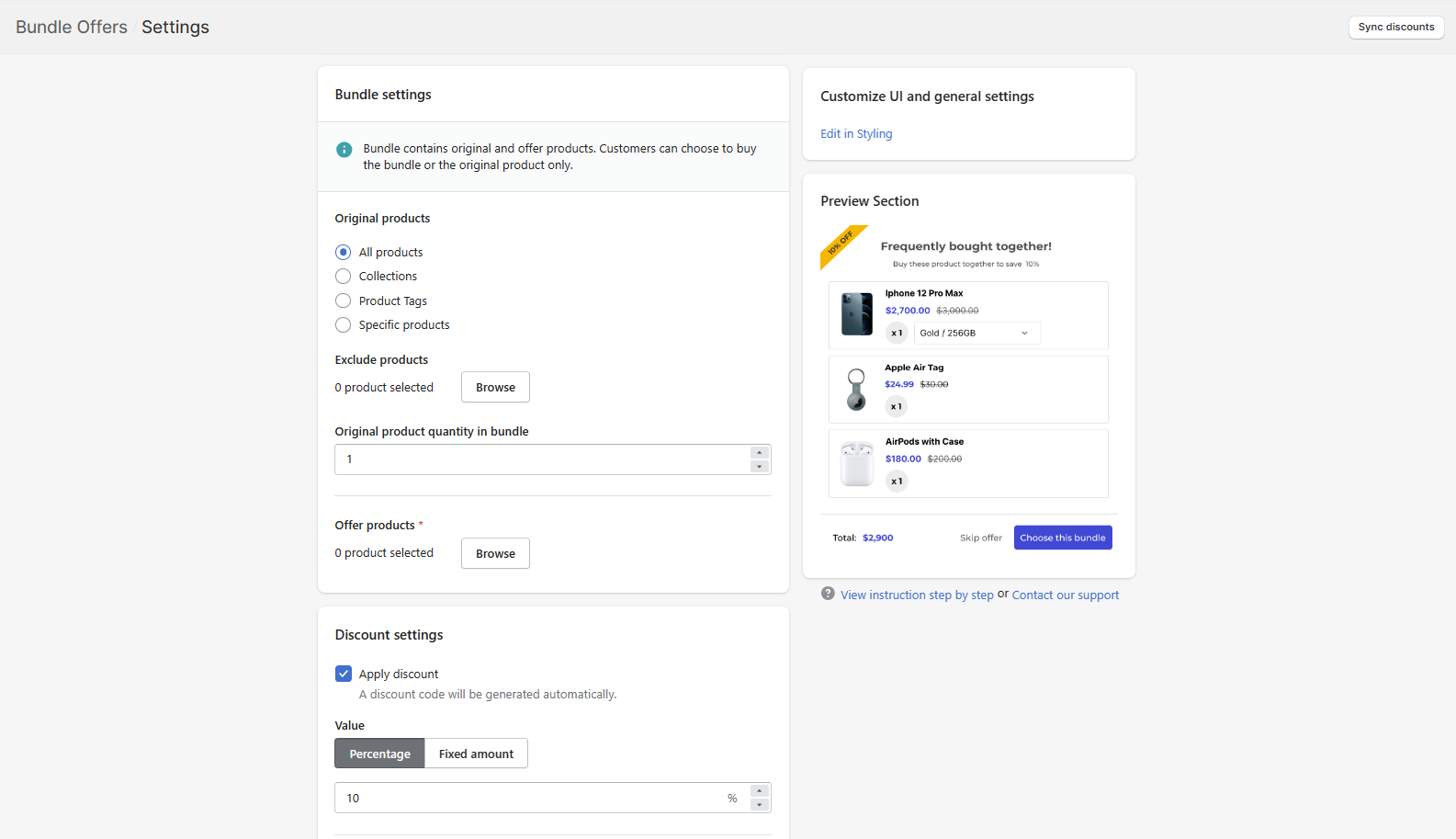
Schritt 3: Angebotsdetails einrichten
Konfiguriere die Details deines Angebots. Das ist ganz unkompliziert, und die Anleitung in der App ist leicht nachzuvollziehen.
Solltest du trotzdem auf Schwierigkeiten stoßen, wende dich gern per Live-Chat an unser Support-Team.
Schritt 4: Dein Bundle gestalten
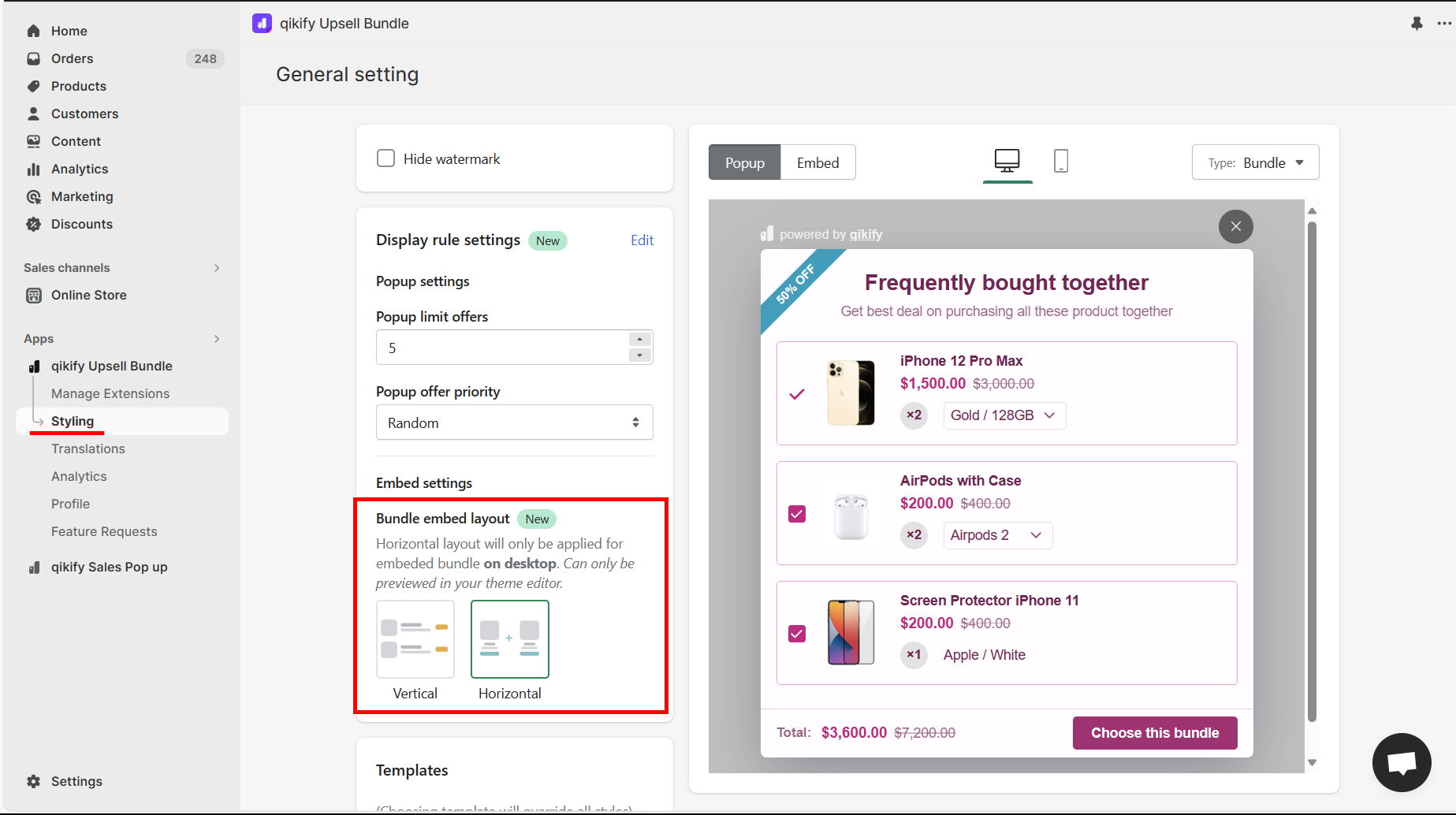
Anschließend kannst du im Bereich „Styling“ das Design deines Bundles anpassen.
Hinweis: Wenn du das horizontale Embed-Layout wie bei Amazon aktivieren möchtest, folge unserer Anleitung im Bild unten.
Schritt 5: App-Embed zu deiner Produktseite hinzufügen (optional)
Wenn du das App-Embed-Layout nutzt, ist dieser Schritt entscheidend, damit dein Angebot auf der Produktseite angezeigt wird.
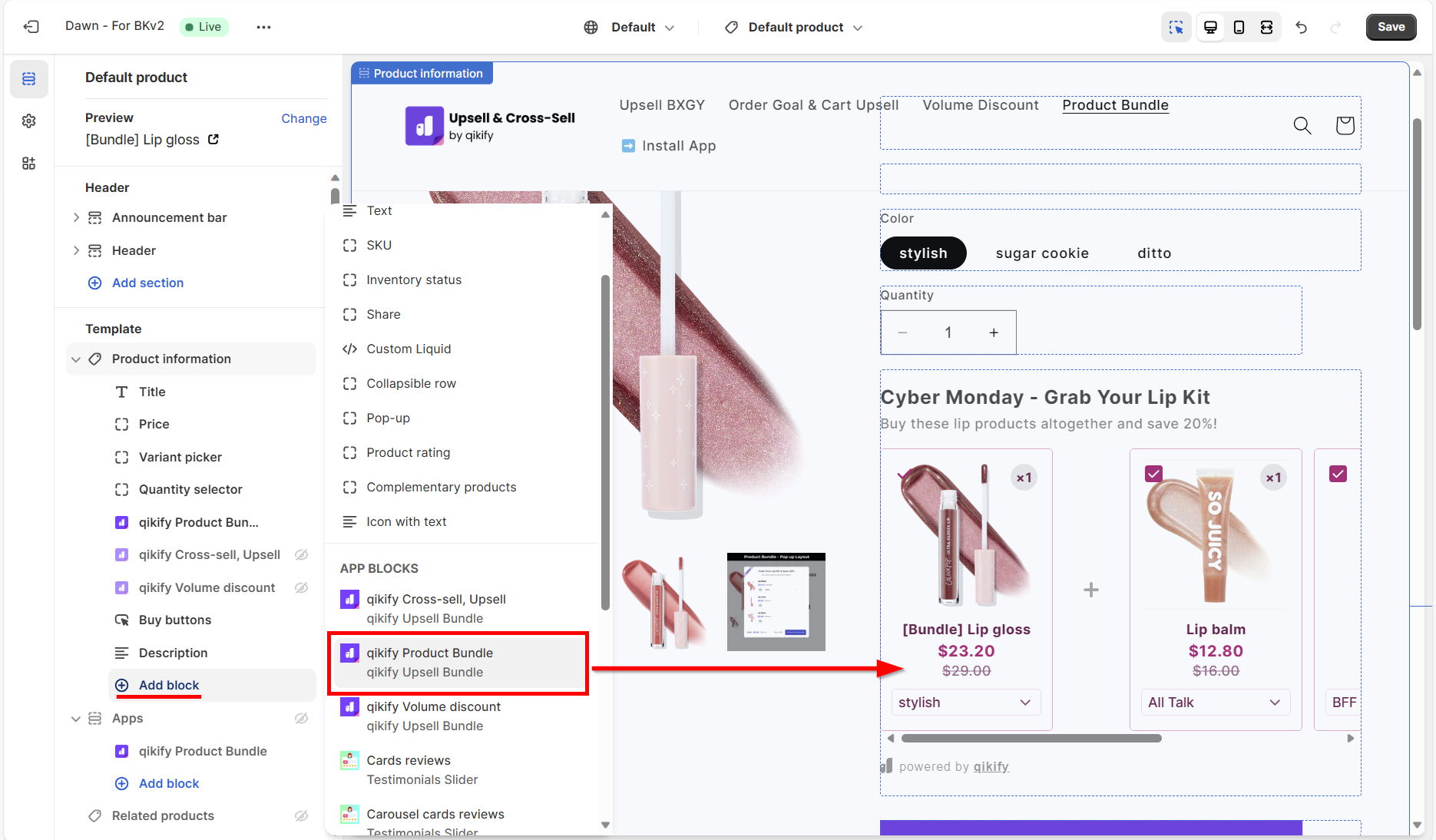
- Öffne im Shopify-Adminbereich den Theme-Editor > Gehe zum Editor der Produktseite
- Füge dann im Abschnitt „Produktinformationen“ einen neuen Block hinzu
- Wähle „qikify Product Bundle“
Hinweis: Für das horizontale Embed-Layout empfehlen wir dir, auf der Produktseite einen neuen Apps-Abschnitt zu erstellen, um dein Bundle vollständig und ansprechend zu präsentieren.
Demo-Video


