



Synchronisiere Produktbewertungen aus deiner Lieblings-App und ordne Bewertungen im Checkout nach Produkten zu

Produkt
Qikify Checkout Plus
Ziele
Wann und für welche Marken eignet sich dieser Anwendungsfall?
Für Shops, die Produktbewertungen aus einer Drittanbieter-App auf der Checkout-Seite anzeigen möchten.
Verwendete Funktionen
- • Testimonials – zeigt Kundenbewertungen direkt auf der Checkout-Seite an.
- • Integration einer Bewertungs-App – verbinde deine Bewertungs-App eines Drittanbieters, damit Bewertungen automatisch synchronisiert werden.
- • Produktspezifische Bewertungen – zeigt Bewertungen genau für das Produkt in der Warenkorbübersicht deiner Kundschaft an.
- • Checkout-App-Block – füge das Testimonials-Widget im Checkout-Editor hinzu und zieh es per Drag-and-drop an die gewünschte Stelle.
Anleitung
Richte eine Testimonials-Erweiterung ein, die Produktbewertungen aus einer Drittanbieter-App synchronisiert – so wie unten beschrieben.
Schritt 1: Im App-Dashboard anmelden
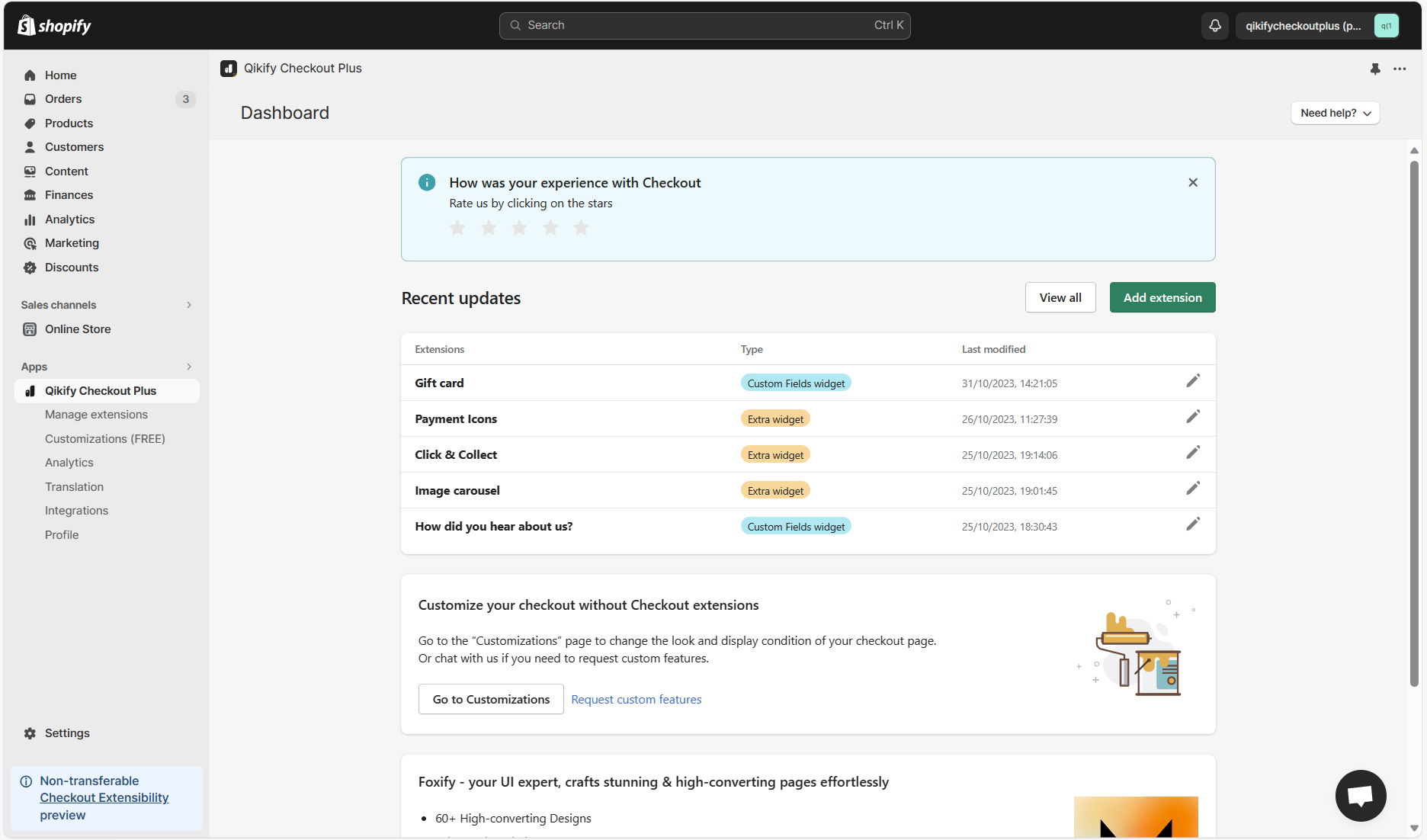
Melde dich im Adminbereich deines Shops an und öffne die App „Qikify Checkout Plus“. Falls du unsere App noch nicht installiert hast, kannst du das kostenlos hier tun.
Schritt 2: Erweiterung „Testimonials“ hinzufügen
Klicke im App-Dashboard auf die Schaltfläche „Add extension“ und wähle dann die Erweiterung „Testimonials“ aus
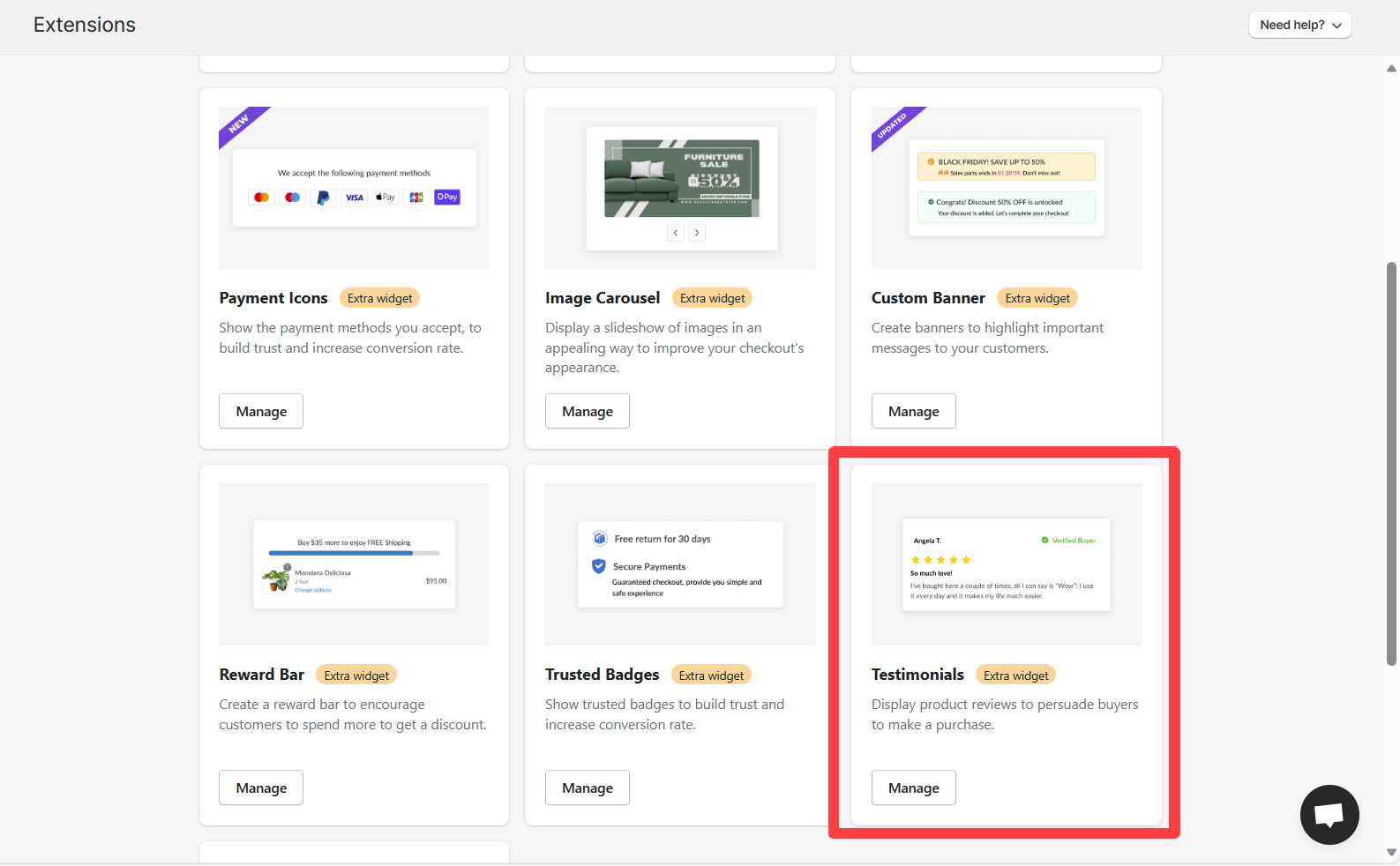
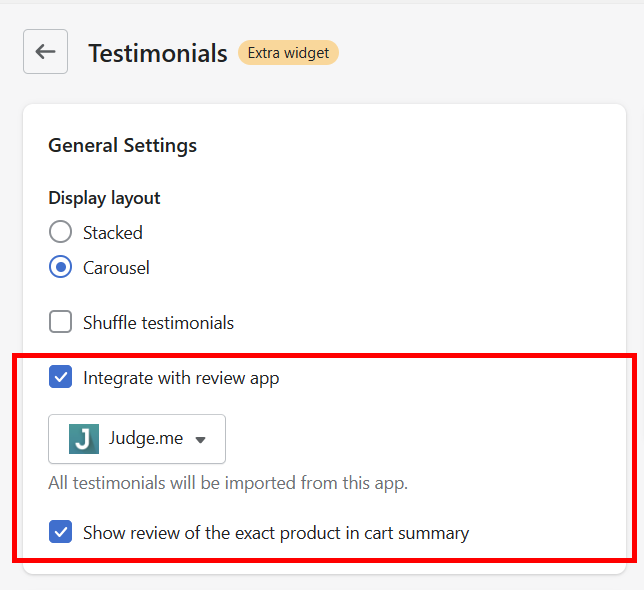
Schritt 3: Einstellungen für die Synchronisierung und die Anzeige von Bewertungen nach Produkt-ID wählen
- Wähle die Einstellung „Integrate with review app“ > wähle deine Bewertungs-App aus
- Um Bewertungen nach Produkt anzuzeigen, wähle die Einstellung „Show review of the exact product in cart summary“
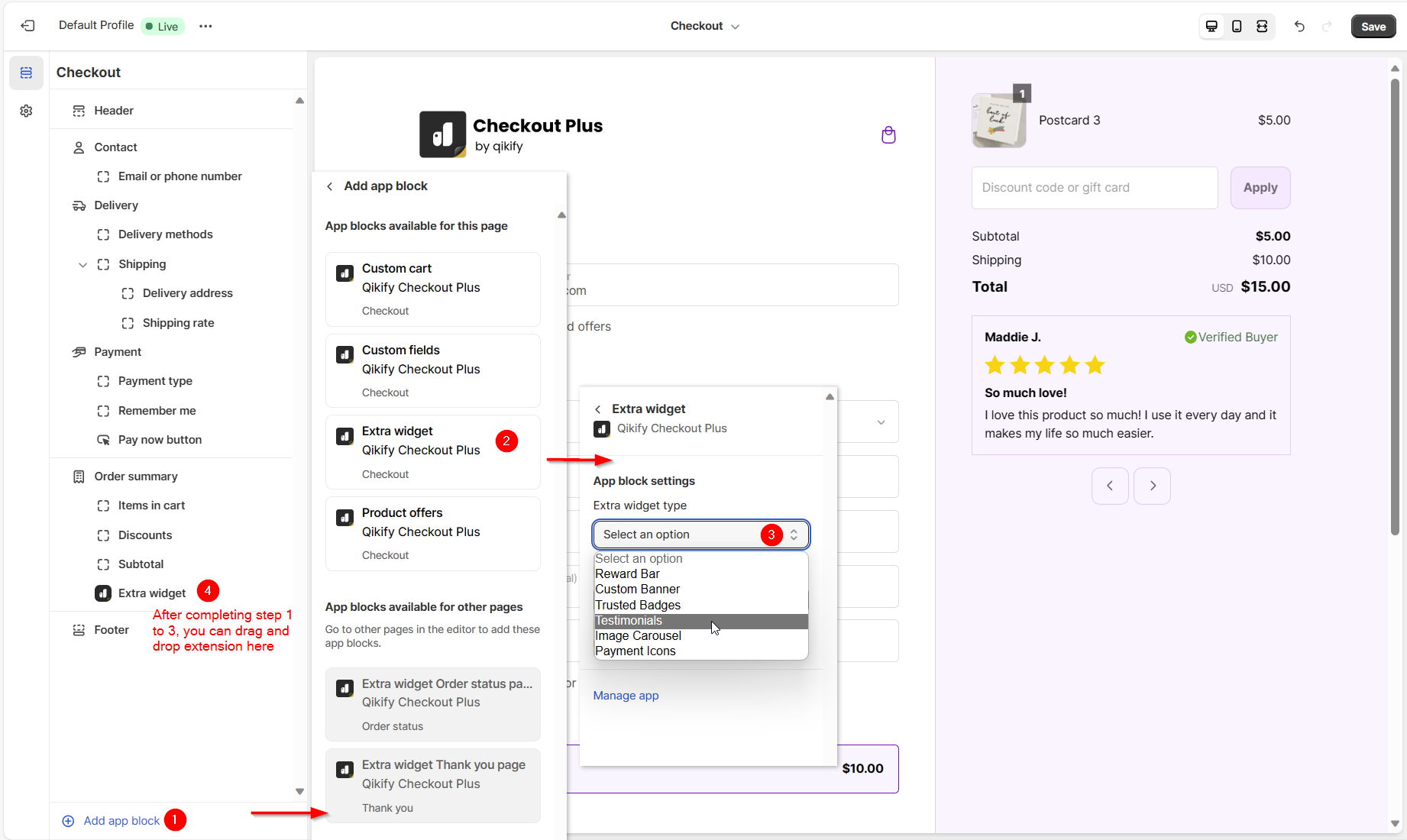
Schritt 4: Erweiterung zum Checkout-Editor hinzufügen
- Öffne in Shopify Einstellungen > Checkout. Klicke dann auf „Anpassen“, um den Checkout-Editor zu öffnen
- Klicke im linken Bereich auf „App-Block hinzufügen“ und wähle „Extra widget“ > wähle den Typ „Testimonials“
- Zieh das Formular im Editor per Drag-and-drop an die gewünschte Position auf der Checkout-Seite
Demovideo


