



Aumenta el ticket medio y vende más con ofertas BOGO y descuentos por volumen directamente en la página de checkout (proceso de pago).
Producto
Qikify Upsell & Gift
Objetivos
¿Cuándo y qué marcas deberían aplicar este caso?
Este caso de uso es ideal para las marcas en Shopify Plus que quieren aumentar el ticket medio y mejorar la conversión con ofertas estratégicas. Las ofertas BOGO y los descuentos por volumen en el checkout funcionan especialmente bien en Black Friday y Cyber Monday (BFCM), en campañas de temporada y en promociones de productos concretos.
Estas funciones fomentan la compra de varias unidades y animan a los clientes a añadir más artículos al carrito con ofertas «compra uno y llévate otro» o precios rebajados para cantidades mayores, lo que mejora tanto el valor percibido como la satisfacción del cliente en la fase final de la compra.
Funciones utilizadas
- • Checkout BOGO offer: activa una oferta «compra uno y llévate otro» directamente en la página de checkout en tiendas Shopify Plus.
- • Checkout Volume Discount: premia a los clientes con descuentos por niveles cuando añaden más unidades del mismo producto en el checkout.
- • Combinaciones y programación: controla las combinaciones de descuentos, los ajustes avanzados y la programación de la campaña de cada oferta.
Instrucciones
Antes de entrar en la guía paso a paso para configurar ofertas de upsell en la página de checkout con la app Qikify Upsell & Gift, ten en cuenta que las ofertas de checkout tienen algunas limitaciones y diferencias en la interfaz. Para asegurarte de configurarlas correctamente, consulta las instrucciones del canal de Qikify Support sobre cómo configurar ofertas en tu tienda.
Paso 1: entra en el panel de control de la app y crea una oferta
Entra en el panel de administración de tu tienda y abre la app «Qikify Upsell & Gift». Si todavía no la has instalado, hazlo gratis desde aquí.
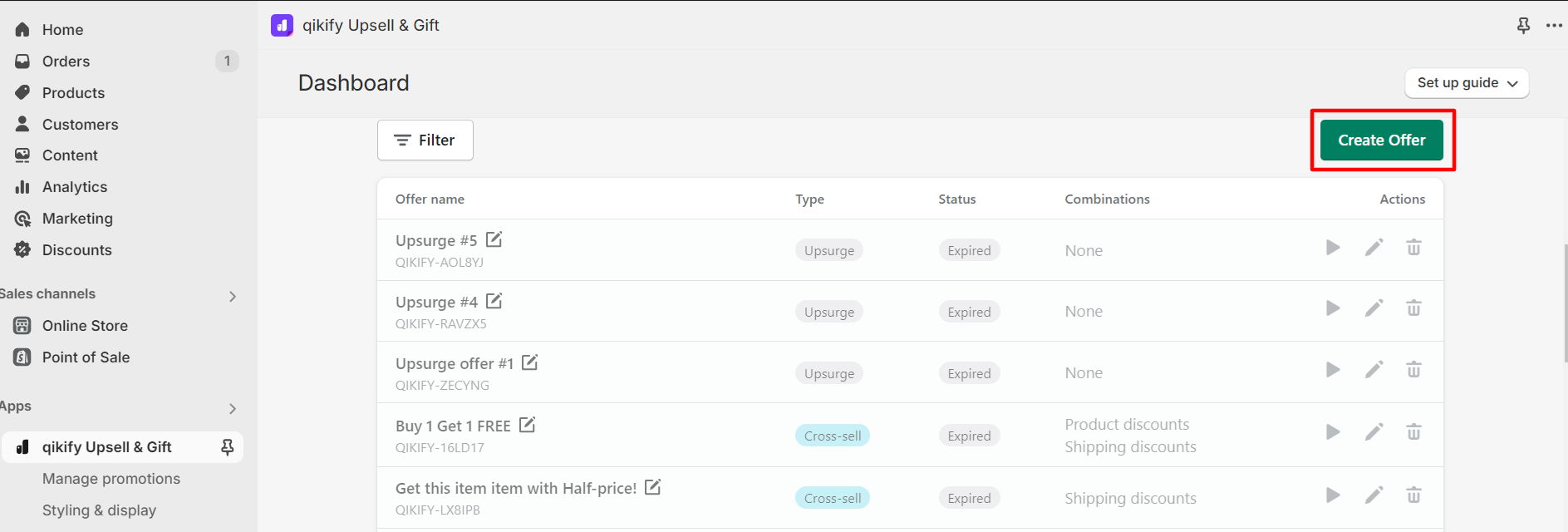
Haz clic en el botón «Create Offer» del panel de control de la app
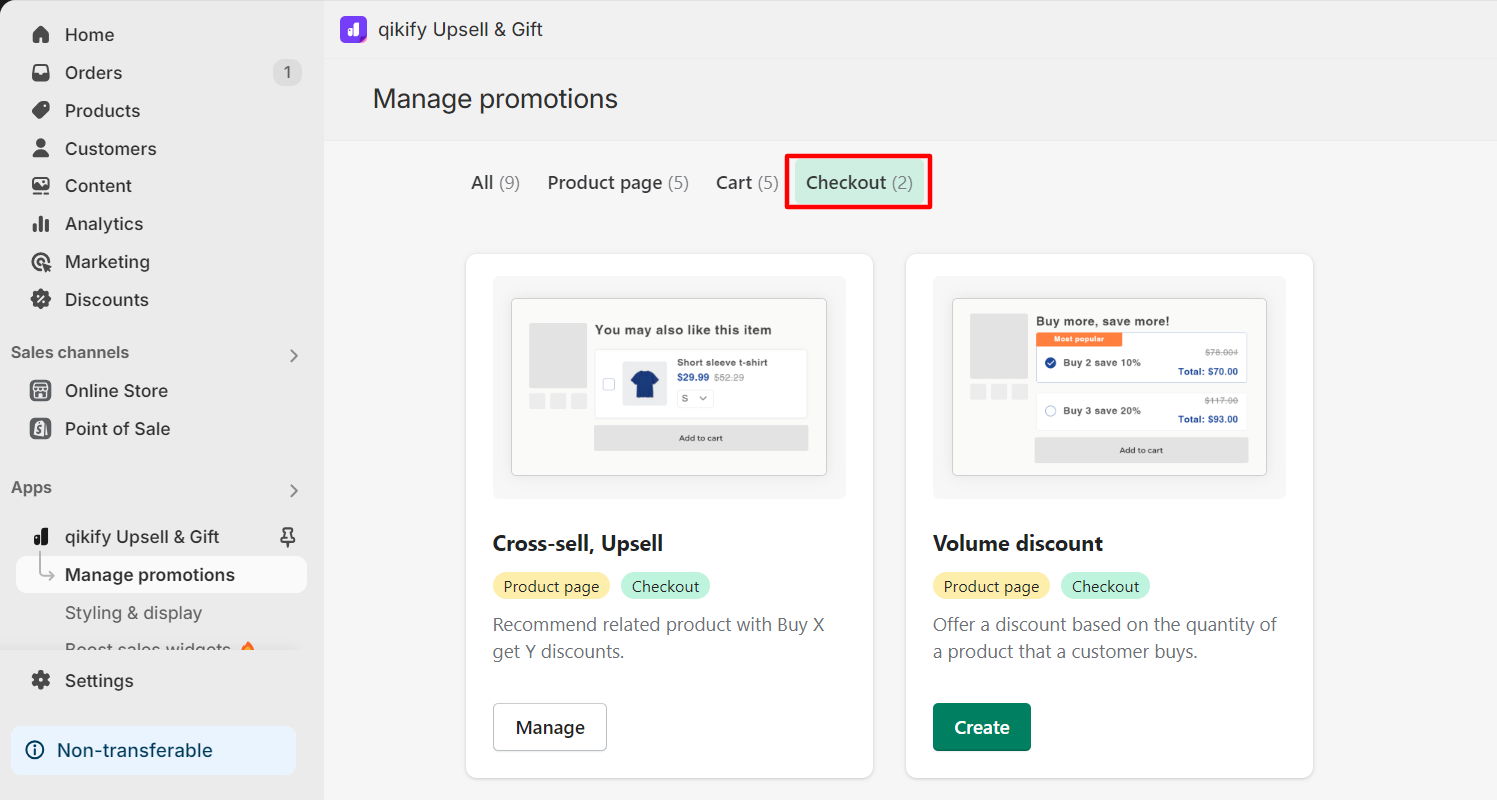
Paso 2: haz clic en «Checkout» para elegir el tipo de campaña
El upsell en el checkout ya está disponible para BOGO (compra uno y llévate otro) y Volume Discount.
Paso 3: configura los detalles de la oferta BOGO
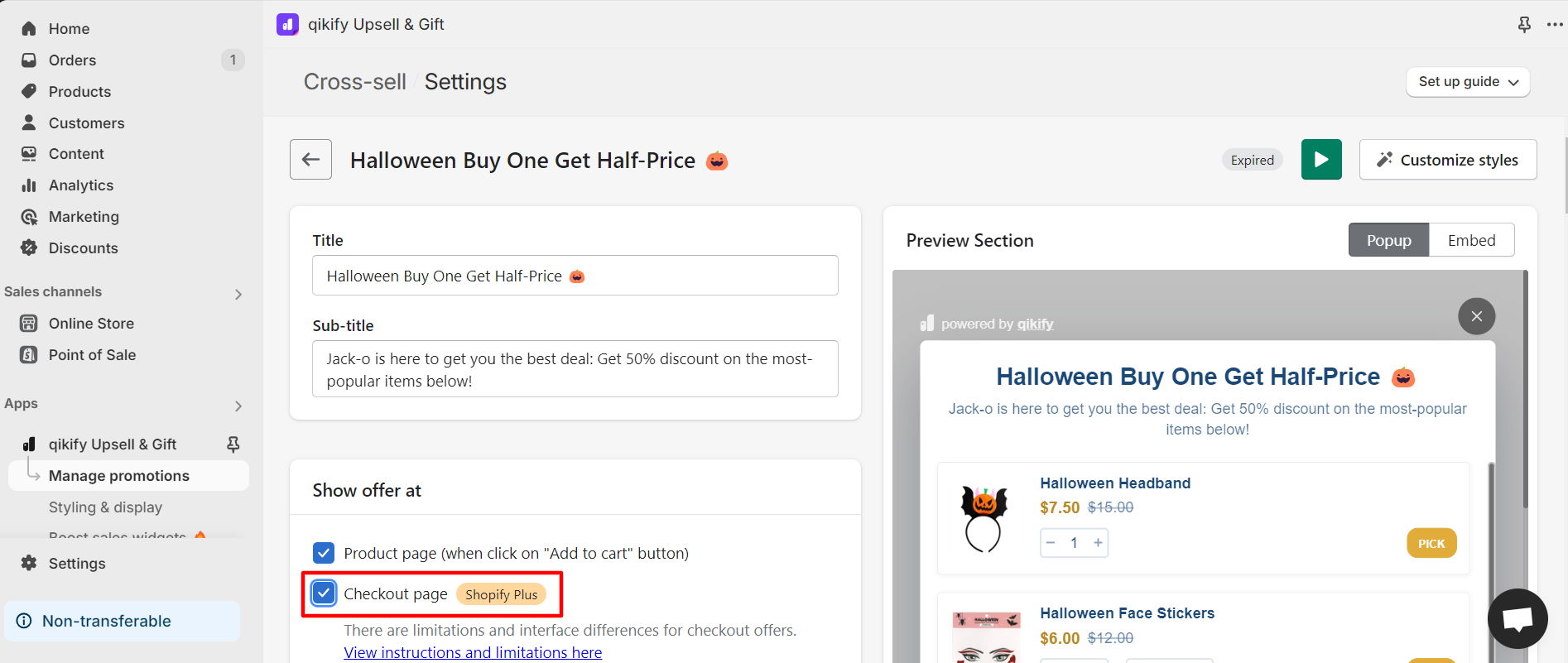
Configura los detalles de tu oferta BOGO en unos sencillos pasos:
- Crea un título y un subtítulo para tu oferta de regalo
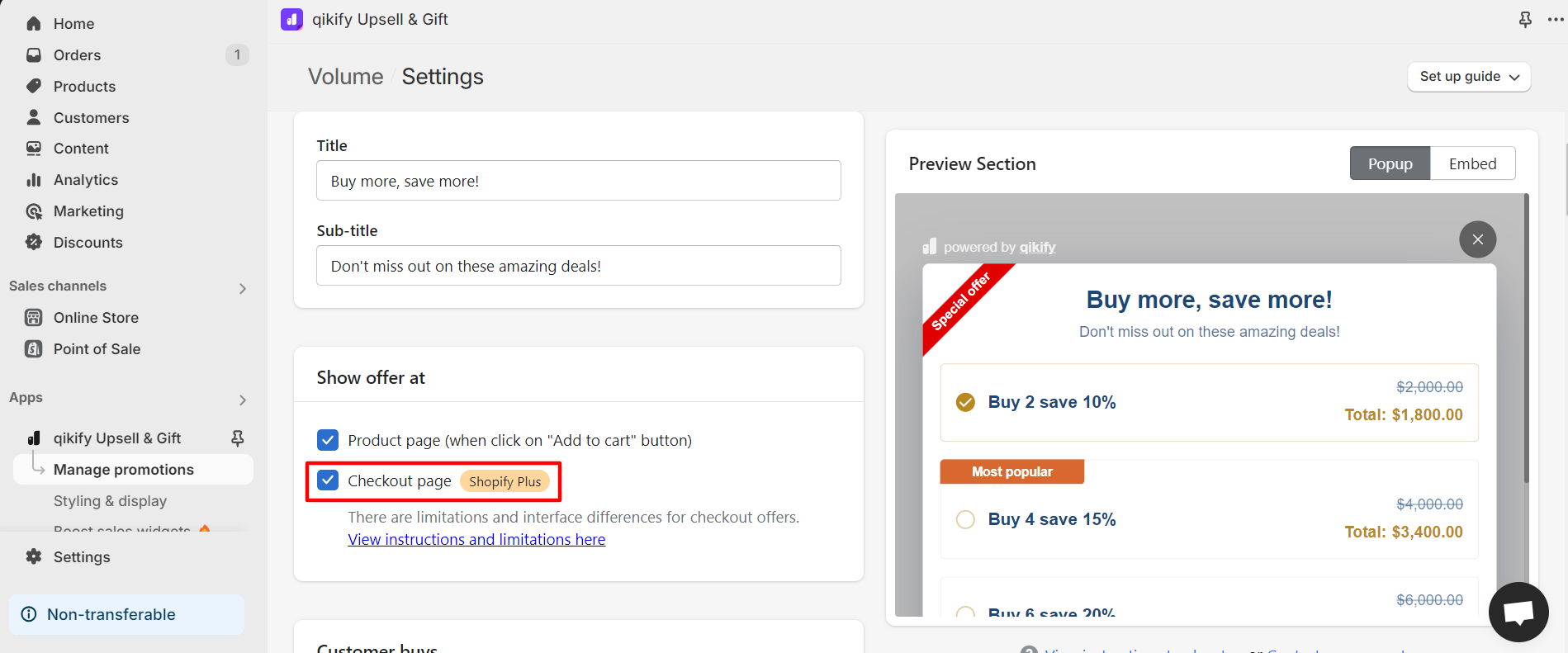
- Marca la casilla Show offer at Checkout para mostrar la oferta en la página de checkout
- Selecciona los productos que activan la oferta (Trigger Products) y los productos de la oferta (Offer Products)
- Ajusta el valor del descuento
- Configura opciones adicionales (opcional): combinaciones, ajustes avanzados, programación...
Si tienes cualquier dificultad, no dudes en escribir a nuestro equipo de soporte por el chat en directo.
Paso 4: configura los detalles de la oferta de descuento por volumen
Configura los detalles de tu oferta Volume Discount en unos sencillos pasos:
- Crea un título y un subtítulo para tu oferta de regalo
- Marca la casilla Show offer at Checkout para mostrar la oferta en la página de checkout
- Selecciona los productos que activan la oferta (Trigger Products)
- Configura los niveles de descuento: elige el tipo de descuento, crea el título de cada nivel y ajusta la cantidad mínima y el valor del descuento de cada uno
- Añade una insignia de descuento (opcional)
- Configura opciones adicionales (opcional): combinaciones, ajustes avanzados, programación...
Si tienes cualquier dificultad, no dudes en escribir a nuestro equipo de soporte por el chat en directo.
Paso 5: dale estilo a tu oferta de upsell en el checkout
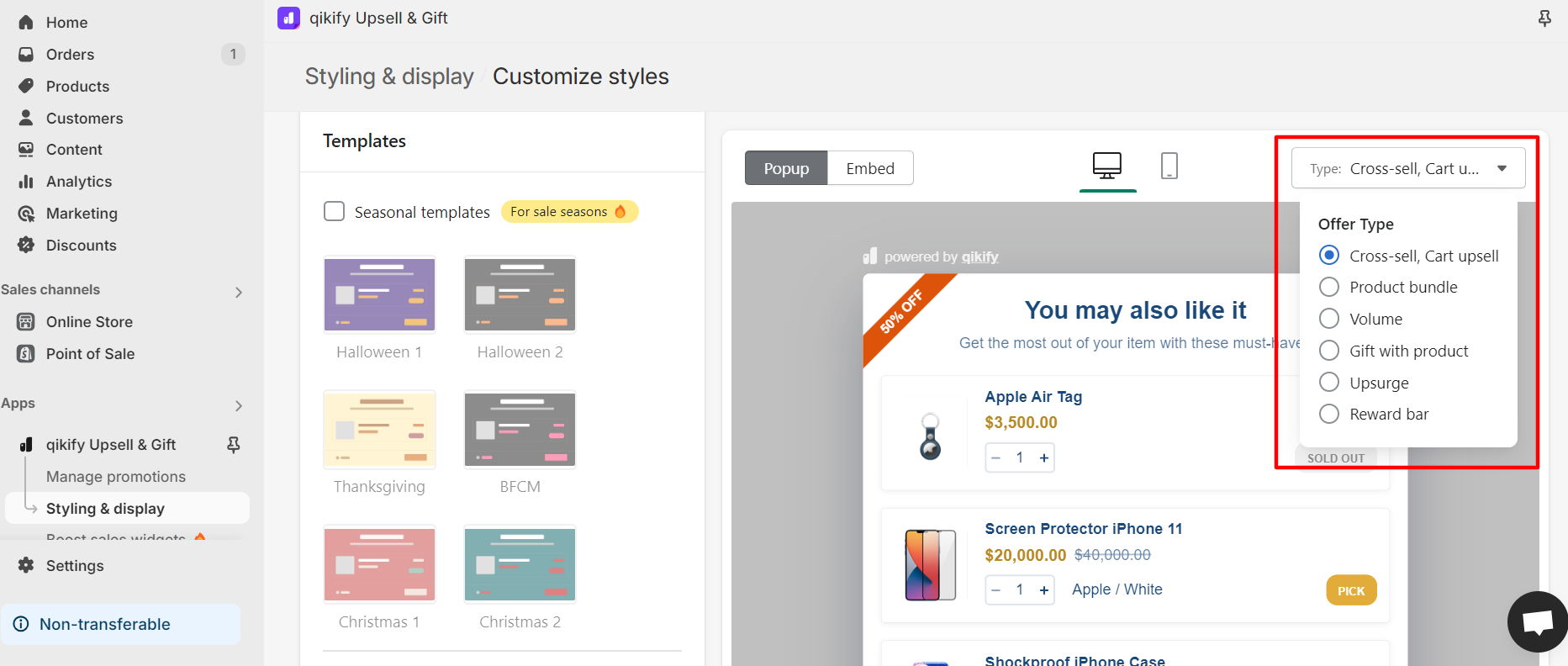
Elige «Styling & Display» > haz clic en «Cross-sell, Cart upsell» o «Volume» en la sección Type
Vídeo de demostración


