



Aumenta tus ingresos en temporada navideña durante el checkout (proceso de pago) con el regalo más comprado: las tarjetas regalo

Producto
Qikify Checkout Plus
Objetivos
¿Cuándo y qué marcas deberían aplicar este caso?
Para marcas que quieren añadir tarjetas regalo en la fase de checkout
Funcionalidades utilizadas
- • Product Offers — recomienda productos concretos, incluidas tarjetas regalo, directamente en la página de checkout.
- • Manual Product Selection — elige manualmente «Gift card» como producto recomendado, sin necesidad de condiciones para mostrarlo siempre.
- • Variant Selector — permite que tus clientes elijan la variante de la tarjeta regalo desde la propia oferta.
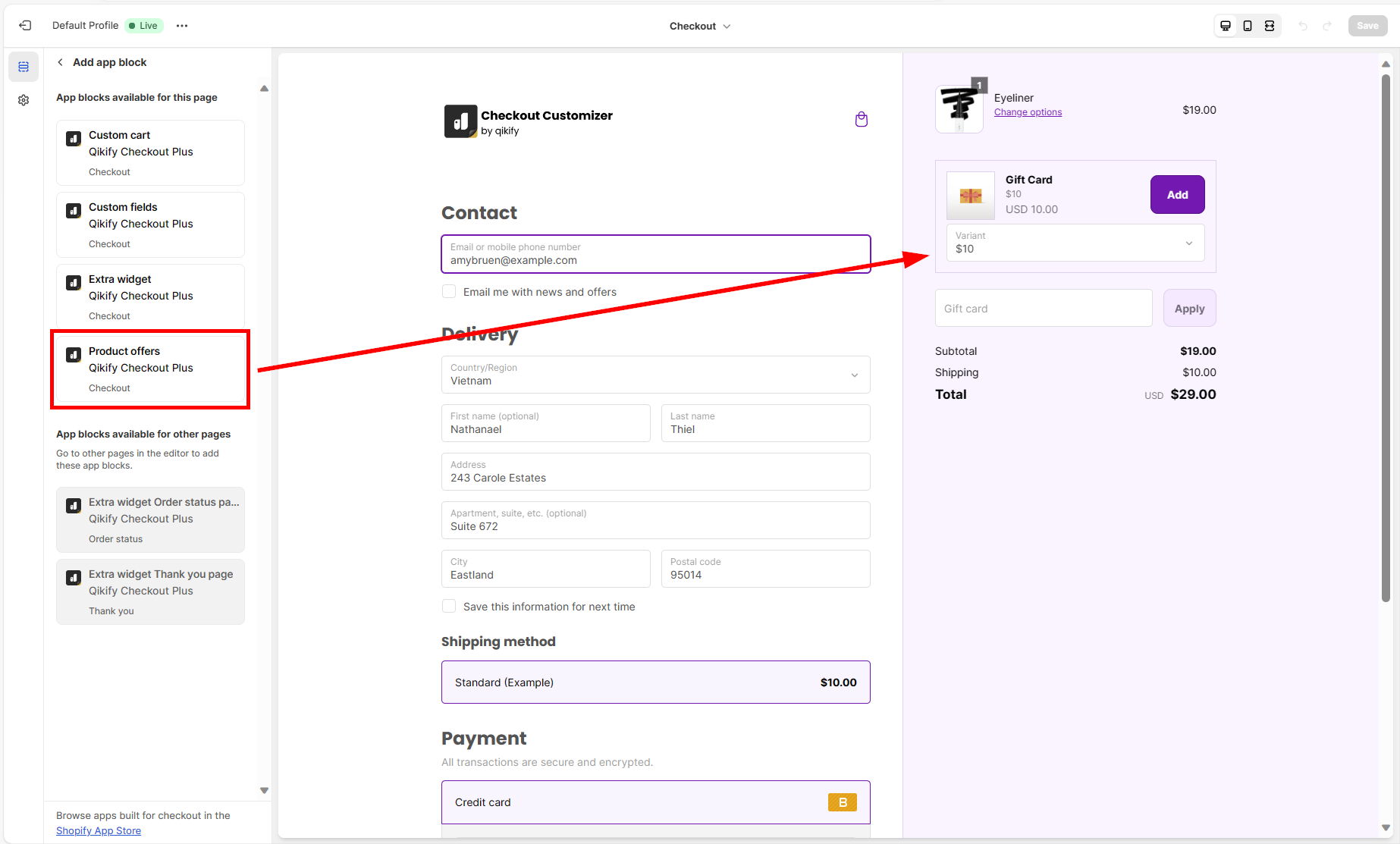
- • Checkout App Block — añade el bloque Product Offers al editor de checkout y arrástralo hasta su posición.
Instrucciones
Configura una oferta Product Offers de tarjeta regalo siguiendo estas instrucciones.
(Para las instrucciones de Custom Fields, mira nuestro vídeo de demostración)
Paso 1: Accede al panel de control de la app
Accede al panel de administración de tu tienda y abre la app «Qikify Checkout Plus». Si aún no la has instalado, puedes hacerlo gratis desde aquí.
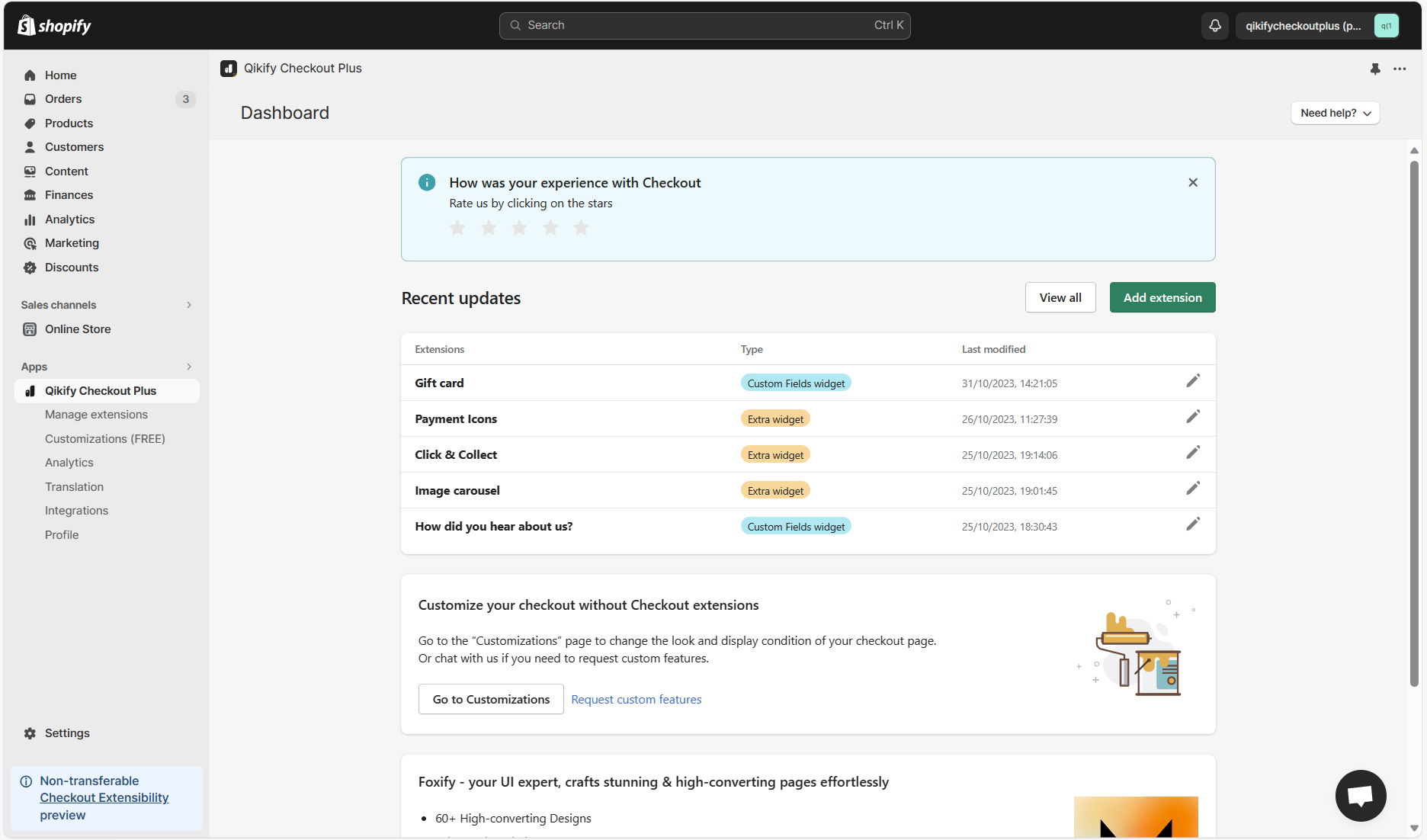
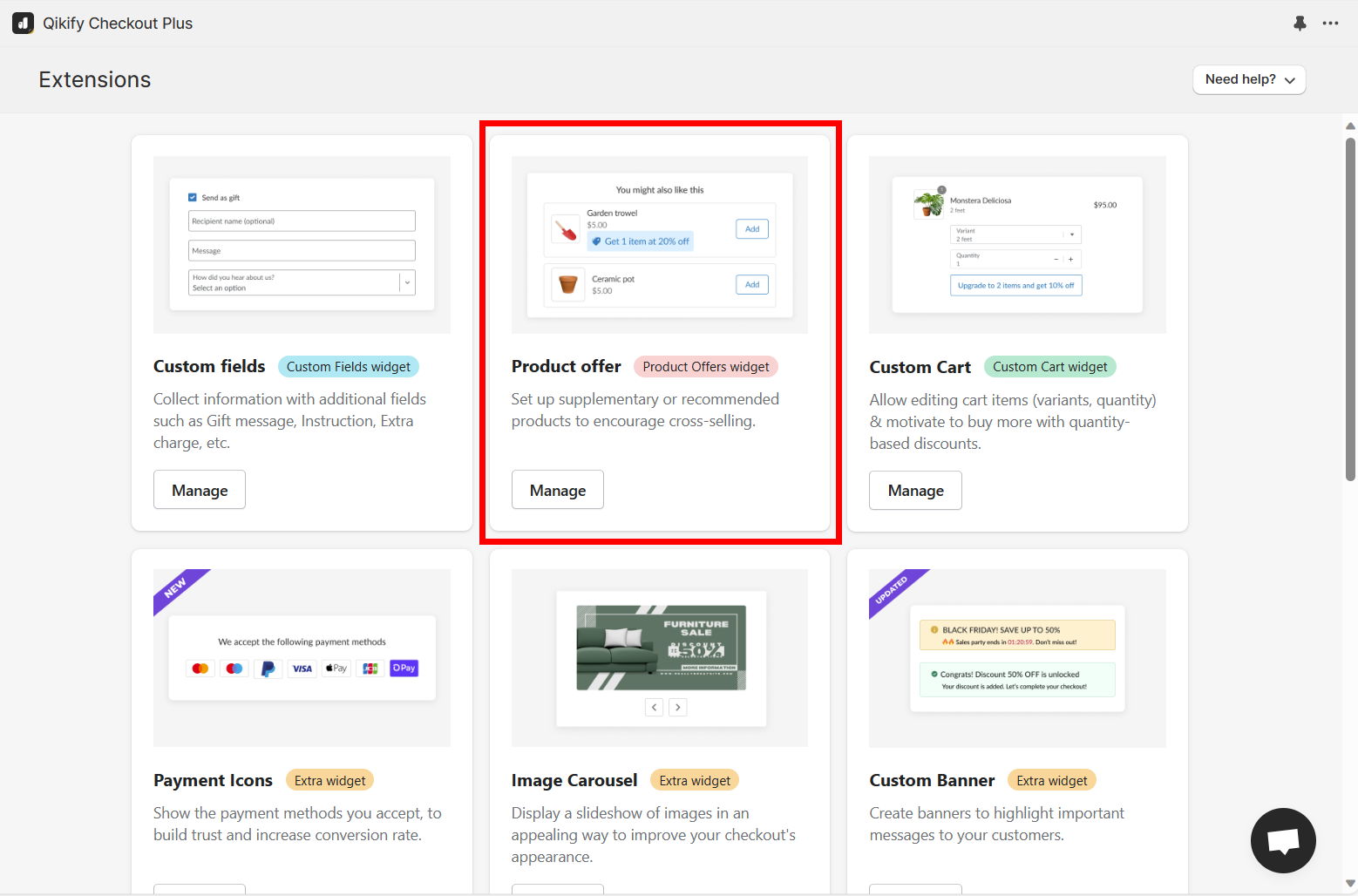
Paso 2: Añade la extensión «Product Offers»
Haz clic en el botón «Add extension» del panel de control de la app y selecciona la extensión «Product Offers»
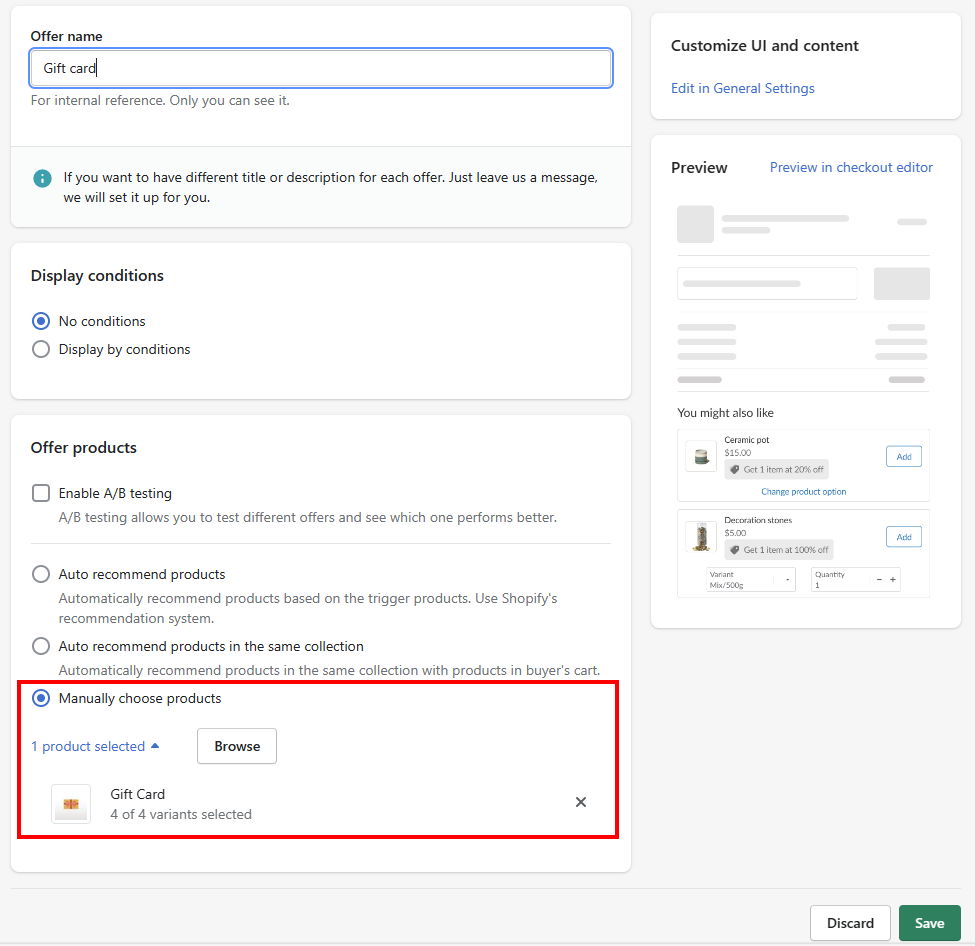
Paso 3: Añade «Gift card» como producto recomendado
- No elijas condiciones para esta oferta si quieres mostrar siempre la opción de tarjeta regalo en el checkout
- Elige los productos manualmente > Después selecciona «Gift card»
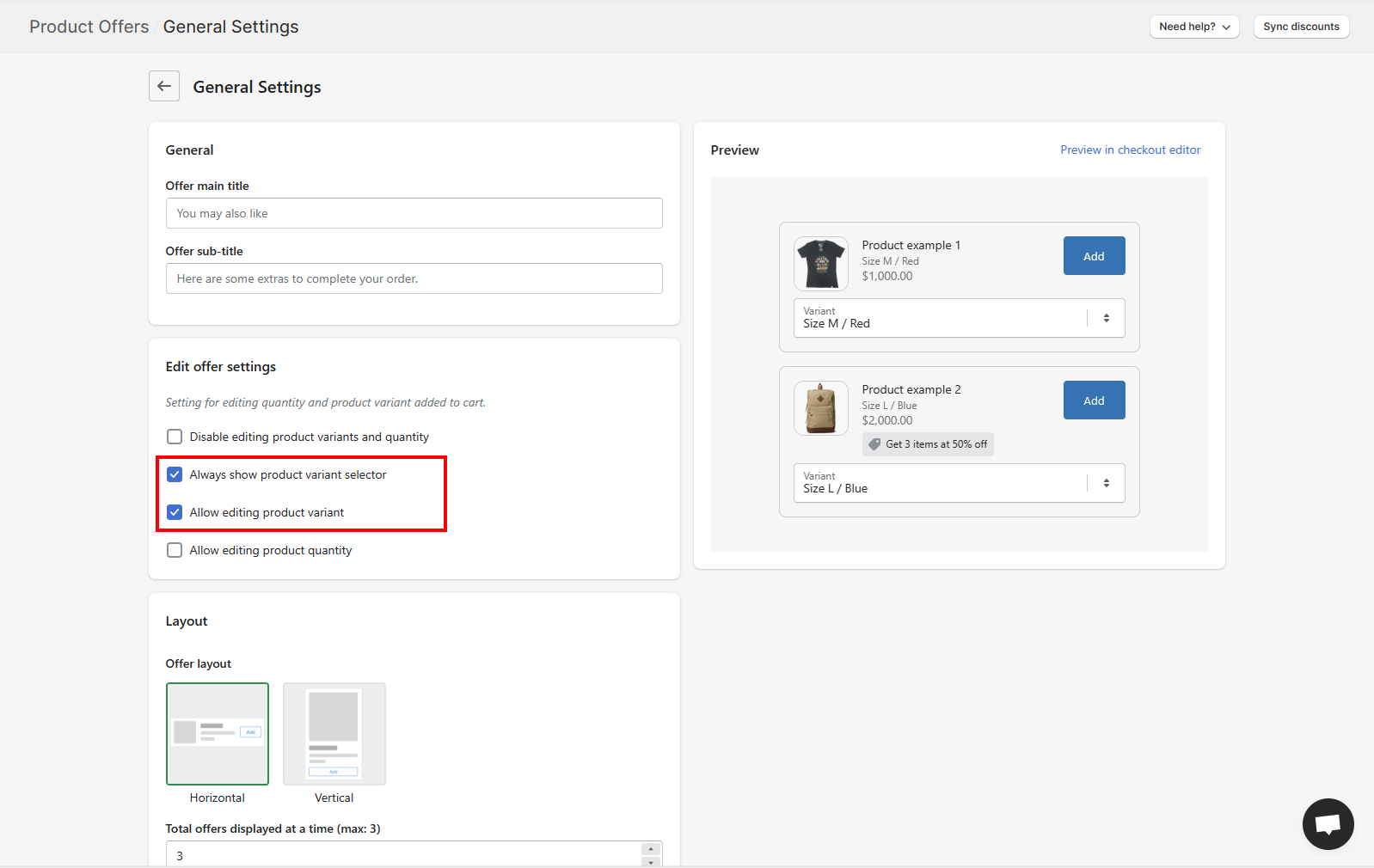
Paso 4: Ajusta el diseño de la extensión - Permite que tus clientes elijan la variante de la tarjeta regalo
Ve a General Settings de la extensión Product Offers para activar el selector de variantes
Paso 5: Añade la extensión al editor de checkout
- Abre Shopify Settings > Checkout. Después haz clic en «Customize» para abrir el editor de checkout
- Haz clic en «Add app block» en el panel izquierdo y elige «Product Offers» > Arrastra el formulario en el editor para ajustar su posición en la página de checkout
Vídeo de demostración


