



Imagina que entras en una tienda donde todo está perfectamente ordenado: encuentras lo que buscas en segundos. Ahora imagina lo contrario: pasillos abarrotados, ningún cartel y búsquedas interminables. ¿En cuál preferirías comprar?
¡El menú y la navegación de tu tienda Shopify funcionan igual! Un menú bien estructurado hace que comprar sea facilísimo, lleva a tus clientes directos a lo que necesitan y dispara tus ventas. Pero si la navegación es confusa, pueden irse antes de ver siquiera tus mejores productos.
En este artículo veremos:
- Por qué una navegación clara es clave para la experiencia de usuario y las ventas
- Cómo configurar y personalizar tu menú de Shopify
- Algunas de las apps de menú para Shopify mejor valoradas
¡Al terminar, tendrás todo lo necesario para crear una tienda Shopify fácil de explorar e imposible de resistir!
1. Menú de Shopify: guía para mejorar la navegación de tu tienda
Un menú bien estructurado es el secreto de una experiencia de compra fluida y agradable. Cuando tus clientes visitan tu tienda Shopify, deberían poder moverse sin esfuerzo y encontrar exactamente lo que buscan sin perderse. Ahí es donde entran los menús de Shopify.
1.1. Qué son el menú de Shopify y los elementos del menú
En Shopify, un menú es un conjunto estructurado de enlaces que tus clientes usan para moverse por tu tienda. Funciona como una hoja de ruta que les permite acceder a distintas secciones, como colecciones de productos, páginas del blog o información de atención al cliente.
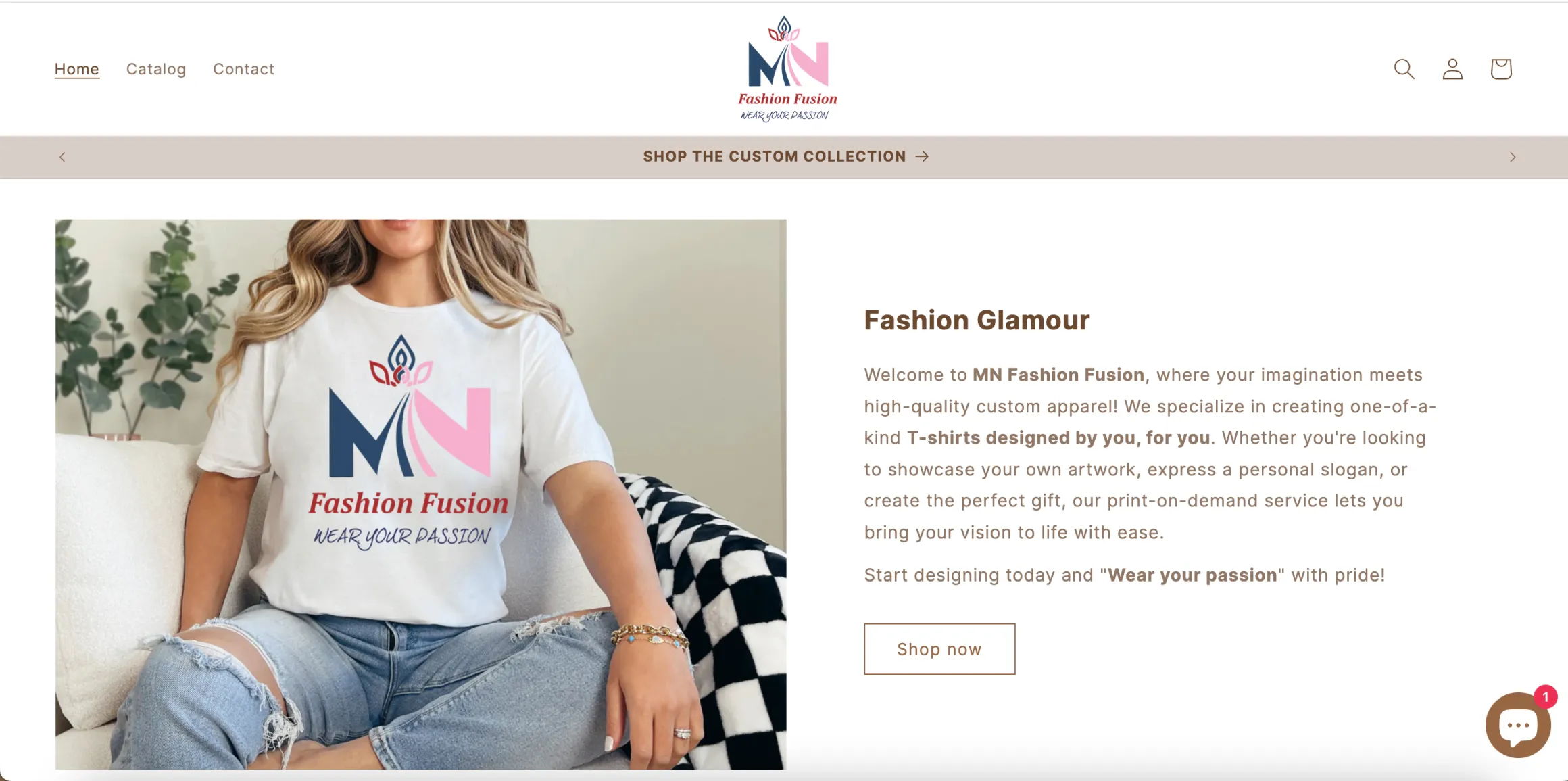
Cada menú está formado por varios elementos. Un elemento del menú es un enlace individual que lleva a tus clientes a un destino concreto: una página de producto, una colección, una URL externa o incluso un formulario de contacto.
Por ejemplo, en una tienda de moda, el menú de Shopify podría incluir elementos como:
- Inicio: una forma rápida de volver a la página principal.
- Catálogo/Tienda: acceso directo a todos los productos o a colecciones por categoría.
- Sobre nosotros: el lugar para contar la historia de tu marca.
- Contacto: atención al cliente y consultas.
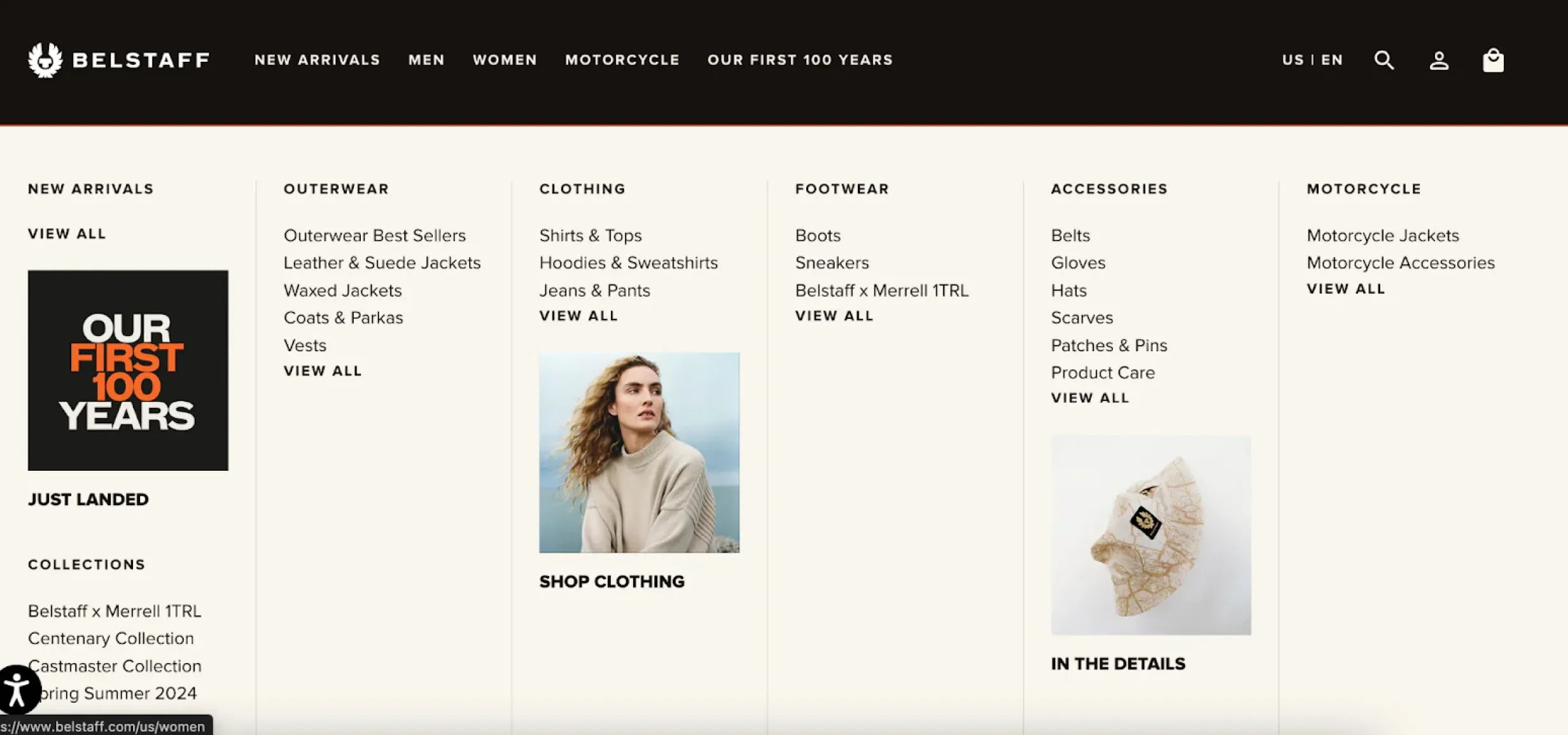
En algunos casos, los elementos del menú pueden anidarse dentro de un menú desplegable para crear una estructura más ordenada. Por ejemplo, un elemento llamado «Ropa» podría desplegarse en subelementos como «Hombre», «Mujer» y «Niños».
1.2. Tipos de menú más comunes en Shopify
Shopify permite a los comerciantes crear varios tipos de menús, cada uno con una función propia para mejorar la navegación y la experiencia del cliente. Veámoslos uno a uno.
- Menú principal: la barra de navegación principal, normalmente en el encabezado; ideal para páginas clave como Inicio, Tienda y Contacto.
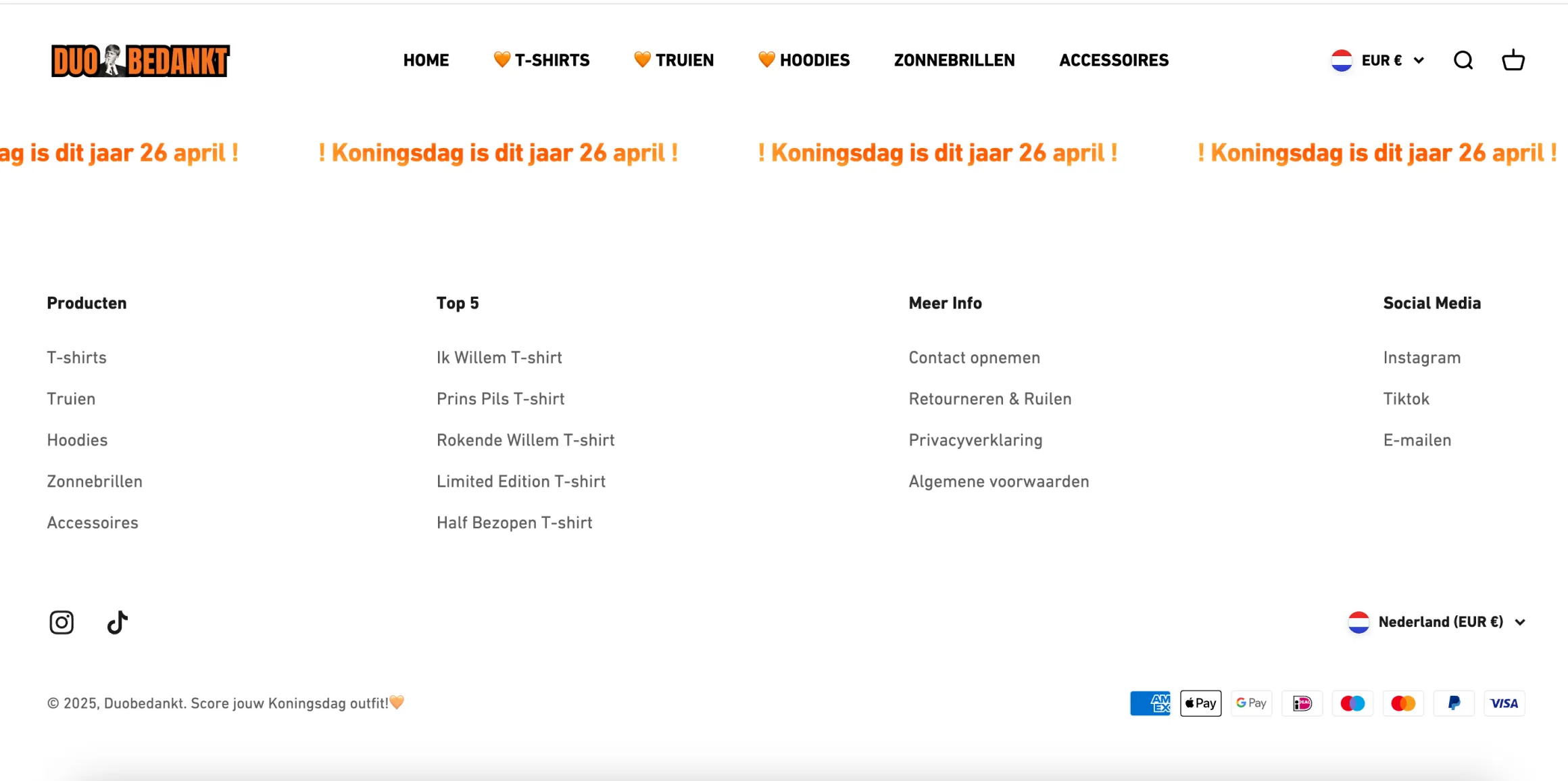
- Menú del pie de página: situado en la parte inferior de la tienda; suele usarse para políticas, preguntas frecuentes y enlaces de atención al cliente.
- Menús desplegables: una forma de agrupar varios enlaces bajo un mismo elemento para facilitar la navegación; ideales para tiendas con catálogos grandes.
- Menú de cuenta de cliente: disponible en tiendas con cuentas de cliente; da acceso rápido al historial de pedidos, la configuración del perfil y las direcciones guardadas.
1.3. ¿Qué puedes hacer con el menú de Shopify?
En general, con los menús de Shopify puedes:
- Añadir elementos: crear enlaces a productos, colecciones, páginas web, artículos del blog, políticas o sitios web externos.
- Editar elementos: cambiar el nombre o el destino de los elementos existentes.
- Eliminar elementos: borrar elementos de tus menús, lo que también elimina los elementos anidados en los menús desplegables.
- Reordenar elementos: cambiar el orden en que se muestran arrastrándolos a otra posición.
Puedes gestionar todo esto desde la página Menús del panel de administración de Shopify. Así organizas la navegación de tu tienda y mejoras la experiencia del cliente.
Ahora que conoces los distintos tipos de menús de Shopify, ¡es hora de ponerlo en práctica! En la siguiente sección te explicamos cómo añadir un elemento de menú en Shopify, para que empieces a crear una navegación que mejore la usabilidad de tu tienda y aumente las ventas. ¡Vamos allá!
2. Cómo añadir un elemento de menú en Shopify
Para añadir un elemento de menú en Shopify, sigue estos sencillos pasos:
- En el panel de administración de Shopify, ve a Contenido > Menús.
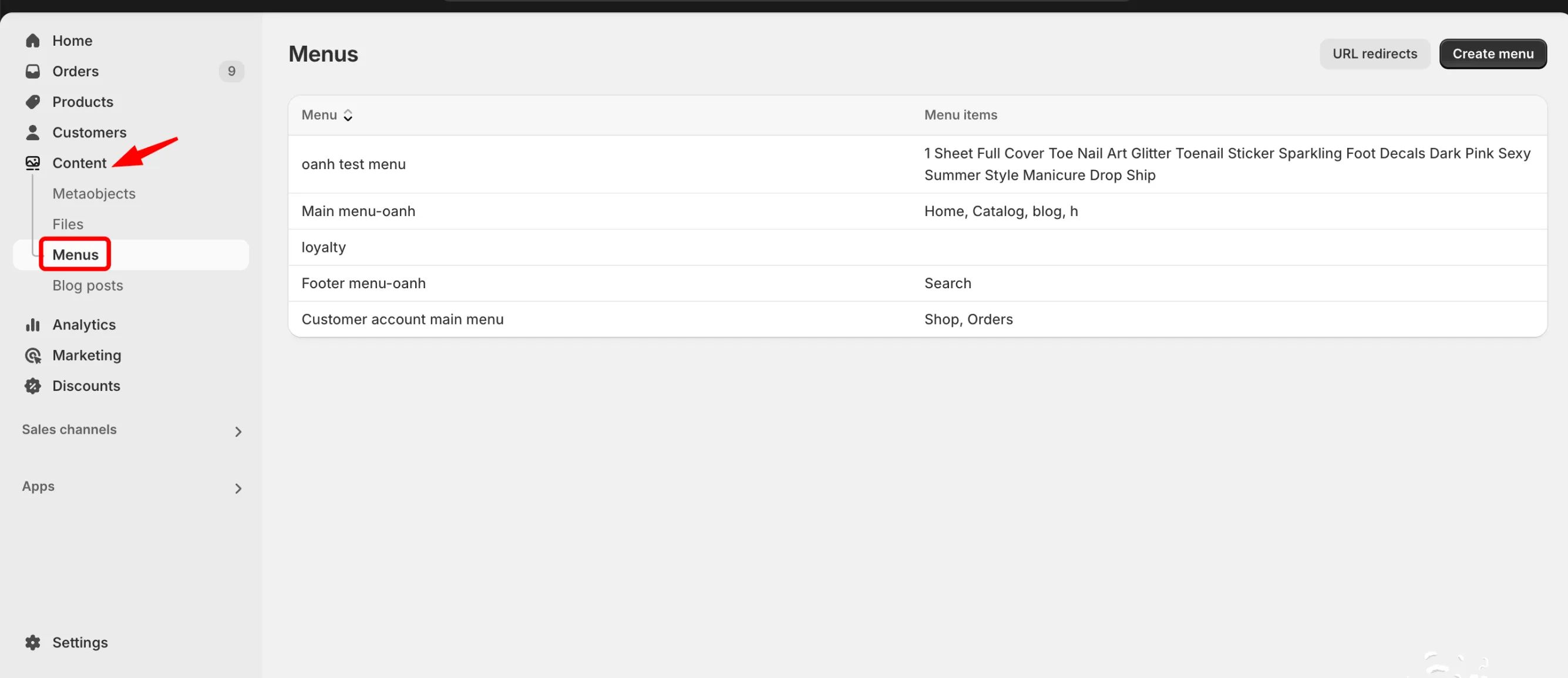
- Haz clic en el nombre del menú que quieres editar.
- Haz clic en Agregar elemento del menú.
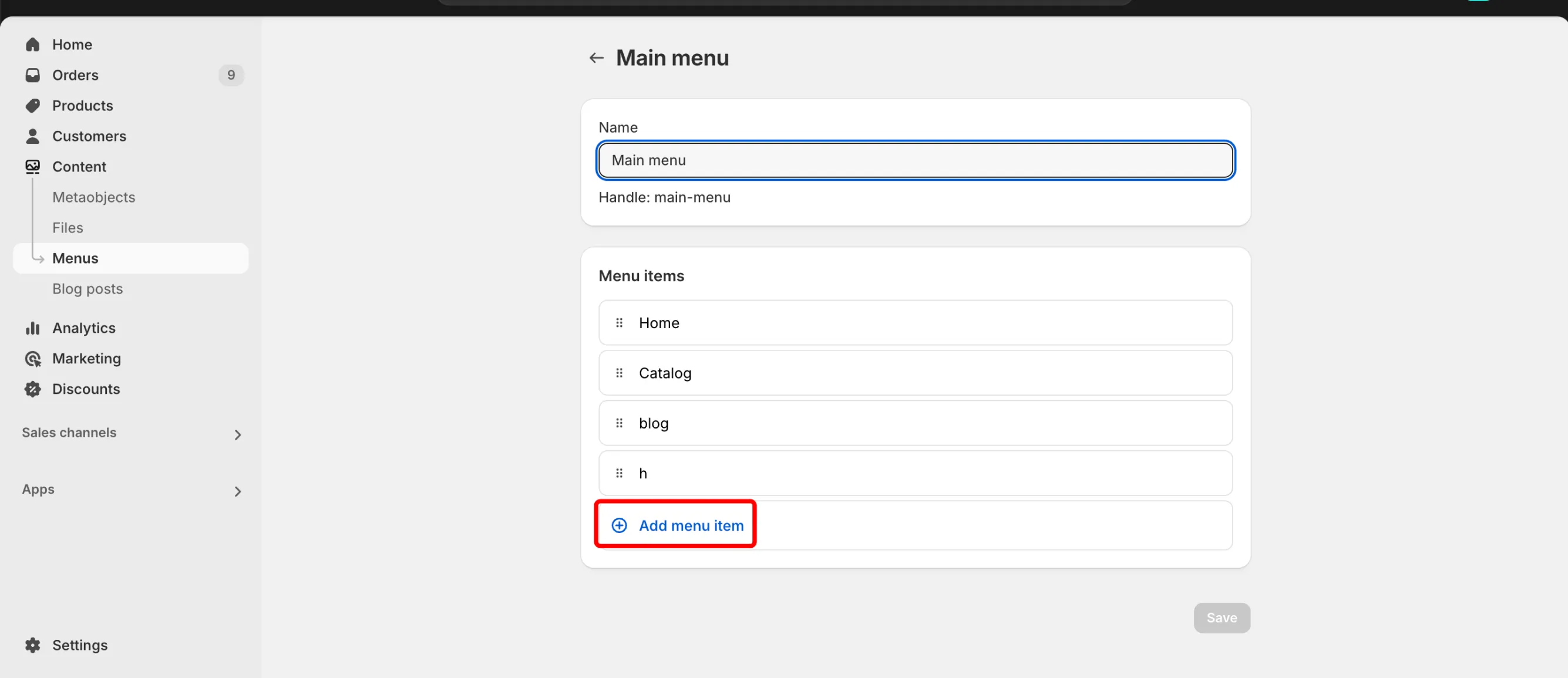
- En el campo Nombre, escribe el nombre del enlace que quieres añadir. Es el nombre que verán tus clientes en el menú.
- En el campo Enlace, selecciona un tipo de enlace:
- Página de inicio enlaza con la página de inicio de tu tienda online.
- Colecciones enlaza con todas las colecciones o con una colección concreta.
- Productos enlaza con todos los productos o con un producto concreto.
- Páginas enlaza con una página concreta de tu tienda online.
- Blogs enlaza con un blog de tu tienda online.
- Artículos del blog enlaza con un artículo concreto del blog de tu tienda online.
- Buscar enlaza con la página de búsqueda de tu tienda online.
- Políticas enlaza con una página de políticas de tu tienda online.
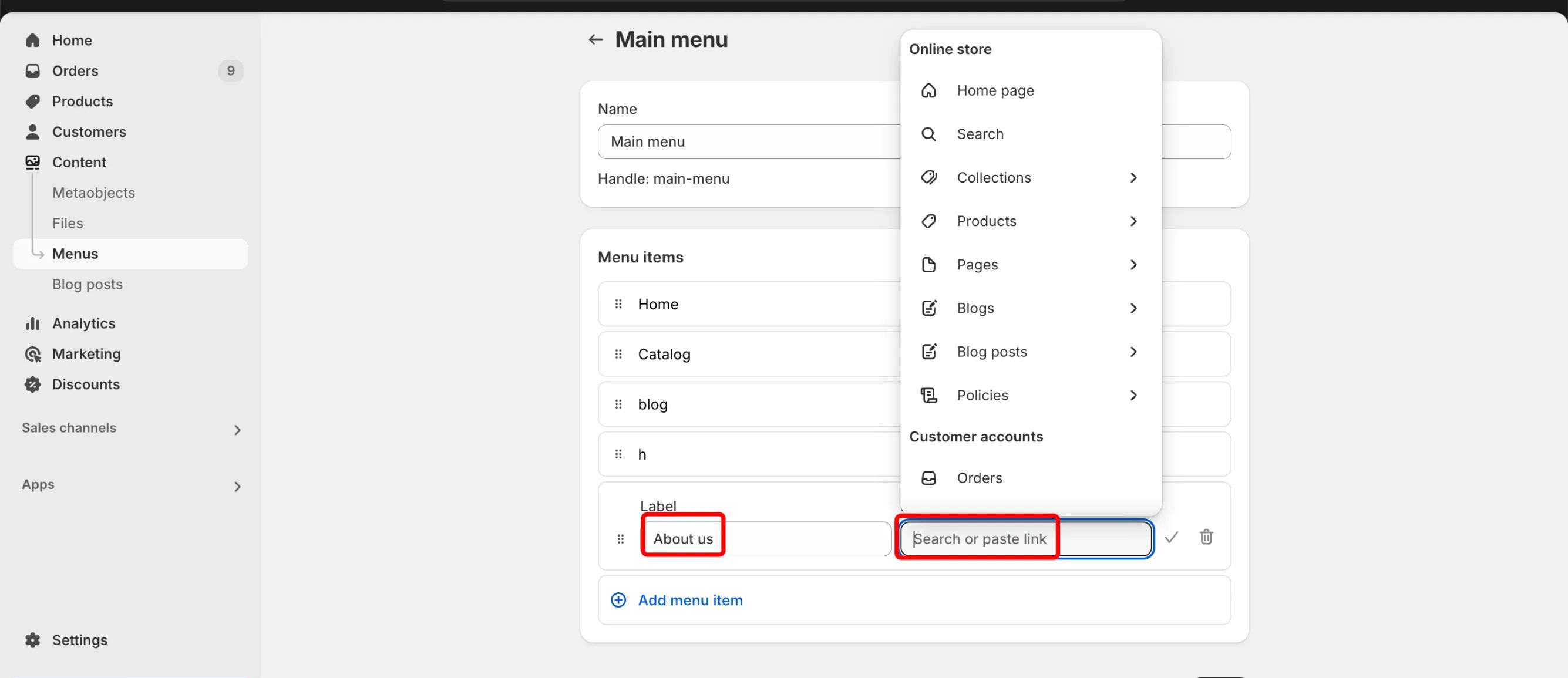
- Si eliges Colecciones, Productos, Páginas, Blogs, Artículos del blog o Políticas, selecciona en el menú desplegable el destino concreto que quieres añadir al menú.
- Haz clic en Guardar menú.
¡Añadir elementos al menú es solo el principio! A medida que tu tienda evoluciona, puede que necesites renombrar, reordenar o actualizar enlaces para que la navegación siga siendo actual y fácil de usar. En la siguiente sección te explicamos cómo editar un elemento de menú en Shopify, para que adaptes los menús de tu tienda a las necesidades de tu negocio sin complicaciones.
3. Cómo editar un elemento de menú en Shopify
Shopify te permite modificar tu menú fácilmente siempre que lo necesites:
- En el panel de administración de Shopify, ve a Contenido > Menús.
- Haz clic en el nombre del menú que contiene el elemento que quieres editar.
- En la sección Elementos del menú, haz clic en Editar junto al nombre del elemento.
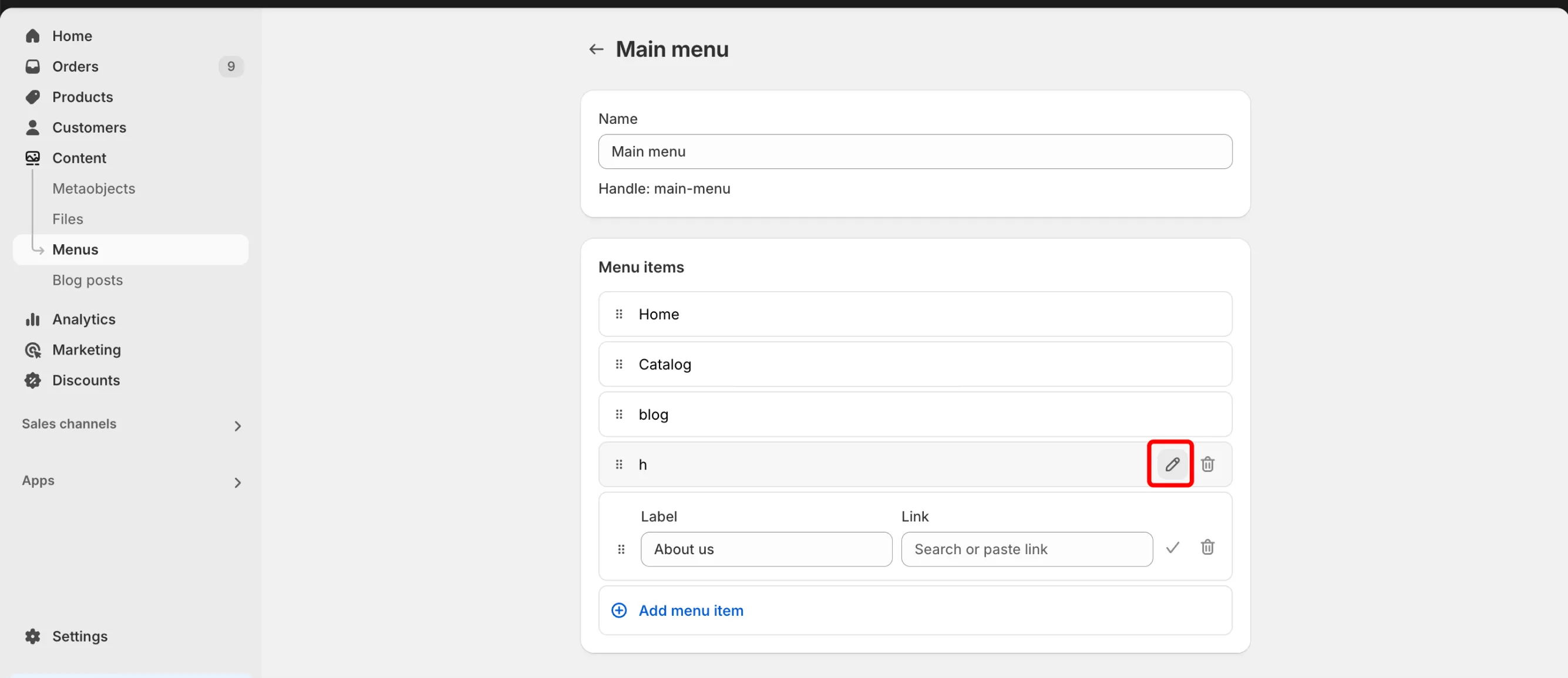
- Haz los cambios que necesites:
- Para cambiar el nombre del elemento, escribe el nuevo texto en el campo Nombre.
- Para cambiar el destino del elemento, haz clic en la x junto al campo del enlace y escribe o selecciona un nuevo destino.
- Haz clic en Aplicar cambios.
- Haz clic en Guardar o Guardar menú.
Si necesitas funciones de menú más avanzadas, como mega menús, iconos, imágenes o desplegables de varios niveles, las apps de Shopify pueden ayudarte. Estas son algunas apps populares para personalizar menús:
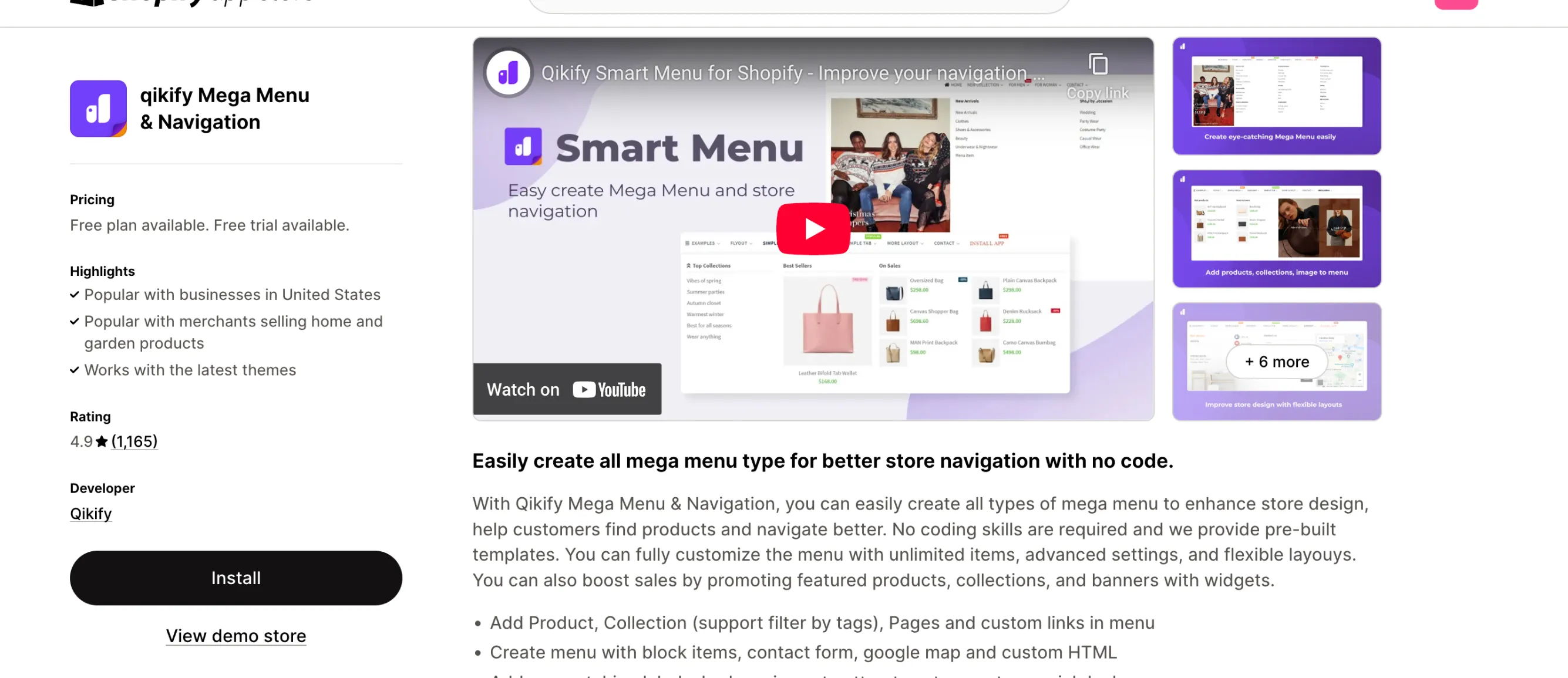
- Qikify Mega Menu & Navigation: una app de menú para Shopify que mejora la experiencia de usuario con estilos de navegación personalizables.
- Meteor Mega Menus: crea un menú de Shopify precioso con imágenes y diseños dinámicos.
- Buddha Mega Menu: añade desplegables flexibles y opciones de estilo avanzadas.
Estas apps te dan más flexibilidad para diseñar tu menú que las opciones de menú integradas en Shopify.
4. Quita el icono desplegable del menú de navegación de Shopify
Para quitar el icono desplegable de un menú de navegación de Shopify, tienes que acceder al código de tu tema y modificar el CSS que controla la flecha o el icono asociado al desplegable, normalmente añadiendo un estilo que oculte o elimine el elemento concreto que muestra el icono.
Si buscas más flexibilidad que la que dan los cambios de CSS en el código del menú de navegación de Shopify, las apps de terceros pueden ayudarte a personalizar, rediseñar o renovar por completo la navegación de tu tienda Shopify. Con ellas puedes quitar iconos, añadir estilos personalizados y mejorar la experiencia de usuario en general.
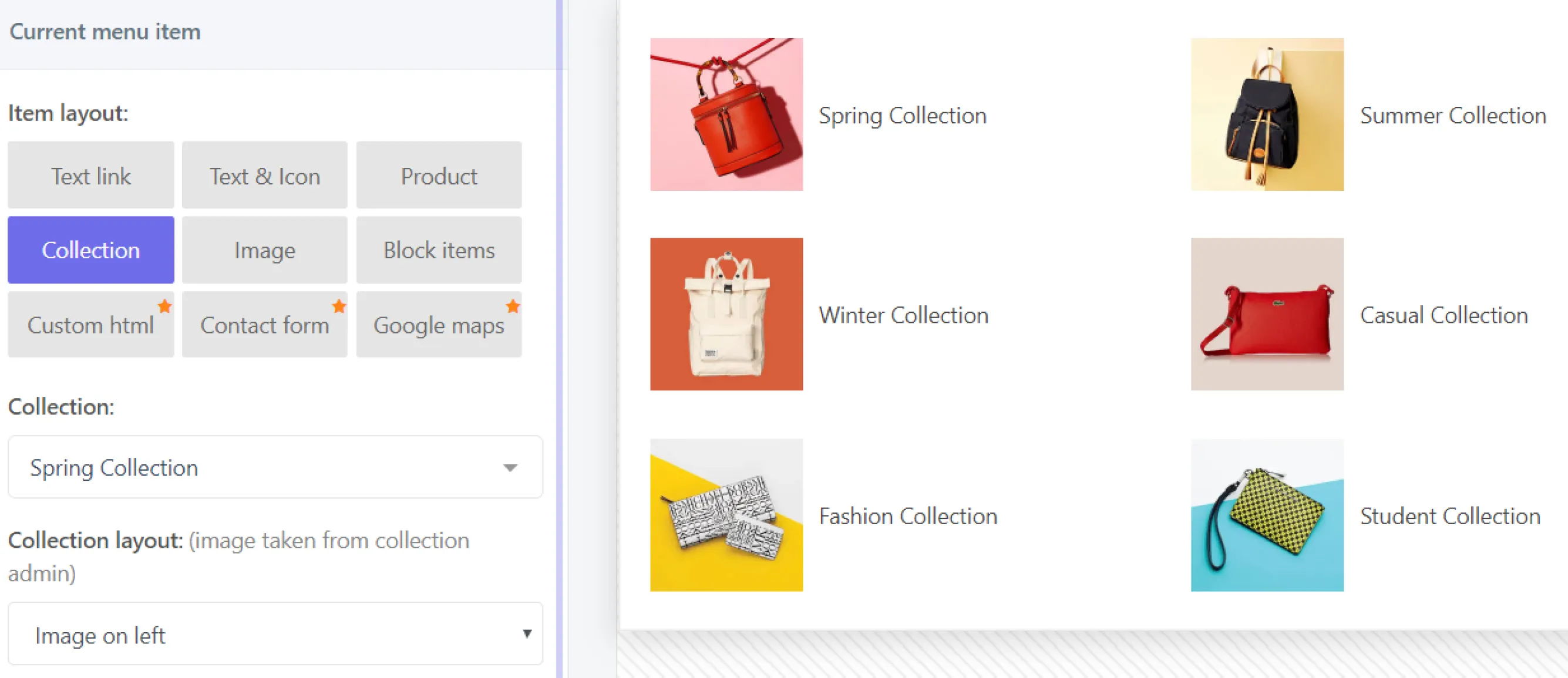
Te permiten ajustar la navegación de tu tienda sin meterte en el código, así que son ideales para comerciantes que prefieren una solución no-code.
5. Cómo crear un menú desplegable en Shopify
Para crear un menú desplegable en Shopify, sigue estos pasos:
- En el panel de administración de Shopify, ve a Contenido > Menús.
- Haz clic en el nombre de tu menú principal.
- Elige uno de los elementos del menú principal como encabezado de tu menú desplegable, o añade un elemento nuevo para que haga de encabezado. Si no quieres que el encabezado enlace a ninguna parte, escribe # en el campo Buscar o pegar un enlace de ese elemento.
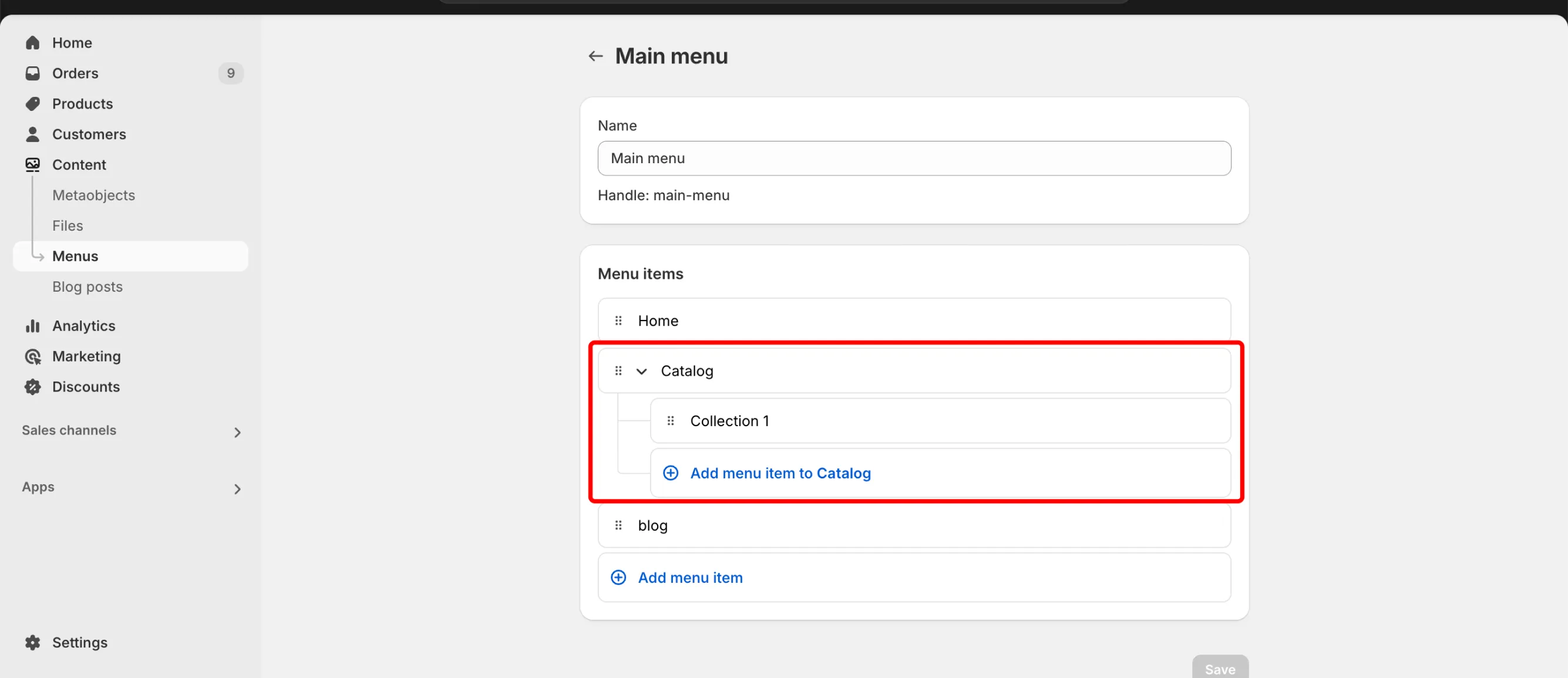
- Para añadir un elemento al menú desplegable, haz lo siguiente:
- Haz clic en Agregar elemento del menú.
- En el campo Nombre, escribe un nombre para el elemento.
- En el campo Buscar o pegar un enlace, escribe o selecciona el destino del elemento.
- Haz clic en Agregar y, después, arrastra el elemento para anidarlo bajo el elemento de encabezado.
- Haz clic en Guardar menú.
Aunque la configuración de menús predeterminada de Shopify te permite crear desplegables sencillos, las apps de terceros te ayudan a llevar tu navegación al siguiente nivel con mega menús, diseños de varias columnas, imágenes e iconos.
Echa un vistazo a estas opciones:
- Qikify Mega Menu & Navigation: ofrece una navegación estructurada y ordenada para tiendas con catálogos grandes.
- Globo Mega Menu: te permite crear desplegables elegantes e interactivos con animaciones e iconos.
- Navi+ TabBar/Mega Menu Builder: una potente herramienta para diseñar barras de menú y mega menús personalizados en Shopify con opciones de estilo avanzadas.
Estas apps te ayudan a diseñar un menú profesional y visualmente atractivo sin tocar código, para que la navegación resulte más agradable para tus clientes.
6. Cómo añadir imágenes y colecciones al mega menú de Shopify
Un mega menú es una potente función de navegación que organiza un gran número de enlaces en un diseño visualmente atractivo. Añadir imágenes a tu mega menú mejora la experiencia de usuario, destaca tus colecciones clave y hace la navegación más intuitiva.
Además, las colecciones agrupan productos relacionados, lo que facilita a tus clientes recorrer tu tienda. Puedes añadir colecciones a tu menú de navegación para llevar a los compradores a categorías de producto concretas.
Si tu tema admite código personalizado, puedes añadir imágenes manualmente al mega menú de Shopify modificando los archivos Liquid y CSS.
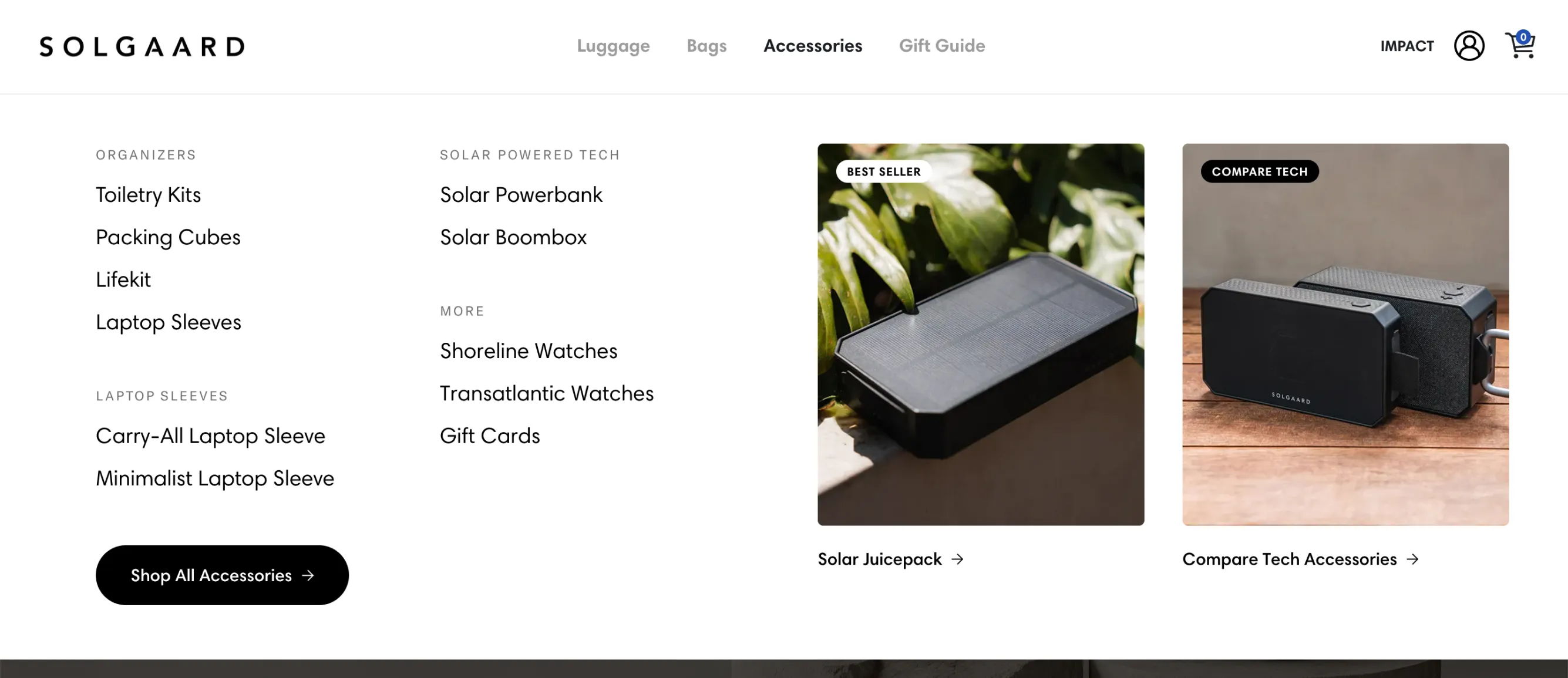
Sin embargo, si no te sientes cómodo editando código, las apps de Shopify te ofrecen una forma más sencilla de añadir imágenes a tu mega menú. Además, te animan a crear un menú de colecciones más visual, con imágenes o diseños avanzados.
Solo tienes que instalar una app de mega menú para Shopify, seguir la guía de configuración y usar sus herramientas integradas para mostrar tu menú de forma dinámica y que tus clientes recorran tu tienda con más facilidad. ¿Por qué no?
7. Domina el menú de Shopify: lleva la navegación de tu tienda a otro nivel
Un menú de Shopify bien estructurado es esencial para mejorar la navegación y la experiencia de compra, y para guiar a tus clientes hacia los productos y las páginas adecuados. Tanto si configuras menús desplegables sencillos como si añades imágenes u organizas colecciones, optimizar la navegación de tu tienda puede impulsar la interacción y las ventas.
Con las herramientas integradas de Shopify o con apps de terceros, puedes crear un menú fluido y atractivo adaptado a las necesidades de tu tienda. Dedica tiempo a pulir la estructura de tu menú: ¡tus clientes te lo agradecerán con una navegación más cómoda y más conversiones!


