



Ofrece servicios extra para ganarte la satisfacción de tus clientes y personaliza su experiencia de compra con una opción de regalo durante el checkout (proceso de pago)

Producto
Qikify Checkout Plus
Objetivos
¿Cuándo y qué marcas deberían aplicar este caso?
Para marcas que quieren ofrecer un servicio de regalo en la fase de checkout
Funcionalidades utilizadas
- • Custom Fields : añade campos de formulario personalizados al checkout para que tus clientes puedan solicitar opciones de regalo, como un mensaje o un envoltorio.
- • Plantilla Gift Message : parte de la plantilla predefinida «Gift Message» para configurar los campos de regalo en poco tiempo y adáptala después a tu servicio.
- • Ubicación en el editor de checkout : arrastra y suelta el app block de Custom Fields en el checkout y colócalo exactamente donde quieras.
Instrucciones
Configura un formulario de Custom Fields para el servicio de regalo siguiendo estos pasos:
Paso 1: Accede al panel de control de la app
Accede al panel de administración de tu tienda y abre la app «Qikify Checkout Plus». Si aún no la has instalado, puedes hacerlo gratis desde aquí.
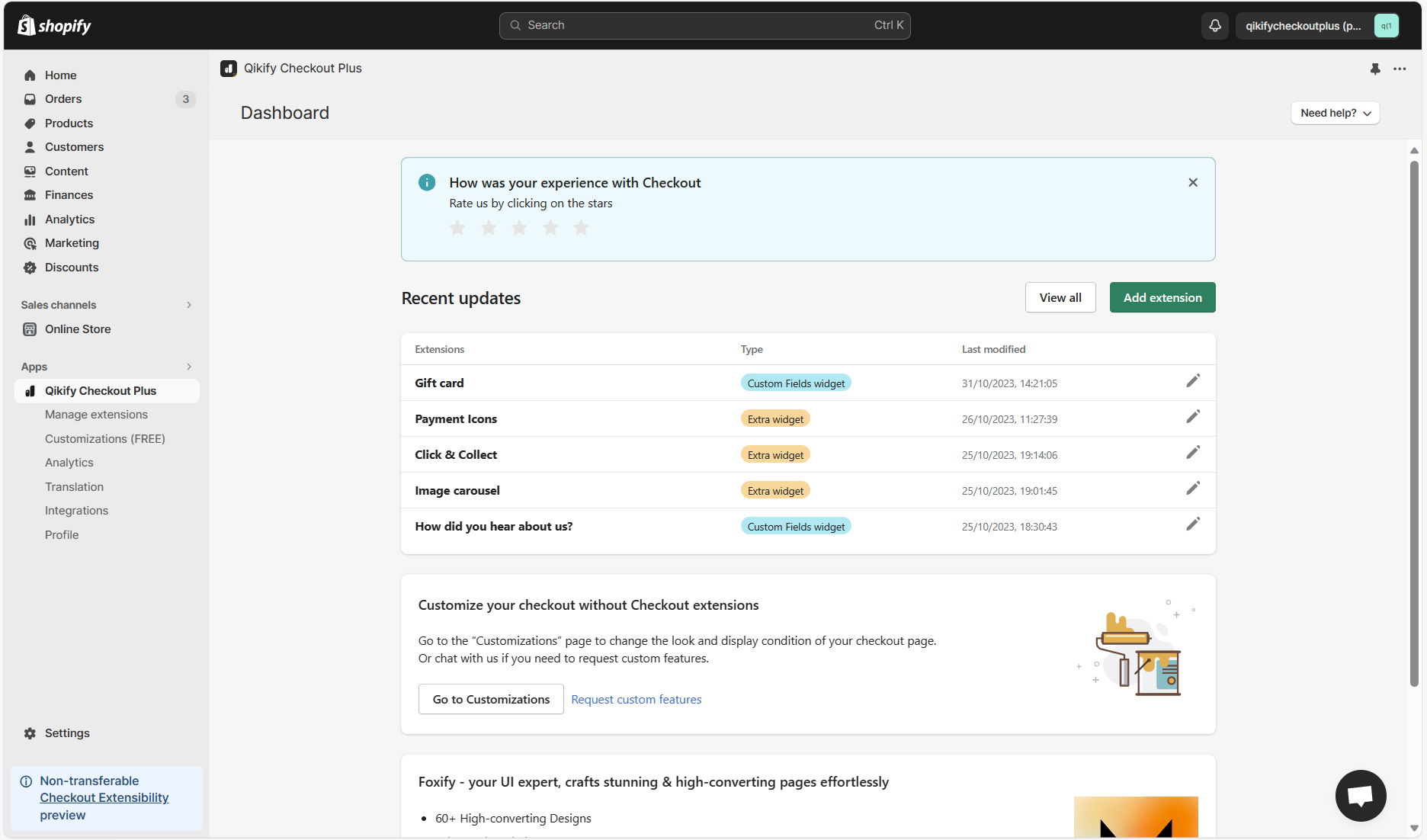
Paso 2: Añade la extensión «Custom Fields»
Haz clic en el botón «Add extension» del panel de control de la app y selecciona la extensión «Custom Fields»
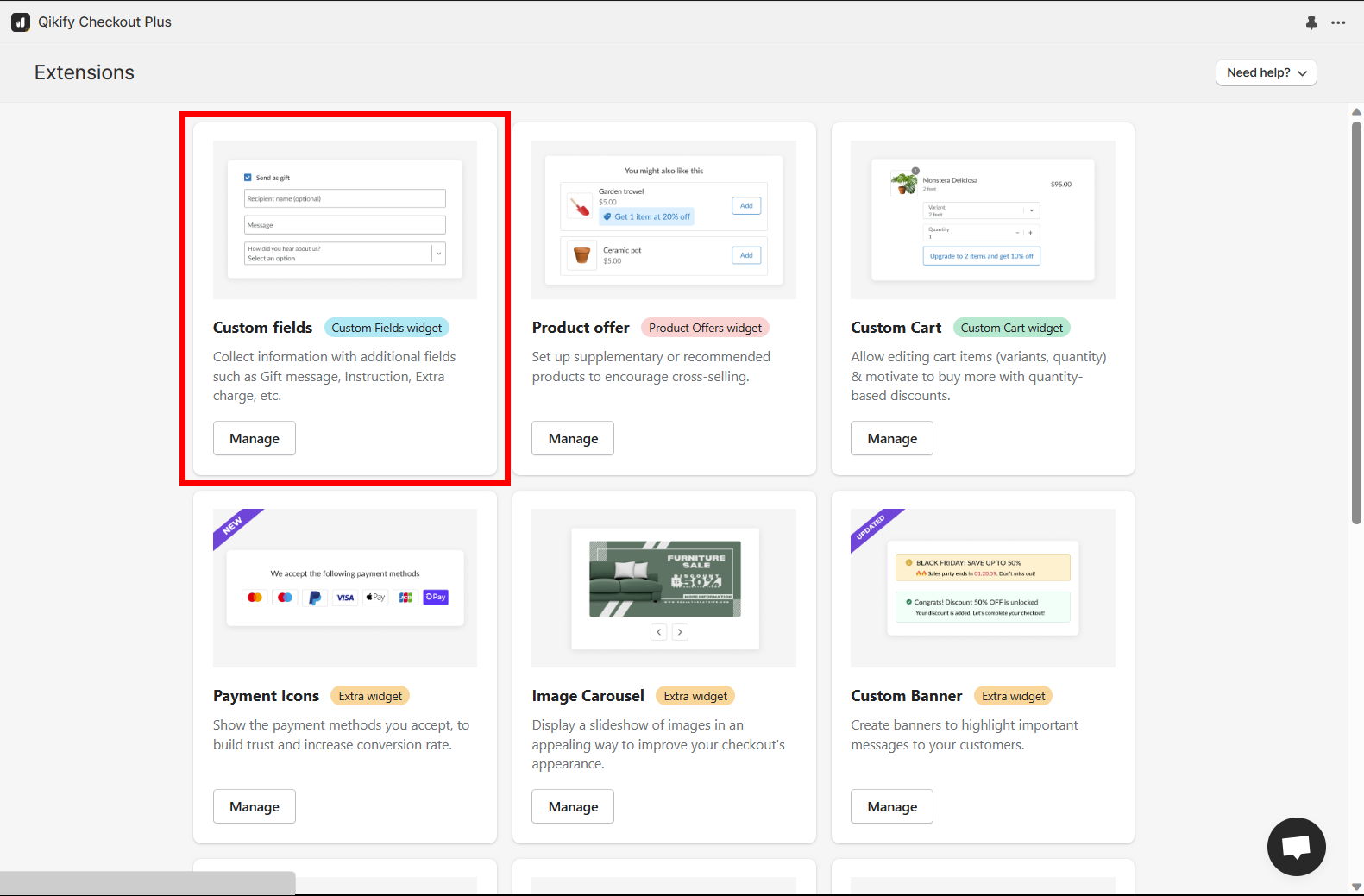
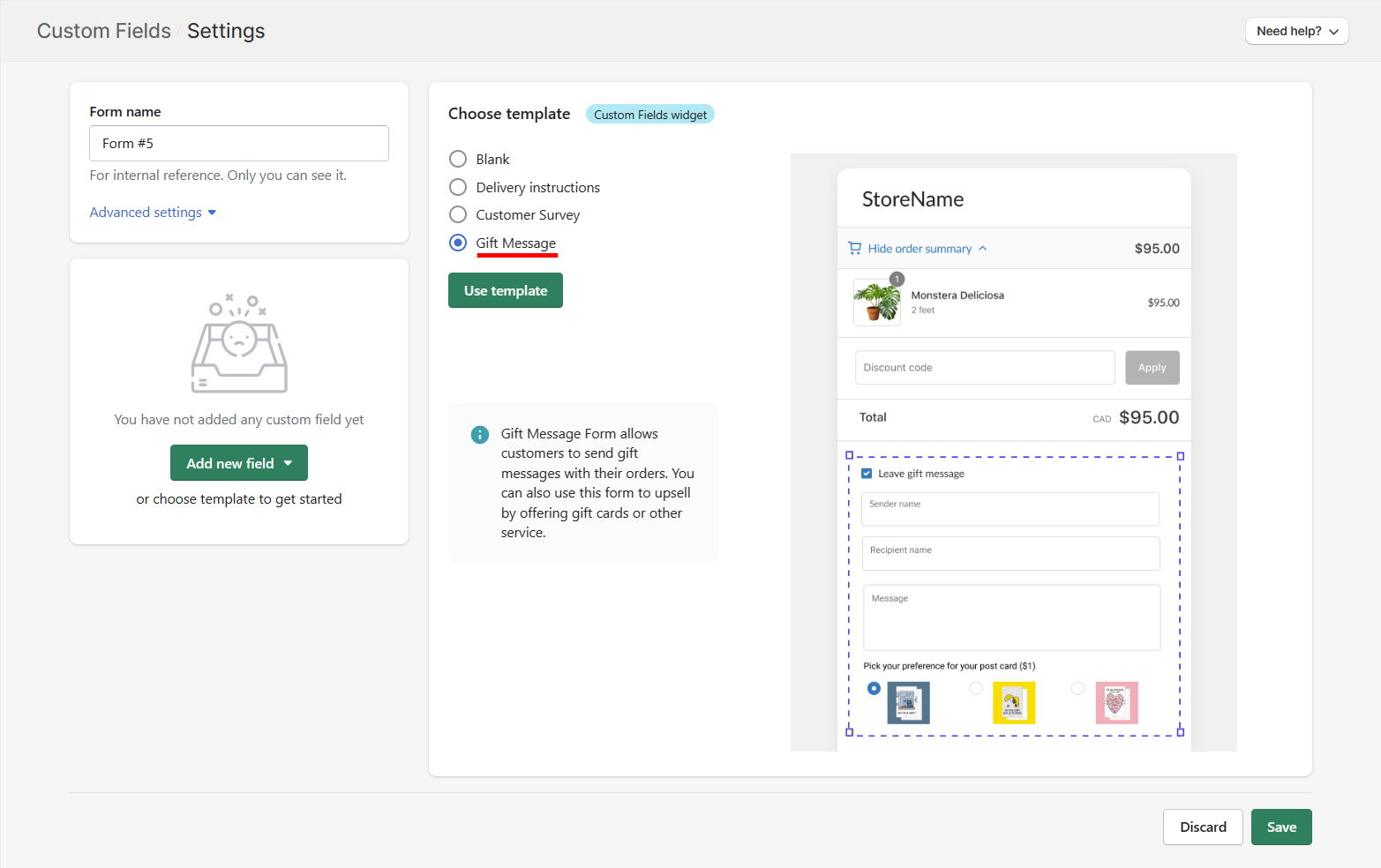
Paso 3: Adapta la plantilla «Gift Message» a los requisitos de tu servicio
Entre nuestras plantillas predefinidas, puedes elegir «Gift Message» y usarla para ahorrar tiempo de configuración. Después, adapta la plantilla a lo que necesites. Haz clic en «Save» para terminar.
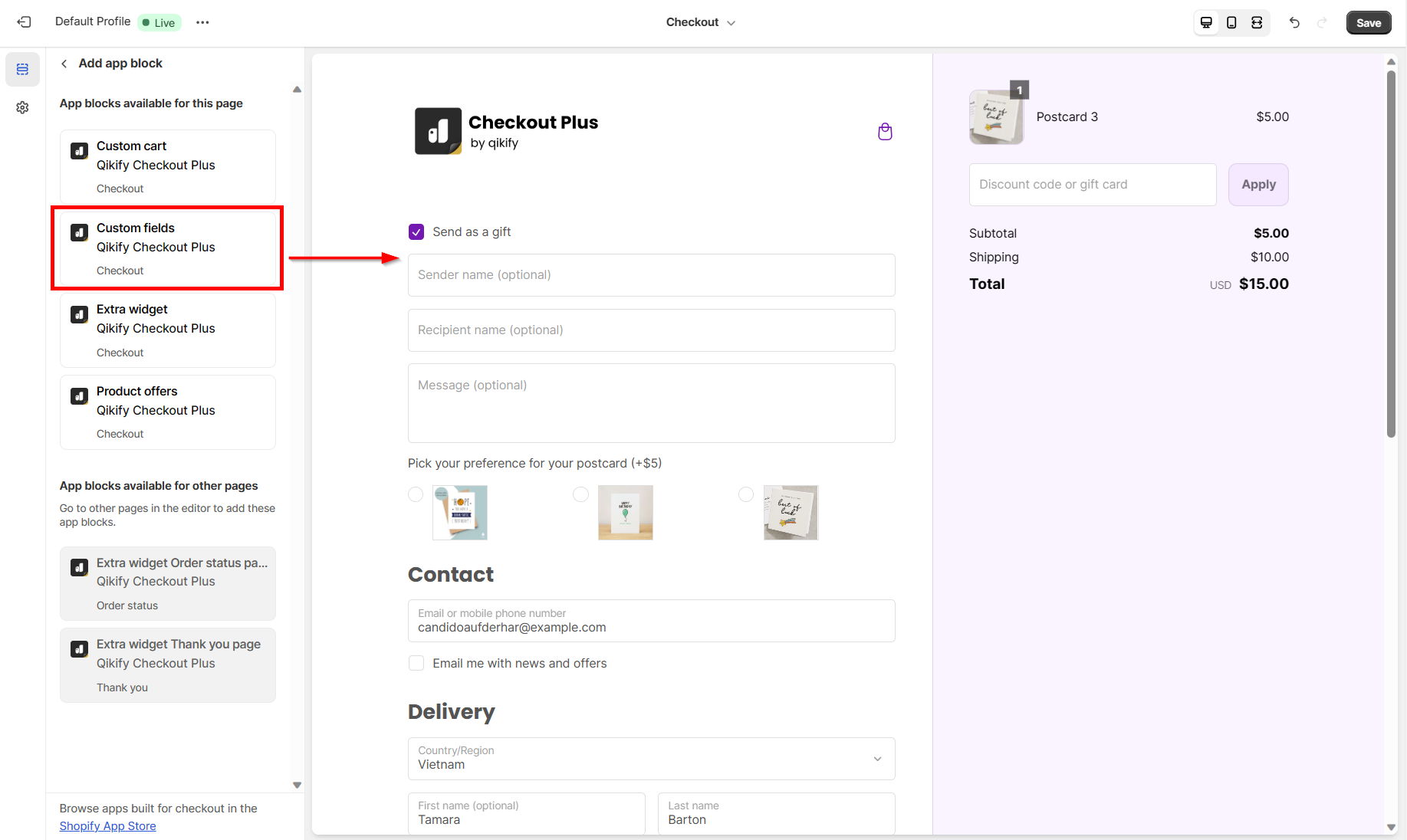
Paso 4: Añade la extensión al editor de checkout
- Abre Configuración de Shopify > Checkout. Después, haz clic en «Personalizar» para abrir el editor de checkout
- Haz clic en «Agregar bloque de aplicación» en el panel izquierdo y elige «Custom fields» > Arrastra y suelta el formulario en el editor para ajustar su ubicación en la página de checkout
Vídeo de demostración


