



Haz upsell de un producto sugiriendo a tus clientes una variante de gama superior con descuento
Producto
Qikify Upsell Bundle
Objetivos
¿Cuándo y qué marcas deberían usar este caso?
Marcas que quieren animar a sus clientes a cambiar su elección por productos o artículos de gama superior.
Funcionalidades utilizadas
- • Upsurge (Upgrade) Offer: crea una oferta que invite a tus clientes a cambiar su elección por una variante de gama superior.
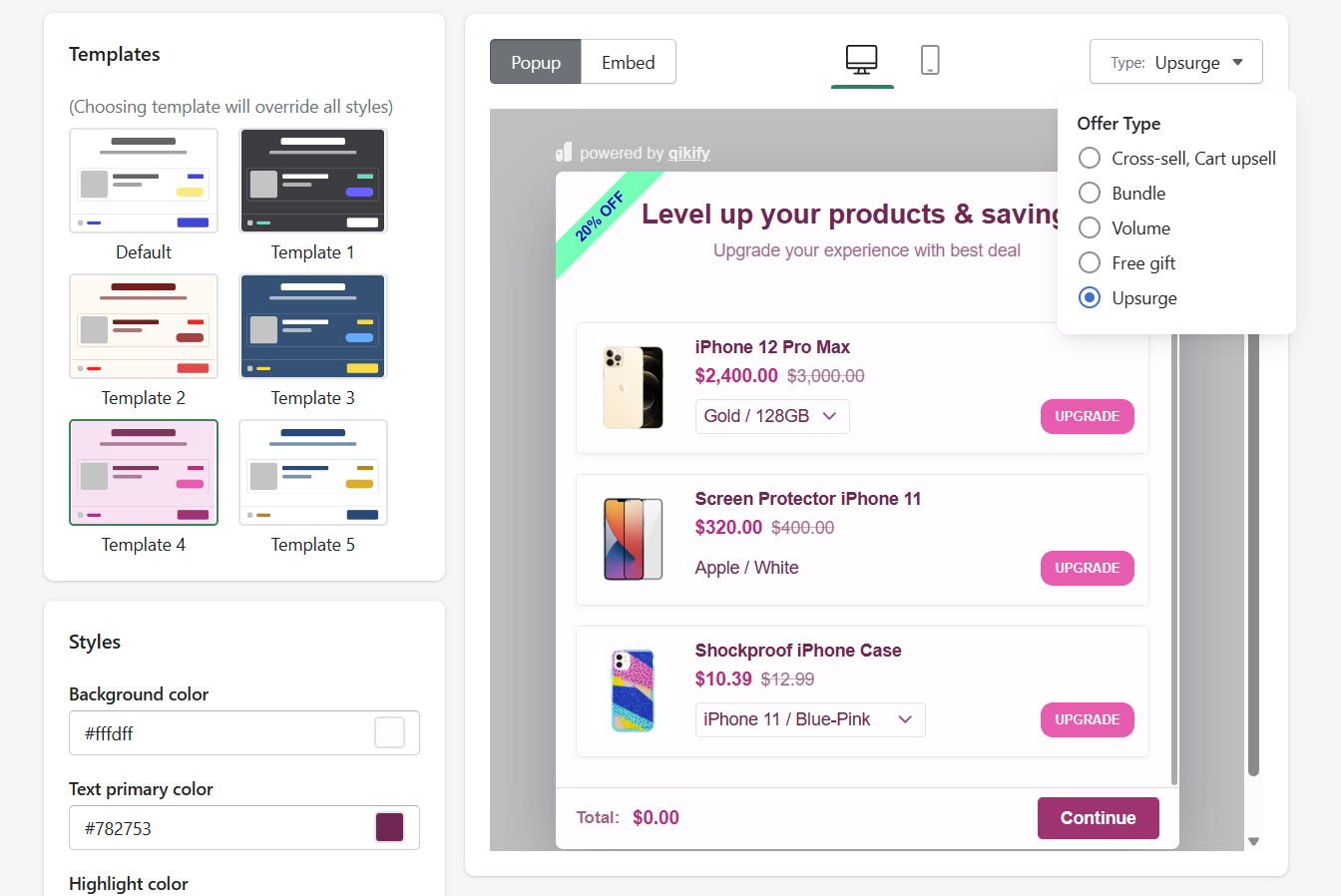
- • Offer Styling: personaliza el aspecto del pop-up o del bloque integrado de tu oferta de descuentos por volumen para que encaje con el diseño de tu tienda.
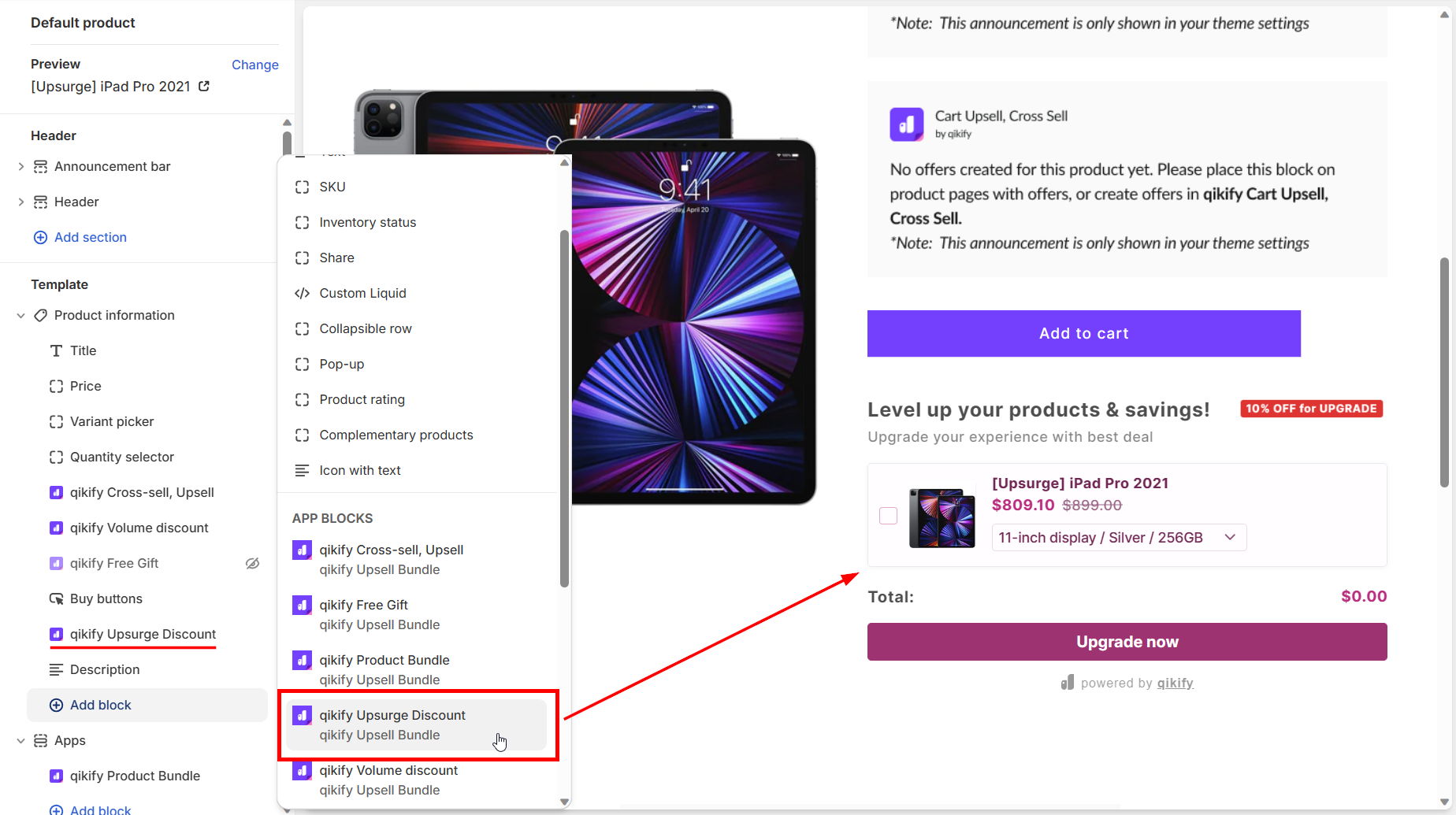
- • Product Page App Embed: añade el bloque «qikify Upsurge» a tu página de producto desde el editor de temas para que la oferta aparezca directamente en las páginas de producto.
Instrucciones
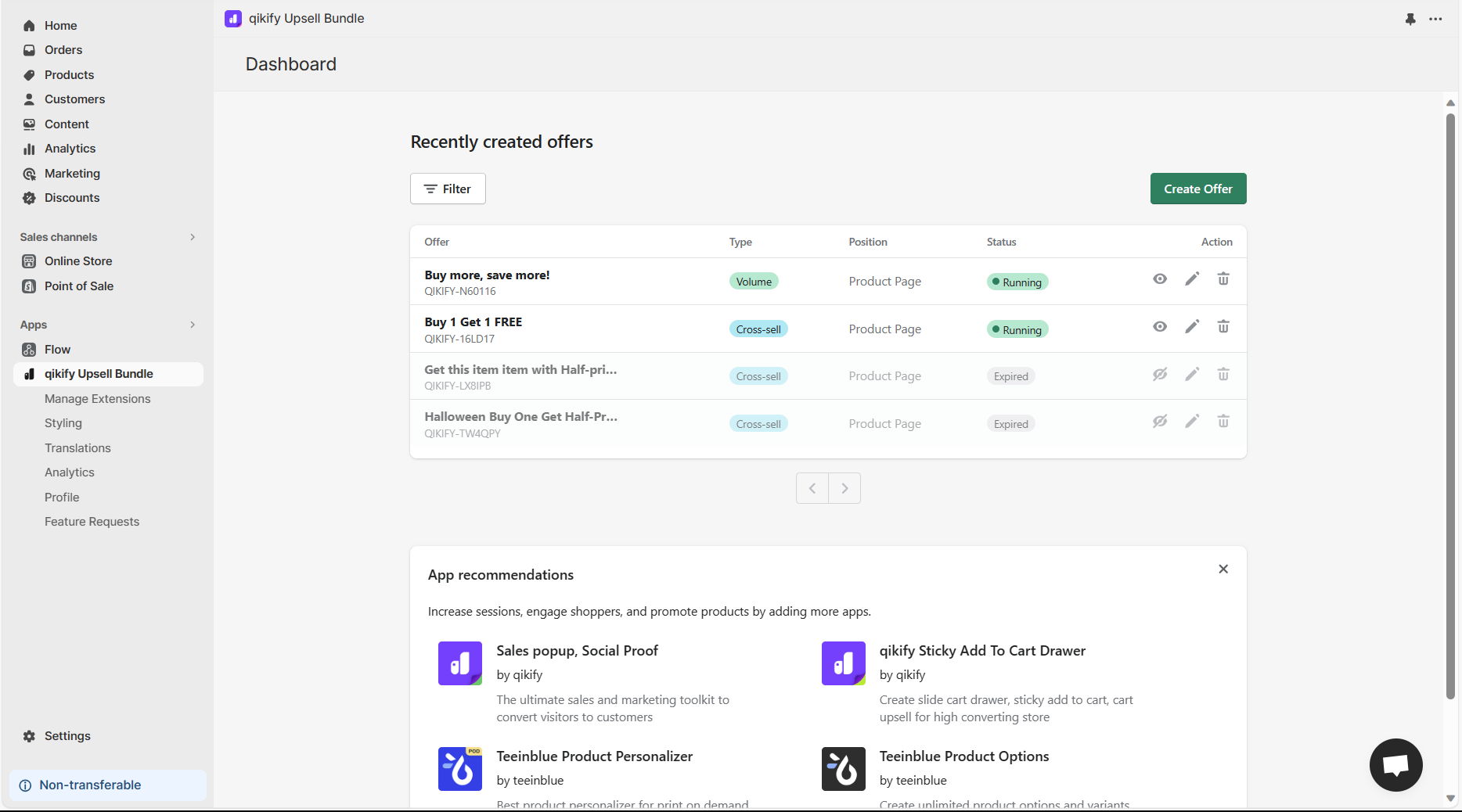
Paso 1: accede al panel de control de la app
Inicia sesión en el panel de administración de tu tienda y abre la app «Qikify Upsell Bundle». Si aún no la has instalado, puedes hacerlo gratis desde aquí.
Paso 2: crea la oferta «Upsurge»
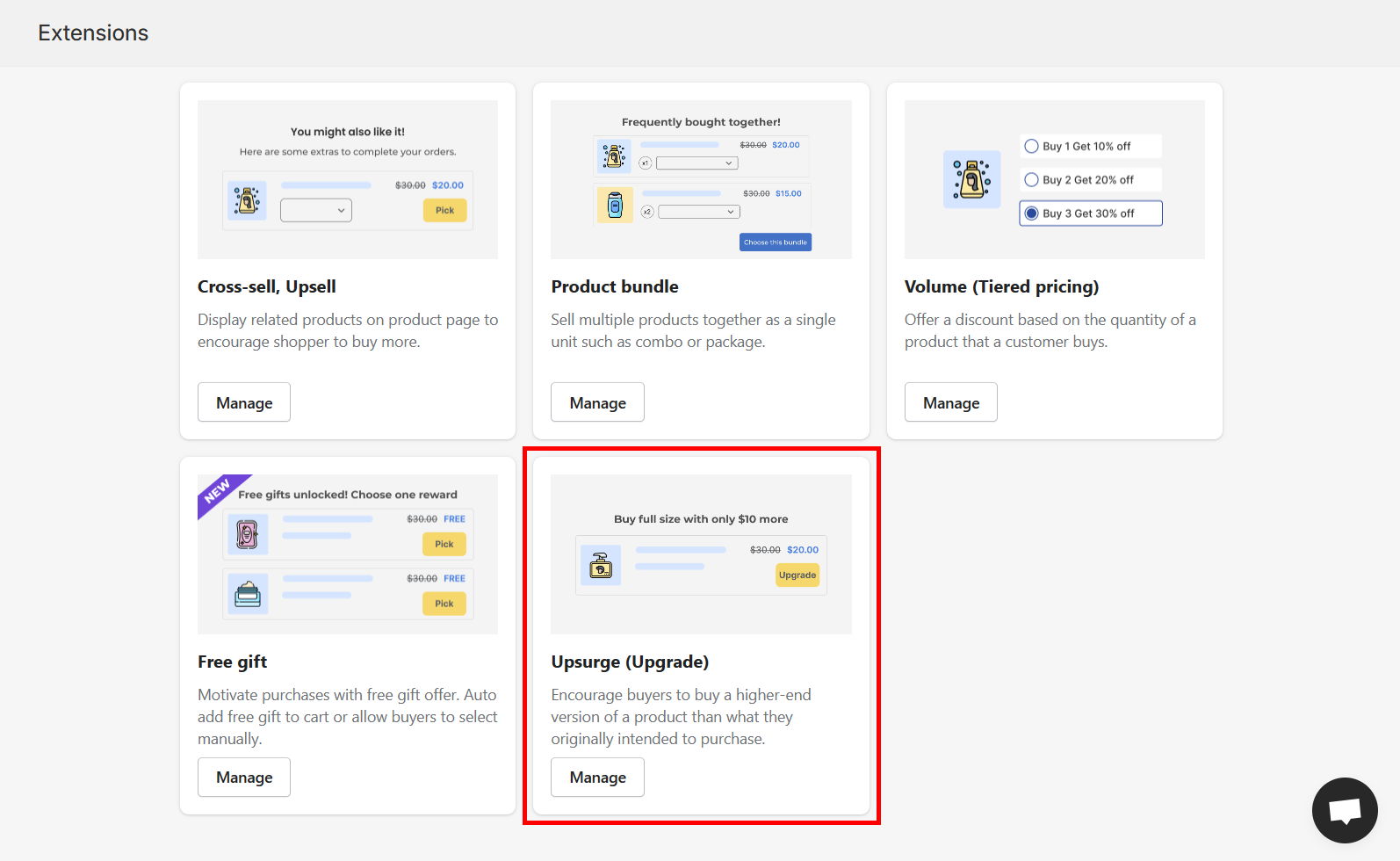
Haz clic en el botón «Create Offer» del panel de control de la app y selecciona el tipo de oferta «Upsurge (Upgrade)»
Paso 3: configura los detalles de la oferta
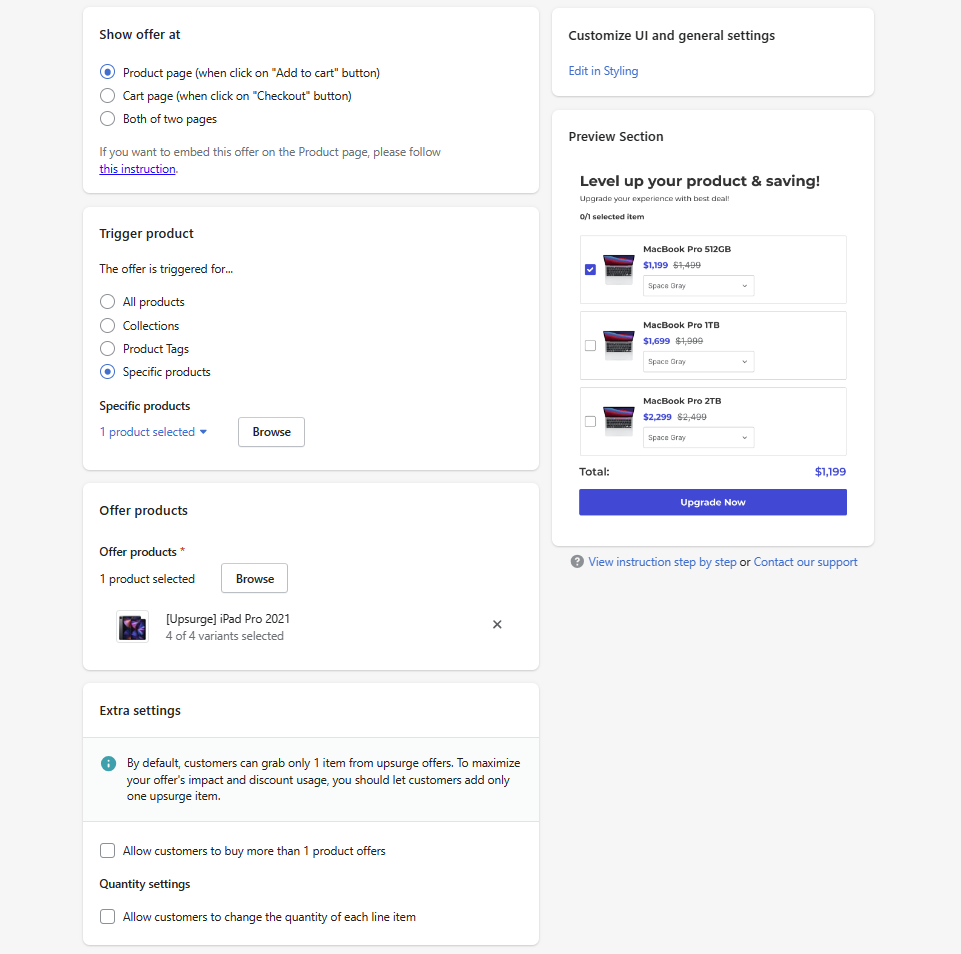
Configura los detalles de tu oferta. Los ajustes son muy sencillos y basta con seguir las instrucciones de la app.
Aun así, si tienes cualquier dificultad, no dudes en contactar con nuestro equipo de soporte por el chat en directo.
Paso 4: da estilo al pop-up o bloque integrado de tu oferta de descuentos por volumen
Después, ve a la sección «Styling» para personalizar el estilo del pop-up o bloque integrado de tus descuentos por volumen.
Paso 5: añade el app embed a tu página de producto (opcional)
Si usas el diseño con app embed, este paso es imprescindible para mostrar tu oferta en la página de producto.
- Desde el panel de administración de Shopify, abre el editor de temas > ve al editor de la página de producto
- Después, añade un nuevo bloque en la sección Product information
- Elige «qikify Upsurge»
Vídeo de demostración


