



Incitez vos clients à souscrire aux formules de paiement récurrent de vos produits grâce à une offre de réduction

Produit
Qikify Checkout Plus
Objectifs
Quand et pour quelles marques appliquer ce cas d'usage ?
Pour les boutiques qui souhaitent proposer en vente additionnelle (upsell) des formules d'abonnement sur la page de paiement.
Fonctionnalités utilisées
- • Custom Cart — ajoutez une extension de panier personnalisable à votre page de paiement pour afficher des offres et faire de l'upsell.
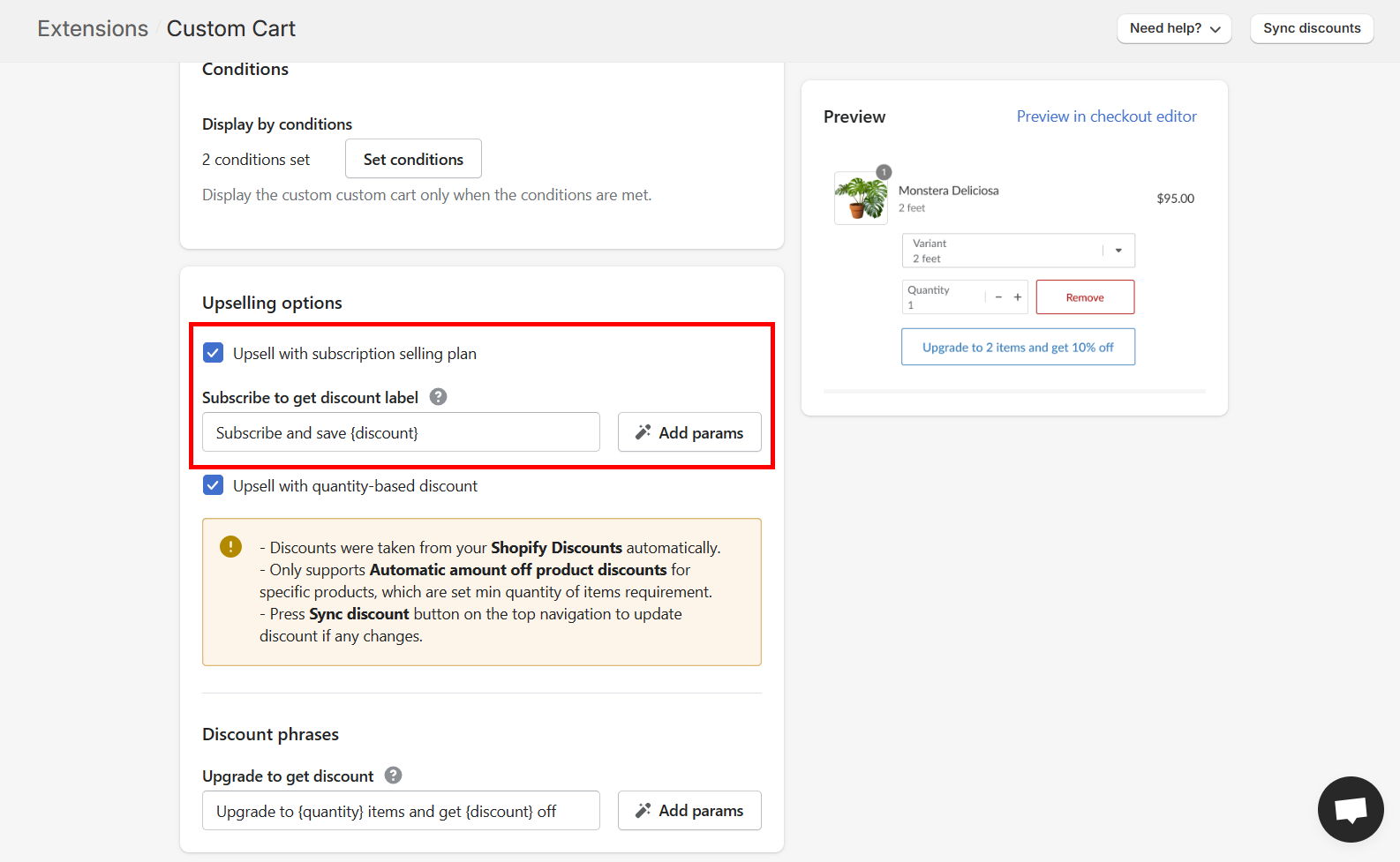
- • Upsell with Subscription Selling Plan — activez ce paramètre pour promouvoir des formules d'abonnement récurrent directement dans l'extension Custom Cart.
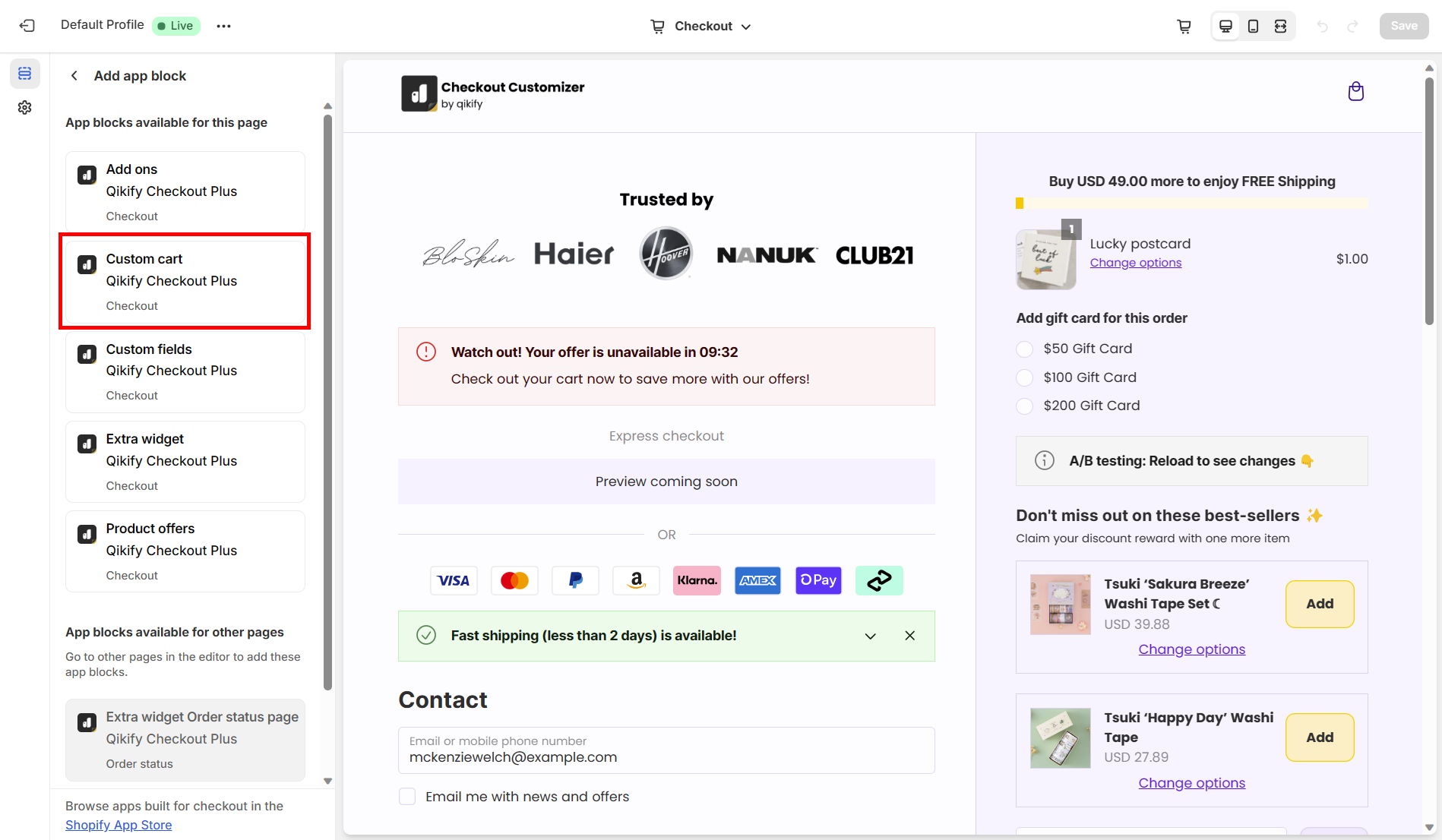
- • Emplacement dans l'éditeur de paiement — glissez-déposez le bloc Custom Cart n'importe où dans l'éditeur de paiement natif de Shopify pour choisir où il s'affiche.
Instructions
Configurez l'extension Custom Cart pour proposer en upsell des formules d'abonnement en suivant les instructions ci-dessous.
Étape 1 : configurez une formule d'abonnement dans une application tierce
Avant de configurer votre page de paiement, vous devez d'abord disposer d'une formule d'abonnement pour vos produits. Configurez votre application tierce pour ajouter le paiement par abonnement à vos produits.
Remarque : dans cet exemple, nous avons utilisé l'application Appstle Subscription, mais vous pouvez utiliser N'IMPORTE QUELLE application tierce avec notre Qikify Checkout Customizer
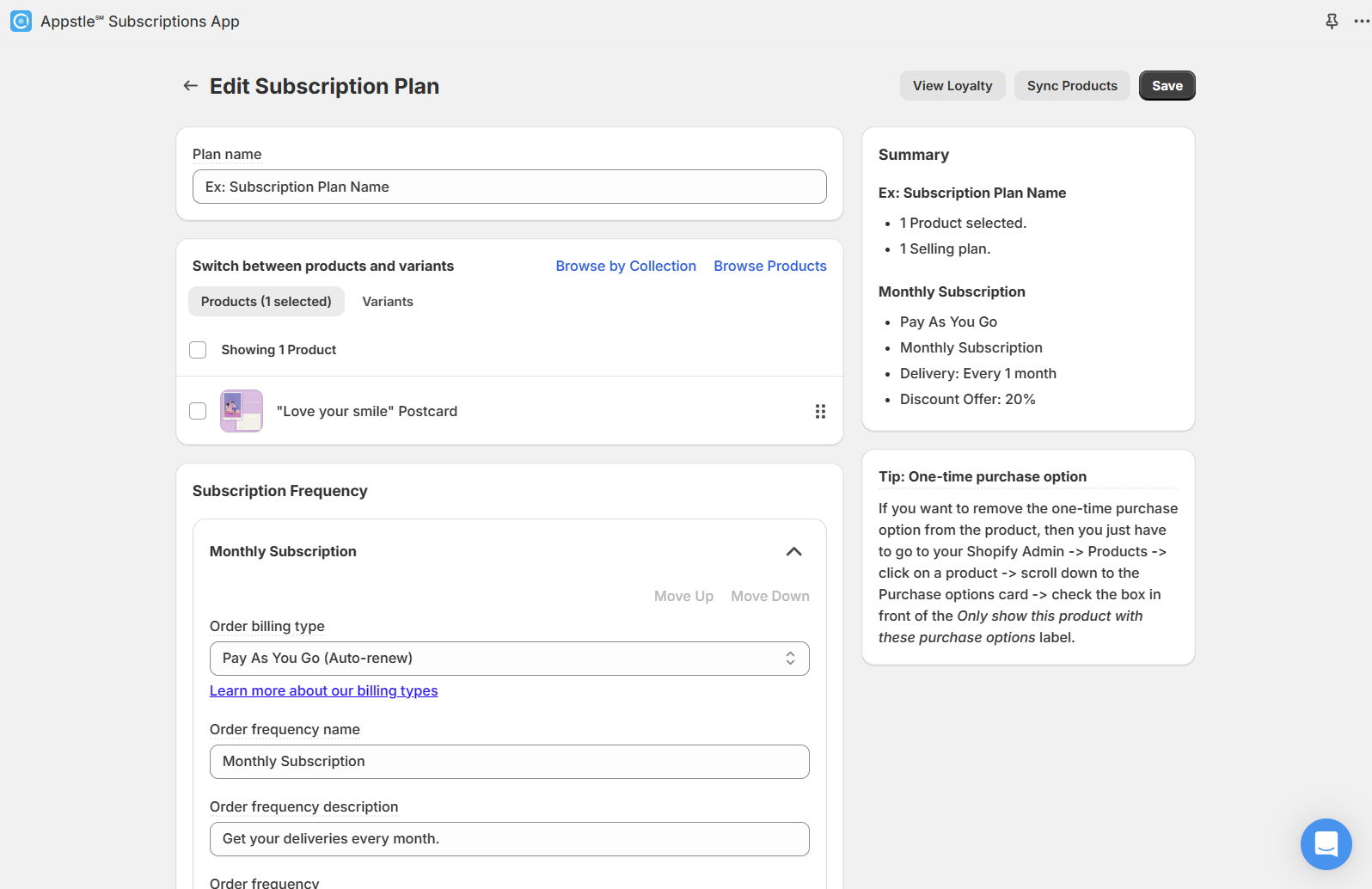
Étape 2 : connectez-vous au tableau de bord de Qikify Checkout Customizer
Connectez-vous à l'interface d'administration de votre boutique et ouvrez l'application « Qikify Checkout Plus ». Si vous ne l'avez pas encore installée, vous pouvez le faire gratuitement ici.
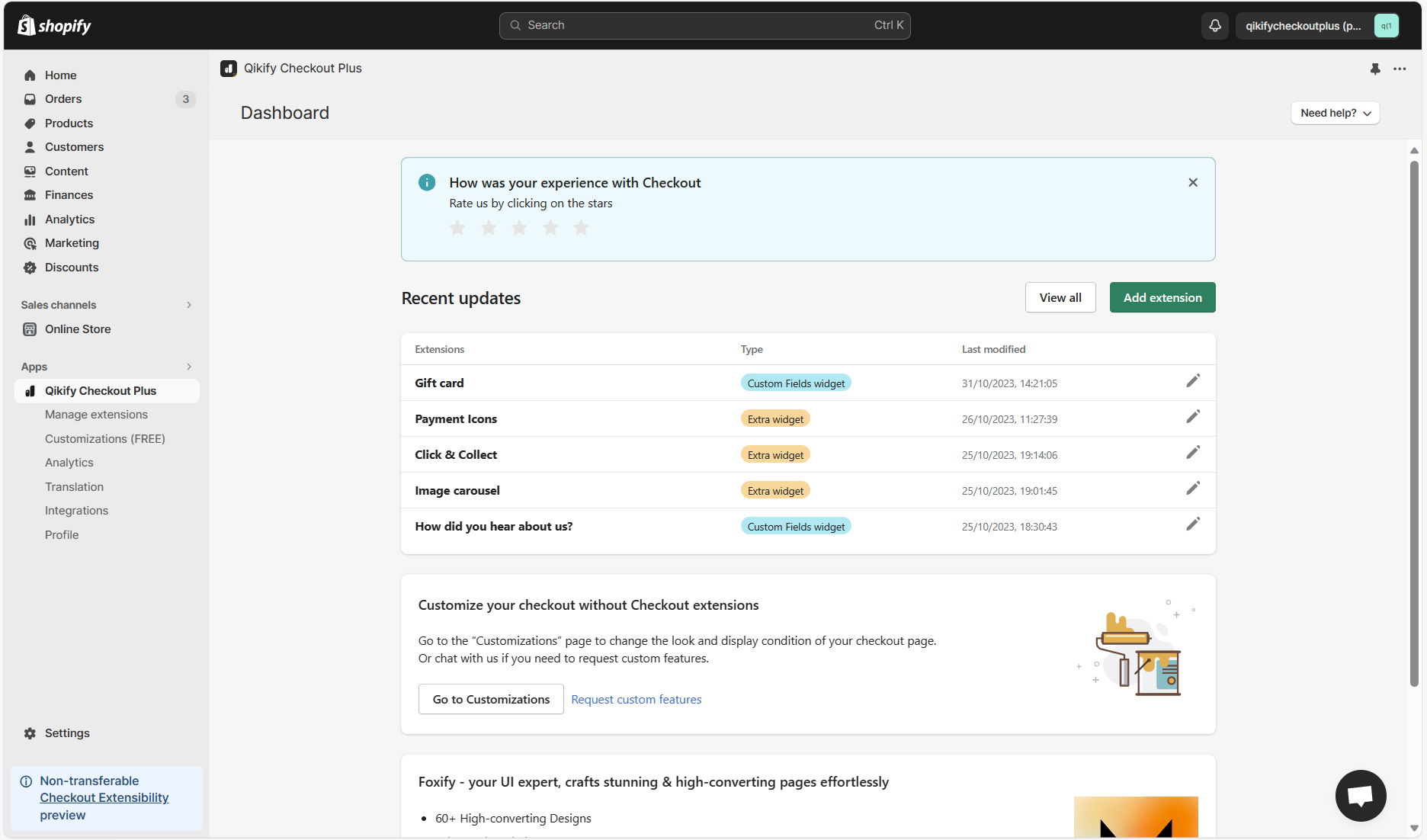
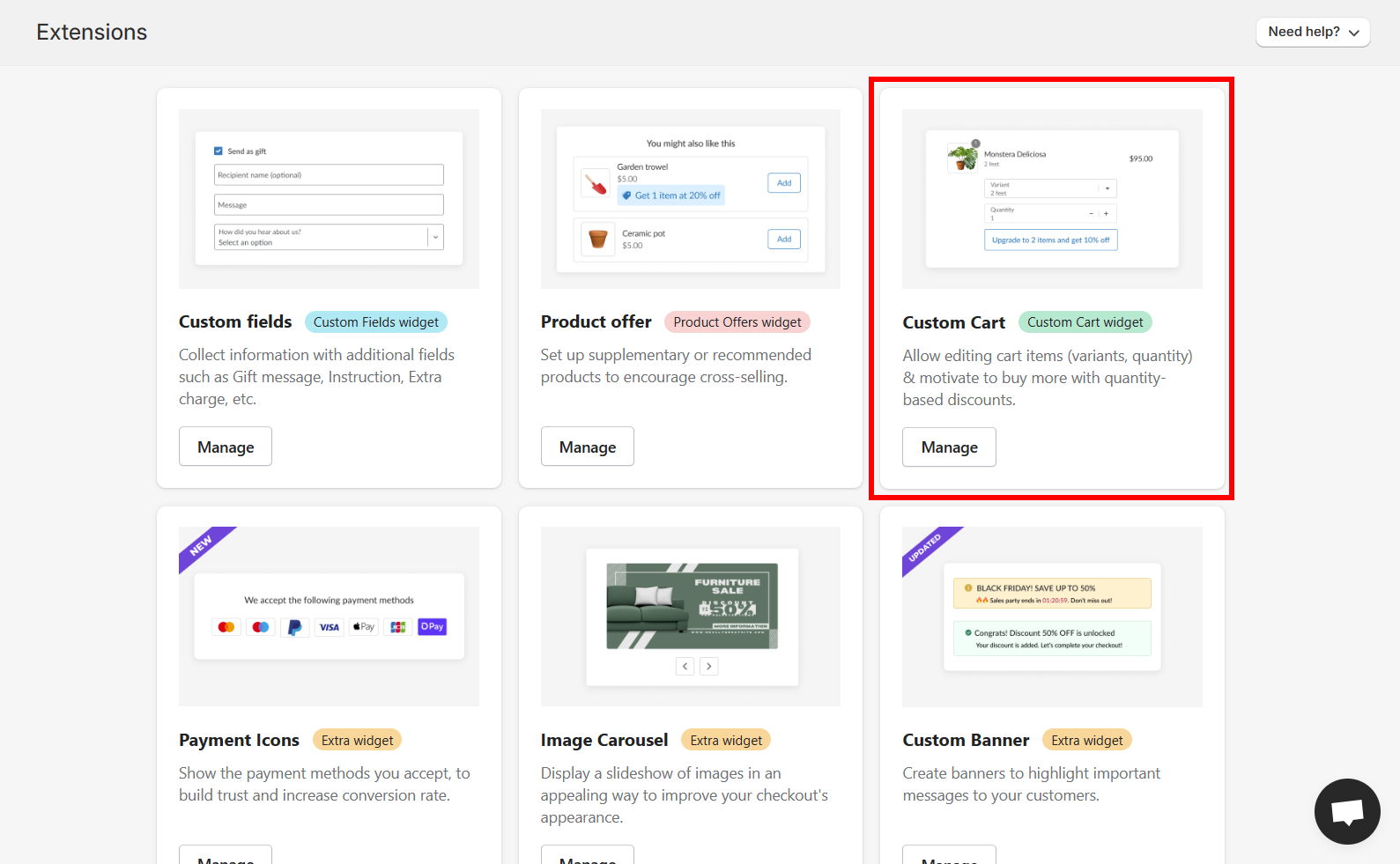
Étape 3 : ajoutez l'extension « Custom Cart »
Cliquez sur le bouton « Add extension » dans le tableau de bord de l'application, puis sélectionnez l'extension « Custom Cart »
Étape 4 : activez le paramètre « Upsell subscription »
- Sélectionnez « Upsell with subscription selling plan » pour activer la fonction
Étape 5 : ajoutez l'extension à l'éditeur de paiement
- Ouvrez Paramètres Shopify > Paiement. Cliquez ensuite sur « Personnaliser » pour ouvrir l'éditeur de paiement
- Cliquez sur « Ajouter un bloc d'application » dans le panneau de gauche et choisissez « Custom cart »
- Glissez-déposez le formulaire dans l'éditeur pour ajuster son emplacement sur la page de paiement
Vidéo de démonstration


