



Augmentez votre chiffre d'affaires des fêtes au moment du paiement grâce au cadeau n° 1 des consommateurs : la carte-cadeau

Produit
Qikify Checkout Plus
Objectifs
Quand et pour quelles marques appliquer ce cas d'usage ?
Pour les marques qui souhaitent ajouter des cartes-cadeaux à l'étape du paiement
Fonctionnalités utilisées
- • Product Offers — recommandez des produits précis, y compris des cartes-cadeaux, directement sur la page de paiement.
- • Sélection manuelle des produits — choisissez manuellement « Gift card » comme produit recommandé, sans aucune condition, pour qu'il s'affiche toujours.
- • Sélecteur de variantes — laissez vos clients choisir la variante de carte-cadeau directement depuis l'offre.
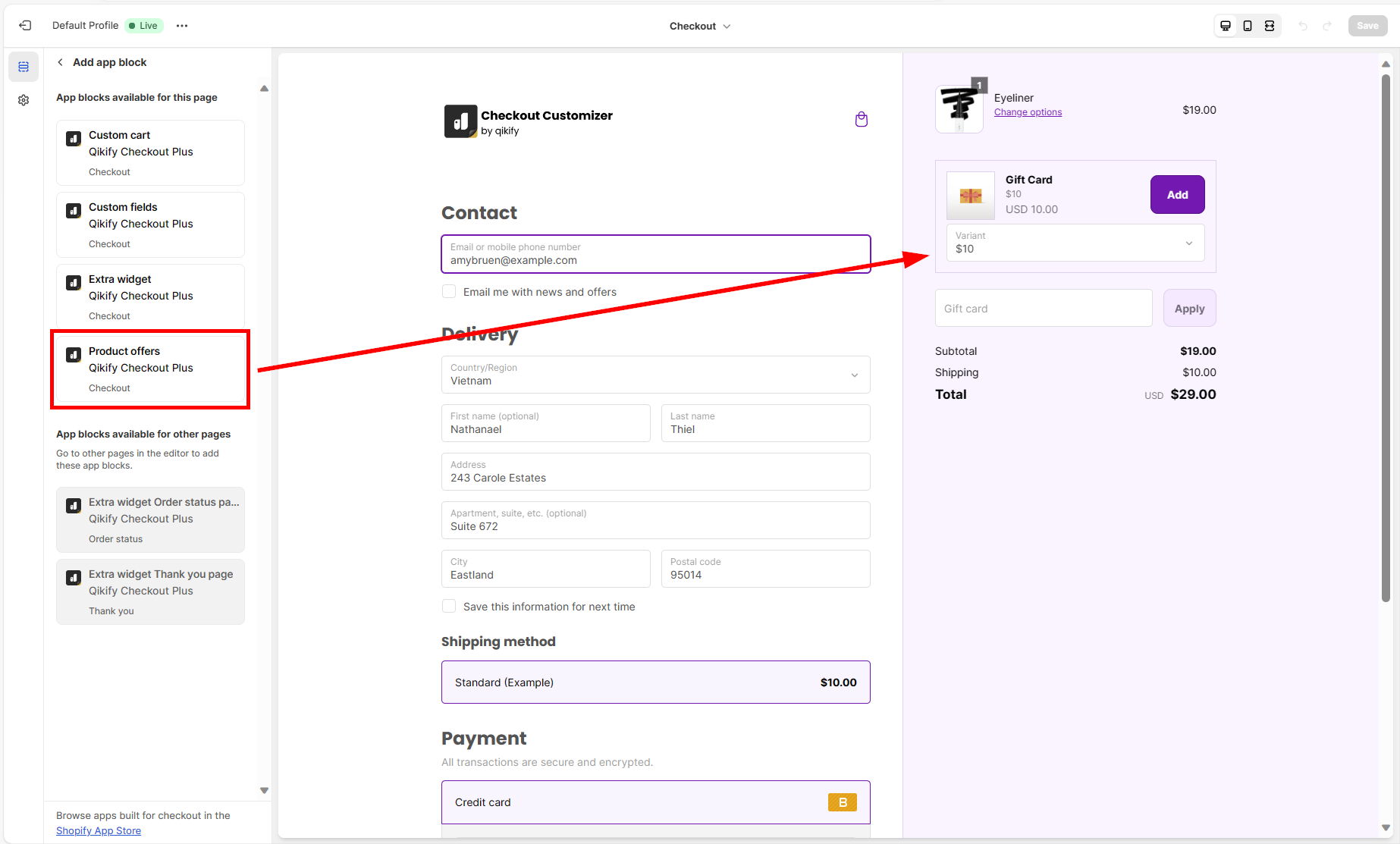
- • Bloc d'application de paiement — ajoutez le bloc Product Offers dans l'éditeur de paiement, puis placez-le par glisser-déposer.
Instructions
Configurez une offre Product Offers pour la carte-cadeau en suivant les instructions ci-dessous.
(Pour les instructions concernant Custom Fields, regardez notre vidéo de démonstration)
Étape 1 : connectez-vous au tableau de bord de l'application
Connectez-vous à l'interface d'administration de votre boutique et ouvrez l'application « Qikify Checkout Plus ». Si vous ne l'avez pas encore installée, vous pouvez le faire gratuitement ici.
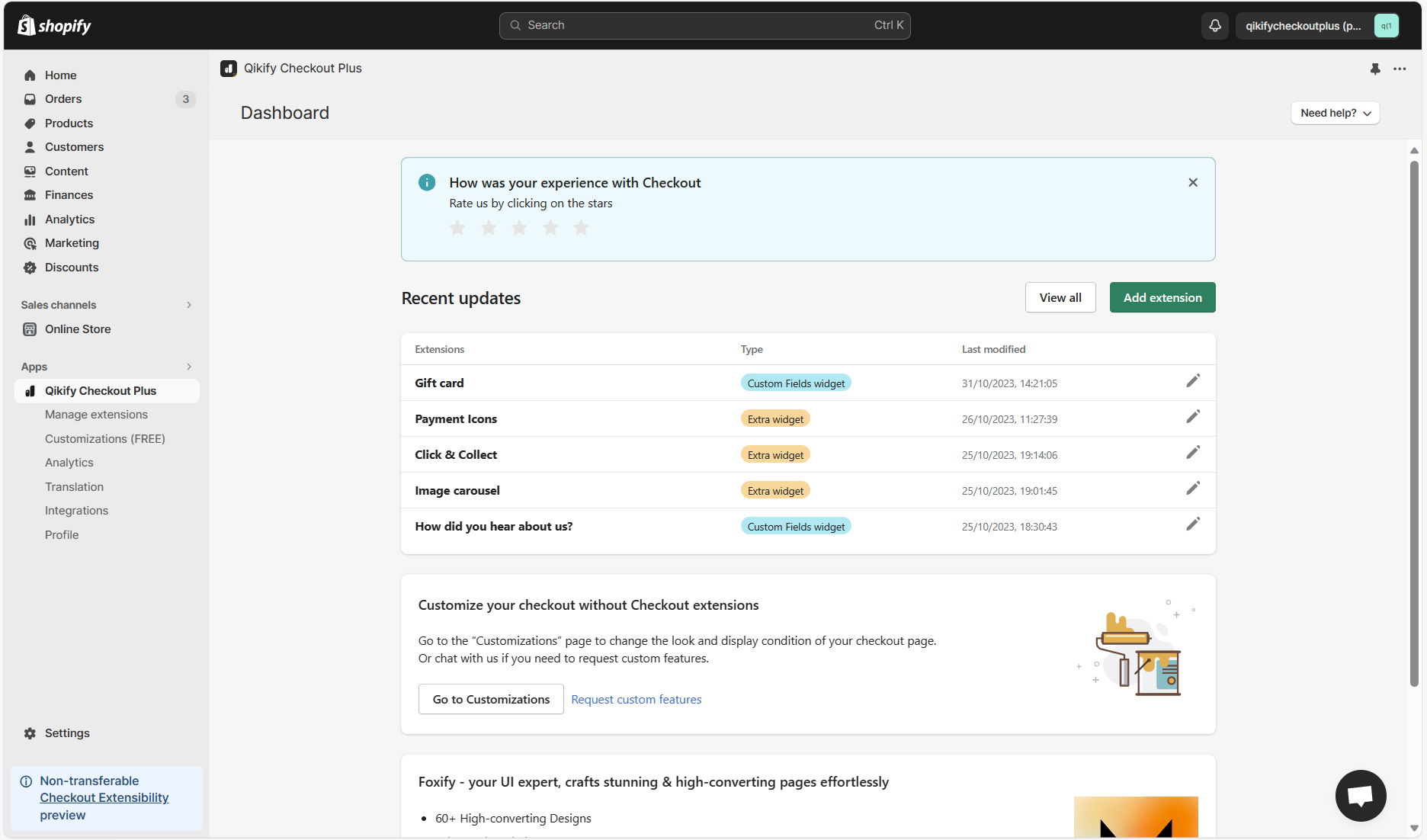
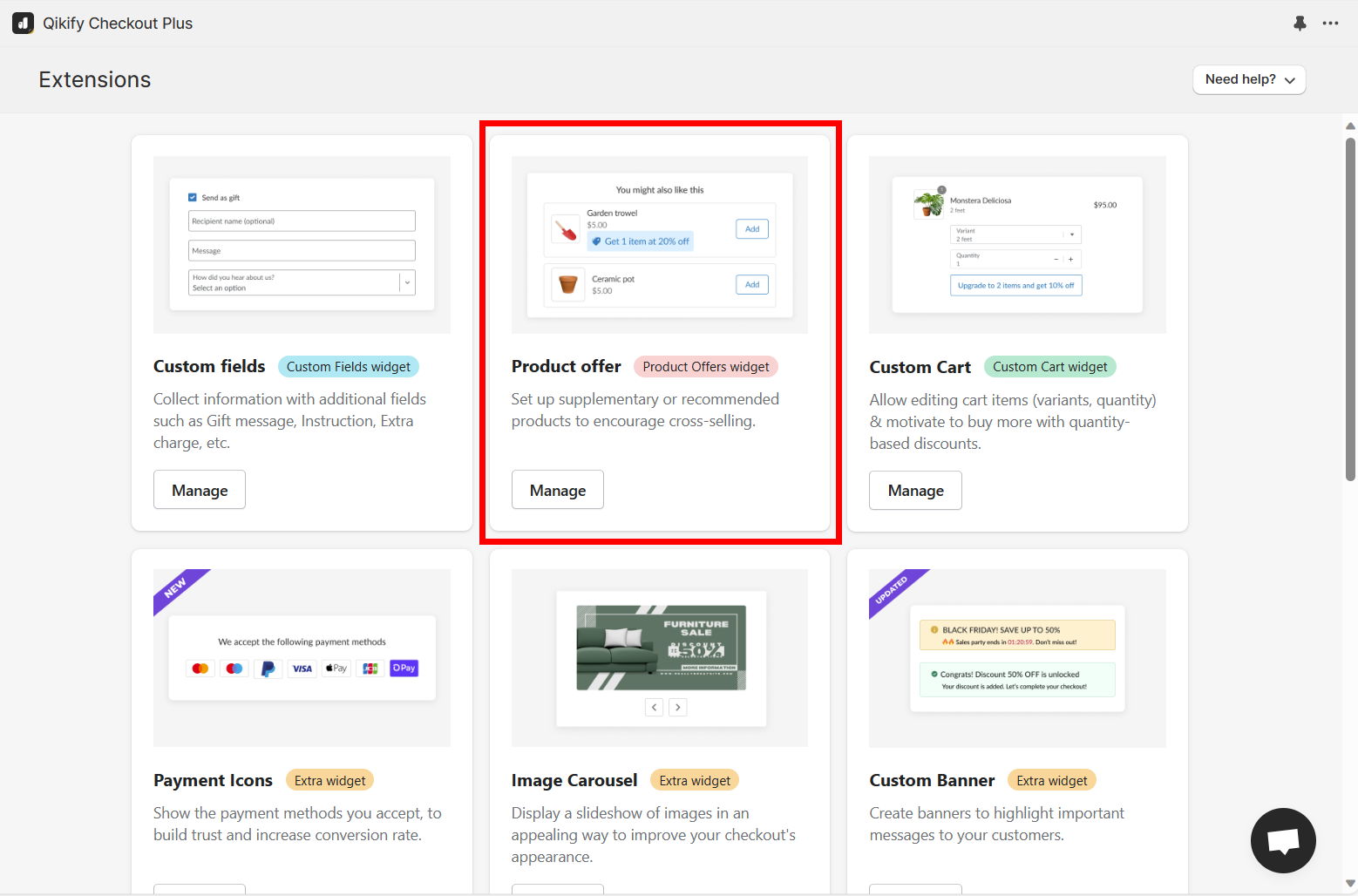
Étape 2 : ajoutez l'extension « Product Offers »
Cliquez sur le bouton « Add extension » dans le tableau de bord de l'application, puis sélectionnez l'extension « Product Offers »
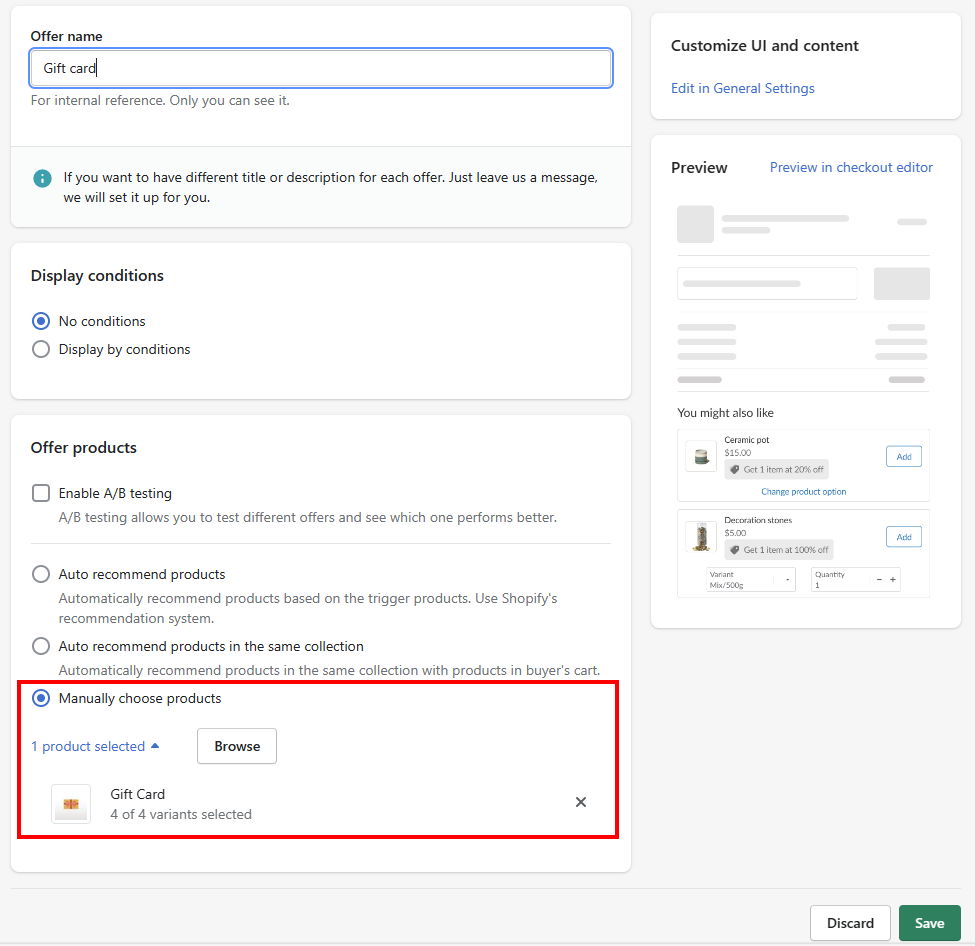
Étape 3 : ajoutez « Gift card » comme produit recommandé
- Ne définissez aucune condition pour cette offre si vous souhaitez que l'option carte-cadeau s'affiche toujours lors du paiement
- Choisissez les produits manuellement > puis sélectionnez « Gift card »
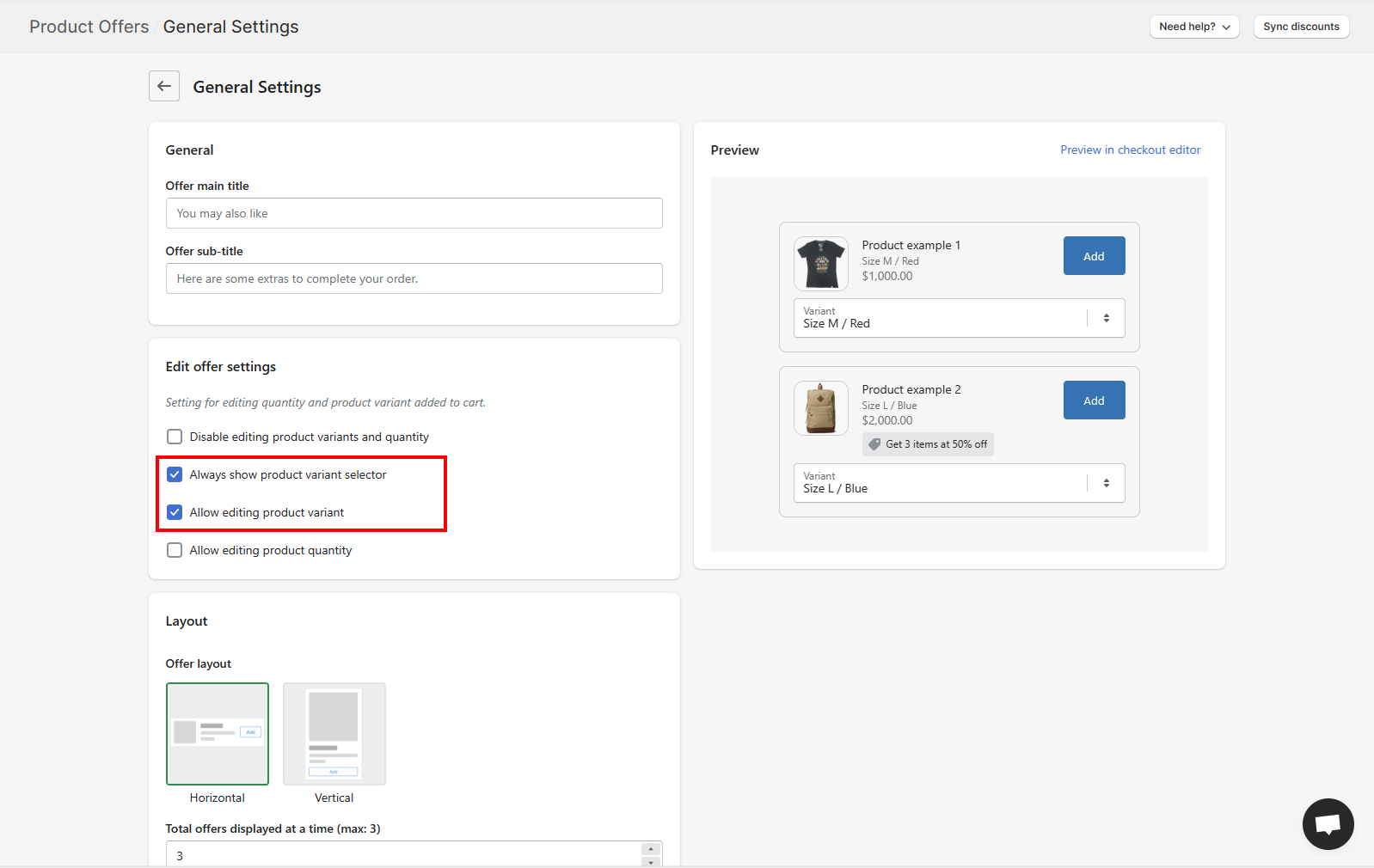
Étape 4 : ajustez la mise en page de l'extension – permettez aux clients de choisir la variante de carte-cadeau
Accédez aux « General Settings » de l'extension Product Offers pour activer le sélecteur de variantes
Étape 5 : ajoutez l'extension à l'éditeur de paiement
- Ouvrez Paramètres Shopify > Paiement. Cliquez ensuite sur « Personnaliser » pour ouvrir l'éditeur de paiement
- Cliquez sur « Ajouter un bloc d'application » dans le panneau de gauche et choisissez « Product Offers » > Glissez-déposez le formulaire dans l'éditeur pour ajuster son emplacement sur la page de paiement
Vidéo de démonstration


