



Imaginez entrer dans une boutique où tout est parfaitement rangé : vous trouvez ce qu'il vous faut en quelques secondes. Imaginez maintenant l'inverse : des rayons encombrés, aucune signalétique et des recherches sans fin. Dans quelle boutique préféreriez-vous faire vos achats ?
Le menu et la navigation de votre boutique Shopify fonctionnent exactement de la même façon ! Un menu bien structuré rend l'achat fluide, guide vos clients directement vers ce qu'ils cherchent et fait grimper vos ventes. Mais si votre navigation est confuse, vos visiteurs risquent de partir avant même d'avoir vu vos meilleurs produits.
Dans cet article, nous verrons :
- Pourquoi une navigation claire compte pour l'expérience utilisateur et les ventes
- Comment configurer et personnaliser votre menu Shopify
- Une sélection d'applications de menu Shopify parmi les mieux notées
À la fin, vous aurez tous les outils pour créer une boutique Shopify facile à explorer et impossible à quitter !
1. Menu Shopify : le guide pour améliorer la navigation de votre boutique
Un menu bien structuré est le secret d'une expérience d'achat fluide et agréable. Lorsque vos clients visitent votre boutique Shopify, ils doivent pouvoir naviguer sans effort et trouver exactement ce qu'ils cherchent, sans se perdre. C'est tout le rôle des menus Shopify.
1.1. Définition du menu Shopify et des éléments de menu
Sur Shopify, un menu est un ensemble structuré de liens que vos clients utilisent pour naviguer dans votre boutique. Il sert de feuille de route et permet d'accéder aux différentes sections, comme les collections de produits, les pages de blog ou les informations du service client.
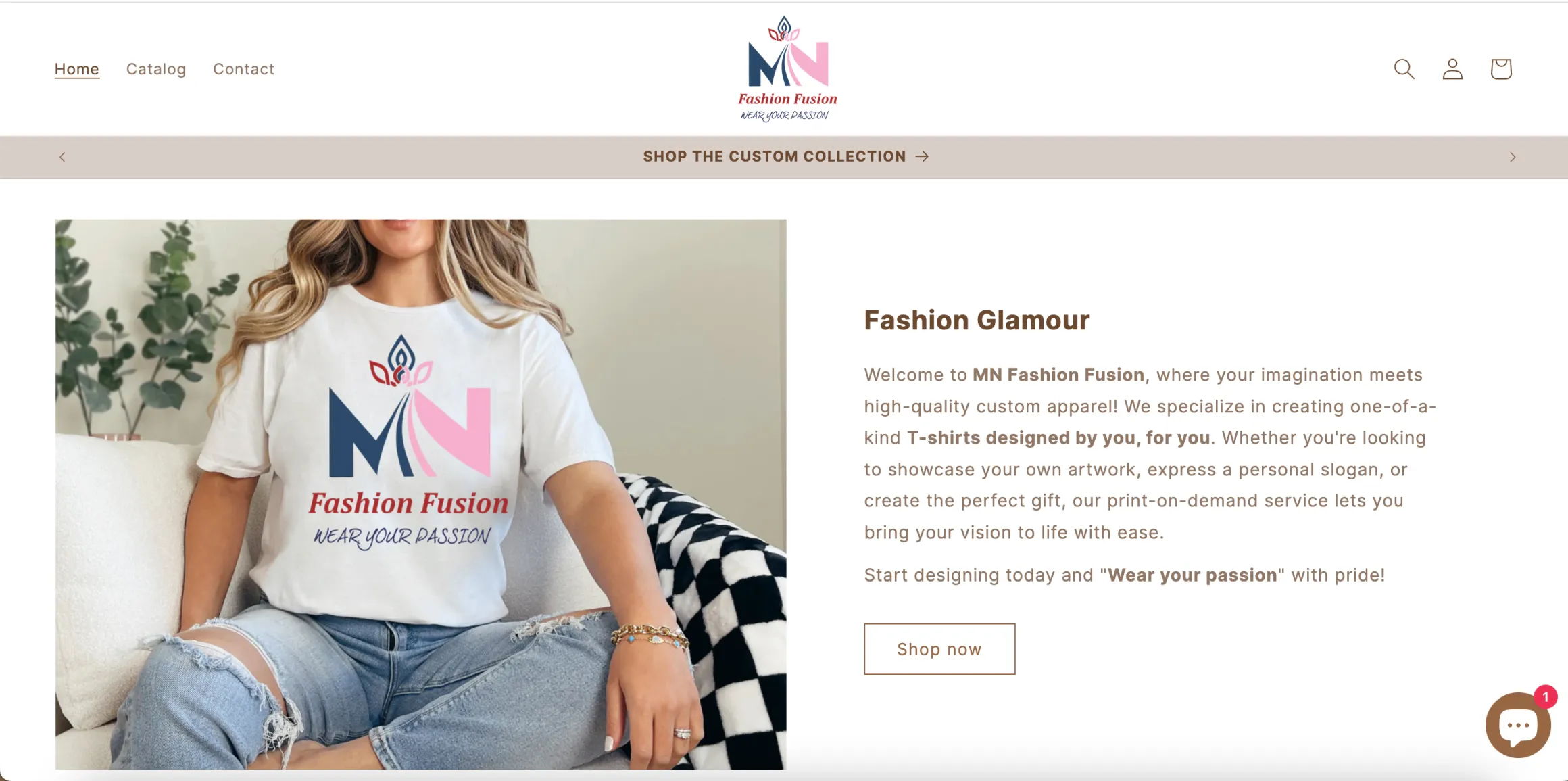
Chaque menu se compose de plusieurs éléments de menu. Un élément de menu est un lien individuel du menu qui mène vos clients vers une destination précise : une page produit, une collection, une URL externe ou même un formulaire de contact.
Par exemple, dans une boutique de mode, un menu Shopify peut comporter des éléments comme :
- Accueil : un moyen rapide pour vos clients de revenir à la page principale.
- Catalogue/Boutique : un accès direct à tous les produits ou aux collections par catégorie.
- À propos : l'endroit où raconter l'histoire de votre marque.
- Contact : l'assistance client et les demandes de renseignements.
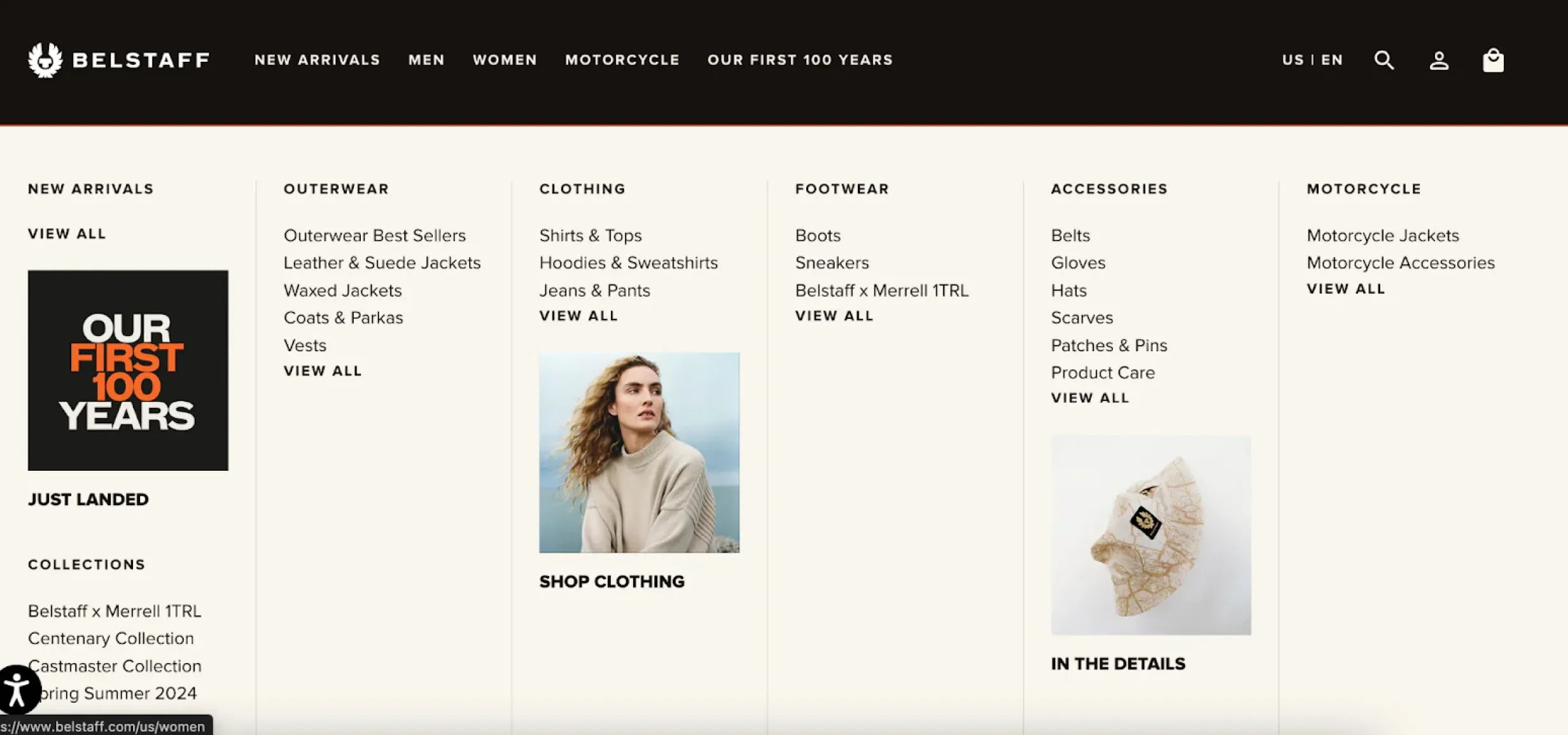
Dans certains cas, les éléments de menu peuvent être imbriqués dans un menu déroulant, pour une structure plus organisée. Par exemple, un élément de menu nommé « Vêtements » peut se déplier en sous-éléments comme « Homme », « Femme » et « Enfant ».
1.2. Les principaux types de menus Shopify
Shopify permet aux marchands de créer plusieurs types de menus, chacun ayant un rôle précis pour améliorer la navigation et l'expérience client. Passons-les en revue.
- Menu principal : la barre de navigation principale, généralement placée dans l'en-tête, idéale pour les pages clés comme Accueil, Boutique et Contact.
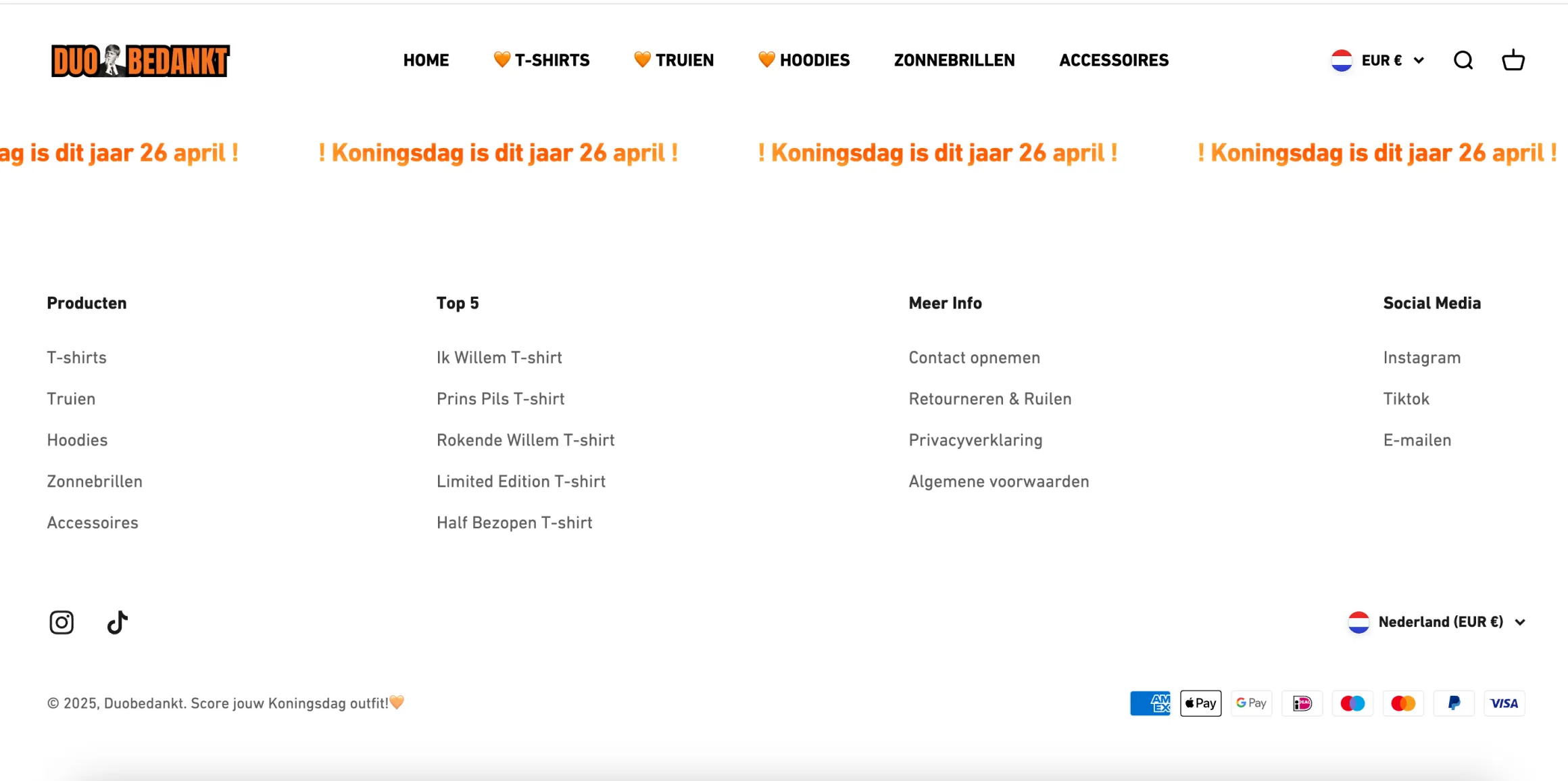
- Menu de pied de page : situé en bas de la boutique, souvent utilisé pour les politiques, la FAQ et les liens du service client.
- Menus déroulants : un moyen de regrouper plusieurs liens sous un même élément de menu pour faciliter la navigation, idéal pour les boutiques aux catalogues étendus.
- Menu du compte client : disponible pour les boutiques avec comptes clients, il donne un accès rapide à l'historique des commandes, aux paramètres du profil et aux adresses enregistrées.
1.3. Que pouvez-vous faire avec le menu Shopify ?
Globalement, avec les menus Shopify, vous pouvez :
- Ajouter des éléments de menu : créez des liens vers des produits, des collections, des pages web, des articles de blog, des politiques ou des sites externes.
- Modifier des éléments de menu : changez le nom ou la destination des éléments existants.
- Supprimer des éléments de menu : retirez des éléments de vos menus, ce qui supprime aussi les éléments imbriqués dans les menus déroulants.
- Réorganiser les éléments de menu : modifiez l'ordre d'affichage des éléments en les faisant glisser à leur nouvelle place.
Vous pouvez gérer toutes ces actions depuis la page Menus de votre interface d'administration Shopify. De quoi organiser la navigation de votre boutique pour améliorer l'expérience client.
Maintenant que vous connaissez les différents types de menus Shopify, place à la pratique ! Dans la section suivante, nous vous montrons comment ajouter un élément de menu sur Shopify, pour commencer à bâtir une navigation qui rend votre boutique plus agréable à utiliser et augmente vos ventes. C'est parti !
2. Comment ajouter un élément de menu sur Shopify
Pour ajouter un élément de menu sur Shopify, suivez ces étapes simples :
- Depuis votre interface d'administration Shopify, allez dans Contenu > Menus.
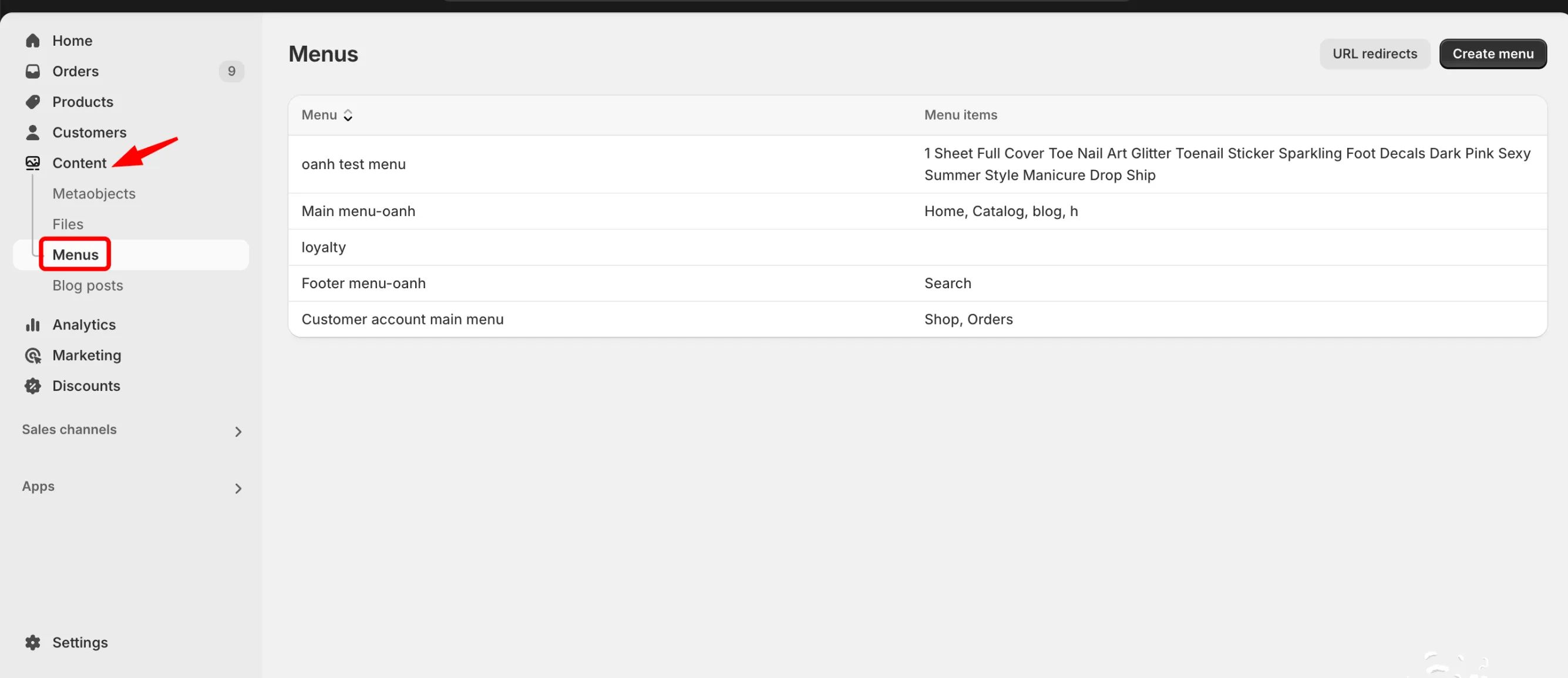
- Cliquez sur le nom du menu que vous souhaitez modifier.
- Cliquez sur Ajouter un élément de menu.
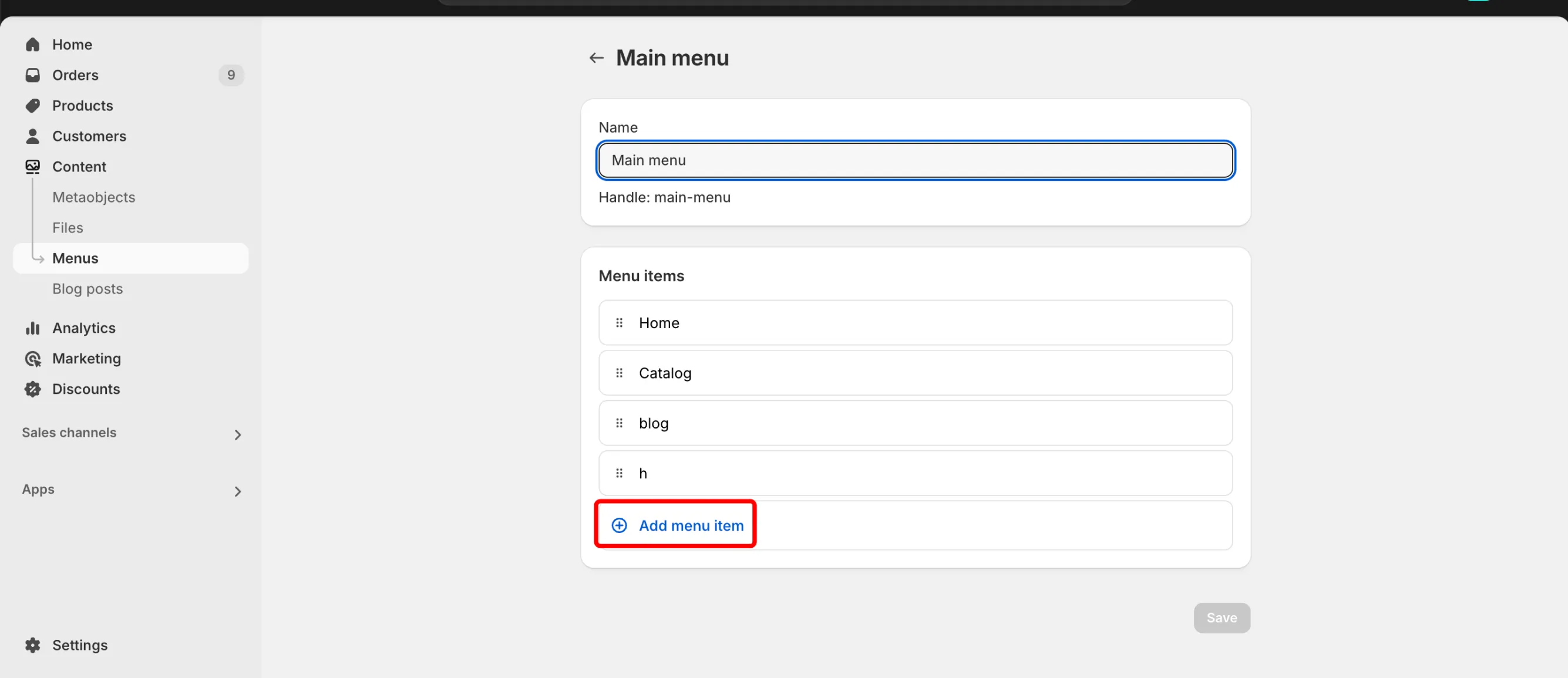
- Dans le champ Nom, saisissez le nom du lien que vous souhaitez ajouter. C'est ce nom qui s'affichera dans le menu pour vos clients.
- Dans le champ Lien, sélectionnez un type de lien :
- Page d'accueil renvoie vers la page d'accueil de votre boutique en ligne.
- Collections renvoie vers toutes les collections ou vers une collection précise.
- Produits renvoie vers tous les produits ou vers un produit précis.
- Pages renvoie vers une page précise de votre boutique en ligne.
- Blogs renvoie vers un blog de votre boutique en ligne.
- Articles de blog renvoie vers un article de blog précis de votre boutique en ligne.
- Recherche renvoie vers la page de recherche de votre boutique en ligne.
- Politiques renvoie vers une page de politique de votre boutique en ligne.
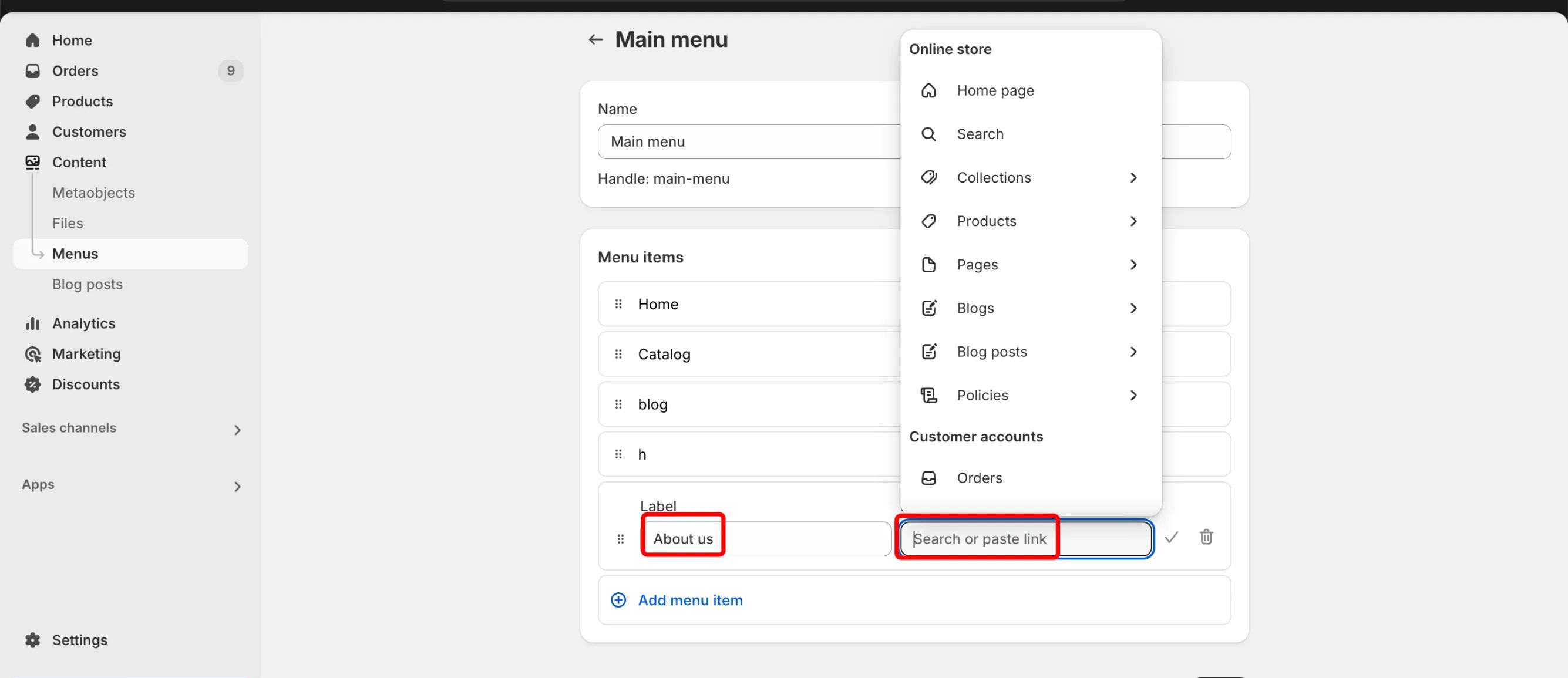
- Si vous choisissez Collections, Produits, Pages, Blogs, Articles de blog ou Politiques, sélectionnez dans le menu déroulant la destination précise que vous souhaitez ajouter au menu.
- Cliquez sur Enregistrer le menu.
Ajouter des éléments de menu n'est qu'un début ! À mesure que votre boutique évolue, vous devrez peut-être renommer, réorganiser ou mettre à jour des liens pour garder une navigation fraîche et facile à utiliser. Dans la section suivante, nous vous expliquons comment modifier un élément de menu sur Shopify, pour adapter facilement les menus de votre boutique aux besoins de votre activité.
3. Comment modifier un élément de menu sur Shopify
Shopify vous permet de modifier facilement votre menu dès que nécessaire :
- Depuis votre interface d'administration Shopify, allez dans Contenu > Menus.
- Cliquez sur le nom du menu qui contient l'élément à modifier.
- Dans la section Éléments de menu, cliquez sur Modifier à côté du nom de l'élément.
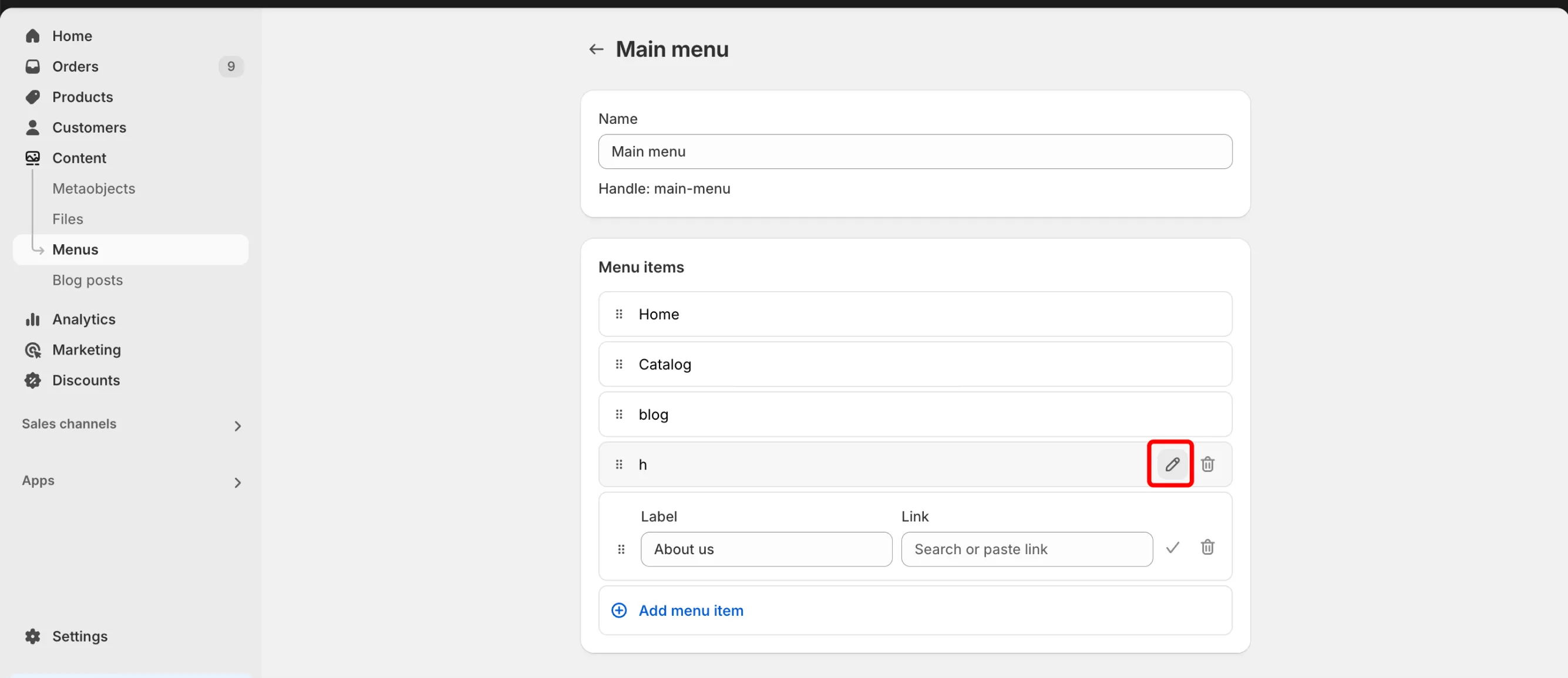
- Apportez les modifications nécessaires :
- Pour changer le nom de l'élément de menu, saisissez un nouveau texte dans le champ Nom.
- Pour changer la destination de l'élément de menu, cliquez sur le x à côté du champ du lien, puis saisissez ou sélectionnez une nouvelle destination.
- Cliquez sur Appliquer les modifications.
- Cliquez sur Enregistrer ou sur Enregistrer le menu.
Si vous avez besoin de fonctionnalités de menu plus avancées, comme des méga-menus, des icônes, des images ou des menus déroulants à plusieurs niveaux, les applications Shopify peuvent vous aider. Parmi les applications populaires de personnalisation de menu :
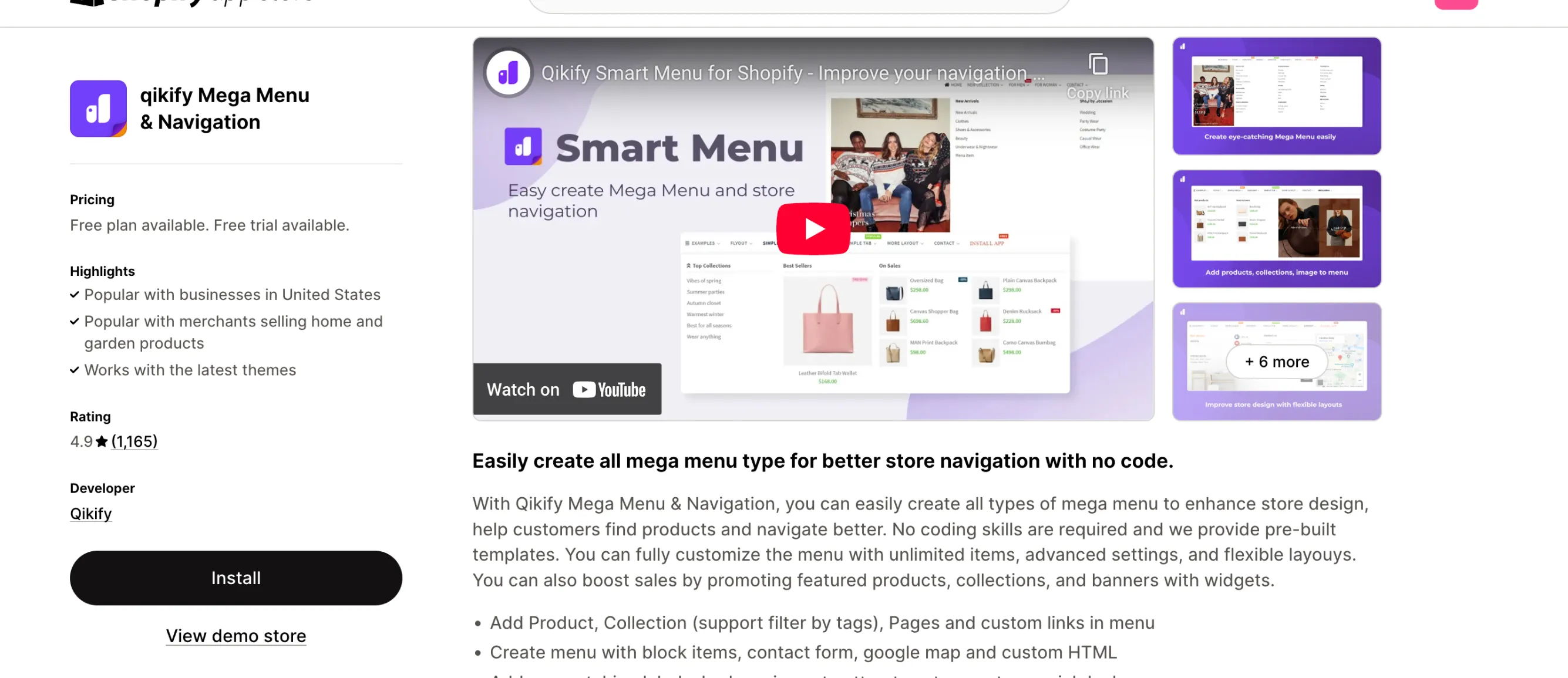
- Qikify Mega Menu & Navigation : une application de menu Shopify qui améliore l'expérience utilisateur grâce à des styles de navigation personnalisables.
- Meteor Mega Menus : créez un superbe menu Shopify avec des images et des mises en page dynamiques.
- Buddha Mega Menu : ajoutez des menus déroulants flexibles et des options de style avancées.
Ces applications vous offrent davantage de liberté dans la conception de votre menu Shopify que les options de menu natives de Shopify.
4. Supprimer l'icône de menu déroulant du menu de navigation Shopify
Pour supprimer l'icône de menu déroulant d'un menu de navigation Shopify, vous devez accéder au code de votre thème et modifier le CSS qui contrôle la flèche ou l'icône associée au menu déroulant, généralement en ajoutant un style qui masque ou supprime l'élément chargé d'afficher l'icône.
Si vous cherchez plus de flexibilité qu'une simple modification du code CSS du menu de navigation Shopify, des applications tierces peuvent vous aider à personnaliser, redessiner ou entièrement repenser la navigation de votre boutique Shopify. Ces applications vous permettent de supprimer des icônes, d'ajouter des styles personnalisés et d'améliorer l'expérience utilisateur dans son ensemble.
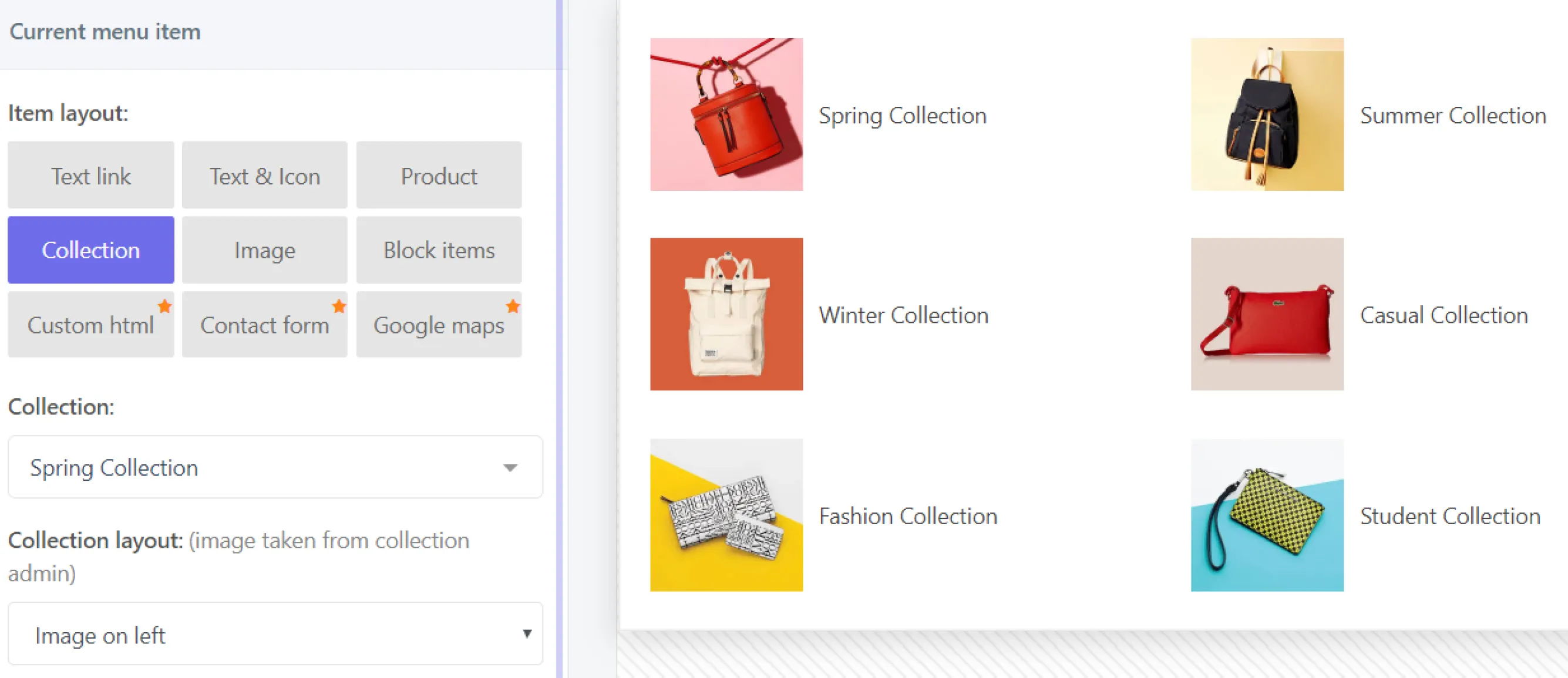
Elles offrent un moyen plus simple d'ajuster la navigation de votre boutique sans plonger dans le code, ce qui les rend idéales pour les marchands qui préfèrent une solution no-code.
5. Comment créer un menu déroulant sur Shopify
Pour créer un menu déroulant sur Shopify, suivez ces étapes :
- Depuis votre interface d'administration Shopify, allez dans Contenu > Menus.
- Cliquez sur le nom de votre menu principal.
- Choisissez l'un des éléments du menu principal comme en-tête de votre menu déroulant, ou ajoutez un nouvel élément de menu qui servira d'en-tête. Si vous ne voulez pas que l'en-tête renvoie vers une page, saisissez # dans le champ Rechercher ou coller un lien de l'élément d'en-tête.
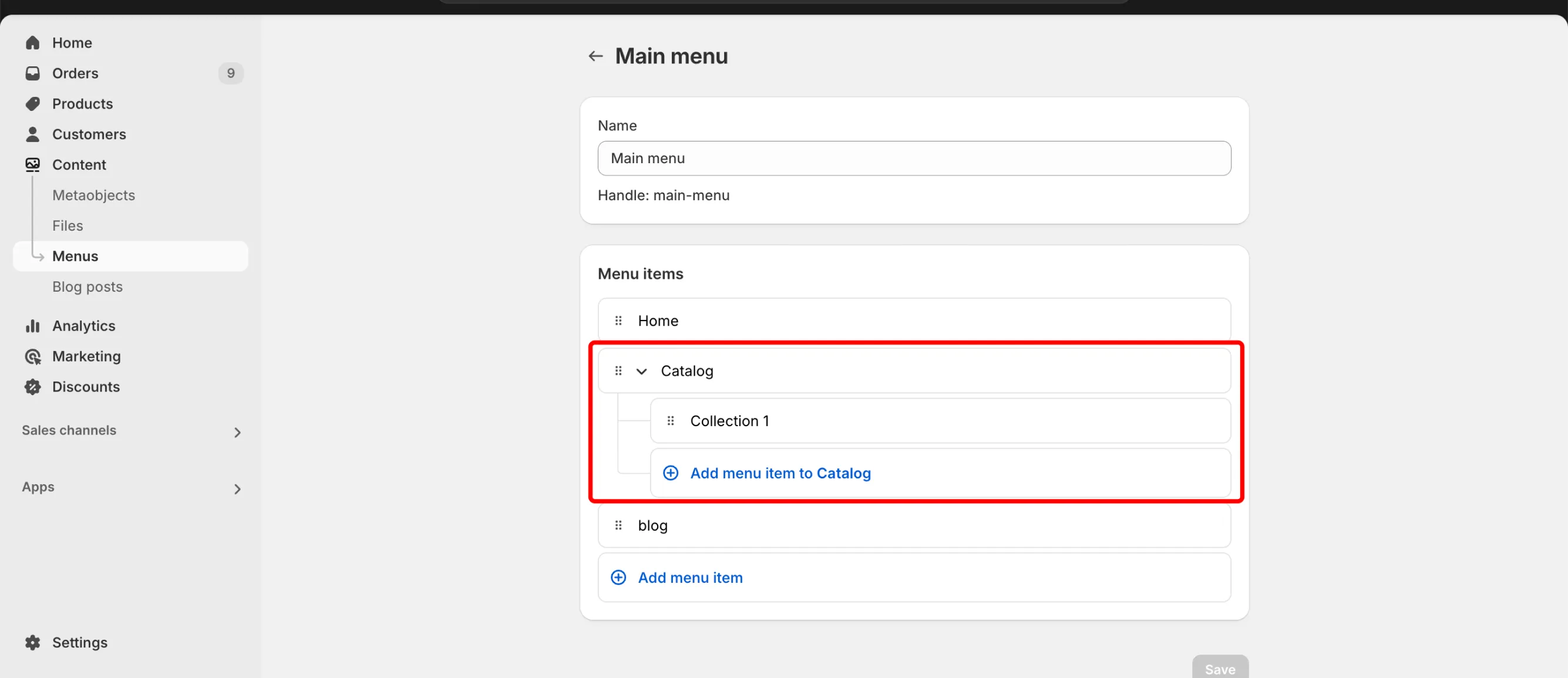
- Pour ajouter un élément de menu au menu déroulant, procédez comme suit :
- Cliquez sur Ajouter un élément de menu.
- Dans le champ Nom, saisissez un nom pour votre élément de menu.
- Dans le champ Rechercher ou coller un lien, saisissez ou sélectionnez une destination pour votre élément de menu.
- Cliquez sur Ajouter, puis faites glisser l'élément de menu pour l'imbriquer sous l'élément d'en-tête.
- Cliquez sur Enregistrer le menu.
Si les paramètres de menu par défaut de Shopify vous permettent de créer des menus déroulants simples, les applications tierces peuvent faire passer votre navigation au niveau supérieur avec des méga-menus, des mises en page sur plusieurs colonnes, des images et des icônes.
Voici quelques options à considérer :
- Qikify Mega Menu & Navigation : offre une navigation structurée et organisée aux boutiques dotées de grands catalogues.
- Globo Mega Menu : vous permet de créer des menus déroulants élégants et interactifs, avec animations et icônes.
- Navi+ TabBar/Mega Menu Builder : un outil puissant pour concevoir des barres de menu Shopify et des méga-menus personnalisés, avec des options de style avancées.
Ces applications vous aident à concevoir un menu professionnel et attrayant sans toucher au code, pour une navigation plus engageante pour vos clients.
6. Comment ajouter des images et des collections au méga-menu Shopify
Le méga-menu est une fonctionnalité de navigation puissante qui organise un grand nombre de liens dans une mise en page attrayante. Ajouter des images à votre méga-menu peut améliorer l'expérience utilisateur, mettre en avant vos collections phares et rendre la navigation plus intuitive.
Par ailleurs, les collections regroupent des produits similaires, ce qui facilite la navigation de vos clients dans votre boutique. Vous pouvez ajouter des collections à votre menu de navigation pour orienter vos visiteurs vers des catégories de produits précises.
Si votre thème accepte le code personnalisé, vous pouvez ajouter manuellement des images à votre méga-menu Shopify en modifiant les fichiers Liquid et CSS.
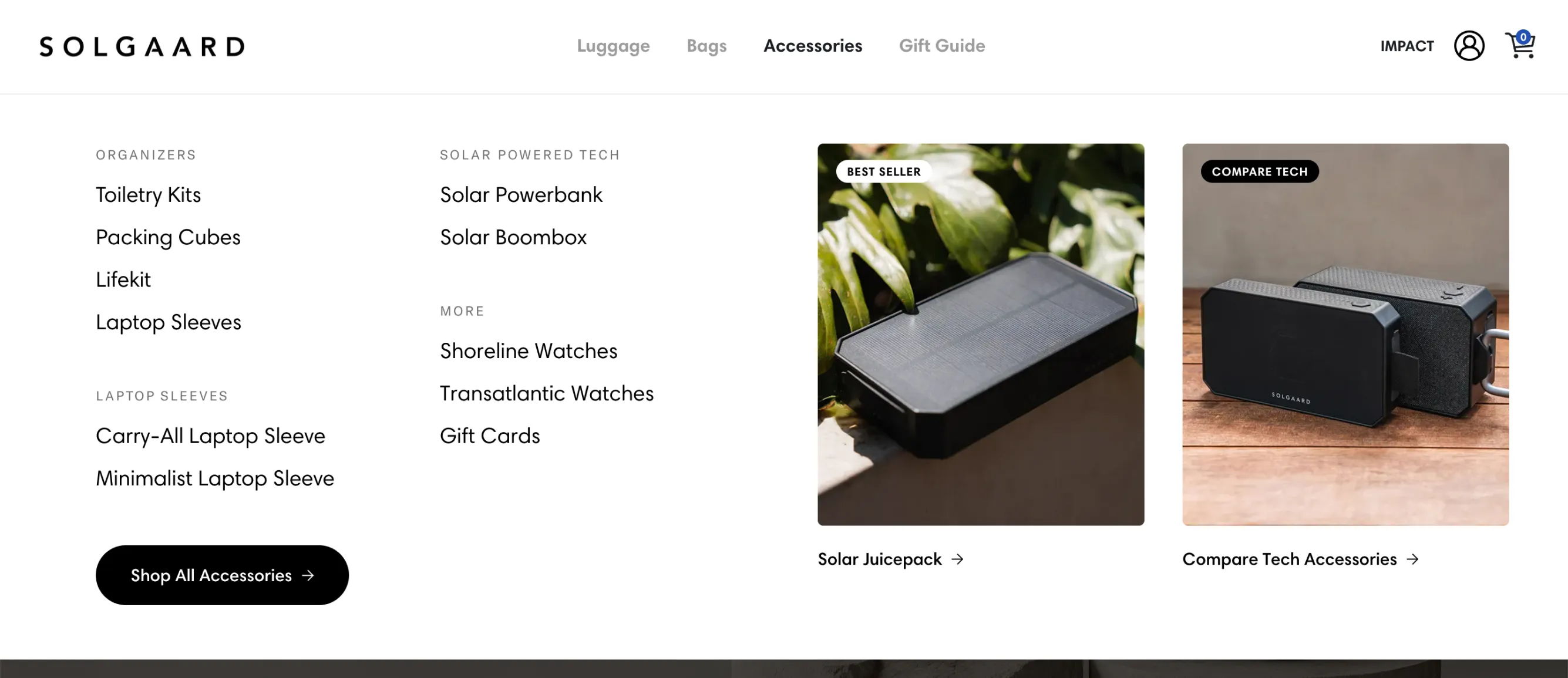
Cependant, si vous n'êtes pas à l'aise avec le code, les applications Shopify offrent un moyen plus simple d'ajouter des images à votre méga-menu. Elles vous permettent aussi de créer un menu de collections plus visuel, avec des images ou des mises en page avancées.
Il vous suffit d'installer une application de méga-menu Shopify, de suivre le guide de configuration et d'utiliser les outils intégrés pour présenter votre menu Shopify de façon dynamique et faciliter la navigation de vos clients. Pourquoi s'en priver ?
7. Maîtrisez votre menu Shopify : sublimez la navigation de votre boutique
Un menu Shopify bien structuré est essentiel pour améliorer la navigation, enrichir l'expérience d'achat et guider vos clients vers les bons produits et les bonnes pages. Que vous configuriez de simples menus déroulants, ajoutiez des images ou organisiez vos collections, optimiser la navigation de votre boutique peut augmenter l'engagement et les ventes.
Avec les outils natifs de Shopify ou des applications tierces, vous pouvez créer un menu fluide et attrayant, adapté aux besoins de votre boutique. Prenez le temps d'affiner la structure de votre menu, et vos clients vous remercieront par une navigation plus agréable et de meilleures conversions !


