



Instaurer la confiance des clients pendant le paiement pour améliorer le taux de conversion, renforcer l'identité et la réputation de la marque, et fidéliser davantage de clients.

Produit
Qikify Checkout Plus
Objectifs
Quand et pour quelles marques appliquer ce cas ?
Pour les marques qui cherchent une solution pour améliorer le taux de conversion de leur page de paiement.
Fonctionnalités utilisées
- • Payment Icons — affichez les logos des moyens de paiement acceptés au paiement pour que vos clients sachent tout de suite comment payer, en toute confiance.
- • Trust Badges — affichez des badges de sécurité et de garantie pour rassurer vos clients juste avant l'achat.
- • Announcement Banner — mettez en avant vos offres, vos avantages de livraison ou vos politiques directement sur la page de paiement.
- • Testimonials — faites apparaître de vrais avis clients à la dernière étape pour renforcer la confiance et conclure la vente.
Mode d'emploi
Vous pouvez facilement configurer tous ces modules grâce aux extensions de Checkout Customizer : Payment Icons, Trust Badges, Announcement Banner et Testimonials.
Voici un exemple d'ajout de l'extension « Testimonials ».
Étape 1 : connectez-vous au tableau de bord de l'application
Connectez-vous à l'interface d'administration de votre boutique et ouvrez l'application « Qikify Checkout Plus ». Si vous n'avez pas encore installé notre application, vous pouvez le faire gratuitement ici.
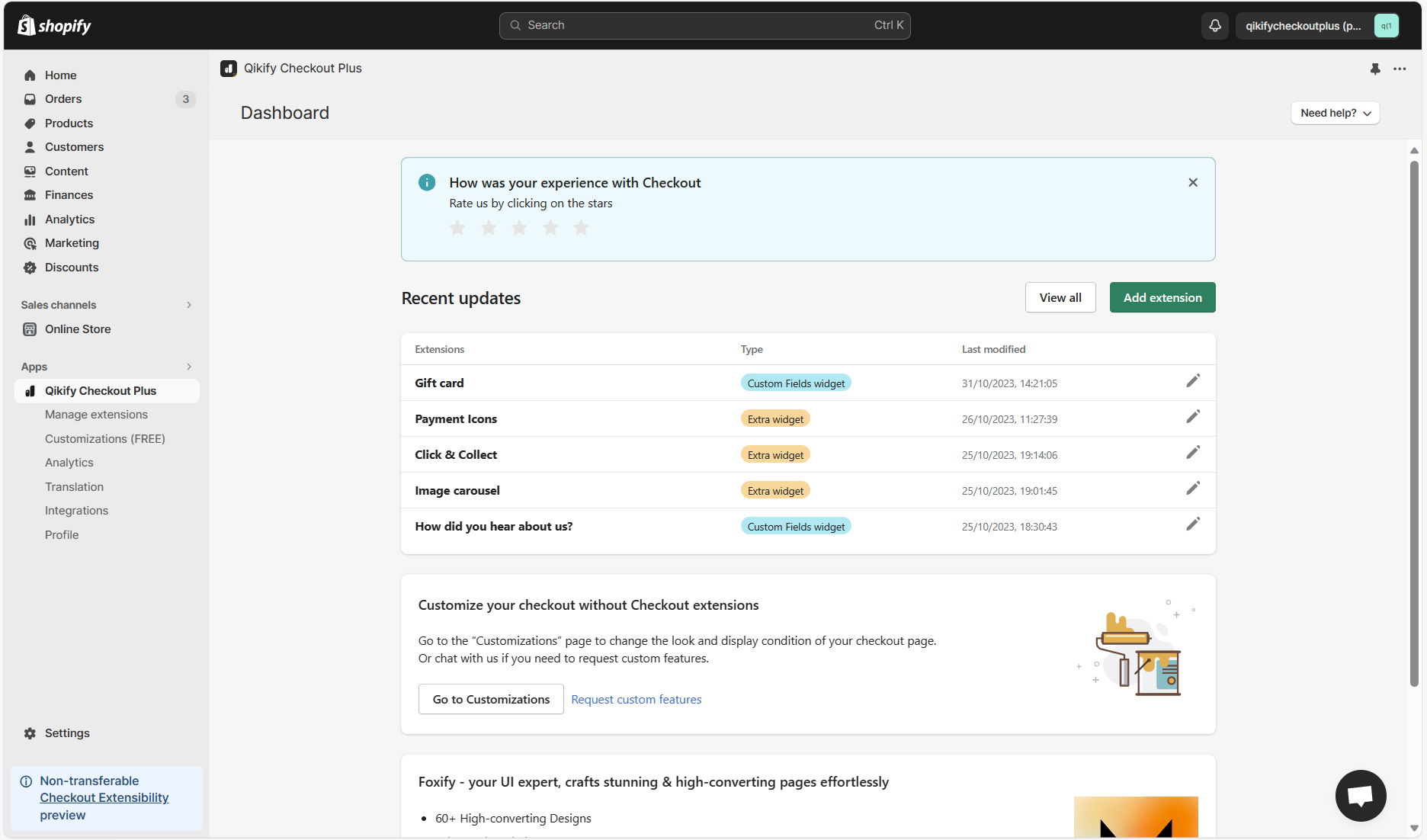
Étape 2 : ajoutez l'extension « Testimonials »
Cliquez sur le bouton « Add extension » dans le tableau de bord de l'application, puis sélectionnez l'extension « Testimonials »
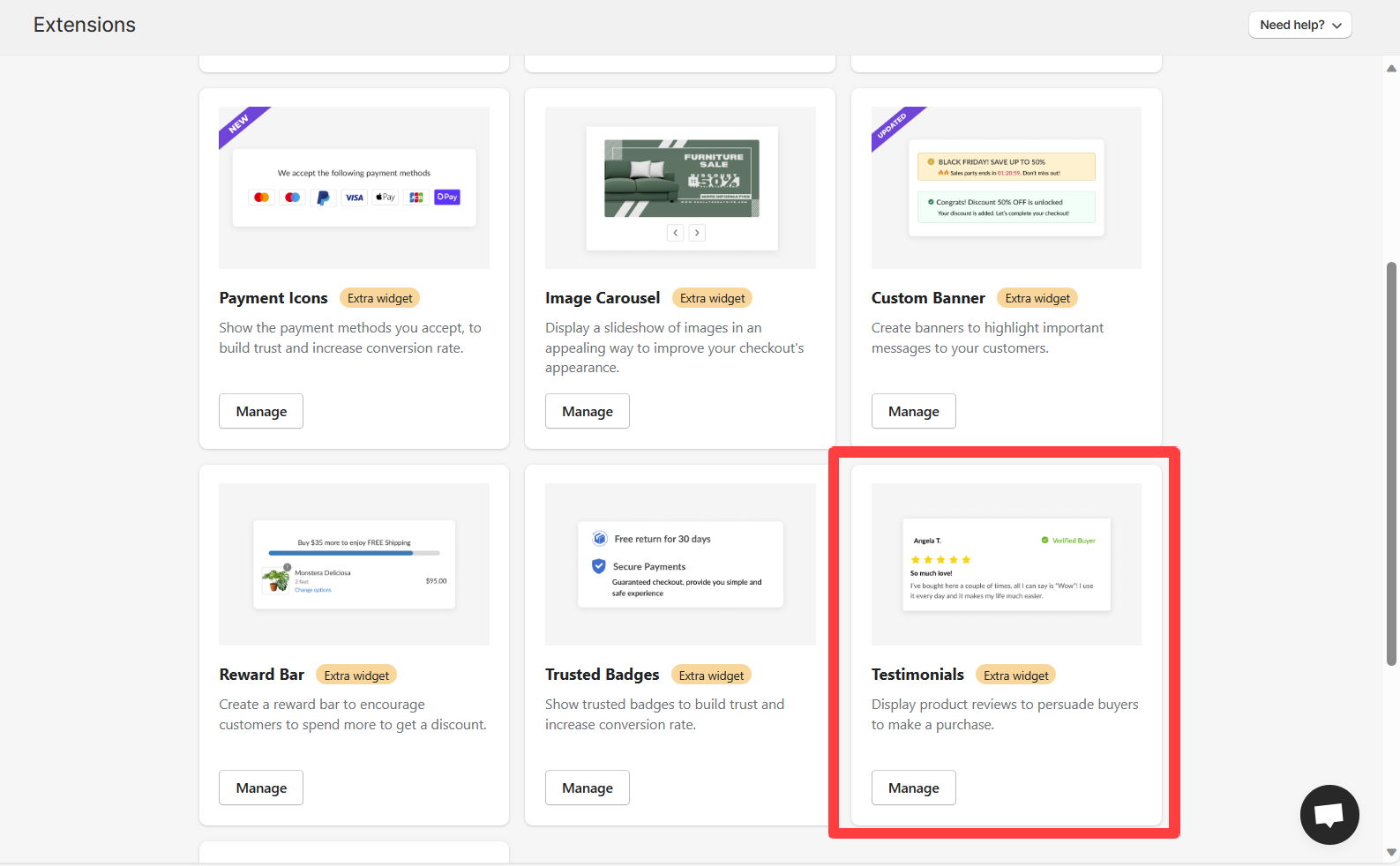
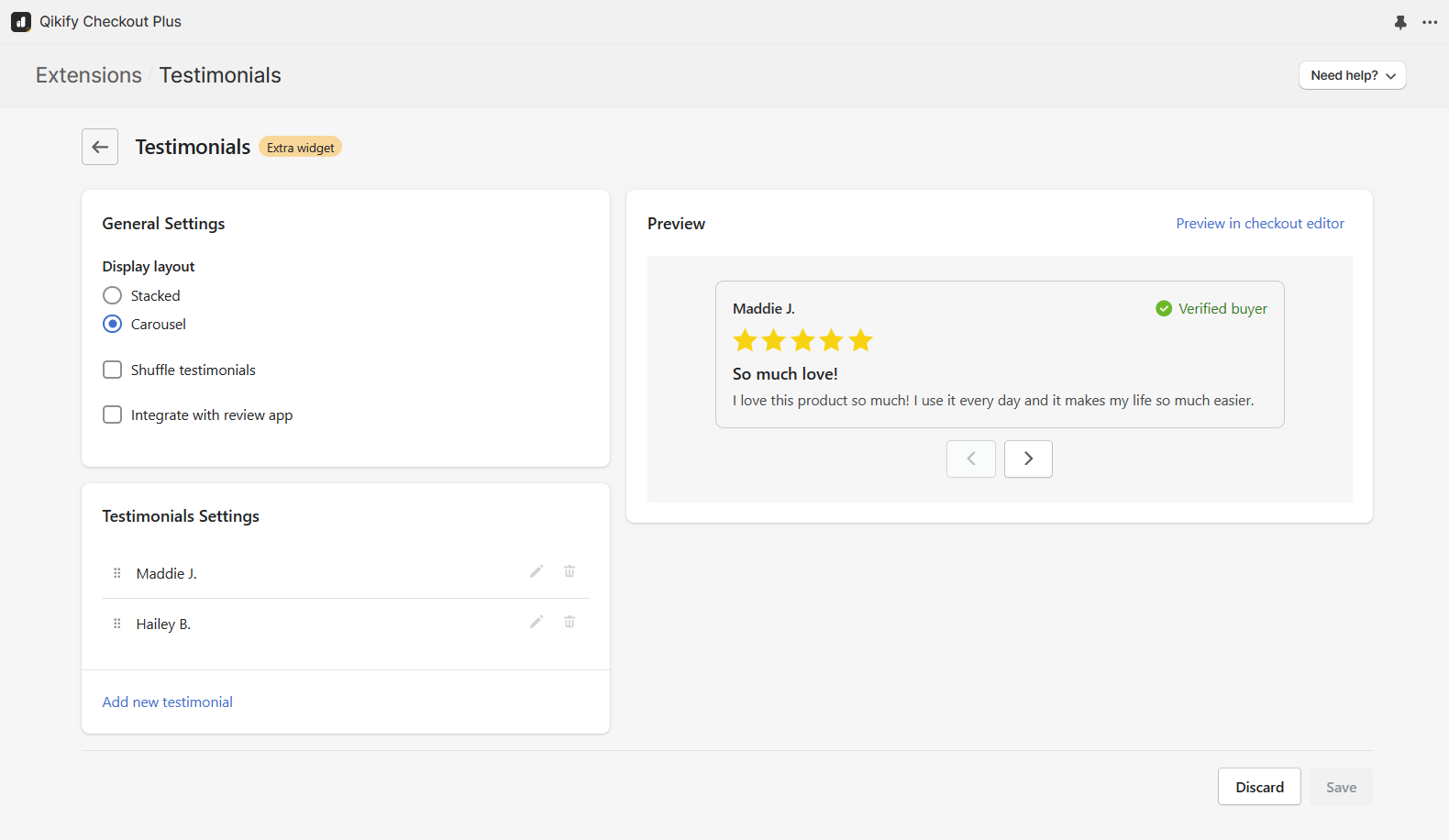
Étape 3 : configurez les paramètres du carrousel de témoignages et ajoutez des avis
Choisissez les paramètres d'affichage des témoignages sur la page de paiement et ajoutez des avis clients. Cliquez sur « Save » pour terminer.
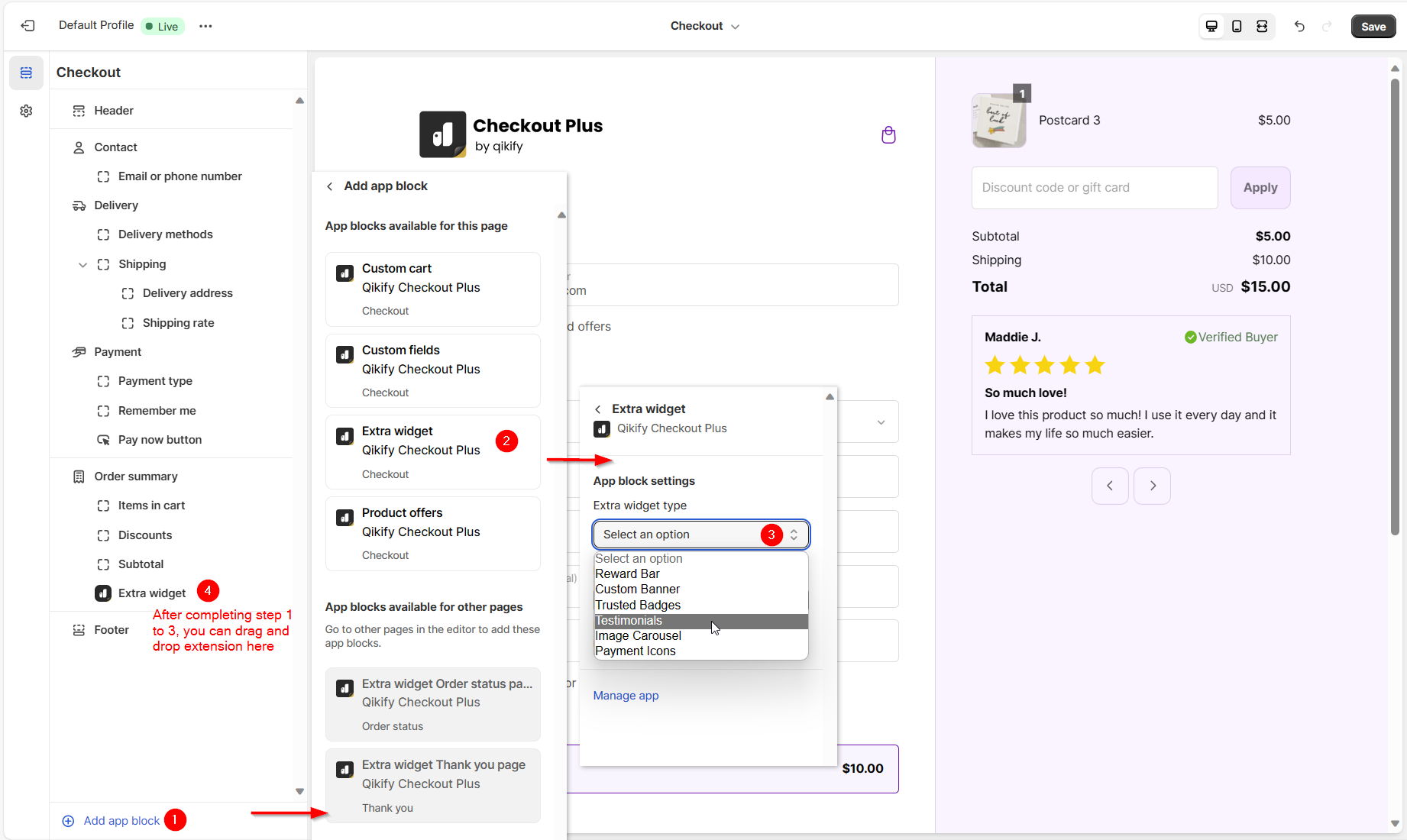
Étape 4 : ajoutez l'extension dans l'éditeur de paiement
- Ouvrez Paramètres Shopify > Paiement. Cliquez ensuite sur « Personnaliser » pour ouvrir l'éditeur de paiement
- Cliquez sur « Ajouter un bloc d'application » dans le panneau de gauche et choisissez « Extra widget » > sélectionnez « Testimonials »
- Glissez-déposez le formulaire dans l'éditeur pour ajuster son emplacement sur la page de paiement
Vidéo de démonstration


