



Proposez des offres groupées à vos clients pour vendre facilement les articles d'une collection, un combo ou un kit, avec une mise en page à la Amazon

Produit
Qikify Upsell Bundle
Objectifs
Quand et pour quelles marques ce cas d'usage est-il pertinent ?
Pour les marques qui cherchent à augmenter leurs ventes grâce à une stratégie de vente par offres groupées / combos / lots / kits
Fonctionnalités utilisées
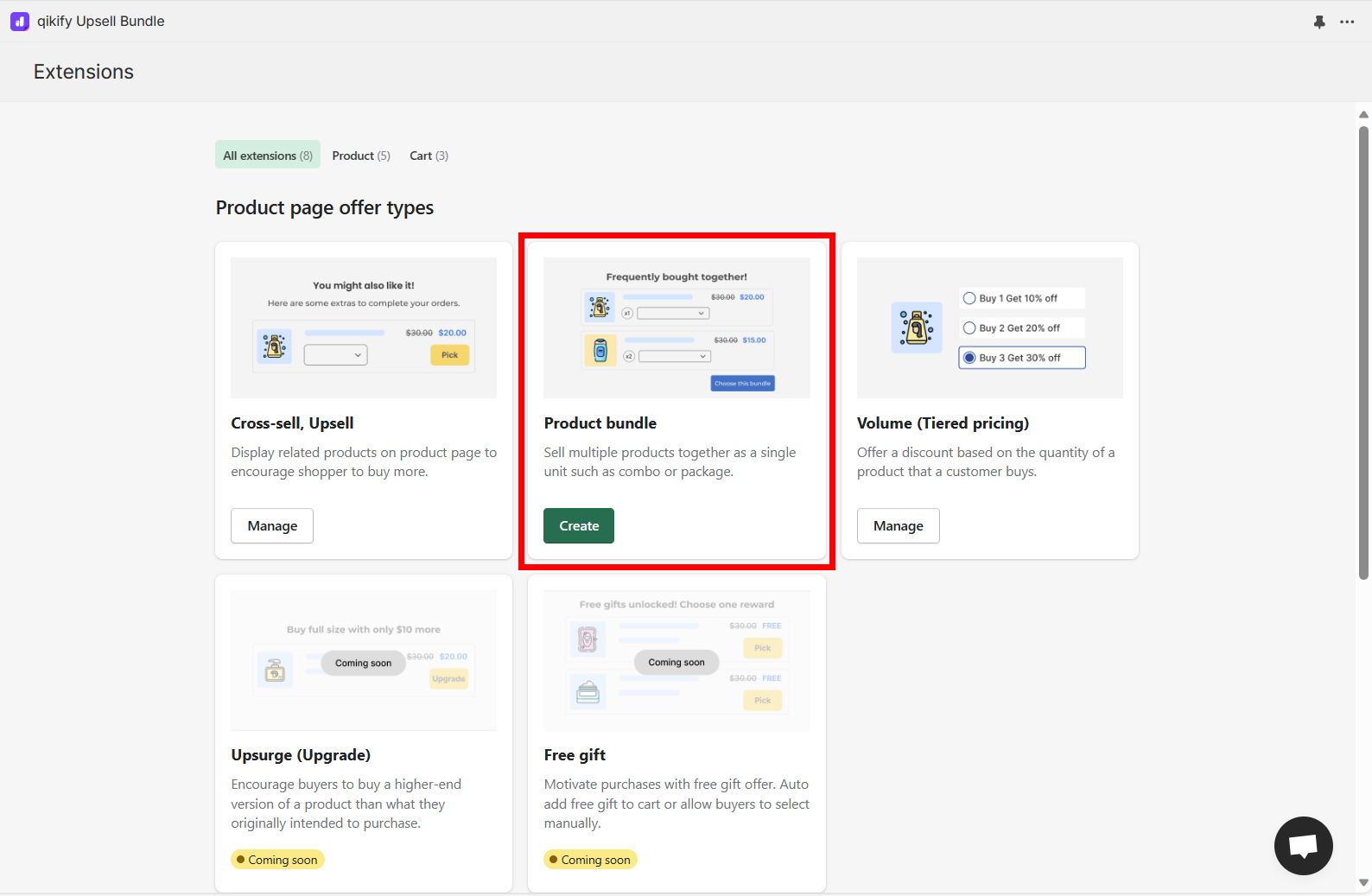
- • Type d'offre Product Bundle — créez des offres groupées à la Amazon qui réunissent plusieurs produits en un seul lot à acheter.
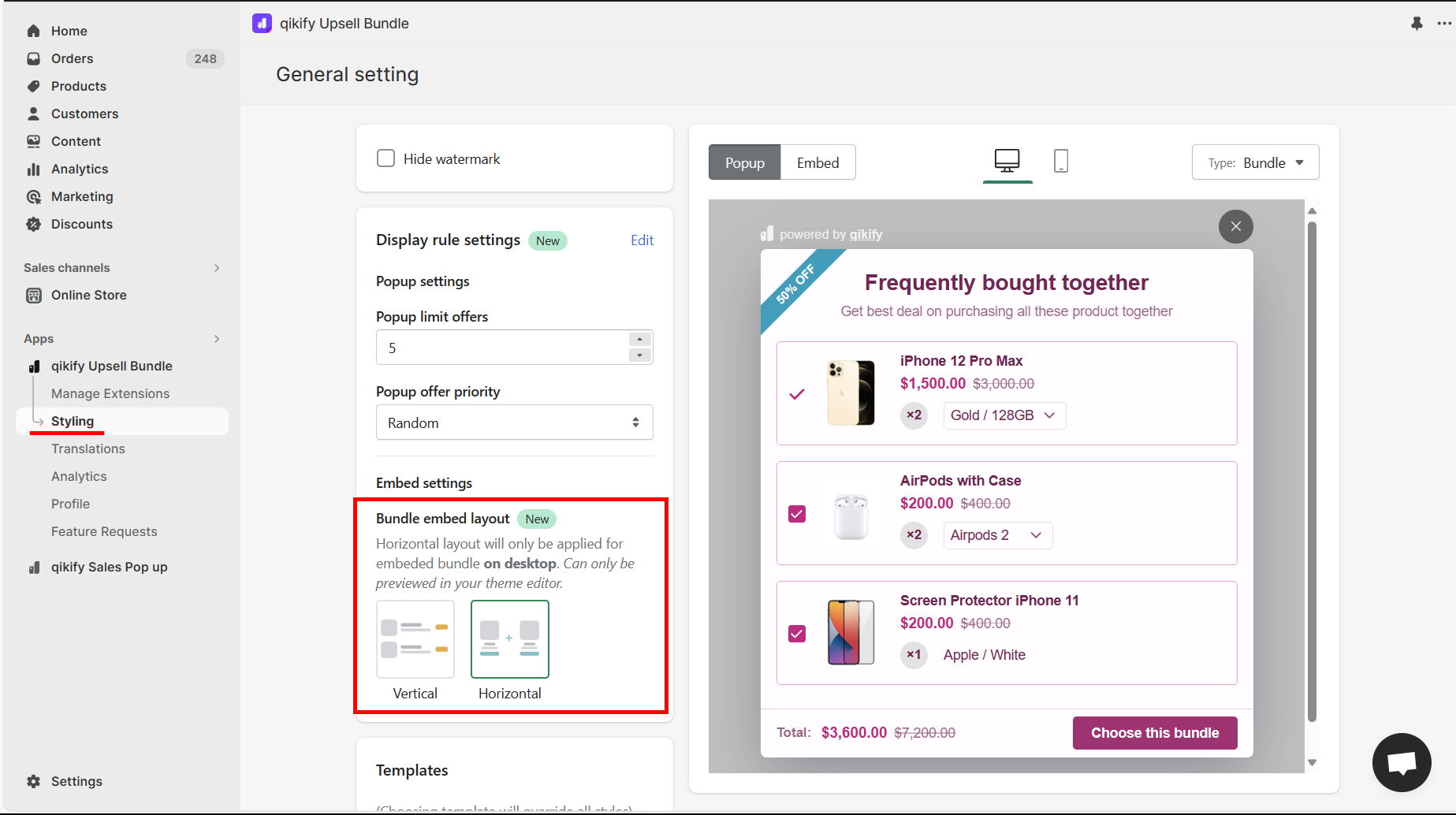
- • Style de l'offre groupée — personnalisez le design de votre offre groupée, y compris une mise en page intégrée horizontale à la Amazon.
- • Intégration de l'application sur la page produit — ajoutez le bloc « qikify Product Bundle » à votre page produit via l'éditeur de thème.
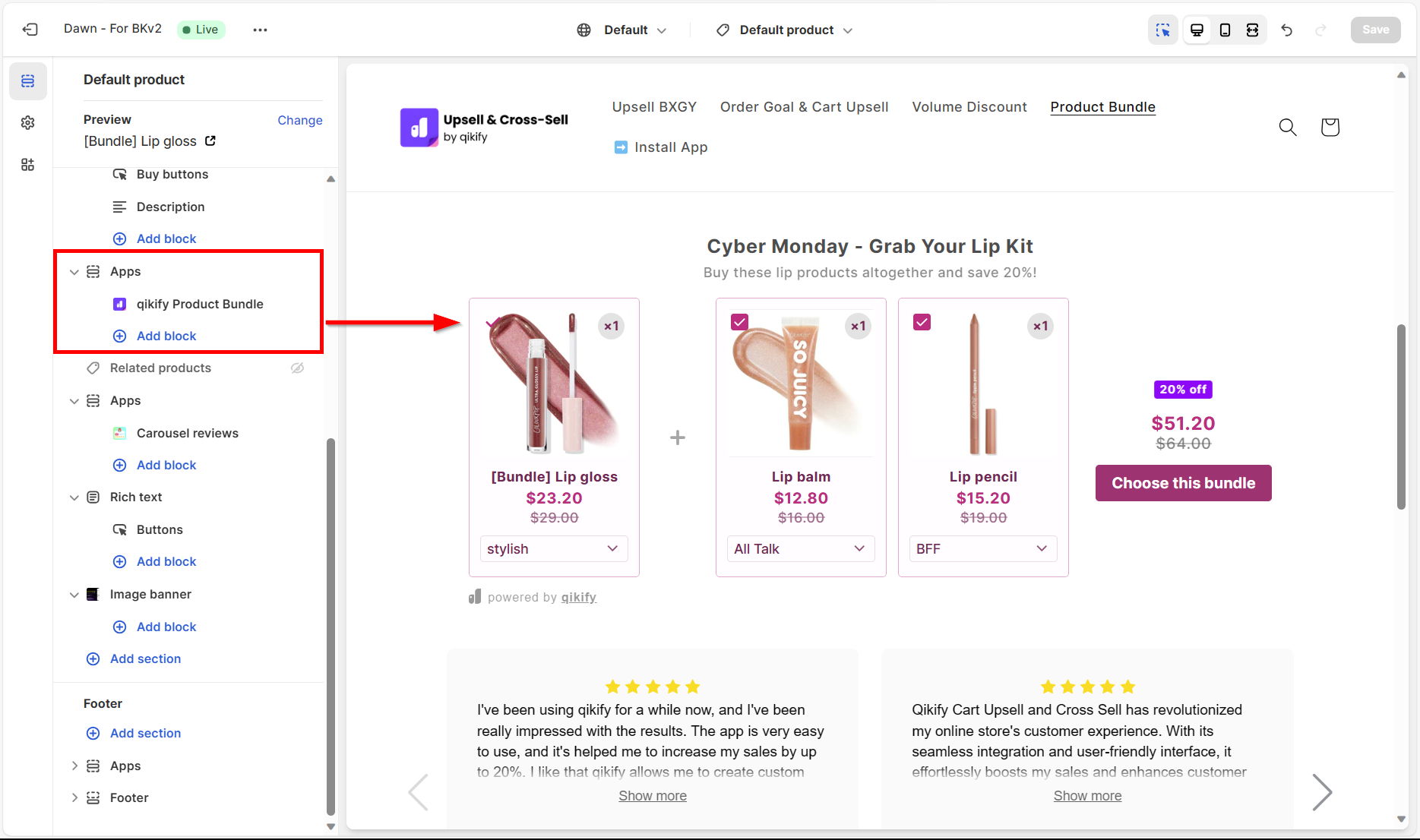
- • Section Applications personnalisée — pour la mise en page intégrée horizontale, créez une section Applications dédiée afin de présenter votre offre groupée en entier et avec esthétique.
Instructions
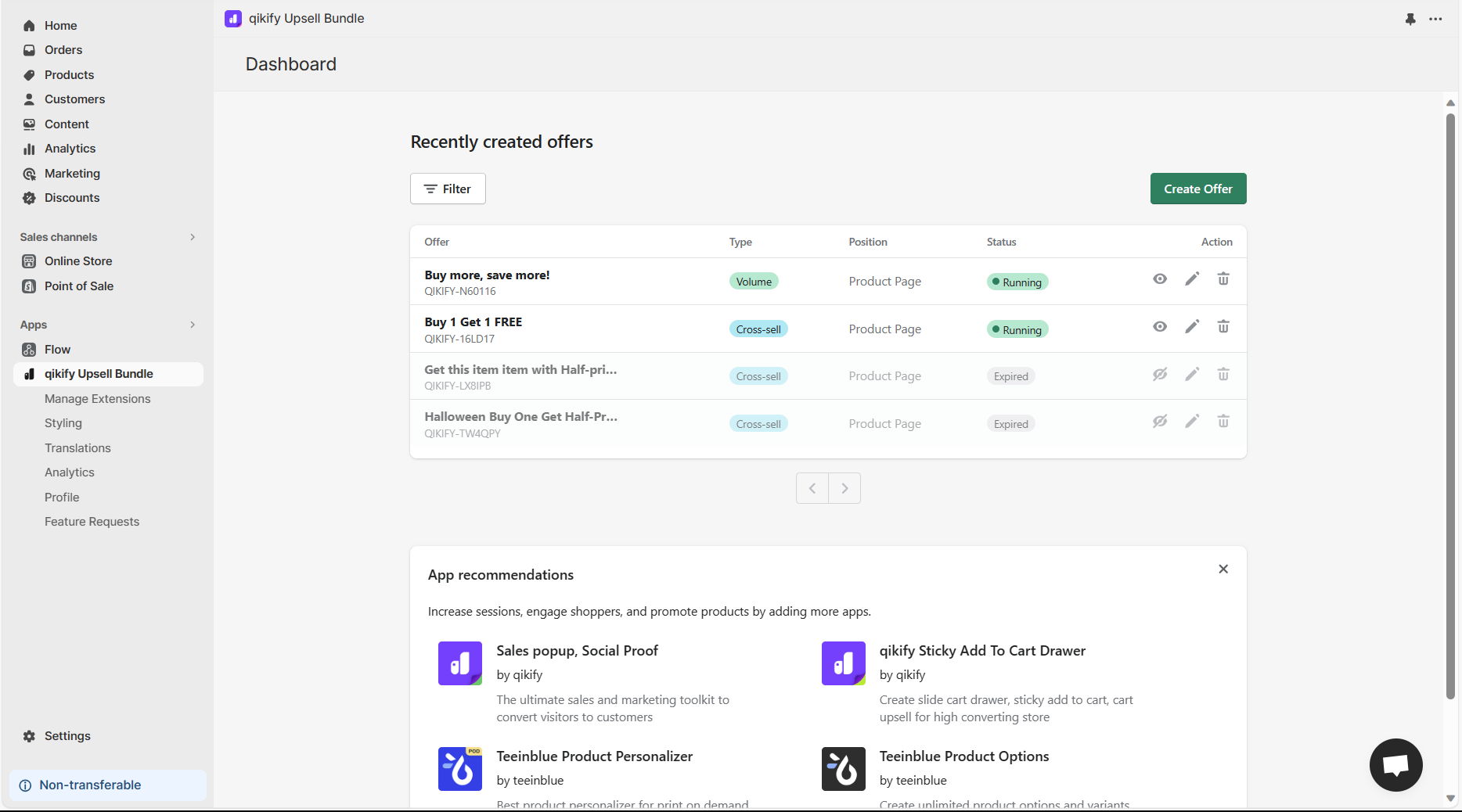
Étape 1 : connectez-vous au tableau de bord de l'application
Connectez-vous à l'interface d'administration de votre boutique et ouvrez l'application « Qikify Upsell Bundle ». Si vous n'avez pas encore installé notre application, vous pouvez le faire gratuitement ici.
Étape 2 : créez une offre « Product Bundle »
Cliquez sur le bouton « Create Offer » dans le tableau de bord de l'application, puis sélectionnez le type d'offre « Product Bundle »
Étape 3 : configurez les détails de l'offre
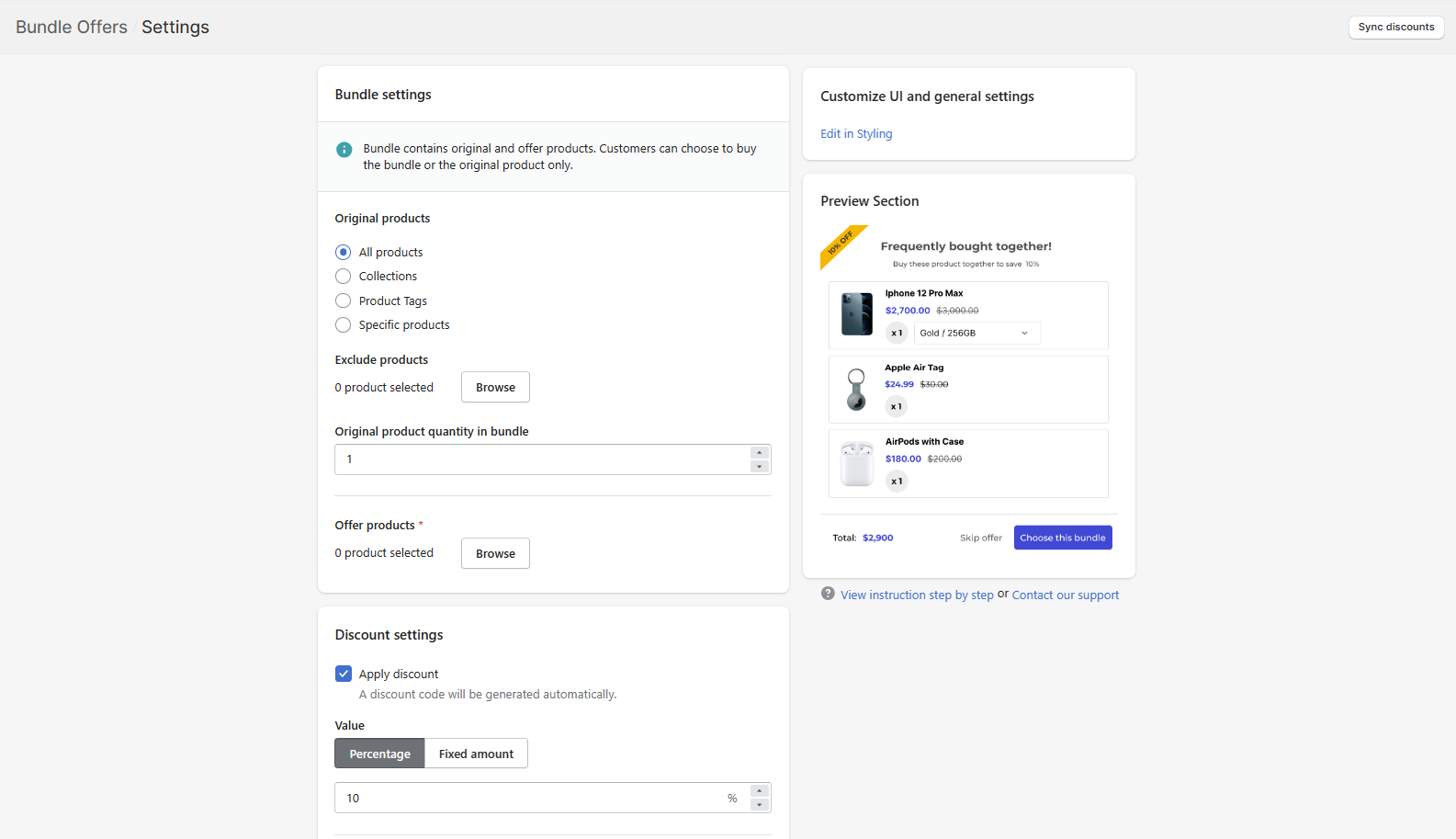
Configurez les détails de votre offre. C'est très simple, il suffit de suivre les instructions dans l'application.
Si vous rencontrez malgré tout des difficultés, n'hésitez pas à contacter notre équipe d'assistance via le chat en direct.
Étape 4 : personnalisez le style de votre offre groupée
Rendez-vous ensuite dans la section « Styling » pour personnaliser le style de votre offre groupée.
Remarque : si vous souhaitez activer la mise en page intégrée horizontale à la Amazon, suivez nos instructions dans l'image ci-dessous.
Étape 5 : intégrez l'application à votre page produit (facultatif)
Si vous utilisez la mise en page intégrée, cette étape est indispensable pour afficher votre offre sur la page produit.
- Depuis l'interface d'administration Shopify, ouvrez l'éditeur de thème > accédez à l'éditeur de la page produit
- Ajoutez ensuite un nouveau bloc dans la section « Informations sur le produit »
- Choisissez « qikify Product Bundle »
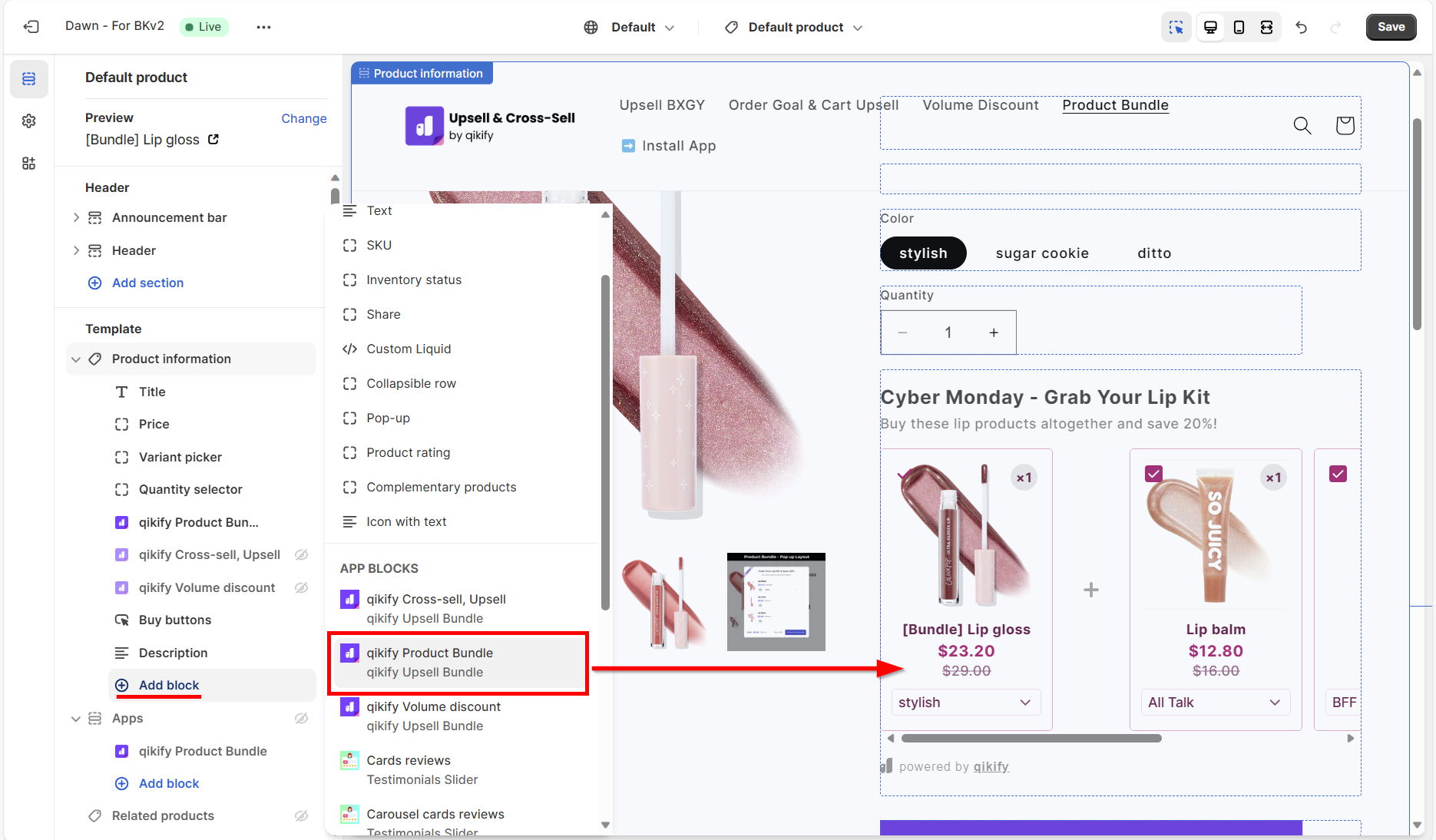
Remarque : pour la mise en page intégrée horizontale, nous vous recommandons de créer une nouvelle section Applications sur la page produit afin de présenter votre offre groupée en entier et avec esthétique.
Vidéo de démonstration


