



割引オファーで、お客様に商品の定期支払いプランへの登録を促しましょう

製品
Qikify Checkout Plus
目的
チェックアウトで商品の定期購入プランをアップセル
技術的なコーディング不要で、Shopifyのサードパーティ定期購入アプリと連携できます。
どのようなストアがこのユースケースに向いているか?
チェックアウトページで商品の定期購入プランをアップセルしたいストアに最適です。
使用する機能
- • Custom Cart — カスタマイズ可能なカート拡張機能をチェックアウトページに追加し、オファーを表示・アップセルします。
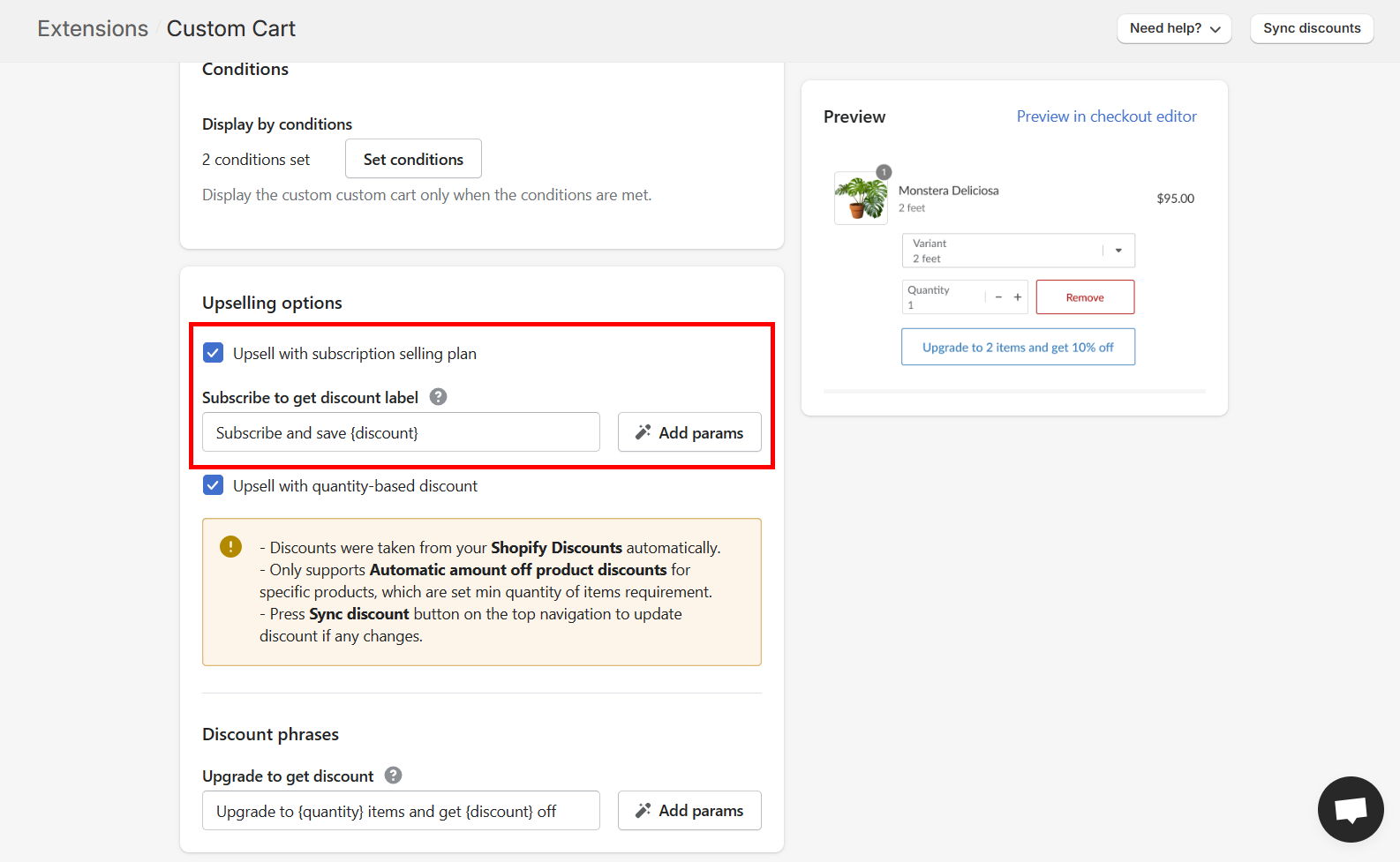
- • Upsell with Subscription Selling Plan — この設定をオンにすると、Custom Cart拡張機能内で直接、定期購入プランを訴求できます。
- • Checkout Editor Placement — Shopifyのネイティブなチェックアウトエディタ内でCustom Cartブロックをドラッグ&ドロップし、表示位置を自由に調整できます。
設定手順
以下の手順に従って、Custom Cart拡張機能を設定し、商品の定期購入プランをアップセルしましょう。
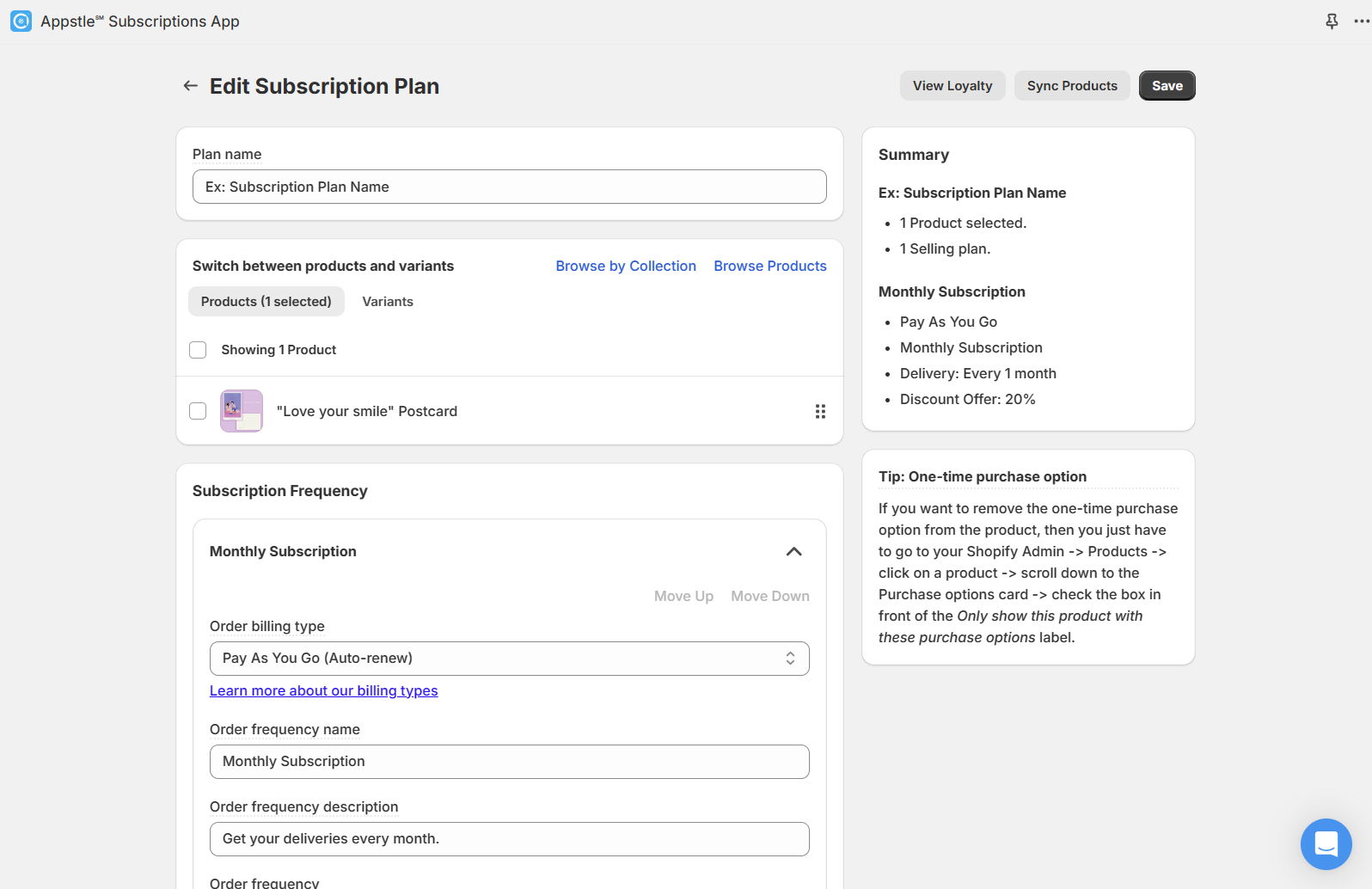
ステップ1:サードパーティアプリで定期購入プランを設定
チェックアウトを設定する前に、まず商品の定期購入プランを用意する必要があります。サードパーティアプリを設定し、商品に定期支払いを追加しましょう。
補足:この例ではAppstle Subscriptionアプリを使用していますが、Qikify Checkout Customizerでは任意のサードパーティアプリを利用できます
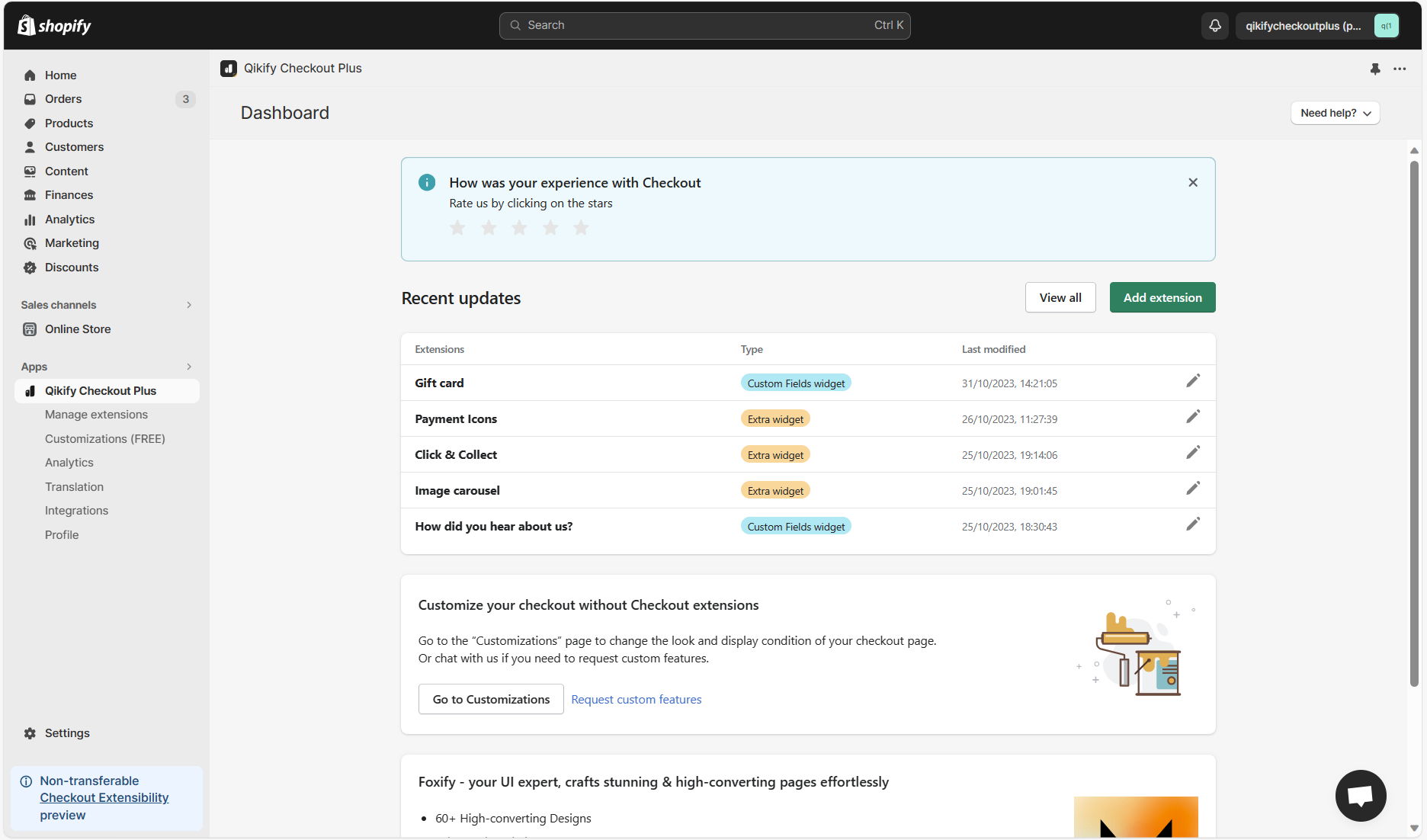
ステップ2:Qikify Checkout Customizerダッシュボードにログイン
ストアの管理画面にログインし、「Qikify Checkout Plus」アプリを開きます。まだインストールしていない場合は、こちらから無料でインストールできます。
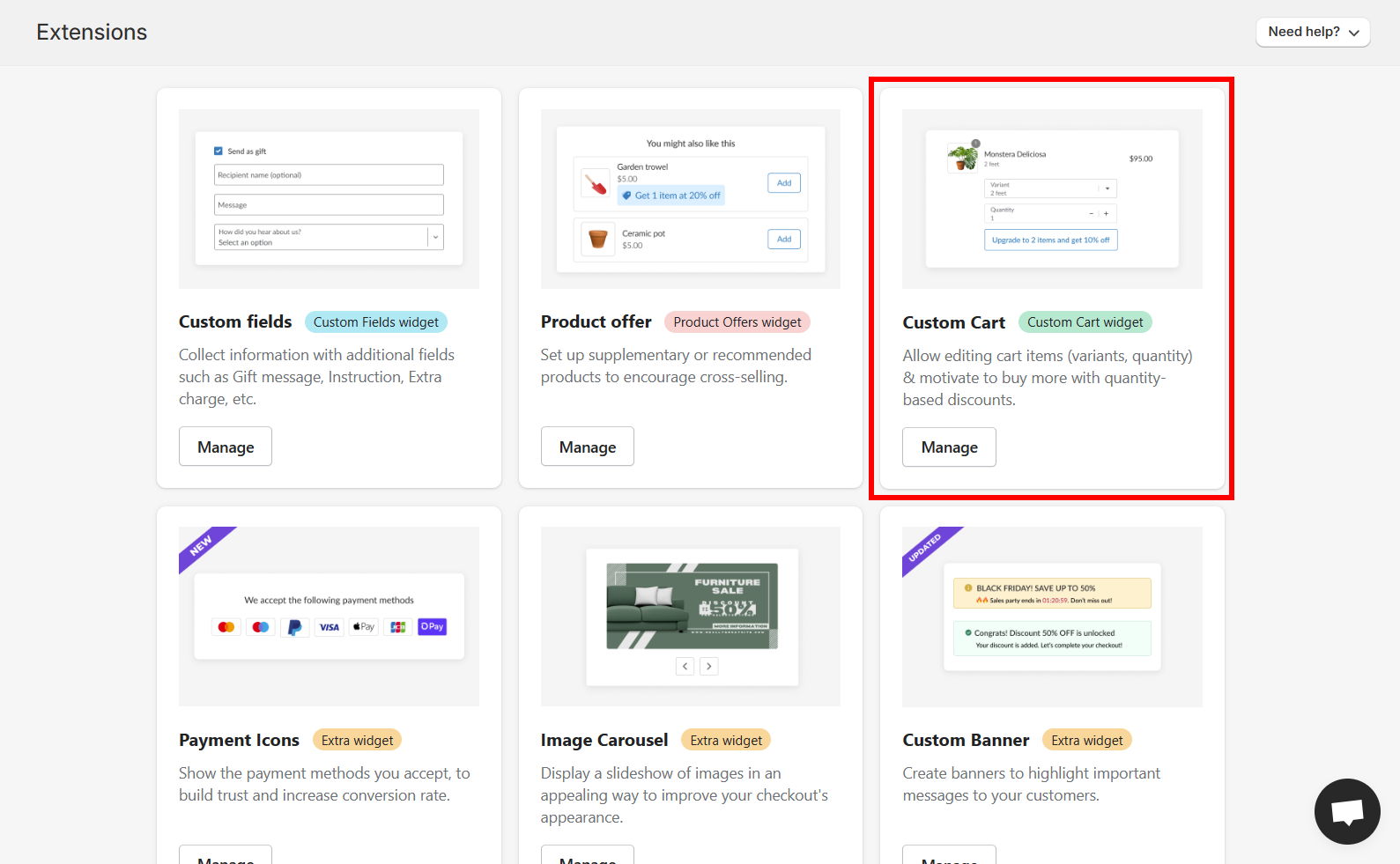
ステップ3:拡張機能「Custom Cart」を追加
アプリダッシュボードで「Add extension」ボタンをクリックし、「Custom Cart」拡張機能を選択します
ステップ4:「Upsell subscription」設定を有効化
- 「Upsell with subscription selling plan」を選択して機能を有効にします
ステップ5:チェックアウトエディタに拡張機能を追加
- Shopifyの設定>チェックアウトを開き、「Customize」をクリックしてチェックアウトエディタを開きます
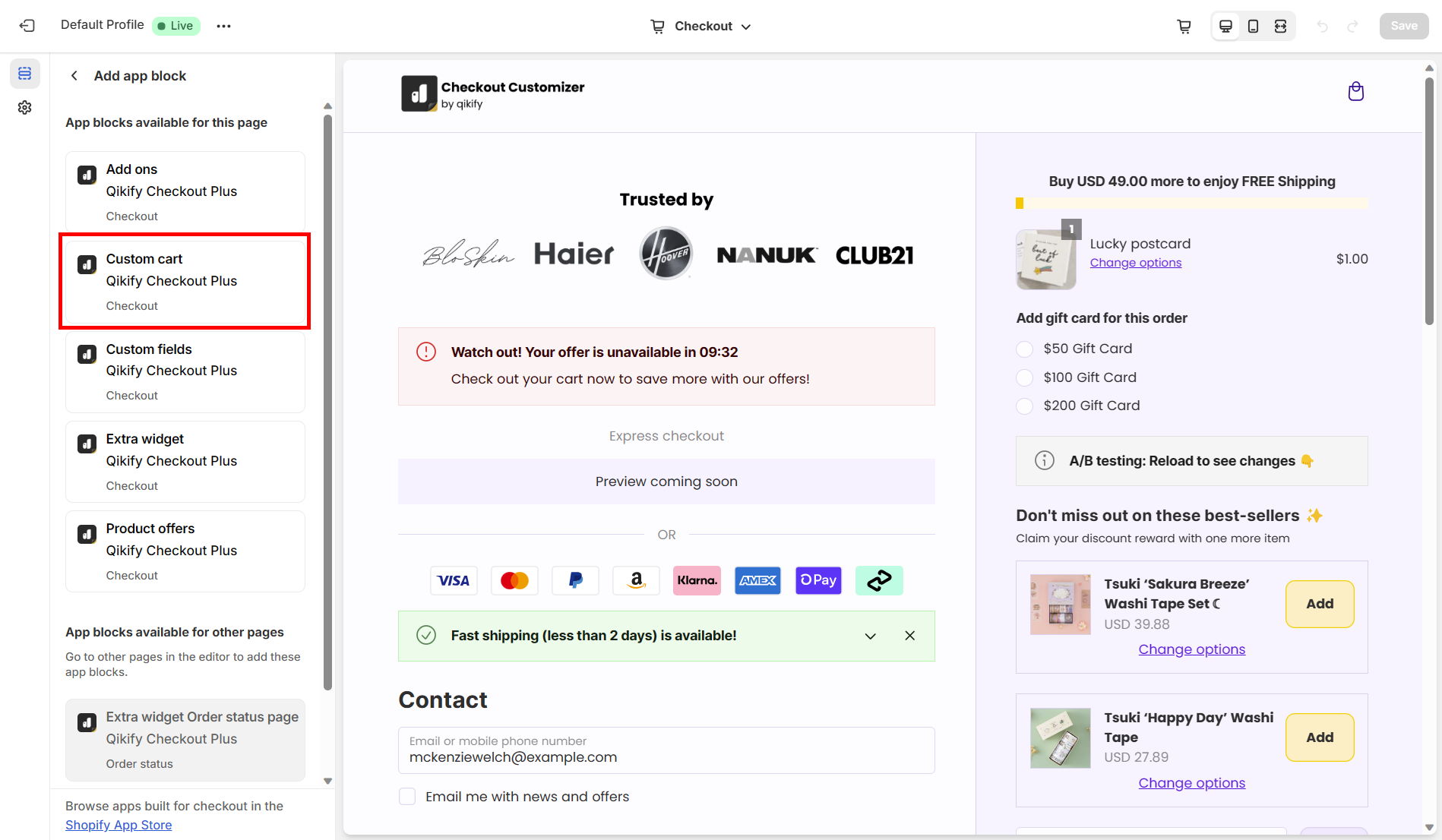
- 左側パネルの「Add app block」をクリックし、「Custom cart」を選択します
- エディタ内でフォームをドラッグ&ドロップし、チェックアウトページ内の配置を調整します
デモ動画


