



数量に応じた段階的な割引キャンペーンを活用し、お客様に購入予定の商品を「まとめ買い」してもらいましょう。

製品
Qikify Upsell Bundle
目標
お客様の購入数量を増やす
お客様のAOV(客単価)を高める
このケースはいつ・どのブランドに向いている?
販売数量に応じて異なる割引ティアを設定し、大口注文を促したいブランド向けです。
使用した機能
- • Volume (Tiered pricing) offer type — 購入数量に応じて特典が増える、多段階の数量割引を作成できます。
- • Offer pop-up/embed styling — 数量割引のポップアップや埋め込みレイアウトを自由にカスタマイズできます。
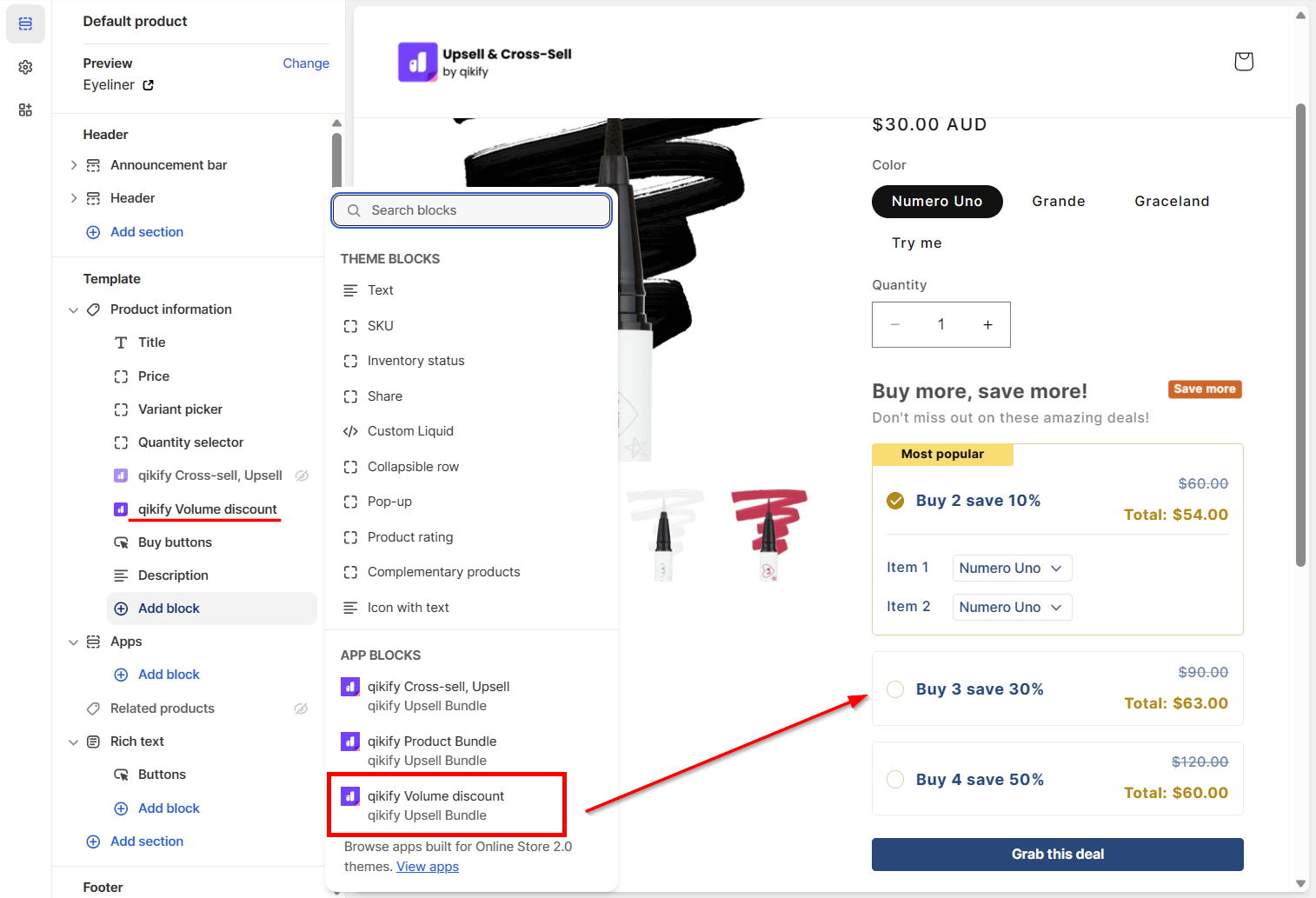
- • Product page app embed — 「qikify Volume discount」ブロックを追加し、商品ページ上で段階的な価格設定を直接表示できます。
手順
ステップ1:アプリのダッシュボードにログイン
ストアの管理画面にログインし、「Qikify Upsell Bundle」アプリを開きます。まだアプリをインストールしていない場合は、こちらからインストールできます。
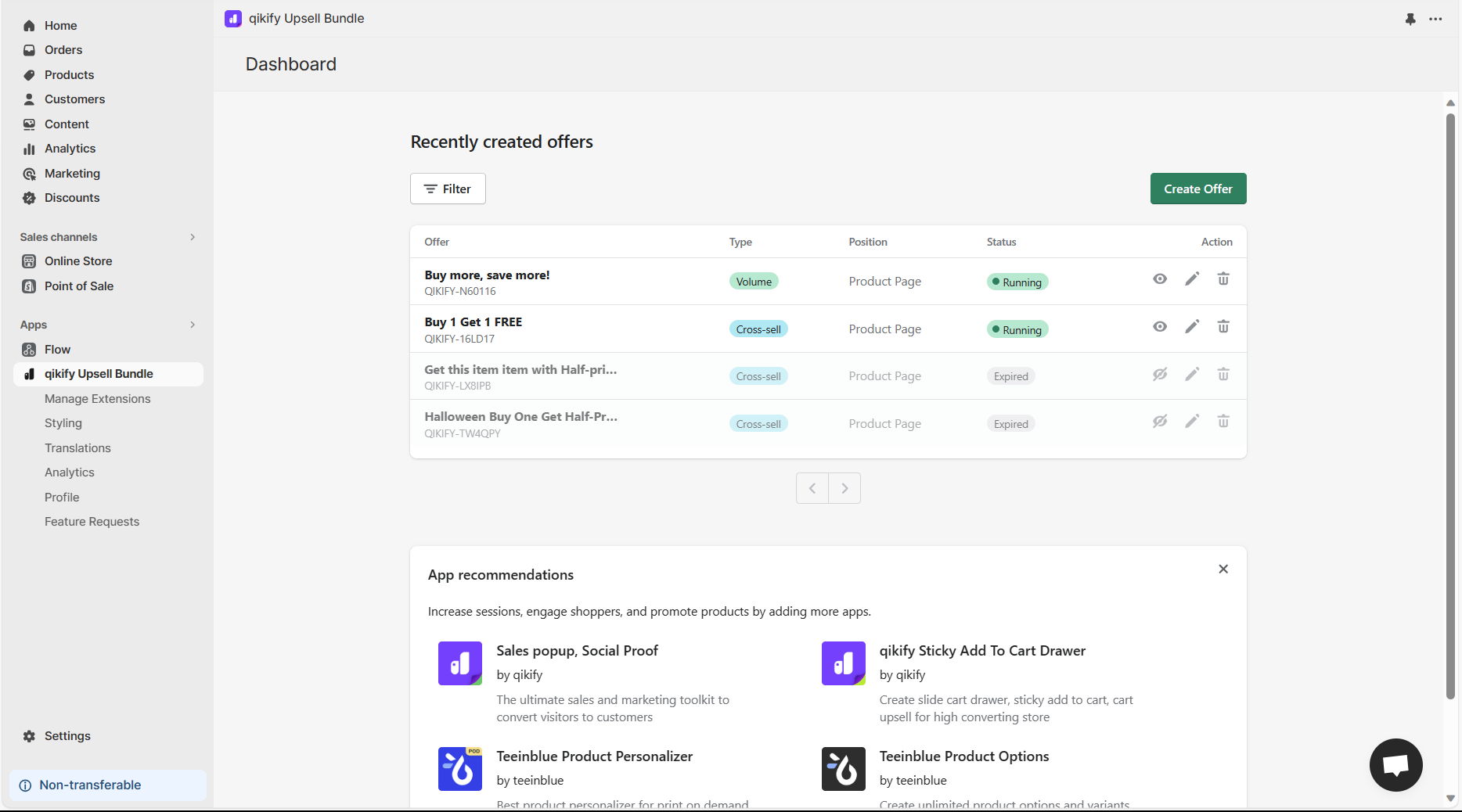
ステップ2:「Volume Discount」オファーを作成
アプリのダッシュボードで「Create Offer」ボタンをクリックし、「Volume (Tiered pricing)」オファータイプを選択します。
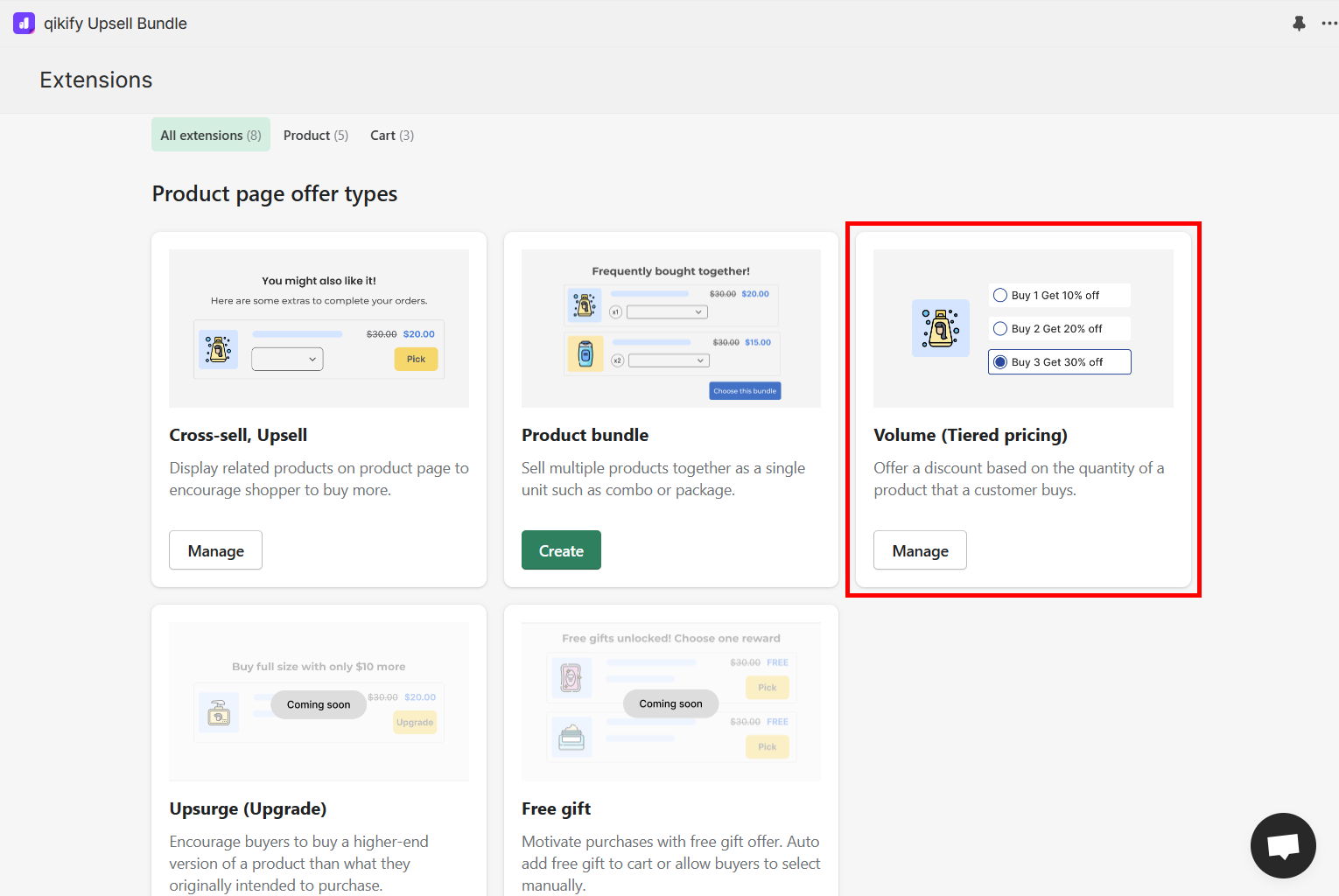
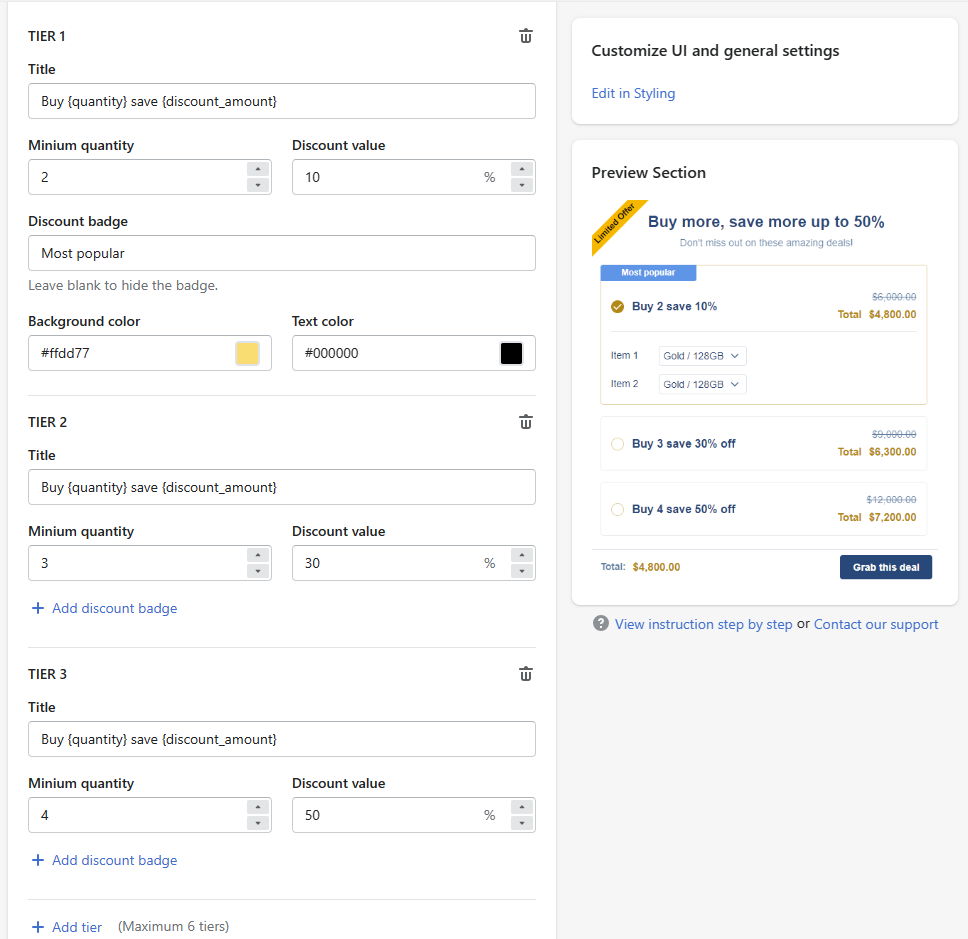
ステップ3:オファーの詳細を設定
オファーの詳細を設定します。設定はとてもシンプルで、アプリ内の指示に沿って簡単に進められます。
万が一お困りの際は、ライブチャットからサポートチームまでお気軽にご連絡ください。
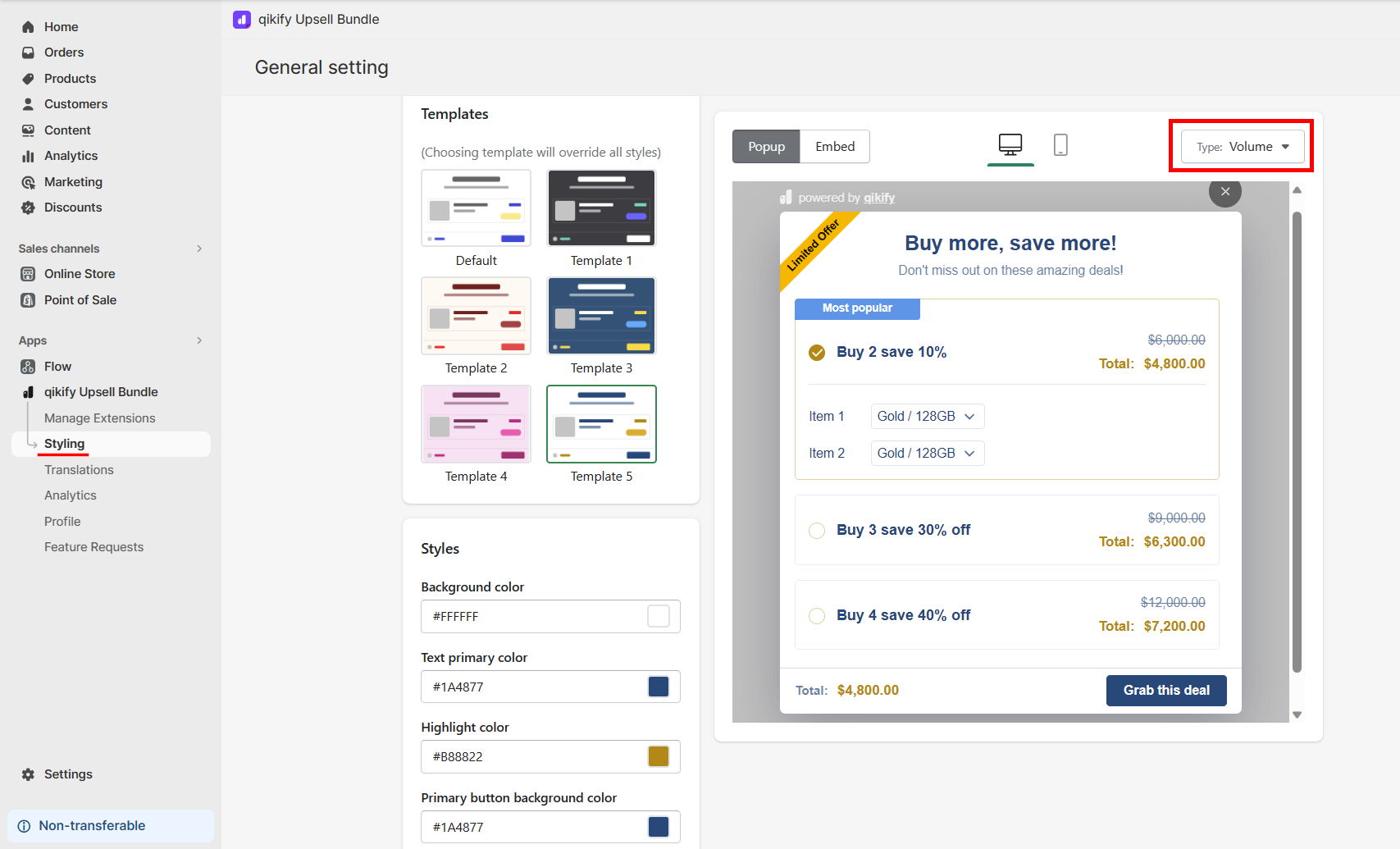
ステップ4:数量割引オファーのポップアップ/埋め込みをスタイリング
「Styling」セクションに移動し、数量割引のポップアップ/埋め込みのスタイルをカスタマイズできます。
ステップ5:商品ページにアプリ埋め込みを追加(任意)
アプリ埋め込みレイアウトを使用する場合、この手順は商品ページにオファーを表示するために欠かせません。
- Shopify管理画面からテーマエディターを開き>商品ページエディターに移動します
- 「Product information」セクションに新しいブロックを追加します
- 「Qikify Volume discount」を選択します
デモ動画


