



チェックアウトの過程でお客様の信頼を築き、コンバージョン率を高め、ブランドのアイデンティティと評判を強化し、リピーターを増やします。

製品
Qikify Checkout Plus
目標
チェックアウトでの信頼を築く
かご落ちを減らす
チェックアウトのコンバージョン率を高める
このケースはいつ・どのブランドに向いている?
チェックアウトページのコンバージョン率を改善する方法を探しているブランド向けです。
使用した機能
- • Payment Icons — 利用可能な決済ロゴをチェックアウト画面に表示し、お客様に安心して支払い方法を選んでいただけます。
- • Trust Badges — セキュリティや保証のバッジを表示し、購入直前のお客様を安心させます。
- • Announcement Banner — オファーや配送特典、ポリシーをチェックアウトページ上で直接アピールします。
- • Testimonials — 最終ステップで実際のお客様の声を表示し、信頼感を高めて購入につなげます。
手順
これらのアドオンはすべて、Checkout Customizerの拡張機能(Payment Icons、Trust Badges、Announcement Banner、Testimonials)を使って簡単に設定できます。
以下は拡張機能「Testimonials」を追加する例です。
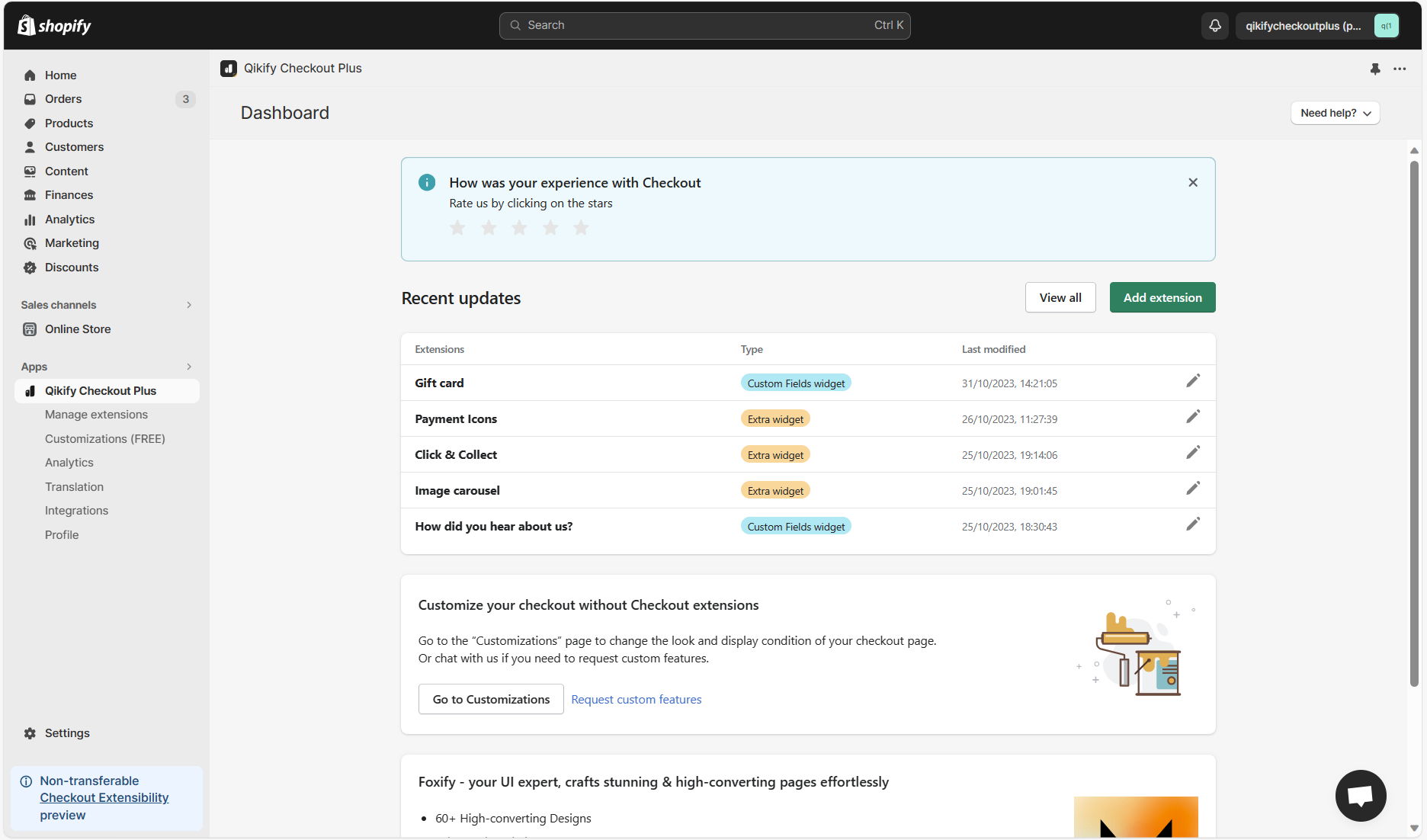
ステップ1:アプリのダッシュボードにログイン
ストアの管理画面にログインし、「Qikify Checkout Plus」アプリを開きます。まだアプリをインストールしていない場合は、こちらから無料でインストールできます。
ステップ2:拡張機能「Testimonials」を追加
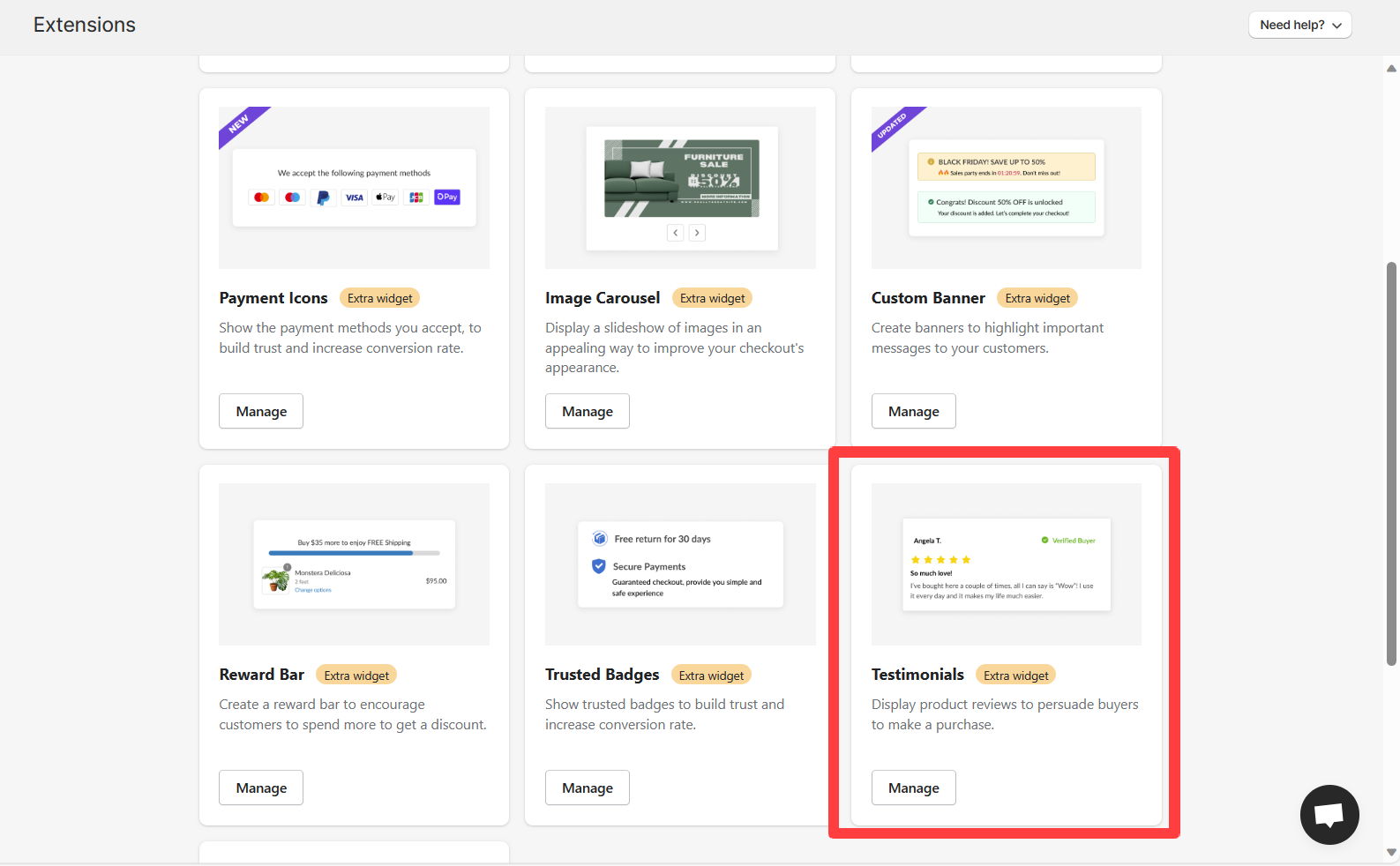
アプリのダッシュボードで「Add extension」ボタンをクリックし、「Testimonials」拡張機能を選択します。
ステップ3:Testimonialsのスライダー設定を行い、レビューを追加
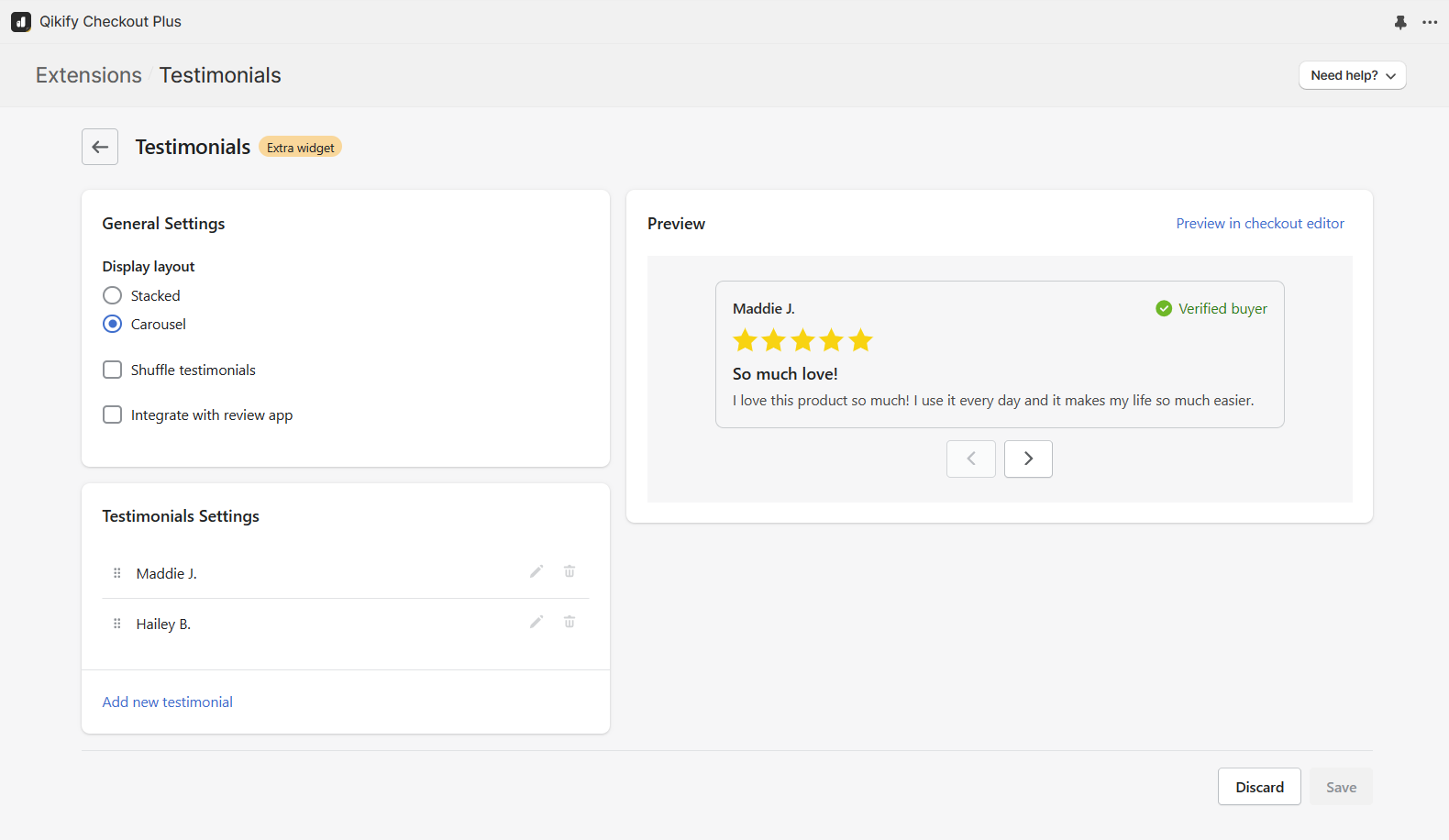
チェックアウトページでのお客様の声の表示設定を選び、お客様のレビューを追加します。「Save」をクリックして完了です。
ステップ4:チェックアウトエディターに拡張機能を追加
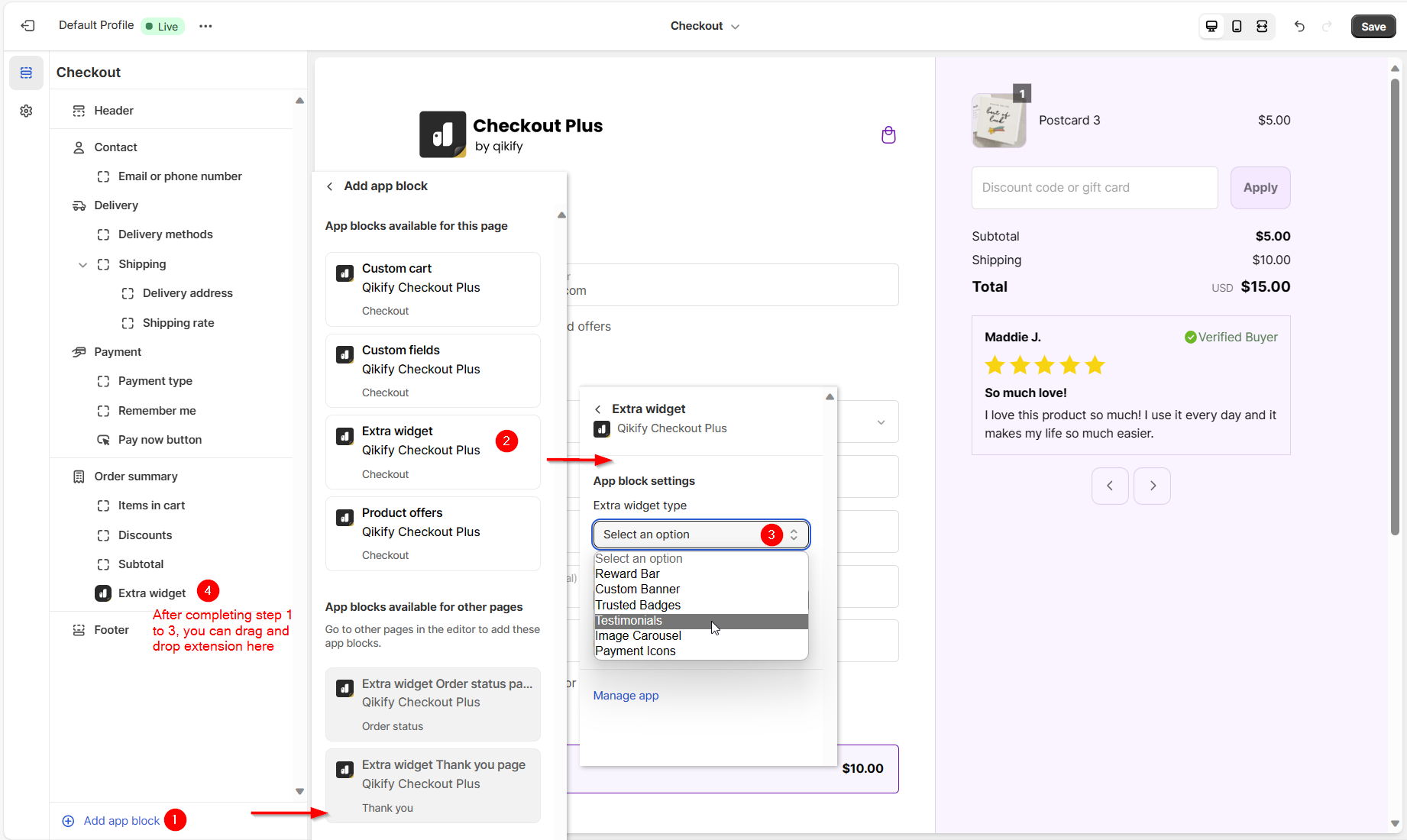
- Shopifyの「設定」>「チェックアウト」を開き、「Customize(カスタマイズ)」をクリックしてチェックアウトエディターを開きます
- 左側のパネルで「Add app block」をクリックし、「Extra widget」>「Testimonials」を選択します
- エディター内でフォームをドラッグ&ドロップし、チェックアウトページ内の配置を調整します
デモ動画


