



In der schnelllebigen digitalen Welt von heute ist ein reibungsloses und sicheres Bezahlerlebnis für Onlineunternehmen entscheidend – auch für Shopify-Händler:innen. Apple Pay bietet mit seiner intuitiven Oberfläche und fortschrittlichen Sicherheitsfunktionen eine schlanke Lösung für Zahlungen im Checkout. Wenn du Apple Pay in deinen Shopify-Shop integrierst, vereinfachst du den Checkout-Prozess, reduzierst Kaufabbrüche und steigerst deine Conversions insgesamt.
Dieser umfassende Leitfaden zeigt dir Schritt für Schritt, wie du Apple Pay zum Shopify-Checkout hinzufügst. Wir behandeln alles – von den Vorteilen von Apple Pay für Shopify-Händler über die schrittweise Integration bis hin zu weiteren Strategien, mit denen du deinen Checkout optimierst.
Also los: Finde heraus, wie du Apple Pay zum Shopify-Checkout hinzufügst, und bring die Performance deines Onlineshops auf ein neues Level!
1. Apple Pay für Shopify im Überblick: Eine reibungslose und sichere Zahlungslösung
1.1. Was ist Apple Pay?
Apple Pay, eine führende digitale Wallet mit einem Marktanteil von 92 %, ermöglicht Apple-Nutzer:innen sichere und bequeme Zahlungen mit iPhone, iPad oder Apple Watch. Ursprünglich für kontaktloses Bezahlen entwickelt, bietet Apple Pay inzwischen eine breite Palette an Zahlungsmöglichkeiten.
Tatsächlich wickelte Apple Pay laut einer Studie im Jahr 2023 beachtliche 14,2 % aller Online-Zahlungen von Verbraucher:innen und 3,5 % aller Käufe im Geschäft ab – ein Beleg für seine weite Verbreitung und Beliebtheit. Für Shopify-Händler, die vom wachsenden E-Commerce-Markt profitieren wollen, ist Apple Pay damit praktisch ein Muss.

Anders als klassische Kartenzahlungen schützt Apple Pay die Privatsphäre der Nutzer:innen, weil keine Kartendaten an Händler weitergegeben werden. Stattdessen wird eine eindeutige Gerätekontonummer (Device Account Number) verwendet, die für eine sichere und vertrauliche Transaktion sorgt.
Und das Wichtigste: Falls du dich fragst „Akzeptiert Shopify Apple Pay?“ – ja, Apple Pay lässt sich nahtlos in Shopify integrieren und sorgt für einen schlanken Checkout. Deine Kundschaft muss weder ein Konto anlegen noch Zahlungsdaten manuell eingeben und kann Käufe mit wenigen Fingertipps abschließen. Das spart Zeit und Mühe.
Jetzt, wo du die Grundlagen von Apple Pay kennst, schauen wir uns genauer an, wie es das Einkaufserlebnis deiner Kundschaft verbessert und deinen Shop auf ein neues Level hebt!
1.2. Vorteile von Apple Pay für Shopify-Händler
Apple Pay hat die Art, wie wir bezahlen, revolutioniert und bietet ein reibungsloses und sicheres Erlebnis. Für Händler:innen kann es zahlreiche Vorteile haben, Apple Pay zu Shopify hinzuzufügen – mit spürbarer Wirkung auf das Geschäft.
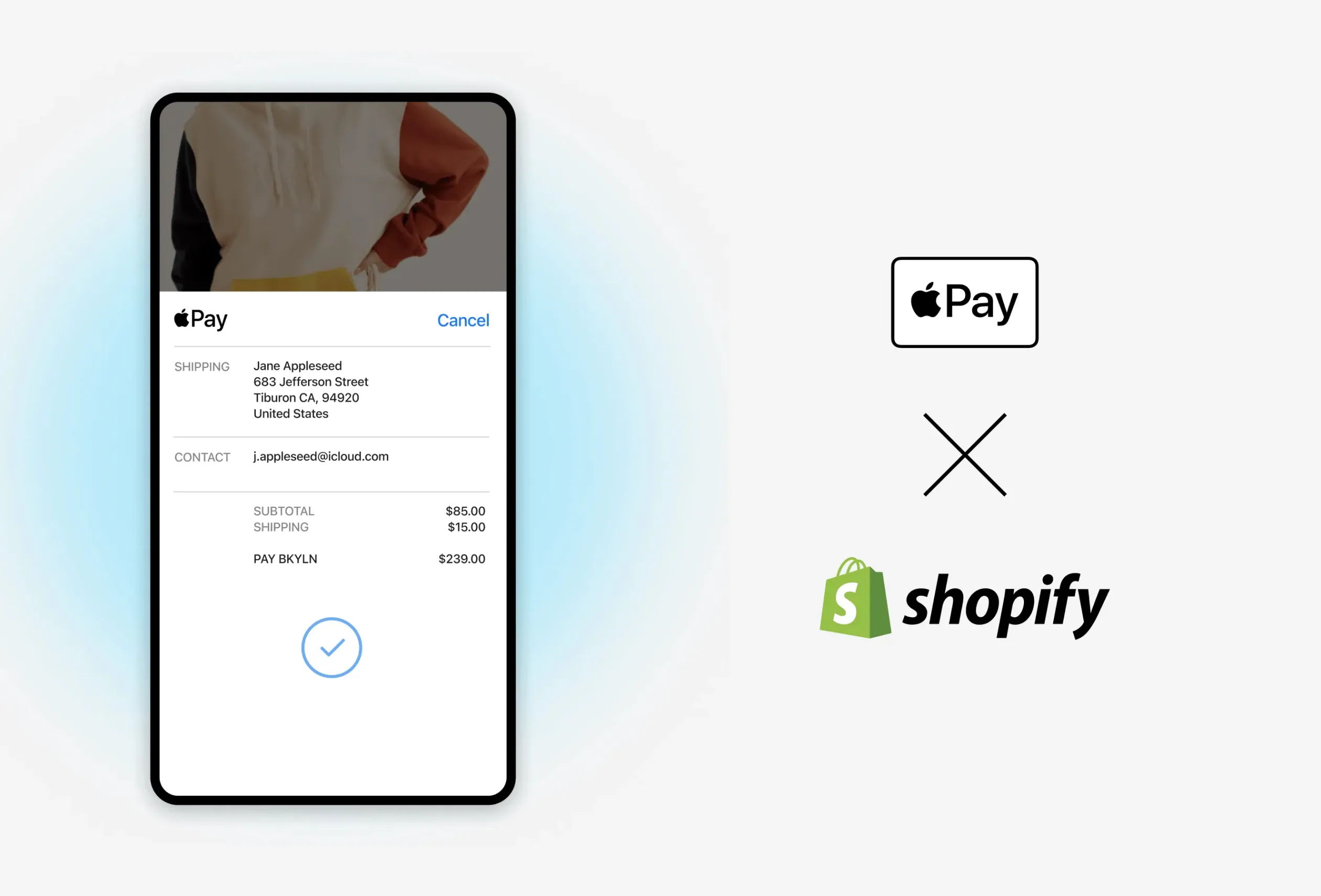
Teste 3 Tage kostenlos und danach 1 Monat für $1 – mit Apple Pay, noch heute!
Mehr Conversions
Shopify Apple Pay bietet einen schlanken Checkout-Prozess mit intuitiver Oberfläche und vertrautem Design und kann so Kaufabbrüche deutlich reduzieren. Deine Kundschaft muss die Kartendaten nicht mehr manuell eingeben. Damit fällt eine mögliche Hürde weg und mehr Menschen schließen ihren Kauf ab. Das Ergebnis: mehr Conversions und höhere Umsätze.
Weniger Betrug
Die Tokenisierung, eine Kernfunktion von Apple Pay, ersetzt die tatsächlichen Kartendaten durch einen eindeutigen Code und senkt so das Betrugsrisiko. Die biometrische Authentifizierung sorgt zusätzlich für mehr Sicherheit und minimiert das Risiko nicht autorisierter Transaktionen weiter.
Höhere Kundenzufriedenheit
Die Sicherheitsfunktionen von Apple Pay, darunter Tokenisierung und biometrische Authentifizierung, schaffen Vertrauen bei deiner Kundschaft. Auch die einfache Bedienung und das Tempo von Apple Pay tragen zu einem positiven Einkaufserlebnis bei – das steigert Zufriedenheit und Kundenbindung.
Mehr Umsatz auf Mobilgeräten
Als Wallet für Shopify ist Apple Pay für Mobilgeräte optimiert und damit ideal für die Mobile-first-Kundschaft von heute. Der schnelle und bequeme Checkout mit Apple Pay kann deinen mobilen Umsatz deutlich steigern, vor allem wenn dein Geschäft stark von mobilem Traffic abhängt.
Stärkeres Markenimage
Wenn du Apple Pay in Shopify anbietest, zeigst du, dass dein Unternehmen mit den neuesten Technologietrends geht. Außerdem vermittelst du Vertrauenswürdigkeit und Sicherheit, was sich positiv auf dein Markenimage auswirken kann.
Mit mehr Sicherheit und einem schlanken Shopify-Checkout bietet Apple Pay viele Vorteile, die die Performance deines Shopify-Shops deutlich verbessern können. Schauen wir uns an, wie es hinter den Kulissen funktioniert!
1.3. Wie funktioniert Apple Pay?
Apple Pay bietet deiner Kundschaft eine sichere und bequeme Möglichkeit, mit iPhone oder Apple Watch zu bezahlen. So funktionieren Zahlungen mit Apple Pay in Shopify im Einzelnen:
Schritt 1: Tokenisierung
Wenn Kund:innen ihre Kredit- oder Debitkarte zu Apple Pay hinzufügen, werden die Kartendaten sicher tokenisiert. Dein Shopify-Shop erhält oder speichert also niemals sensible Kartendaten – das bietet maximalen Schutz vor Betrug.
Schritt 2: Authentifizierung
Um mit Apple Pay zu bezahlen, müssen Kund:innen ihre Identität per Touch ID oder Face ID bestätigen. Das macht die Transaktion noch sicherer.
Schritt 3: Zahlungsabwicklung
Nach der Authentifizierung wird die Zahlung reibungslos über das sichere Zahlungsnetzwerk von Apple abgewickelt. Shopify übernimmt die Integration im Backend und sorgt für eine reibungslose und sichere Transaktion.
Schritt 4: Bestätigung
Die Kundin oder der Kunde erhält eine Zahlungsbestätigung auf dem Apple-Gerät.
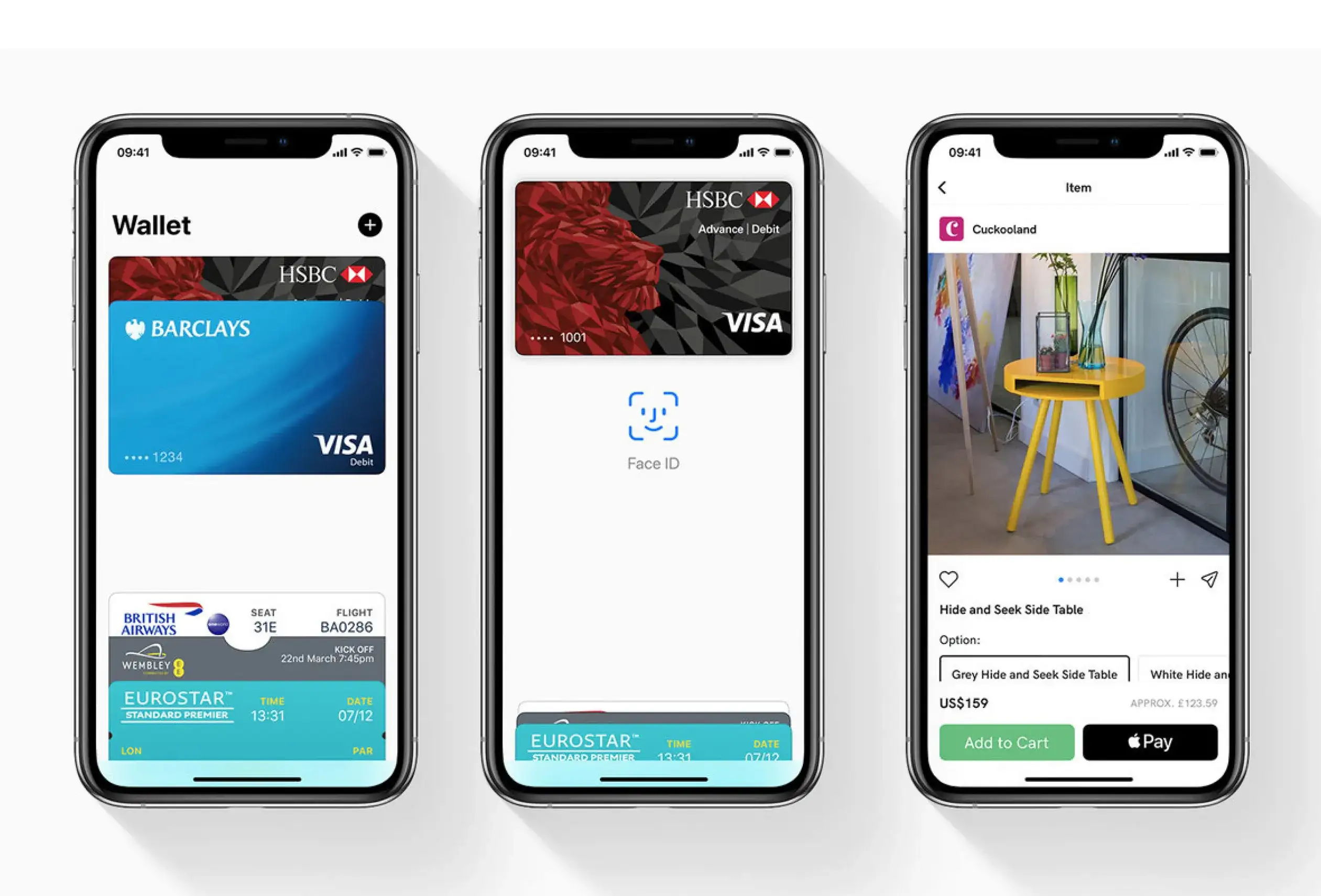
Mit Apple Pay das Checkout-Erlebnis im E-Commerce verbessern
Wahrscheinlich kannst du es kaum erwarten, deiner Kundschaft den reibungslosen und sicheren Checkout mit Apple Pay anzubieten. Bevor es an die Einrichtung geht, solltest du aber ein paar wichtige Voraussetzungen kennen, damit die Integration in deinen Shopify-Shop reibungslos klappt.
1.4. Voraussetzungen für Apple Pay in Shopify
Um Apple Pay in deinen Shopify-Shop zu integrieren, brauchst du Folgendes.
1.4.1. Ein unterstützter Zahlungsanbieter
Apple Pay arbeitet mit bestimmten Zahlungsdienstleistern zusammen. Du musst in deinem Shopify-Shop einen der folgenden Anbieter für Kreditkartenzahlungen nutzen:
- Shopify Payments
- Stripe
- Authorize.net
- First Data Payeezy
- Braintree
- CyberSource
Diese Dienste sind bereits mit Apple Pay verbunden und ermöglichen so eine reibungslose Kommunikation und sichere Transaktionen.
1.4.2. Sichere deinen Onlineshop ab
Sicherheit hat für dich und deine Kundschaft oberste Priorität. Damit Apple-Pay-Transaktionen in einer sicheren Umgebung stattfinden, braucht die Domain deiner Shopify-Website ein aktives SSL-Zertifikat. Es verschlüsselt die Datenübertragung und schützt so sensible Informationen wie Kreditkartendaten.
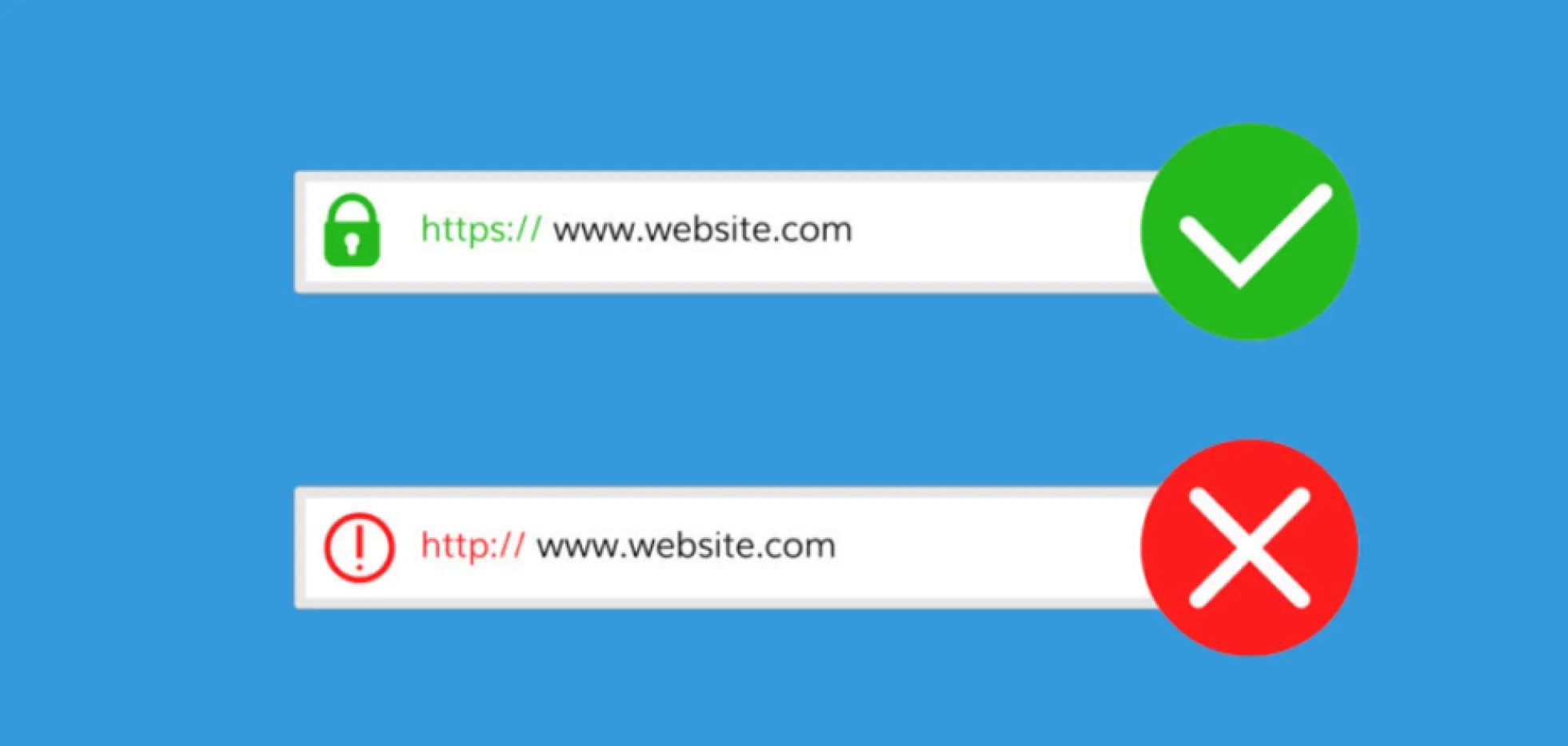
Aktiviere unbedingt die SSL-Zertifizierung für deine Website
1.4.3. Halte dich an die Richtlinien von Apple
Apple hat klare Richtlinien für Unternehmen festgelegt, die Apple Pay im Web nutzen. Mach dich mit den „Acceptable use guidelines for Apple Pay on the web“ (Nutzungsrichtlinien für Apple Pay im Web) vertraut, damit dein Shop die Erwartungen von Apple erfüllt. Die Richtlinien betreffen Aspekte wie Nutzererlebnis, Datenschutz und Markenintegrität.
Sobald du alle Punkte abgehakt hast, kommt der spannende Teil: Apple Pay in deinen Shopify-Shop integrieren und deiner Kundschaft eine ganz neue Bequemlichkeit bieten!
2. Apple Pay zum Shopify-Checkout hinzufügen: Eine Schritt-für-Schritt-Anleitung
Wenn du dieser Schritt-für-Schritt-Anleitung folgst und sicherstellst, dass dein Zahlungsanbieter Apple Pay unterstützt, integrierst du diese beliebte kontaktlose Zahlungsmethode ganz einfach in deinen Onlineshop:
- Melde dich im Shopify-Adminbereich an > Gehe in die linke untere Ecke deines Bildschirms und klicke auf „Einstellungen“
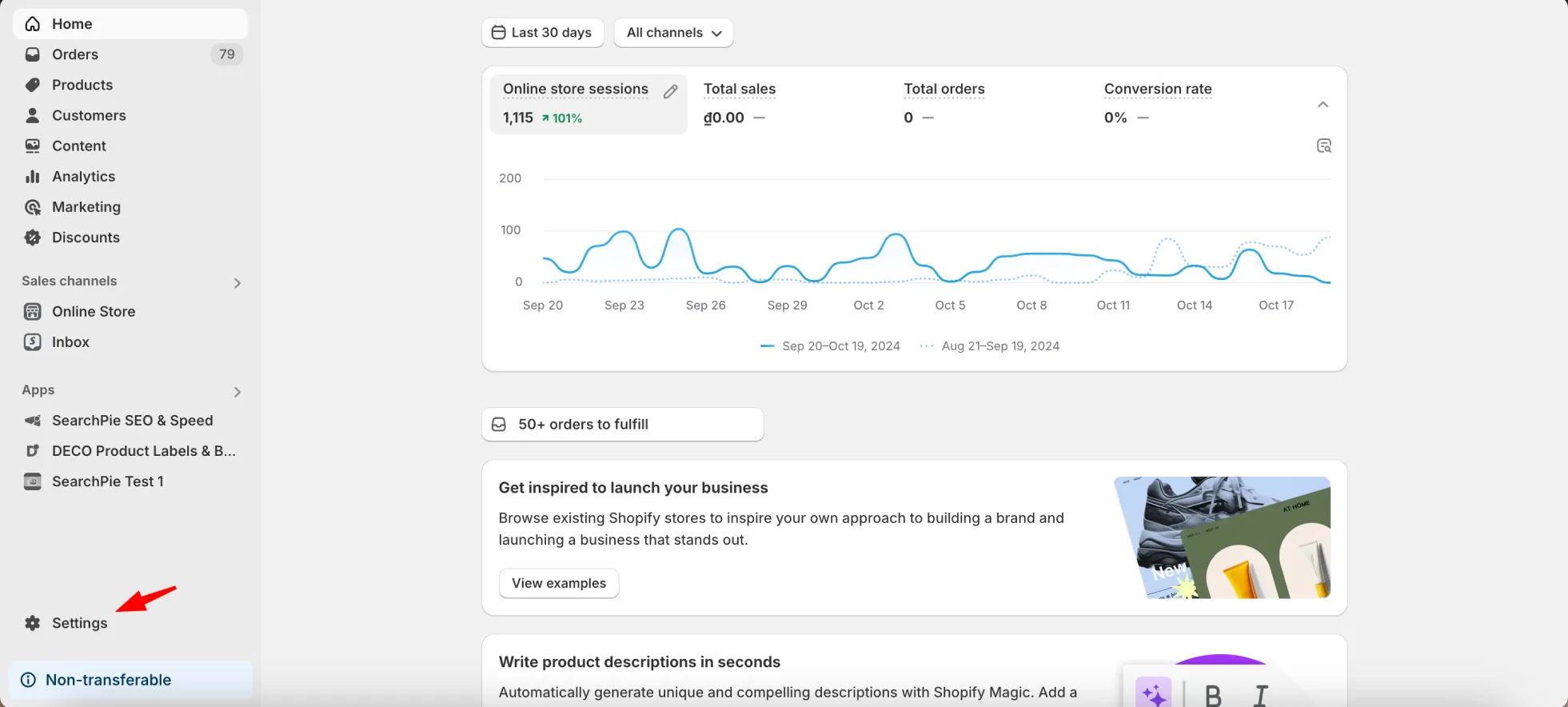
- Klicke im Menü „Einstellungen“ auf „Zahlungen“
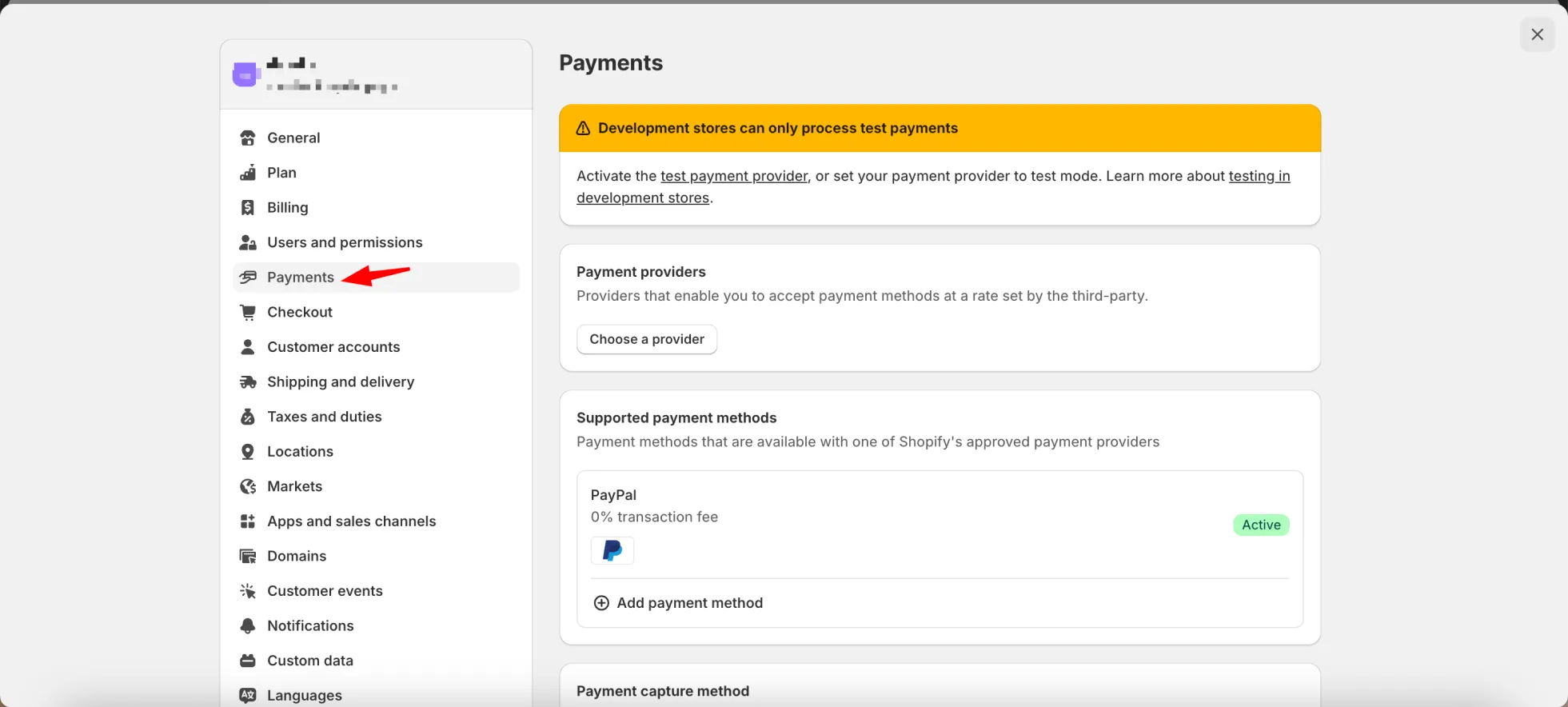
- Wähle deinen Anbieter für Kreditkartenzahlungen: Suche den Bereich deines Kreditkarten-Zahlungsanbieters und klicke auf „Verwalten“
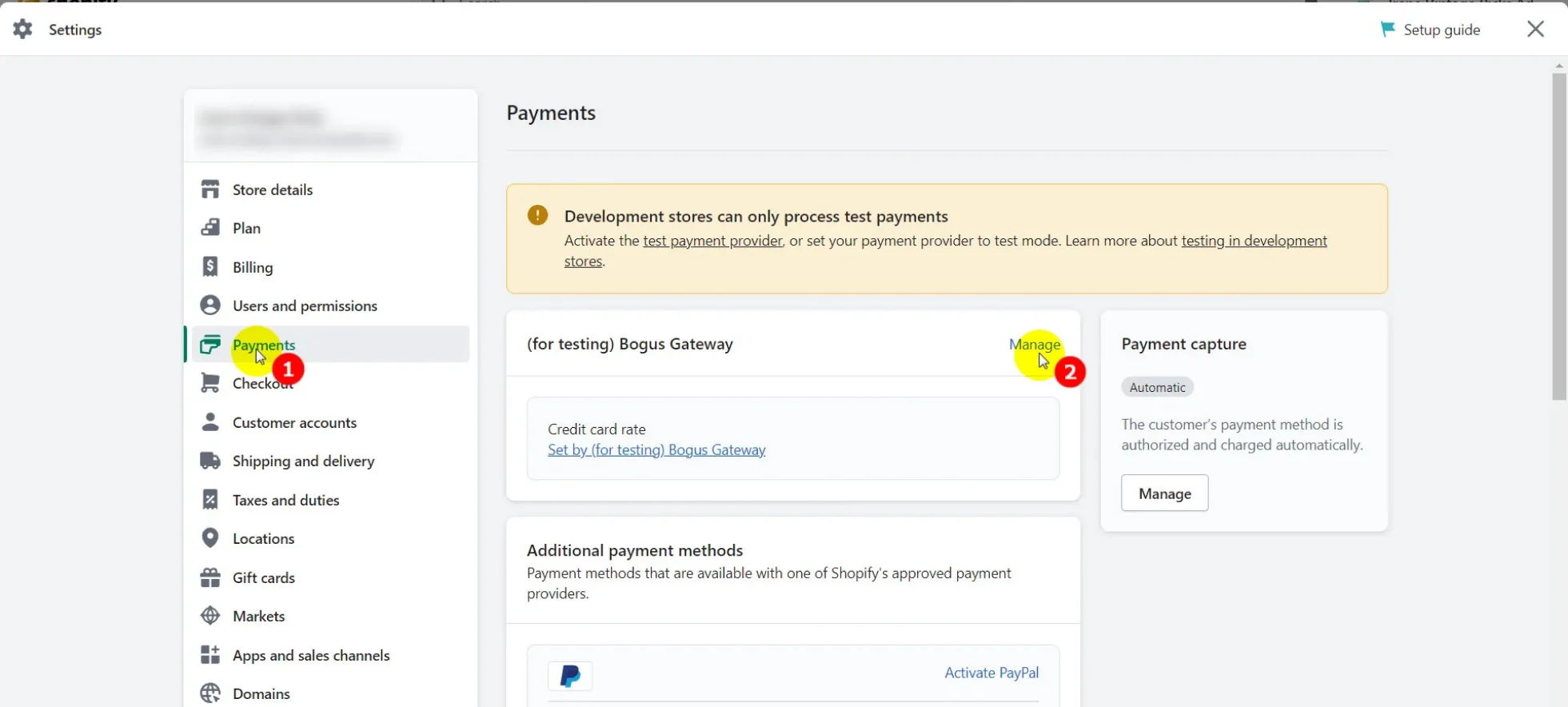
Apple Pay aktivieren:
- Apple-Pay-Unterstützung prüfen: Stelle sicher, dass dein Zahlungsanbieter Apple Pay unterstützt. Falls nicht, musst du eventuell zu einem kompatiblen Anbieter wechseln.
- Apple Pay aktivieren: Suche die Apple-Pay-Option in den Einstellungen deines Zahlungsanbieters. Schalte sie ein oder aktiviere sie gemäß den Anweisungen des Anbieters.
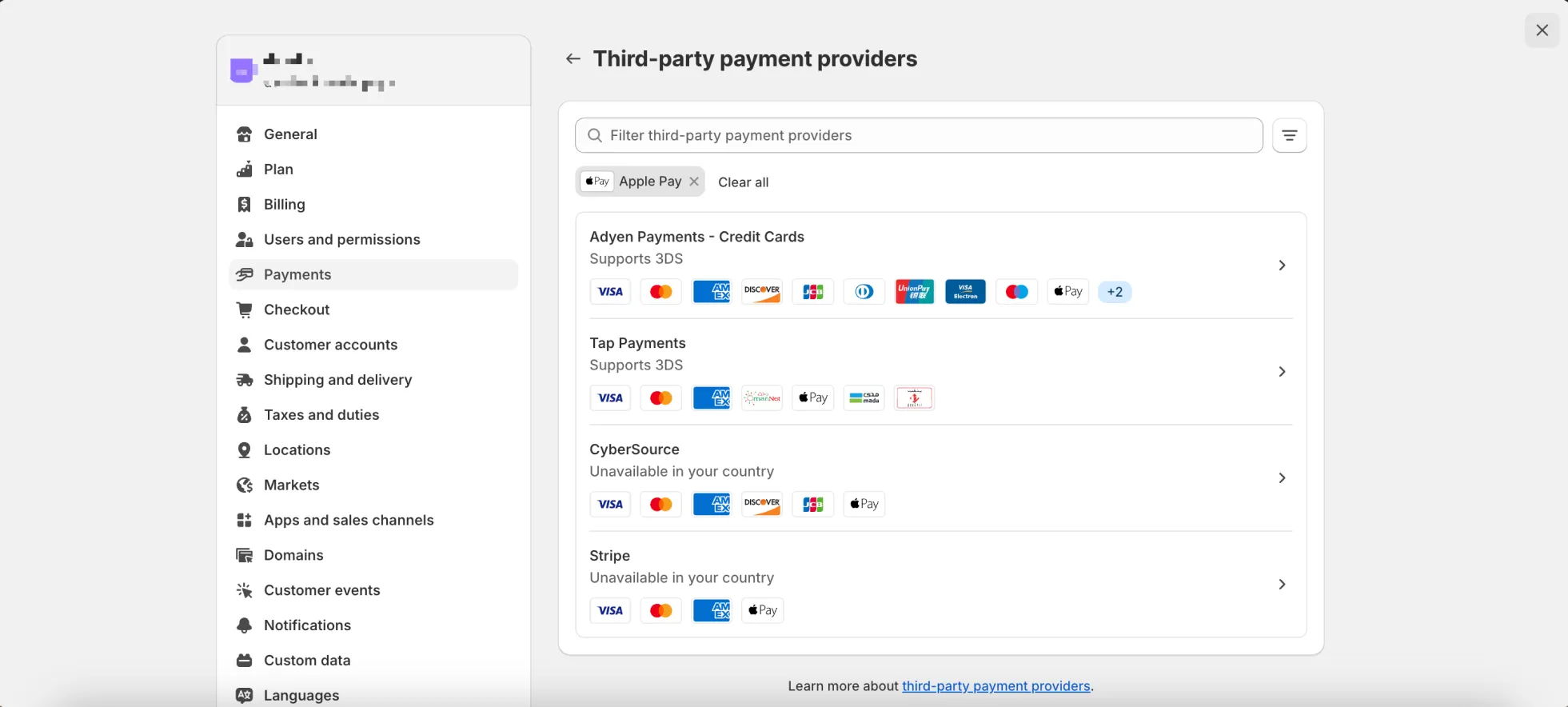
- Änderungen speichern: Wenn du Apple Pay aktiviert hast, speichere deine Änderungen, damit die Einstellungen übernommen werden.
Laut der Dokumentation im Shopify-Hilfecenter übernimmt Shopify die Einrichtung automatisch, sobald du Apple Pay in deinem Shopify-Shop aktivierst. Dein Shop erkennt dann Kund:innen, die kompatible Apple-Geräte nutzen.
Erreichen diese Kund:innen die Shopify-Checkout-Seite, sehen sie eine bequeme Kaufoption mit Apple Pay in nur einem Schritt. So schließt deine Kundschaft ihre Käufe schnell und sicher ab.
Mit diesen Tipps optimierst du das Bezahlerlebnis in deinem Shop zusätzlich:
- Sicherheitssiegel anzeigen: Zeige Sicherheitssiegel renommierter Organisationen wie PCI DSS (Payment Card Industry Data Security Standard), um deiner Kundschaft zu versichern, dass ihre Zahlungsdaten sicher sind.
- Passende Symbole anzeigen: Kennzeichne die akzeptierten Zahlungsmethoden in Shopify, einschließlich Apple Pay, deutlich mit gut erkennbaren Symbolen.
- Unterschiedliche Vorlieben bedienen: Apple Pay ist zwar beliebt, doch mit weiteren Zahlungsmethoden wie PayPal Express oder Payoneer erreichst du eine noch breitere Kundschaft.
Mehr erfahren:
Und falls du bei der Optimierung deines Checkouts den Hinweis „Versand wird beim Checkout berechnet“ entfernen möchtest, wirf einen Blick in diese Schritt-für-Schritt-Anleitung.
Neben den Standardwegen, Apple Pay in deinem Shopify-Shop zu akzeptieren, gibt es noch weitere Möglichkeiten, mit denen du deine Zahlungsoptionen und das Kundenerlebnis verbessern kannst.
Schauen wir sie uns gemeinsam an!
3. Weitere Möglichkeiten, Apple Pay in deinem Shopify-Shop zu akzeptieren
Standardmäßig integrierst du Apple Pay direkt über deinen Zahlungsanbieter. Es gibt aber auch einige Alternativen, die du in Betracht ziehen kannst.
3.1. Apple Pay vor Ort: POS, Kartenlesegeräte und Smartphones
Shopbetreiber:innen können Apple-Pay-Zahlungen im Ladengeschäft annehmen, indem sie Shopify POS mit einem kompatiblen Kartenlesegerät wie WisePad 3, Chipper 2X BT, POS Go oder dem Tap & Chip Reader nutzen.
So bezahlt deine Kundschaft mit Apple Pay, indem sie Apple Watch oder iPhone an ein kompatibles Lesegerät hält. Die Zahlung wird sofort abgewickelt – ohne Kreditkarte vorzeigen oder Zahlungsdaten manuell eingeben zu müssen.

Deine Kundschaft kann am POS mit Apple Pay bezahlen
3.2. Apple Pay Cash
Ist dein Onlinegeschäft in den USA tätig und hast du Apple Pay in deinem Shopify-Shop aktiviert, kannst du deiner Kundschaft die Option Apple Pay Cash anbieten. Apple Pay Cash ist ein Dienst für Zahlungen zwischen Privatpersonen, mit dem Nutzer:innen über ihre Apple Pay Cash Card direkt von Apple Watch oder iPhone Geld senden können.
Shopify POS unterstützt Apple Pay Cash mit dem Tap & Chip Reader, POS Go, Tap to Pay auf dem iPhone oder dem Kartenlesegerät Chipper 2X BT.
3.3. Apple Pay in mobilen Apps
Hat dein Shop eine iOS-App, die das iOS Buy SDK nutzt, steht dir Apple Pay ebenfalls zur Verfügung. Das iOS Buy SDK vereinfacht es, personalisierte Shop-Frontends in deiner mobilen App aufzubauen, in denen deine Kundschaft per Apple Pay oder Kreditkarte einkaufen kann. Das SDK kommuniziert über GraphQL mit der Shopify-Plattform und unterstützt viele verschiedene native Shop-Erlebnisse.
Mit diesen Alternativen akzeptierst du Apple Pay an noch mehr Stellen und bietest deiner Kundschaft ein bequemeres Bezahlerlebnis – egal, wie sie am liebsten einkauft. Das kann zu mehr Umsatz, höherer Kundenzufriedenheit und einer stärkeren Onlinepräsenz führen.
4. Fazit
Apple Pay ist eine leistungsstarke und bequeme Zahlungslösung für Shopify-Händler. Wenn du Apple Pay in deinen Onlineshop integrierst, verbesserst du das Kundenerlebnis, steigerst deine Conversions und stärkst den Ruf deiner Marke. Mit seinem sicheren und schlanken Checkout verschafft dir Apple Pay einen Wettbewerbsvorteil in der heutigen digitalen Landschaft.
Mit den Schritten aus diesem Leitfaden integrierst du Apple Pay reibungslos in deinen Shopify-Shop und schöpfst sein volles Potenzial aus. Denk daran, deinen Checkout-Prozess laufend zu beobachten und zu optimieren, damit deine Kundschaft ein positives Erlebnis hat und du deinen Umsatz maximierst.
Biete deiner Kundschaft mit Apple Pay ein erstklassiges Einkaufserlebnis!
Hier findest du weitere nützliche Ressourcen rund um die Shopify-Checkout-Seite:
5. Häufige Fragen: Apple Pay zum Shopify-Checkout hinzufügen
1. Wie füge ich einen Apple-Pay-Button zum Shopify-Checkout hinzu?
Hier die Schritte im Überblick:
- Melde dich im Shopify-Adminbereich an: Öffne den Adminbereich.
- Gehe zu den Einstellungen: Klicke auf Einstellungen > Zahlungen.
- Shopify Payments verwalten: Klicke im Bereich Shopify Payments auf Verwalten.
- Apple Pay aktivieren: Klicke im Bereich Wallets bei Apple Pay auf Aktivieren.
- Änderungen speichern: Denk daran, deine Änderungen zu speichern.
Mit diesen Schritten fügst du die Apple-Pay-Option erfolgreich zu deinem Shopify-Shop hinzu.
2. Warum wird Apple Pay im Shopify-Checkout nicht angezeigt?
Wenn Apple Pay in deinem Shopify-Checkout nicht angezeigt wird, kann das folgende Gründe haben:
- Probleme beim Zahlungsdienstleister: Nutzt du Cybersource, Authorize.net oder First Data Payeezy, musst du deinen Zahlungsdienstleister bitten, die Netzwerk-Tokenisierung zu aktivieren. Nutzt du Stripe, stelle sicher, dass du die Apple-Pay-spezifischen Nutzungsbedingungen in deinem Stripe-Dashboard akzeptiert hast.
- Voraussetzungen nicht erfüllt: Stelle sicher, dass du alle Voraussetzungen für Apple Pay erfüllst. Apple Pay wird zum Beispiel nicht angeboten, wenn deine Kundschaft über den Vertriebskanal Buy Button einkauft oder wenn das Feld Firmenname im Checkout ein Pflichtfeld ist.
- Probleme mit der Warenkorb-Seitenleiste: Hat dein Onlineshop eine Warenkorb-Seitenleiste oder ein Pop-up, wird der Apple-Pay-Button eventuell nicht angezeigt. Mit etwas JavaScript in deinem Theme kannst du dafür sorgen, dass der Button in deiner Warenkorb-Seitenleiste erscheint.
Wenn du alle diese Punkte geprüft hast und Apple Pay immer noch nicht angezeigt wird, wende dich am besten an das Support-Team von Shopify. Es kann dir konkretere Schritte zur Fehlerbehebung nennen oder zugrunde liegende Probleme finden.
3. Was ist der Express-Checkout mit Apple Pay?
Der Express-Checkout mit Apple Pay bietet deiner Kundschaft eine schnelle und sichere Möglichkeit, Käufe in deinem Shopify-Shop abzuschließen. Mit Apple Pay müssen Kund:innen Kreditkartendaten und Lieferadresse nicht manuell eingeben. Stattdessen tippen oder klicken sie einfach auf den Apple-Pay-Button, bestätigen die Zahlung per Face ID oder Fingerabdruck, und Apple Pay übermittelt die nötigen Zahlungsinformationen automatisch an den Zahlungsanbieter.
Die wichtigsten Merkmale:
- Schnelle Zahlung: Deine Kundschaft schließt Käufe schnell ab, ohne Daten manuell einzugeben.
- Keine Zusatzgebühren: Für die Annahme von Apple Pay fallen keine zusätzlichen Gebühren an. Du zahlst nur die üblichen Transaktionsgebühren deines Zahlungsanbieters.
- Kompatible Geräte: Apple Pay funktioniert auf verschiedenen kompatiblen Geräten und verbessert so das Kundenerlebnis.
4. Wie füge ich Apple Pay zum Express-Checkout in Shopify hinzu?
So fügst du Apple Pay zu deinem Express-Checkout in Shopify hinzu:
- Melde dich im Shopify-Adminbereich an: Öffne den Adminbereich.
- Gehe zu den Einstellungen: Klicke auf Einstellungen > Zahlungen.
- Shopify Payments verwalten: Klicke im Bereich Shopify Payments auf Verwalten.
- Apple Pay aktivieren: Klicke im Bereich Wallets bei Apple Pay auf Aktivieren.
- Änderungen speichern: Denk daran, deine Änderungen zu speichern.
5. Wie passe ich meinen Express-Checkout in Shopify an?
So passt du die Shopify-Checkout-Seite mit diesen Express-Checkout-Optionen an:
- Melde dich im Shopify-Adminbereich an: Öffne den Adminbereich.
- Gehe zu den Einstellungen: Klicke auf Einstellungen > Checkout.
- Checkout-Konfigurationen anpassen: Klicke im Bereich Konfigurationen neben der Checkout-Konfiguration, die du ändern möchtest, auf Anpassen.
- Apps in beschleunigte Checkouts einbinden: Du kannst festlegen, ob eine App wie Shop Pay in deine beschleunigten Checkouts eingebunden wird. Wähle im Bereich Checkout-Verhalten die Option, die App in Express-Checkouts einzubinden, und lege optional fest, dass Abschnitte automatisch erweitert werden, um die App anzuzeigen.
- Änderungen speichern: Klicke auf Speichern, damit deine Änderungen übernommen werden.
Mit Checkout-Apps kannst du außerdem Funktionen zur Seite nach dem Kauf hinzufügen und so das Kundenerlebnis nach Abschluss der Zahlung verbessern.


