



En el acelerado mundo digital actual, ofrecer una experiencia de pago fluida y segura es clave para los negocios online, incluidos los comerciantes de Shopify. Apple Pay, con su interfaz intuitiva y sus funciones de seguridad avanzadas, es una solución ágil para los pagos en el checkout (proceso de pago). Si integras Apple Pay en tu tienda Shopify, puedes agilizar el checkout, reducir el abandono de carrito y aumentar las conversiones en general.
Esta guía completa te explica paso a paso cómo añadir Apple Pay al checkout de Shopify. Lo cubrimos todo: desde las ventajas de Apple Pay para los comerciantes de Shopify hasta el proceso de integración paso a paso y otras estrategias para optimizar tu experiencia de checkout.
¡Así que vamos allá: descubre cómo añadir Apple Pay al checkout de Shopify y lleva el rendimiento de tu tienda online a otro nivel!
1. Apple Pay en Shopify: una solución de pago fluida y segura
1.1. ¿Qué es Apple Pay?
Apple Pay, una cartera digital líder con una cuota de mercado del 92%, permite a los usuarios de Apple hacer transacciones seguras y cómodas con su iPhone, iPad o Apple Watch. Diseñada inicialmente para pagos sin contacto, Apple Pay ha evolucionado hasta ofrecer una amplia gama de opciones de pago.
De hecho, en 2023, según un estudio, Apple Pay procesó nada menos que el 14,2% de todos los pagos online de consumidores y el 3,5% de todas las compras en tienda física, lo que demuestra su amplia adopción y popularidad entre los consumidores. Se puede decir que Apple Pay es imprescindible para los comerciantes de Shopify que quieren aprovechar el creciente mercado del eCommerce en general.

A diferencia de los pagos con tarjeta tradicionales, Apple Pay protege la privacidad del usuario porque no comparte los datos de la tarjeta con los comerciantes. En su lugar, se usa un número de cuenta de dispositivo (Device Account Number) único, que garantiza un proceso de transacción seguro y confidencial.
Y lo más importante: si te preguntas «¿Shopify acepta Apple Pay?», la respuesta es sí. Apple Pay se integra a la perfección con Shopify y ofrece a los clientes una experiencia de checkout ágil. Como no hace falta crear una cuenta ni introducir manualmente los datos de pago, los usuarios pueden completar sus compras con unos pocos toques, ahorrando tiempo y esfuerzo.
Ahora que ya tienes una idea básica de Apple Pay, ¡veamos en detalle cómo puede mejorar la experiencia de compra de tus clientes y llevar tu tienda a otro nivel!
1.2. Ventajas de Apple Pay para los comerciantes de Shopify
Apple Pay ha revolucionado la forma de pagar, con una experiencia fluida y segura. Para los comerciantes, añadir Apple Pay a Shopify puede aportar numerosas ventajas con un impacto notable en el negocio.
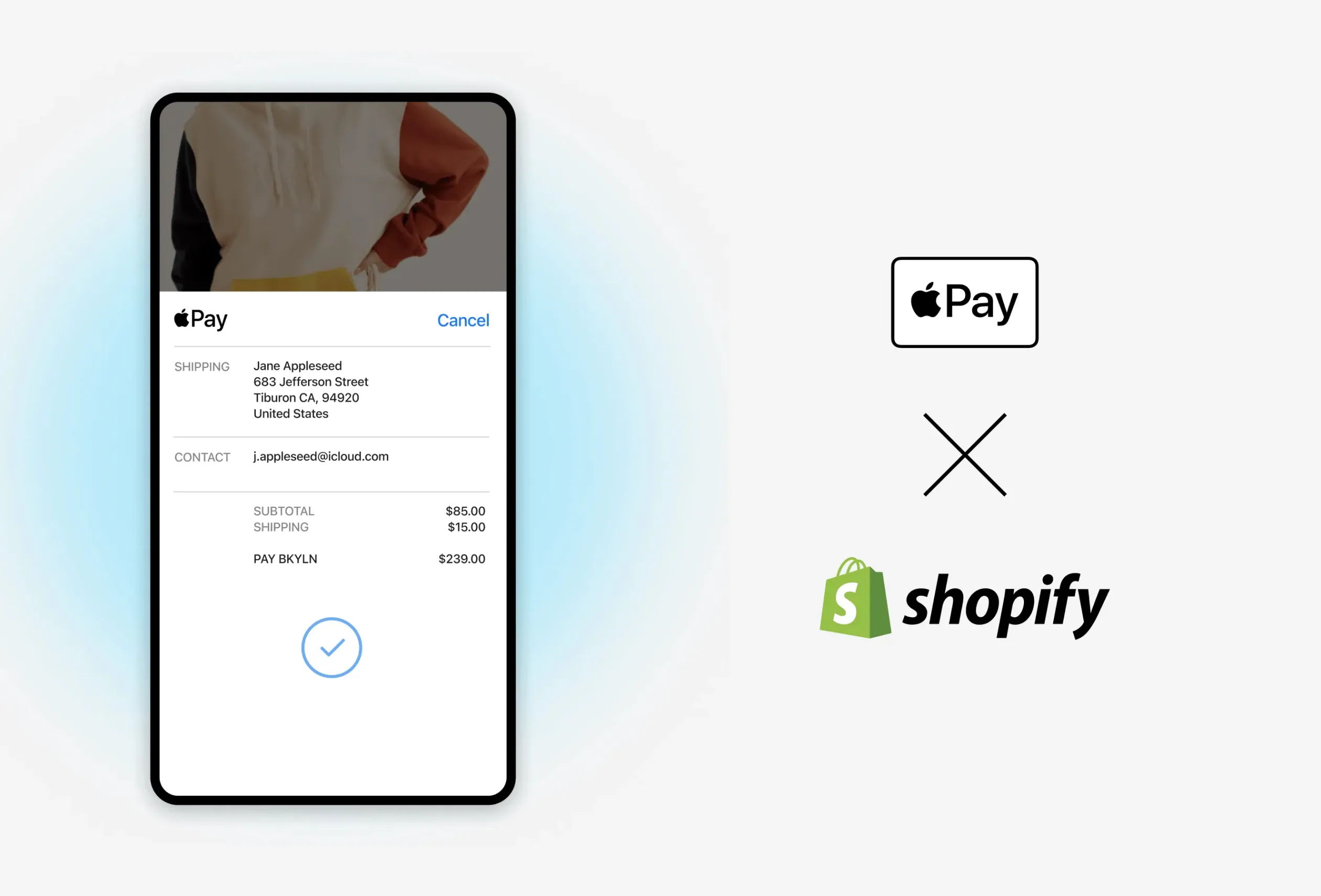
¡Consigue 3 días gratis y luego 1 mes por $1 usando Apple Pay hoy mismo!
Más conversiones
Shopify Apple Pay tiene un checkout ágil que, junto con su interfaz intuitiva y su diseño familiar, puede reducir notablemente el abandono de carrito. Los clientes ya no tienen que introducir manualmente los datos de su tarjeta, lo que elimina un posible punto de fricción y los anima a completar la compra. El resultado: más conversiones y más ventas.
Menos fraude
La tokenización, una función central de Apple Pay, sustituye los datos reales de tu tarjeta por un código único, lo que reduce el riesgo de fraude. Además, la autenticación biométrica añade una capa extra de seguridad y minimiza aún más el riesgo de transacciones no autorizadas.
Mayor satisfacción del cliente
Las funciones de seguridad de Apple Pay, como la tokenización y la autenticación biométrica, dan confianza a los clientes. La facilidad de uso y la rapidez de Apple Pay también contribuyen a una experiencia positiva, que se traduce en mayor satisfacción y fidelidad.
Más ventas desde el móvil
Como cartera de Apple para Shopify, está optimizada para dispositivos móviles, lo que la hace ideal para los compradores actuales, que usan el móvil antes que nada. El checkout rápido y cómodo de Apple Pay puede aumentar notablemente tus ventas desde el móvil, sobre todo si tu negocio depende mucho del tráfico móvil.
Mejor imagen de marca
Ofrecer Apple Pay en Shopify demuestra que tu negocio está al día de las últimas tendencias tecnológicas. También transmite fiabilidad y seguridad, lo que puede mejorar la imagen de tu marca.
Con su seguridad reforzada y un pago ágil en el checkout de Shopify, Apple Pay ofrece multitud de ventajas que pueden mejorar notablemente el rendimiento de tu tienda Shopify. ¡Veamos cómo funciona por dentro!
1.3. ¿Cómo funciona Apple Pay?
Apple Pay ofrece a los clientes una forma segura y cómoda de pagar con su iPhone o Apple Watch. Así funcionan los pagos con Apple Pay en Shopify:
Paso 1: tokenización
Cuando un cliente añade su tarjeta de crédito o débito a Apple Pay, los datos de la tarjeta se tokenizan de forma segura. Esto significa que tu tienda Shopify nunca recibe ni almacena información sensible de la tarjeta, lo que garantiza la máxima protección contra el fraude.
Paso 2: autenticación
Para pagar con Apple Pay, el cliente debe verificar su identidad con Touch ID o Face ID. Esto añade una capa extra de seguridad a la transacción.
Paso 3: procesamiento del pago
Una vez autenticado, el pago se procesa sin problemas a través de la red de pago segura de Apple. Shopify se encarga de la integración en segundo plano y garantiza una transacción fluida y segura.
Paso 4: confirmación
El cliente recibe una confirmación del pago en su dispositivo Apple.
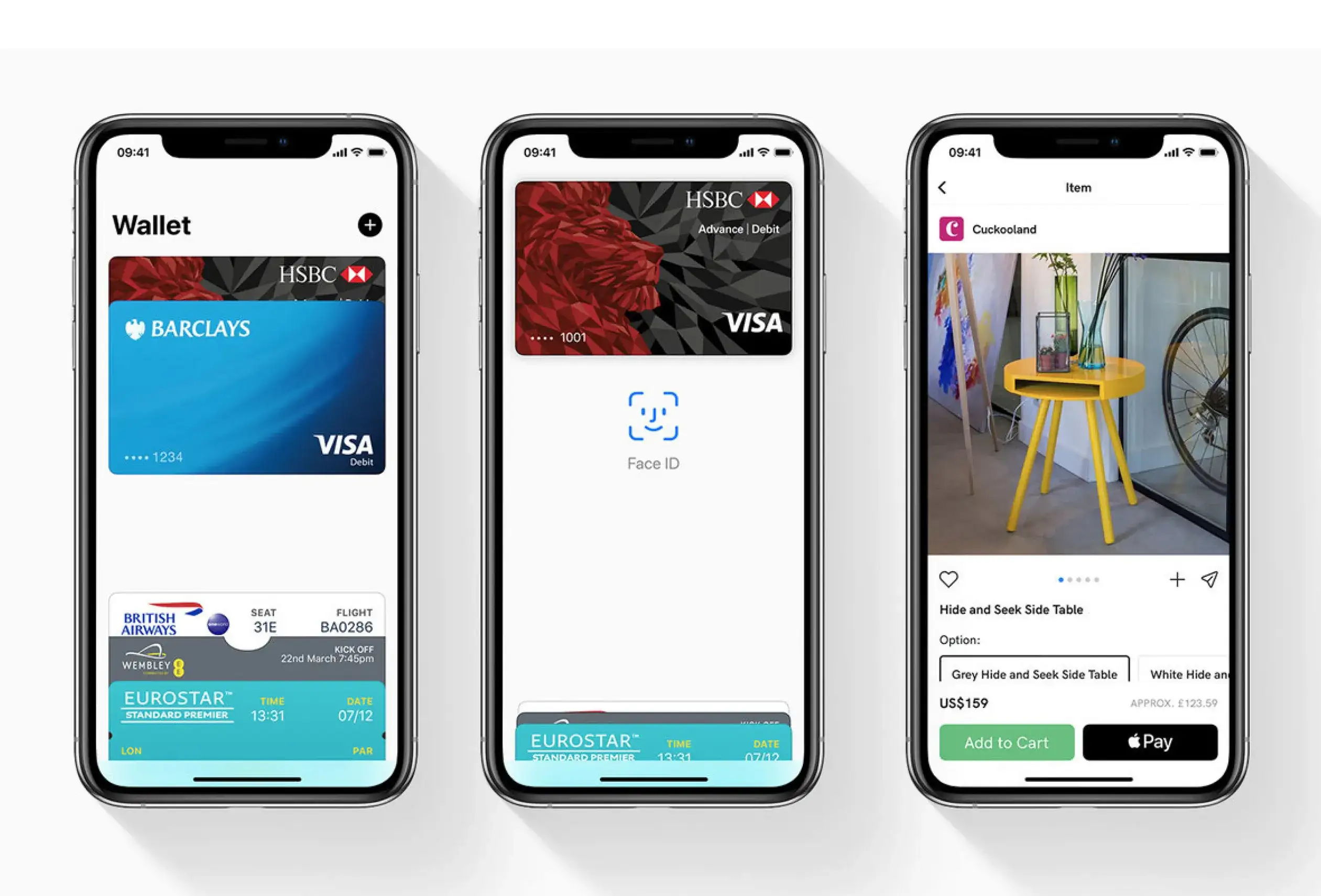
Usa Apple Pay para mejorar la experiencia de checkout en eCommerce
Seguro que a estas alturas ya tienes ganas de ofrecer a tus clientes el checkout fluido y seguro de Apple Pay. Pero antes de pasar a la configuración, conviene conocer algunos requisitos clave para garantizar una integración sin problemas con tu tienda Shopify.
1.4. Requisitos previos para usar Apple Pay en Shopify
Para integrar Apple Pay en tu tienda Shopify, necesitarás lo siguiente.
1.4.1. Una pasarela de pago compatible
Apple Pay funciona de la mano de determinados procesadores de pago. Tendrás que usar uno de los siguientes proveedores de pago con tarjeta de crédito en tu tienda Shopify:
- Shopify Payments
- Stripe
- Authorize.net
- First Data Payeezy
- Braintree
- CyberSource
Estos servicios ya están conectados con Apple Pay, lo que permite una comunicación fluida y transacciones seguras.
1.4.2. Protege tu tienda online
La seguridad es fundamental para ti y para tus clientes. Para garantizar un entorno seguro para las transacciones con Apple Pay, el dominio de tu web de Shopify debe tener un certificado SSL activo. Este cifra la transmisión de datos y protege información sensible, como los datos de la tarjeta de crédito.

Asegúrate de activar el certificado SSL de tu web
1.4.3. Cumple las directrices de Apple
Apple ha fijado directrices claras para los negocios que usan Apple Pay en la web. Familiarízate con las «Acceptable use guidelines for Apple Pay on the web» (directrices de uso aceptable de Apple Pay en la web) para asegurarte de que las prácticas de tu tienda cumplen lo que espera Apple. Estas directrices abarcan aspectos como la experiencia de usuario, la privacidad de los datos y la integridad de la marca.
Cuando hayas cumplido todos estos requisitos, estarás listo para pasar a la parte emocionante: ¡integrar Apple Pay en tu tienda Shopify y abrir a tus clientes un mundo de comodidad!
2. Cómo añadir Apple Pay al checkout de Shopify: guía paso a paso
Si sigues esta guía paso a paso y te aseguras de que tu proveedor de pagos es compatible con Apple Pay, podrás integrar fácilmente este popular método de pago sin contacto en tu tienda online:
- Inicia sesión en el panel de administración de Shopify > Ve a la esquina inferior izquierda de la pantalla y haz clic en «Configuración»
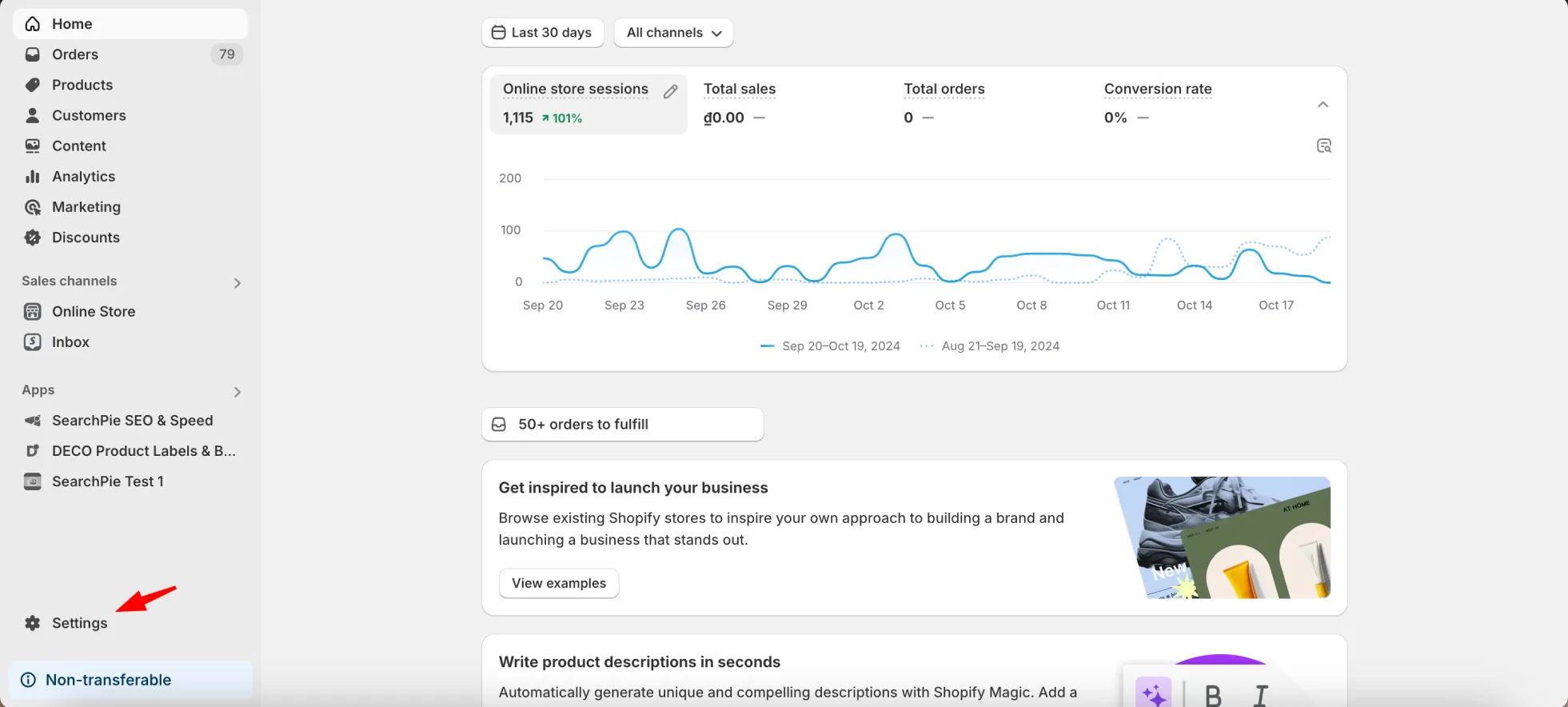
- En el menú «Configuración», haz clic en «Pagos»
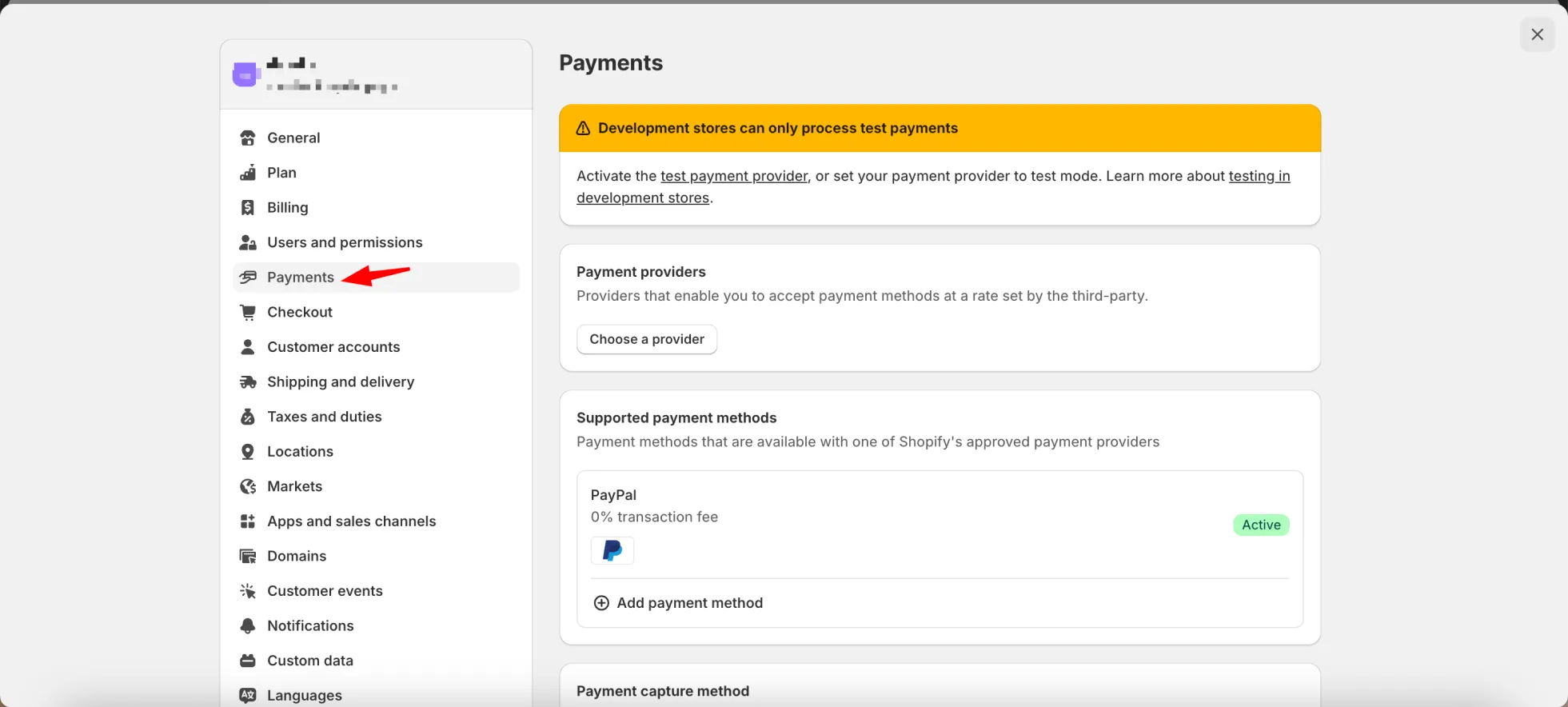
- Elige tu proveedor de pagos con tarjeta de crédito: busca la sección de tu proveedor de pagos con tarjeta de crédito y haz clic en «Administrar»
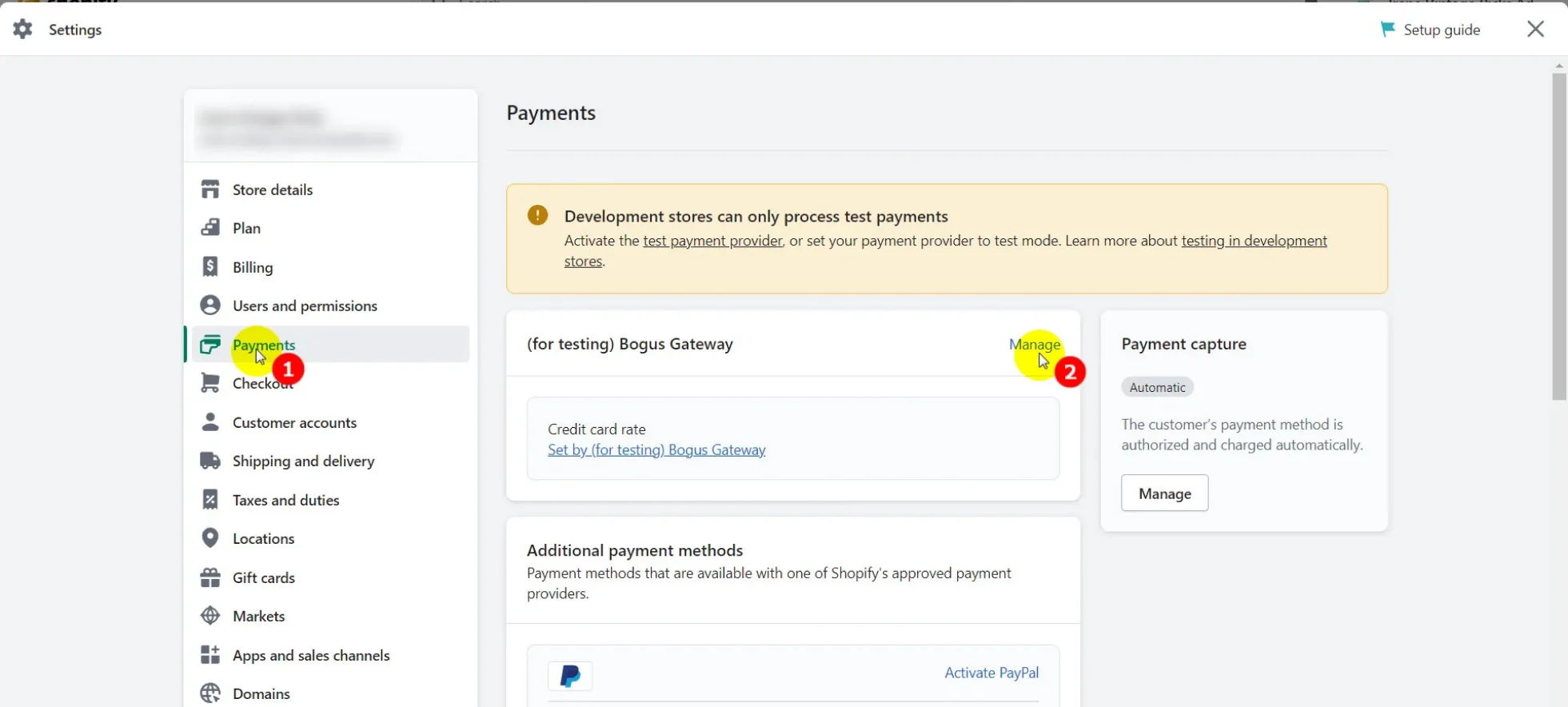
Activa Apple Pay:
- Comprueba la compatibilidad con Apple Pay: verifica que tu proveedor de pagos admite Apple Pay. Si no, puede que tengas que cambiar a un proveedor compatible.
- Activa Apple Pay: busca la opción de Apple Pay en la configuración de tu proveedor de pagos. Actívala siguiendo las instrucciones del proveedor.
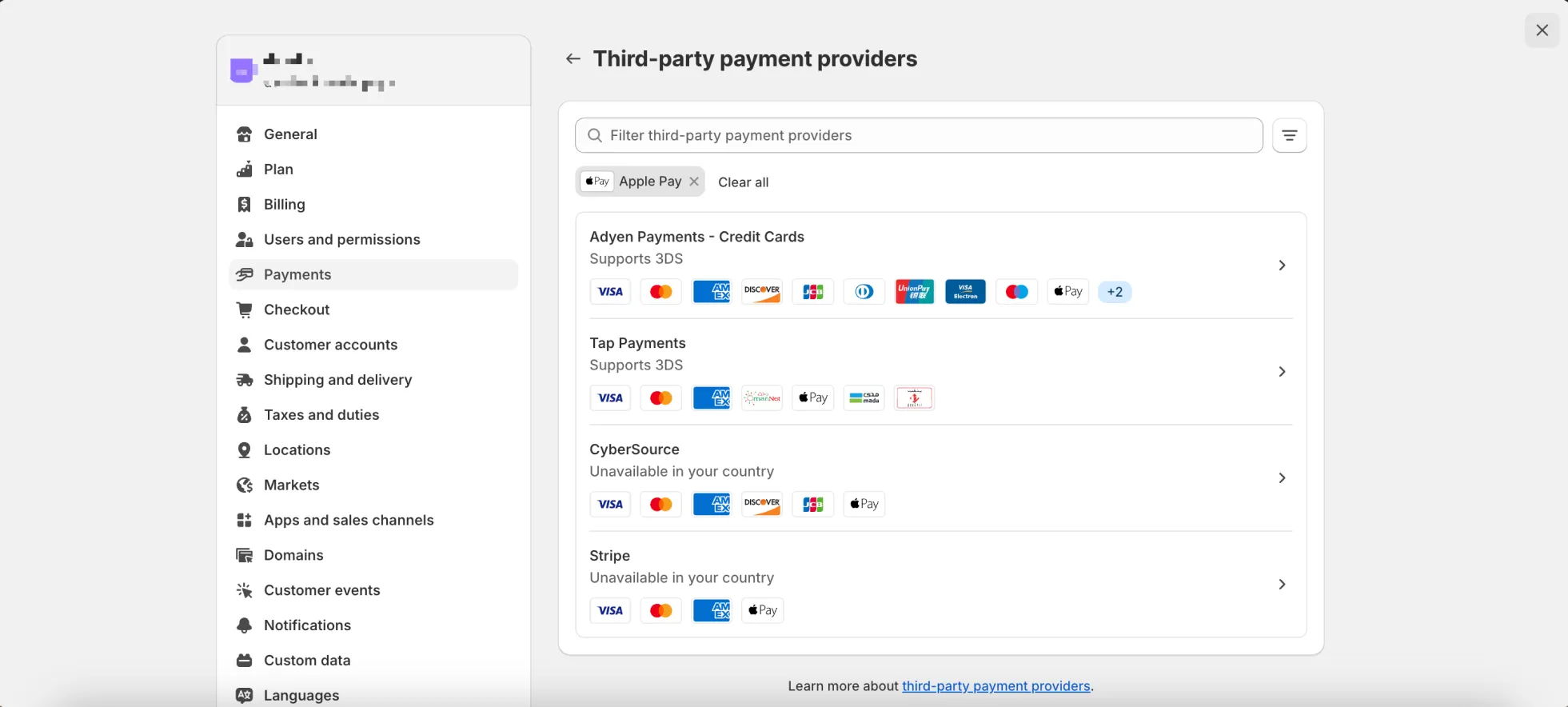
- Guarda los cambios: cuando hayas activado Apple Pay, guarda los cambios para aplicar la configuración.
Según la documentación del centro de ayuda de Shopify, cuando activas Apple Pay en tu tienda Shopify, Shopify se encarga automáticamente de la configuración. Tu tienda podrá detectar a los clientes que usan dispositivos Apple compatibles.
Cuando estos clientes lleguen a la página de checkout de Shopify, verán una cómoda opción de compra en un solo paso con Apple Pay. Este proceso ágil facilita que tus clientes completen sus compras de forma rápida y segura.
Para optimizar aún más la experiencia de pago de tu tienda, puedes seguir estos consejos:
- Muestra sellos de seguridad: exhibe sellos de seguridad de organizaciones de prestigio, como PCI DSS (Payment Card Industry Data Security Standard), para tranquilizar a los clientes sobre la seguridad de sus datos de pago.
- Muestra los iconos adecuados: indica claramente los métodos de pago de Shopify aceptados, incluido Apple Pay, con iconos reconocibles.
- Atiende a distintas preferencias: aunque Apple Pay es una opción popular, ofrecer otros métodos de pago como PayPal Express o Payoneer te permite llegar a un abanico más amplio de clientes.
Más información:
Además, si mientras optimizas tu checkout quieres eliminar el mensaje «envío calculado en el checkout», no dudes en consultar esta guía paso a paso.
Además de los métodos habituales para aceptar Apple Pay en tu tienda Shopify, hay otras vías que puedes explorar para mejorar aún más tus opciones de pago y la experiencia del cliente.
¡Vamos a verlas!
3. Otras formas de aceptar Apple Pay en tu tienda Shopify
Aunque el método habitual consiste en integrar Apple Pay directamente a través de tu proveedor de pagos, hay algunas alternativas que puedes considerar.
3.1. Apple Pay en persona: POS, lectores de tarjetas y smartphones
Los dueños de tiendas Shopify pueden recibir pagos con Apple Pay en tienda física usando Shopify POS con un lector de tarjetas compatible, como el WisePad 3, el Chipper 2X BT, el POS Go o el lector Tap & Chip.
Esta función permite a los clientes pagar con Apple Pay acercando su Apple Watch o iPhone a cualquier lector compatible. El pago se procesa al instante, sin que el cliente tenga que presentar su tarjeta de crédito ni introducir los datos de pago a mano.

Los clientes pueden usar Apple Pay para pagar en el POS
3.2. Apple Pay Cash
Si tu negocio online opera en Estados Unidos y has activado Apple Pay en tu tienda Shopify, puedes ofrecer a tus clientes la opción Apple Pay Cash. Apple Pay Cash es un servicio de pagos entre particulares que permite enviar dinero directamente desde el Apple Watch o el iPhone con la tarjeta Apple Pay Cash.
Shopify POS admite Apple Pay Cash con el lector Tap & Chip, el POS Go, Tap to Pay en el iPhone o el lector de tarjetas Chipper 2X BT.
3.3. Apple Pay en apps móviles
Si tu tienda tiene una app para iOS que usa el iOS Buy SDK, Apple Pay es una opción a tu alcance. El iOS Buy SDK simplifica la creación de tiendas personalizadas dentro de tu app móvil y permite a los clientes comprar con Apple Pay o con tarjeta de crédito. Este SDK se comunica con la plataforma Shopify mediante GraphQL y admite una gran variedad de experiencias de tienda nativas.
Con estos métodos alternativos, puedes ampliar la aceptación de Apple Pay y ofrecer a tus clientes una experiencia de pago más cómoda, sean cuales sean sus preferencias de compra. Esto puede traducirse en más ventas, mayor satisfacción del cliente y una presencia online más sólida.
4. Conclusión
Apple Pay es una solución de pago potente y cómoda para los comerciantes de Shopify. Si la integras en tu tienda online, puedes mejorar la experiencia del cliente, aumentar las conversiones y reforzar la reputación de tu marca. Con su checkout seguro y ágil, Apple Pay te da una ventaja competitiva en el panorama digital actual.
Siguiendo los pasos de esta guía, puedes implementar Apple Pay en tu tienda Shopify sin complicaciones y aprovechar todo su potencial. Recuerda supervisar y optimizar tu checkout de forma continua para garantizar una experiencia positiva al cliente y maximizar tus ventas.
¡Ofrece a tus clientes una experiencia de compra de primer nivel con Apple Pay!
Aquí tienes más recursos útiles sobre la página de checkout de Shopify:
5. Preguntas sobre cómo añadir Apple Pay al checkout de Shopify
1. ¿Cómo añado un botón de Apple Pay al checkout de Shopify?
Te lo explicamos paso a paso:
- Inicia sesión en el panel de administración de Shopify: ve al panel de administración.
- Ve a Configuración: haz clic en Configuración > Pagos.
- Administra Shopify Payments: en la sección Shopify Payments, haz clic en Administrar.
- Activa Apple Pay: en la sección Billeteras, haz clic en Activar junto a Apple Pay.
- Guarda los cambios: asegúrate de guardar los cambios.
Con estos pasos, habrás añadido la opción de Apple Pay a tu tienda Shopify.
2. ¿Por qué no aparece Apple Pay en el checkout de Shopify?
Si Apple Pay no aparece en tu checkout de Shopify, revisa estas posibles causas:
- Problemas con el procesador de pagos: si usas Cybersource, Authorize.net o First Data Payeezy, tienes que pedir a tu procesador de pagos que active la tokenización de red. Si usas Stripe, asegúrate de haber aceptado los términos del servicio específicos de Apple Pay desde tu panel de control de Stripe.
- Requisitos no cumplidos: asegúrate de cumplir todos los requisitos para usar Apple Pay. Por ejemplo, Apple Pay no se ofrecerá si tu cliente usa el canal de ventas Buy Button o si el campo del nombre de la empresa es obligatorio durante el checkout.
- Problemas con el carrito lateral: si tienes un carrito lateral o un pop-up en tu tienda online, puede que el botón de Apple Pay no se muestre. Puedes añadir JavaScript a tu tema para que el botón aparezca en el carrito lateral.
Si has revisado todos estos puntos y Apple Pay sigue sin aparecer, te recomendamos contactar con el equipo de soporte de Shopify. Pueden darte pasos más concretos para solucionar el problema o detectar cualquier fallo de fondo.
3. ¿Qué es el checkout exprés con Apple Pay?
El checkout exprés con Apple Pay ofrece a los clientes una forma rápida y segura de completar sus compras en tu tienda Shopify. Con Apple Pay, no tienen que introducir a mano los datos de su tarjeta de crédito ni su dirección de envío. Basta con tocar o hacer clic en el botón de Apple Pay y autenticar el pago con Face ID o la huella dactilar; Apple Pay facilita automáticamente la información de pago necesaria al proveedor de pagos.
Sus funciones clave son:
- Pago rápido: los clientes completan sus compras enseguida sin introducir datos a mano.
- Sin comisiones extra: aceptar Apple Pay no te supone comisiones adicionales; solo pagas las comisiones de procesamiento habituales de tu proveedor de pagos.
- Dispositivos compatibles: Apple Pay funciona en varios dispositivos compatibles, lo que mejora la experiencia del cliente.
4. ¿Cómo añadir Apple Pay al checkout exprés de Shopify?
Para añadir Apple Pay al checkout exprés de Shopify, sigue estos pasos:
- Inicia sesión en el panel de administración de Shopify: ve al panel de administración.
- Ve a Configuración: haz clic en Configuración > Pagos.
- Administra Shopify Payments: en la sección Shopify Payments, haz clic en Administrar.
- Activa Apple Pay: en la sección Billeteras, haz clic en Activar junto a Apple Pay.
- Guarda los cambios: asegúrate de guardar los cambios.
5. ¿Cómo personalizo el checkout exprés en Shopify?
Para personalizar la página de checkout de Shopify con estas opciones de checkout exprés, sigue estos pasos:
- Inicia sesión en el panel de administración de Shopify: ve al panel de administración.
- Ve a Configuración: haz clic en Configuración > Checkout.
- Personaliza las configuraciones del checkout: en la sección Configuraciones, haz clic en Personalizar junto a la configuración de checkout que quieras modificar.
- Incluye apps en el checkout acelerado: puedes elegir si incluir una app en tus checkouts acelerados, como Shop Pay. En la sección de comportamiento del checkout, selecciona la opción para incluir la app en los checkouts exprés y, si quieres, elige ampliar automáticamente las secciones para mostrar la app.
- Guarda los cambios: asegúrate de hacer clic en Guardar para aplicar los cambios.
También puedes añadir funciones a la página poscompra con apps de checkout, que mejoran la experiencia del cliente después de completar el pago.


