



Dans le monde numérique actuel, où tout va très vite, offrir une expérience de paiement fluide et sécurisée est essentiel pour les entreprises en ligne, y compris les marchands Shopify. Avec son interface intuitive et ses fonctions de sécurité avancées, Apple Pay offre une solution simplifiée pour les paiements au moment du passage en caisse. En intégrant Apple Pay à votre boutique Shopify, vous pouvez fluidifier le processus de paiement, réduire l'abandon de panier et augmenter vos conversions globales.
Ce guide complet vous accompagne pas à pas pour ajouter Apple Pay au paiement Shopify. Nous aborderons tout, des avantages d'Apple Pay pour les marchands Shopify aux étapes détaillées de son intégration, en passant par d'autres stratégies pour optimiser votre expérience de paiement.
Alors, plongeons dans le sujet et voyons comment ajouter Apple Pay au paiement Shopify pour améliorer les performances de votre boutique en ligne !
1. Présentation d'Apple Pay pour Shopify : une solution de paiement fluide et sécurisée
1.1. Qu'est-ce qu'Apple Pay ?
Apple Pay, portefeuille numérique de premier plan avec 92 % de parts de marché, permet aux utilisateurs d'Apple d'effectuer des transactions sécurisées et pratiques avec leur iPhone, leur iPad ou leur Apple Watch. Conçu à l'origine pour les paiements sans contact, Apple Pay a évolué pour proposer un large éventail d'options de paiement.
En effet, selon une étude, Apple Pay traitait en 2023 pas moins de 14.2 % de l'ensemble des paiements en ligne des consommateurs et 3.5 % de tous les achats en magasin, preuve de sa large adoption et de sa popularité auprès des consommateurs. On peut dire qu'Apple Pay est incontournable pour les marchands Shopify qui veulent profiter de la croissance du marché de l'e-commerce en général.

Contrairement aux paiements par carte classiques, Apple Pay protège la vie privée des utilisateurs en ne partageant pas les données de carte avec les marchands. Un numéro de compte d'appareil (Device Account Number) unique est utilisé à la place, ce qui garantit une transaction sécurisée et confidentielle.
Surtout, si vous vous demandez « Shopify accepte-t-il Apple Pay ? », la réponse est oui : Apple Pay s'intègre parfaitement à Shopify et offre à vos clients une expérience de paiement simplifiée. Plus besoin de créer un compte ou de saisir manuellement ses informations de paiement : les utilisateurs finalisent leurs achats en quelques touches, et gagnent du temps comme des efforts.
Maintenant que vous avez les bases sur Apple Pay, voyons plus en détail comment il peut améliorer l'expérience d'achat de vos clients et faire passer votre boutique à la vitesse supérieure !
1.2. Les avantages d'Apple Pay pour les marchands Shopify
Apple Pay a révolutionné notre façon de payer, en offrant une expérience fluide et sécurisée. Pour les marchands, ajouter Apple Pay à Shopify peut apporter de nombreux avantages, avec un impact significatif sur votre activité.
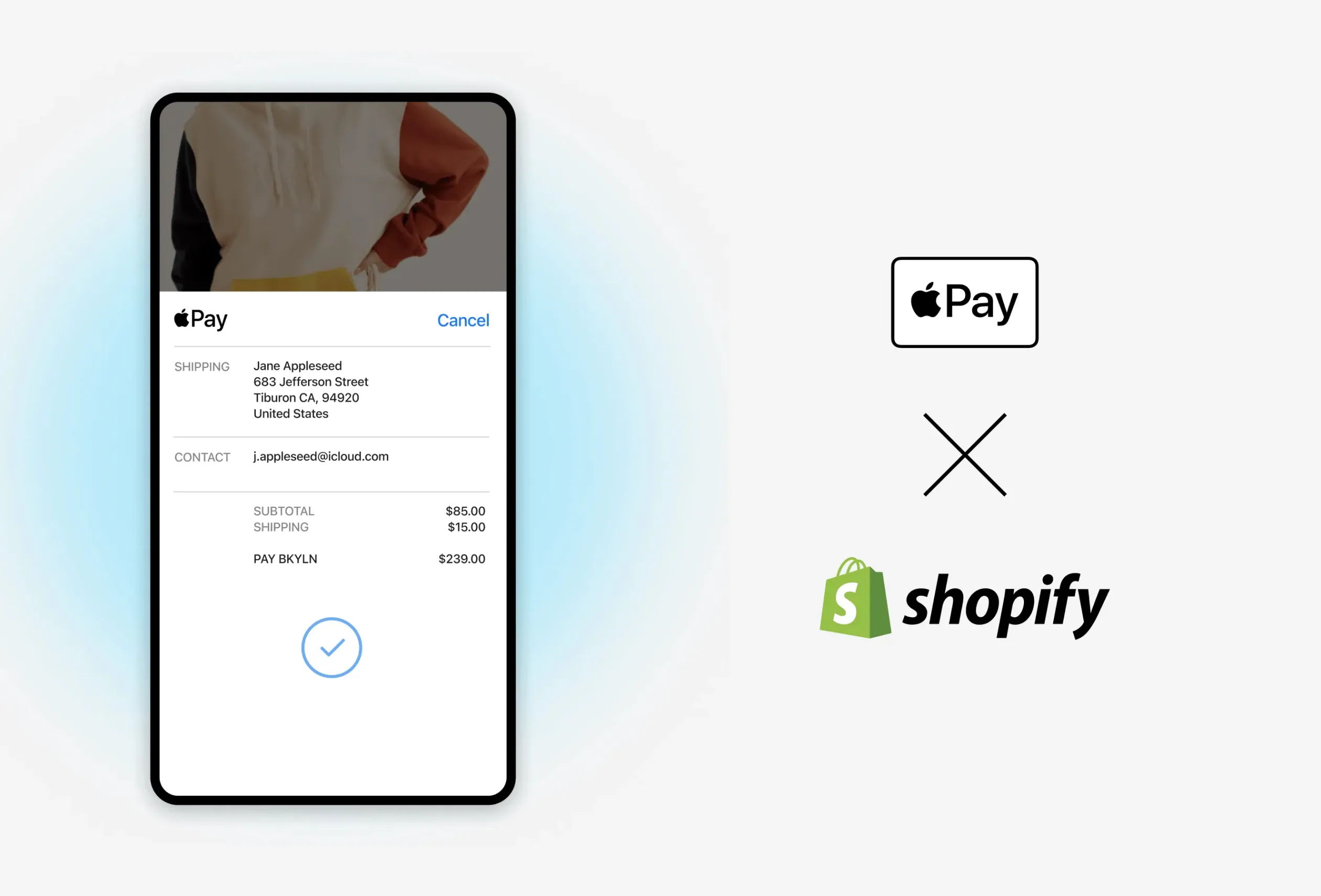
Profitez de 3 jours gratuits, puis d'1 mois pour $1 avec Apple Pay dès aujourd'hui !
Plus de conversions
Apple Pay sur Shopify propose un processus de paiement simplifié, associé à une interface intuitive et à un design familier, ce qui peut réduire considérablement l'abandon de panier. Vos clients n'ont plus besoin de saisir manuellement leurs données de carte : un point de friction potentiel disparaît, ce qui les encourage à finaliser leurs achats. Résultat : plus de conversions et plus de ventes.
Moins de fraude
La tokenisation, fonctionnalité centrale d'Apple Pay, remplace vos véritables données de carte par un code unique, ce qui réduit le risque de fraude. En outre, l'authentification biométrique ajoute une couche de sécurité supplémentaire et limite encore le risque de transactions non autorisées.
Une meilleure satisfaction client
Les fonctions de sécurité d'Apple Pay, dont la tokenisation et l'authentification biométrique, inspirent confiance à vos clients. La simplicité d'utilisation et la rapidité d'Apple Pay contribuent également à une expérience client positive, ce qui renforce la satisfaction et la fidélité.
Des ventes mobiles en hausse
En tant que portefeuille Apple pour Shopify, il est optimisé pour les appareils mobiles, ce qui le rend idéal pour les acheteurs d'aujourd'hui, qui privilégient le mobile. Le paiement rapide et pratique proposé par Apple Pay peut nettement augmenter vos ventes sur mobile, en particulier pour les entreprises qui dépendent fortement du trafic mobile.
Une image de marque renforcée
Proposer Apple Pay sur Shopify montre que votre entreprise est à la pointe des dernières tendances technologiques. Cela véhicule aussi une impression de fiabilité et de sécurité, qui peut avoir un effet positif sur l'image de votre marque.
Avec sa sécurité renforcée et son paiement Shopify simplifié, Apple Pay offre une multitude d'avantages qui peuvent améliorer considérablement les performances de votre boutique Shopify. Voyons comment il fonctionne en coulisses !
1.3. Comment fonctionne Apple Pay ?
Apple Pay offre à vos clients un moyen sûr et pratique de payer avec leur iPhone ou leur Apple Watch. Voici comment fonctionnent les paiements Apple Pay sur Shopify :
Étape 1 : la tokenisation
Lorsqu'un client ajoute sa carte de crédit ou de débit à Apple Pay, les données de la carte sont tokenisées de manière sécurisée. Votre boutique Shopify ne reçoit et ne stocke donc jamais d'informations de carte sensibles, ce qui garantit une protection maximale contre la fraude.
Étape 2 : l'authentification
Pour payer avec Apple Pay, le client doit confirmer son identité avec Touch ID ou Face ID. Cela ajoute une couche de sécurité supplémentaire à la transaction.
Étape 3 : le traitement du paiement
Une fois l'authentification réussie, le paiement est traité de manière fluide via le réseau de paiement sécurisé d'Apple. Shopify gère l'intégration côté back-office, pour une transaction fluide et sécurisée.
Étape 4 : la confirmation
Le client reçoit une confirmation du paiement sur son appareil Apple.
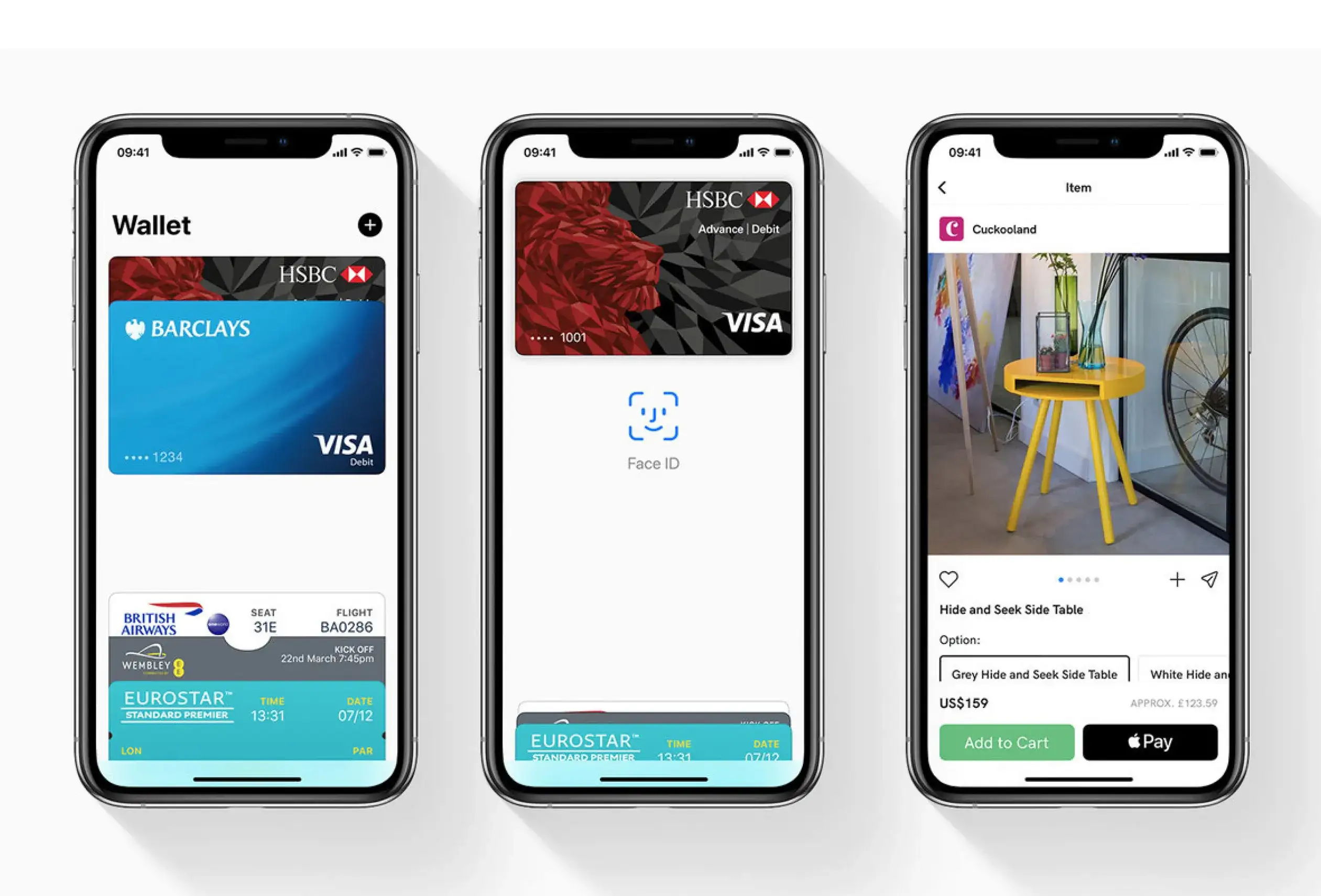
Utilisez Apple Pay pour améliorer l'expérience de paiement en e-commerce
À ce stade, vous avez sans doute hâte d'offrir à vos clients l'expérience de paiement fluide et sécurisée d'Apple Pay. Mais avant de passer à la configuration, il faut connaître quelques prérequis essentiels pour garantir une intégration sans accroc avec votre boutique Shopify.
1.4. Prérequis pour utiliser Apple Pay sur Shopify
Pour intégrer Apple Pay à votre boutique Shopify, voici ce dont vous aurez besoin.
1.4.1. Une passerelle de paiement compatible
Apple Pay fonctionne main dans la main avec certains prestataires de paiement. Votre boutique Shopify doit utiliser l'un des prestataires de paiement par carte de crédit suivants :
- Shopify Payments
- Stripe
- Authorize.net
- First Data Payeezy
- Braintree
- CyberSource
Ces services disposent de connexions établies avec Apple Pay, ce qui permet une communication fluide et des transactions sécurisées.
1.4.2. Sécurisez votre boutique
La sécurité est primordiale, pour vous comme pour vos clients. Pour garantir un environnement sûr aux transactions Apple Pay, le domaine de votre site Shopify doit disposer d'un certificat SSL actif. Celui-ci chiffre la transmission des données et protège les informations sensibles comme les données de carte de crédit.

Veillez à activer le certificat SSL de votre site
1.4.3. Respectez les directives d'Apple
Apple a établi des directives claires pour les entreprises qui utilisent Apple Pay sur le web. Familiarisez-vous avec les « Acceptable use guidelines for Apple Pay on the web » (directives d'utilisation acceptable d'Apple Pay sur le web) pour vous assurer que les pratiques de votre boutique répondent aux attentes d'Apple. Ces directives couvrent des aspects comme l'expérience utilisateur, la confidentialité des données et l'intégrité de la marque.
Une fois toutes ces cases cochées, vous êtes prêt à passer à la partie la plus excitante : intégrer Apple Pay à votre boutique Shopify et offrir à vos clients un tout nouveau niveau de confort !
2. Comment ajouter Apple Pay au paiement Shopify : le guide étape par étape
En suivant ce guide étape par étape et en vérifiant que votre prestataire de paiement prend en charge Apple Pay, vous pouvez facilement intégrer ce moyen de paiement sans contact populaire à votre boutique en ligne :
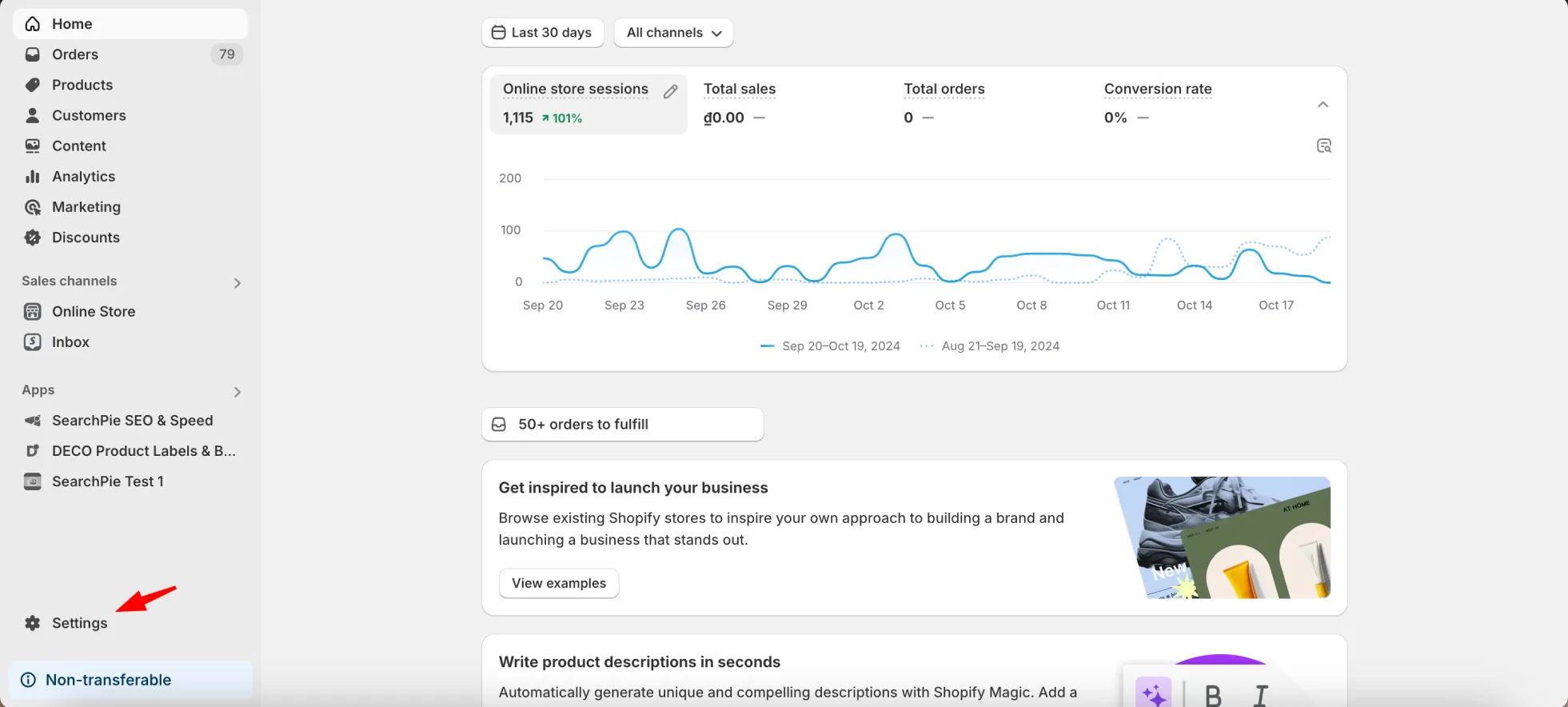
- Connectez-vous à votre interface d'administration Shopify > Rendez-vous dans le coin inférieur gauche de votre écran et cliquez sur « Paramètres »
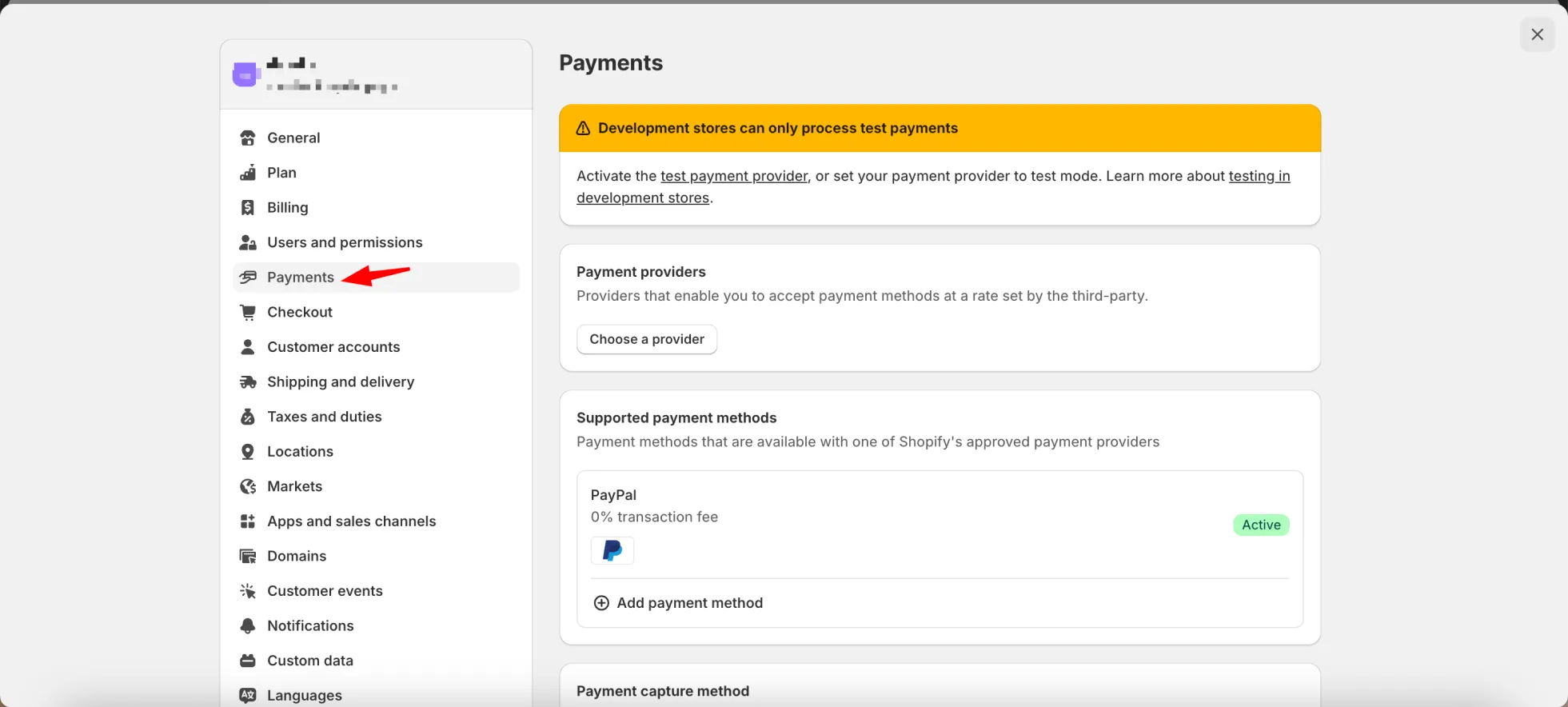
- Dans le menu « Paramètres », cliquez sur « Paiements »
- Choisissez votre prestataire de paiement par carte de crédit : repérez la section de votre prestataire de paiement par carte de crédit et cliquez sur « Gérer »
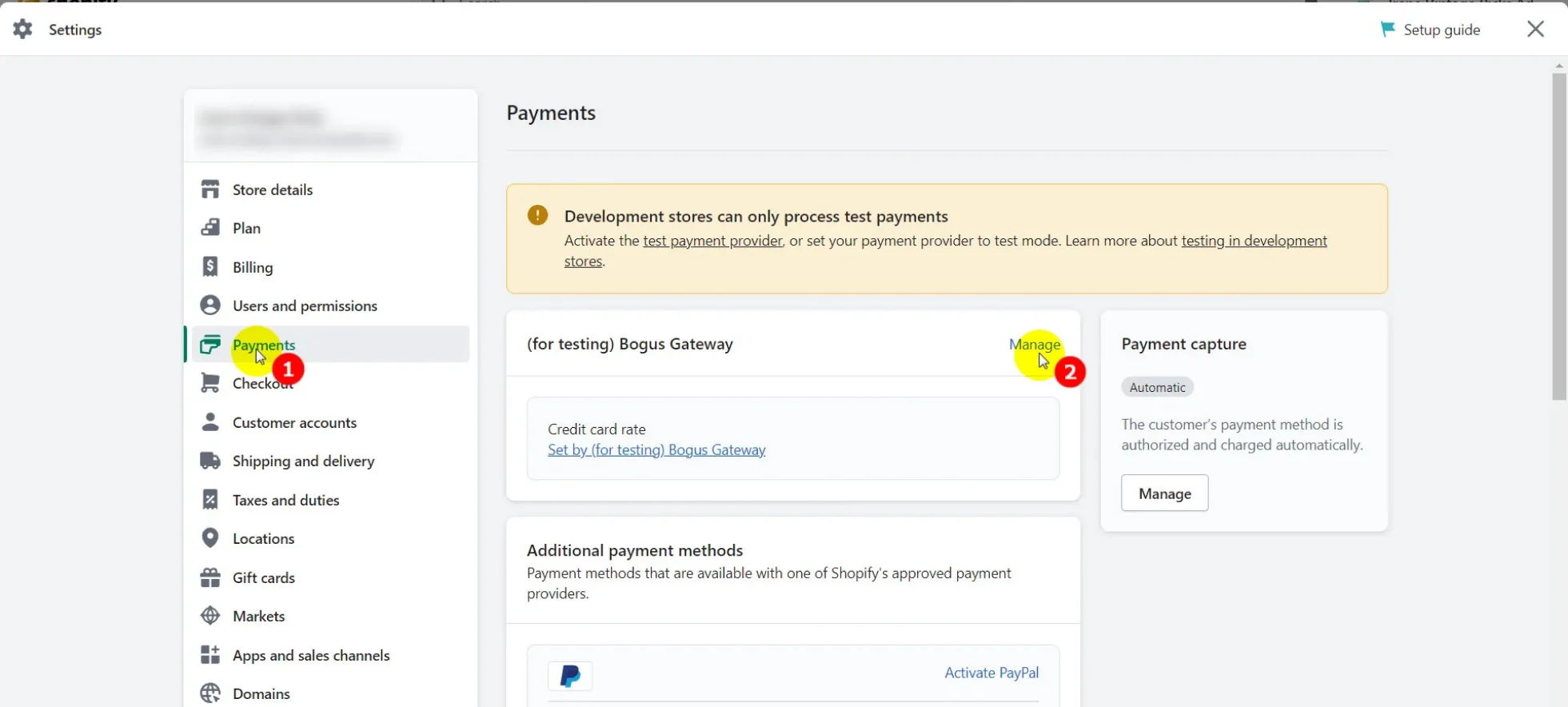
Activez Apple Pay :
- Vérifiez la compatibilité avec Apple Pay : assurez-vous que votre prestataire de paiement prend en charge Apple Pay. Si ce n'est pas le cas, vous devrez peut-être passer à un prestataire compatible.
- Activez Apple Pay : cherchez l'option Apple Pay dans les paramètres de votre prestataire de paiement. Activez-la selon les instructions du prestataire.
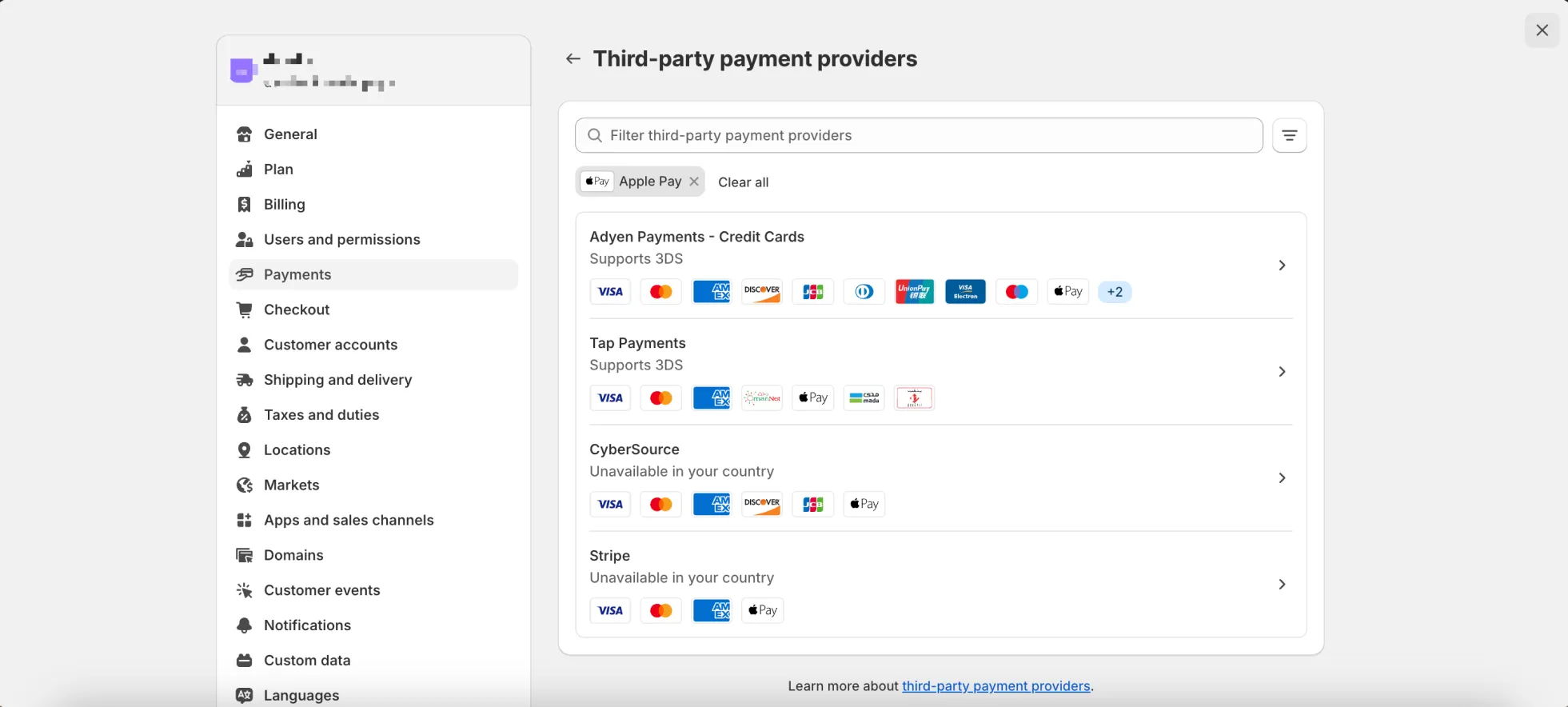
- Enregistrez les modifications : une fois Apple Pay activé, enregistrez vos modifications pour appliquer les paramètres.
Selon la documentation du centre d'aide Shopify, une fois Apple Pay activé sur votre boutique Shopify, Shopify se charge automatiquement de la configuration. Votre boutique pourra détecter les clients qui utilisent des appareils Apple compatibles.
Lorsque ces clients arrivent sur la page de paiement Shopify, ils voient une option d'achat pratique en une seule étape avec Apple Pay. Ce processus simplifié leur permet de finaliser leurs achats rapidement et en toute sécurité.
Pour optimiser davantage l'expérience de paiement de votre boutique, suivez ces conseils :
- Affichez des badges de sécurité : mettez en avant des badges de sécurité d'organismes reconnus comme PCI DSS (Payment Card Industry Data Security Standard) pour rassurer vos clients sur la sécurité de leurs informations de paiement.
- Affichez les icônes pertinentes : indiquez clairement les moyens de paiement Shopify acceptés, dont Apple Pay, avec des icônes facilement reconnaissables.
- Répondez à des préférences variées : Apple Pay est une option populaire, mais proposer d'autres moyens de paiement comme PayPal Express ou Payoneer vous permet de satisfaire un plus large éventail de clients.
En savoir plus :
Par ailleurs, si vous souhaitez, en optimisant votre processus de paiement, supprimer la mention « frais d'expédition calculés au moment du paiement », n'hésitez pas à consulter ce guide étape par étape.
En plus des méthodes standard pour accepter Apple Pay sur votre boutique Shopify, il existe plusieurs autres pistes à explorer pour enrichir encore vos options de paiement et l'expérience client.
Découvrons-les ensemble !
3. Autres façons d'accepter Apple Pay dans vos boutiques Shopify
Si la méthode standard consiste à intégrer Apple Pay directement via votre prestataire de paiement, il existe quelques approches alternatives à envisager.
3.1. Apple Pay en personne : POS, lecteurs de cartes et smartphones
Les propriétaires de boutiques Shopify peuvent recevoir des paiements Apple Pay en magasin en utilisant Shopify POS avec un lecteur de cartes compatible, comme le WisePad 3, le Chipper 2X BT, le POS Go ou le lecteur Tap & Chip.
Cette fonctionnalité permet aux clients de payer avec Apple Pay en approchant leur Apple Watch ou leur iPhone de n'importe quel lecteur compatible. Le paiement est traité instantanément, sans que les clients aient à présenter leur carte de crédit ou à saisir manuellement leurs informations de paiement.

Vos clients peuvent utiliser Apple Pay pour payer via le POS
3.2. Apple Pay Cash
Si votre entreprise en ligne opère aux États-Unis et que vous avez activé Apple Pay sur votre boutique Shopify, vous pouvez proposer l'option Apple Pay Cash à vos clients. Apple Pay Cash est un service de paiement entre particuliers qui permet aux utilisateurs d'envoyer de l'argent directement depuis leur Apple Watch ou leur iPhone grâce à leur carte Apple Pay Cash.
Shopify POS prend en charge Apple Pay Cash avec le lecteur Tap & Chip, le POS Go, Tap to Pay sur iPhone ou le lecteur de cartes Chipper 2X BT.
3.3. Apple Pay dans les applications mobiles
Si votre boutique dispose d'une application iOS utilisant l'iOS Buy SDK, Apple Pay est une option accessible. L'iOS Buy SDK simplifie la création de vitrines personnalisées au sein de votre application mobile et permet à vos clients d'acheter avec Apple Pay ou avec une carte de crédit. Ce SDK communique avec la plateforme Shopify via GraphQL et prend en charge un large éventail d'expériences de vitrine natives.
En explorant ces méthodes alternatives, vous pouvez élargir votre acceptation d'Apple Pay et offrir une expérience de paiement plus pratique à vos clients, quelles que soient leurs préférences d'achat. À la clé : plus de ventes, une meilleure satisfaction client et une présence en ligne renforcée.
4. Conclusion
Apple Pay offre une solution de paiement puissante et pratique aux marchands Shopify. En intégrant Apple Pay à votre boutique en ligne, vous pouvez améliorer l'expérience client, augmenter vos conversions et renforcer la réputation de votre marque. Grâce à son processus de paiement sécurisé et simplifié, Apple Pay vous donne un avantage concurrentiel dans le paysage numérique actuel.
En suivant les étapes décrites dans ce guide, vous pouvez mettre en place Apple Pay sans accroc sur votre boutique Shopify et en exploiter tout le potentiel. Pensez à surveiller et optimiser en continu votre processus de paiement pour garantir une expérience client positive et maximiser vos ventes.
Offrez à vos clients une expérience d'achat de classe mondiale avec Apple Pay !
Retrouvez ici d'autres ressources utiles sur la page de paiement Shopify :
5. Questions sur l'ajout d'Apple Pay au paiement Shopify
1. Comment ajouter un bouton Apple Pay au paiement Shopify ?
Voici la marche à suivre :
- Connectez-vous à votre interface d'administration Shopify : accédez à l'interface d'administration.
- Accédez aux paramètres : cliquez sur Paramètres > Paiements.
- Gérez Shopify Payments : dans la section Shopify Payments, cliquez sur Gérer.
- Activez Apple Pay : dans la section Portefeuilles, cliquez sur Activer pour Apple Pay.
- Enregistrez les modifications : veillez à enregistrer vos modifications.
Une fois ces étapes terminées, l'option Apple Pay sera ajoutée à votre boutique Shopify.
2. Pourquoi Apple Pay ne s'affiche-t-il pas sur le paiement Shopify ?
Si Apple Pay ne s'affiche pas sur votre page de paiement Shopify, voici les causes possibles :
- Problèmes liés au prestataire de paiement : si vous utilisez Cybersource, Authorize.net ou First Data Payeezy, vous devez demander à votre prestataire d'activer la tokenisation réseau. Si vous utilisez Stripe, vérifiez que vous avez accepté les conditions d'utilisation propres à Apple Pay depuis votre tableau de bord Stripe.
- Prérequis non remplis : assurez-vous de remplir tous les prérequis pour utiliser Apple Pay. Par exemple, Apple Pay ne sera pas proposé si votre client utilise le canal de vente Buy Button ou si le champ « Nom de l'entreprise » est obligatoire lors du paiement.
- Problèmes de panier latéral : si vous avez un panier latéral ou une pop-up sur votre boutique en ligne, il se peut que le bouton Apple Pay ne s'affiche pas. Vous pouvez ajouter du JavaScript à votre thème pour que le bouton apparaisse dans votre panier latéral.
Si vous avez vérifié tous ces points et qu'Apple Pay ne s'affiche toujours pas, il est recommandé de contacter l'équipe d'assistance de Shopify. Elle pourra vous indiquer des étapes de dépannage plus précises ou identifier un éventuel problème sous-jacent.
3. Qu'est-ce que le paiement express avec Apple Pay ?
Le paiement express avec Apple Pay offre à vos clients un moyen rapide et sécurisé de finaliser leurs achats sur votre boutique Shopify. Avec Apple Pay, ils n'ont pas à saisir manuellement leurs informations de carte de crédit ni leur adresse de livraison. Il leur suffit de toucher ou de cliquer sur le bouton Apple Pay, d'authentifier leur paiement avec Face ID ou leur empreinte digitale, et Apple Pay transmet automatiquement les informations de paiement nécessaires au prestataire de paiement.
Principales caractéristiques :
- Paiement rapide : vos clients finalisent leurs achats rapidement, sans saisie manuelle.
- Aucun frais supplémentaire : accepter Apple Pay ne vous coûte rien de plus ; vous ne payez que les frais de traitement standard de votre prestataire de paiement.
- Appareils compatibles : Apple Pay fonctionne sur de nombreux appareils compatibles, ce qui améliore l'expérience client.
4. Comment ajouter Apple Pay au paiement express sur Shopify ?
Pour ajouter Apple Pay à votre paiement express sur Shopify, suivez ces étapes :
- Connectez-vous à votre interface d'administration Shopify : accédez à l'interface d'administration.
- Accédez aux paramètres : cliquez sur Paramètres > Paiements.
- Gérez Shopify Payments : dans la section Shopify Payments, cliquez sur Gérer.
- Activez Apple Pay : dans la section Portefeuilles, cliquez sur Activer pour Apple Pay.
- Enregistrez les modifications : veillez à enregistrer vos modifications.
5. Comment personnaliser mon paiement express sur Shopify ?
Pour personnaliser la page de paiement Shopify avec ces options de paiement express, suivez ces étapes :
- Connectez-vous à votre interface d'administration Shopify : accédez à l'interface d'administration.
- Accédez aux paramètres : cliquez sur Paramètres > Paiement.
- Personnalisez les configurations de paiement : dans la section Configurations, cliquez sur Personnaliser à côté de la configuration de paiement à modifier.
- Incluez des applications dans le paiement accéléré : vous pouvez choisir d'inclure ou non une application dans vos paiements accélérés, comme Shop Pay. Dans la section Comportement du paiement, sélectionnez « Inclure l'application dans les paiements express » et, si vous le souhaitez, choisissez de développer automatiquement les sections pour afficher l'application.
- Enregistrez les modifications : cliquez bien sur Enregistrer pour appliquer vos modifications.
Vous pouvez aussi ajouter des fonctionnalités à la page post-achat grâce à des applications de paiement, pour améliorer l'expérience client une fois le paiement effectué.


