



ホリデーシーズン人気No.1のギフト「ギフトカード」で、チェックアウト時の売上を伸ばしましょう

製品
Qikify Checkout Plus
目標
チェックアウトでギフトカードを提供する
ホリデーシーズンのAOV(客単価)を高める
このケースはいつ・どのブランドに向いている?
チェックアウト時にギフトカードを追加したいブランド向けです。
使用した機能
- • Product Offers — ギフトカードを含む特定の商品を、チェックアウトページ上で直接おすすめできます。
- • Manual Product Selection — 「Gift card」をおすすめ商品として手動で選択でき、条件を設定しなくても常に表示させられます。
- • Variant Selector — オファーの中からお客様がギフトカードのバリエーションを選べるようにします。
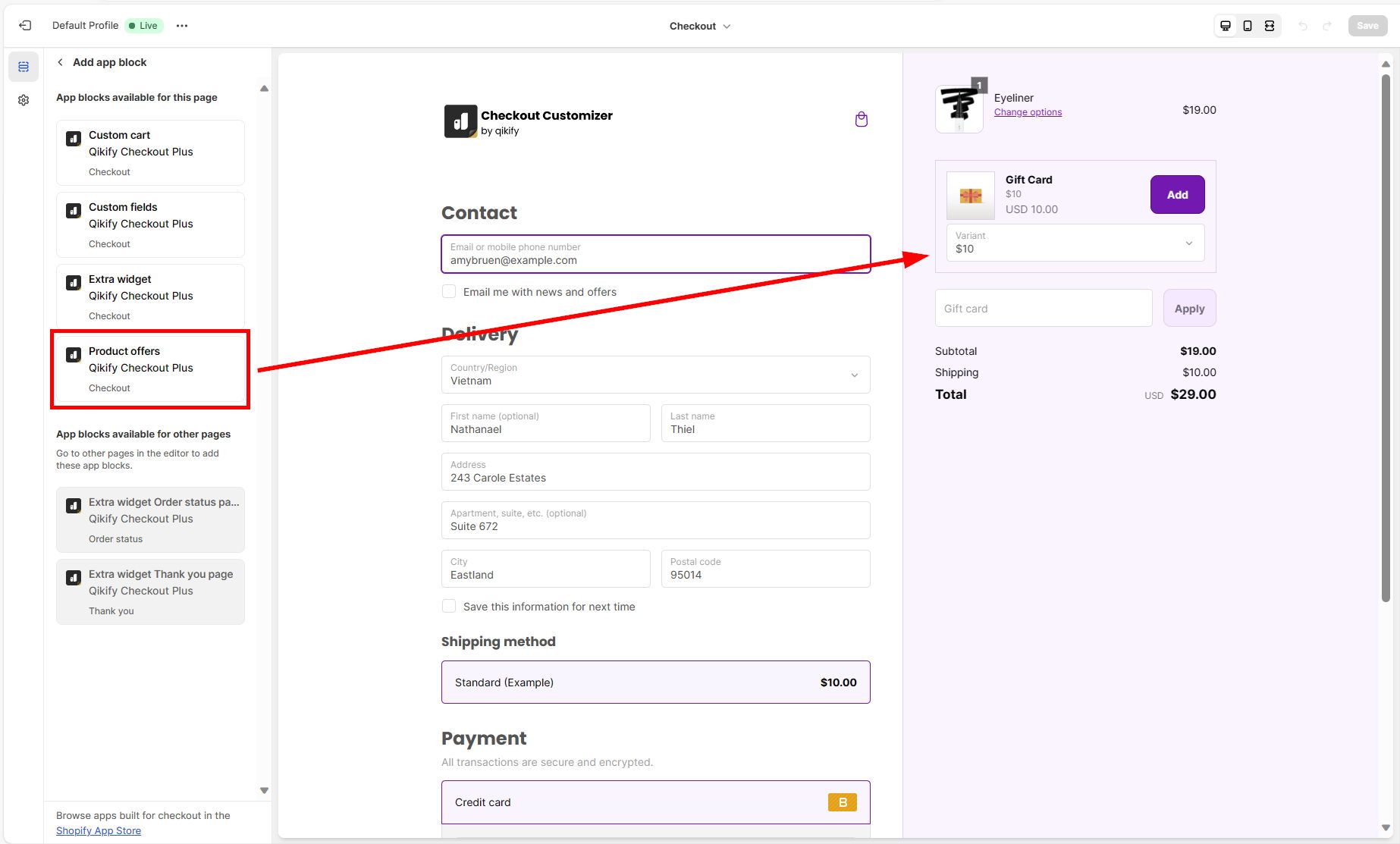
- • Checkout App Block — Product Offersブロックをチェックアウトエディターに追加し、ドラッグ&ドロップで配置できます。
手順
以下の手順に沿って、ギフトカードのProduct Offersを設定しましょう。
(Custom Fieldsの設定方法については、デモ動画をご覧ください)
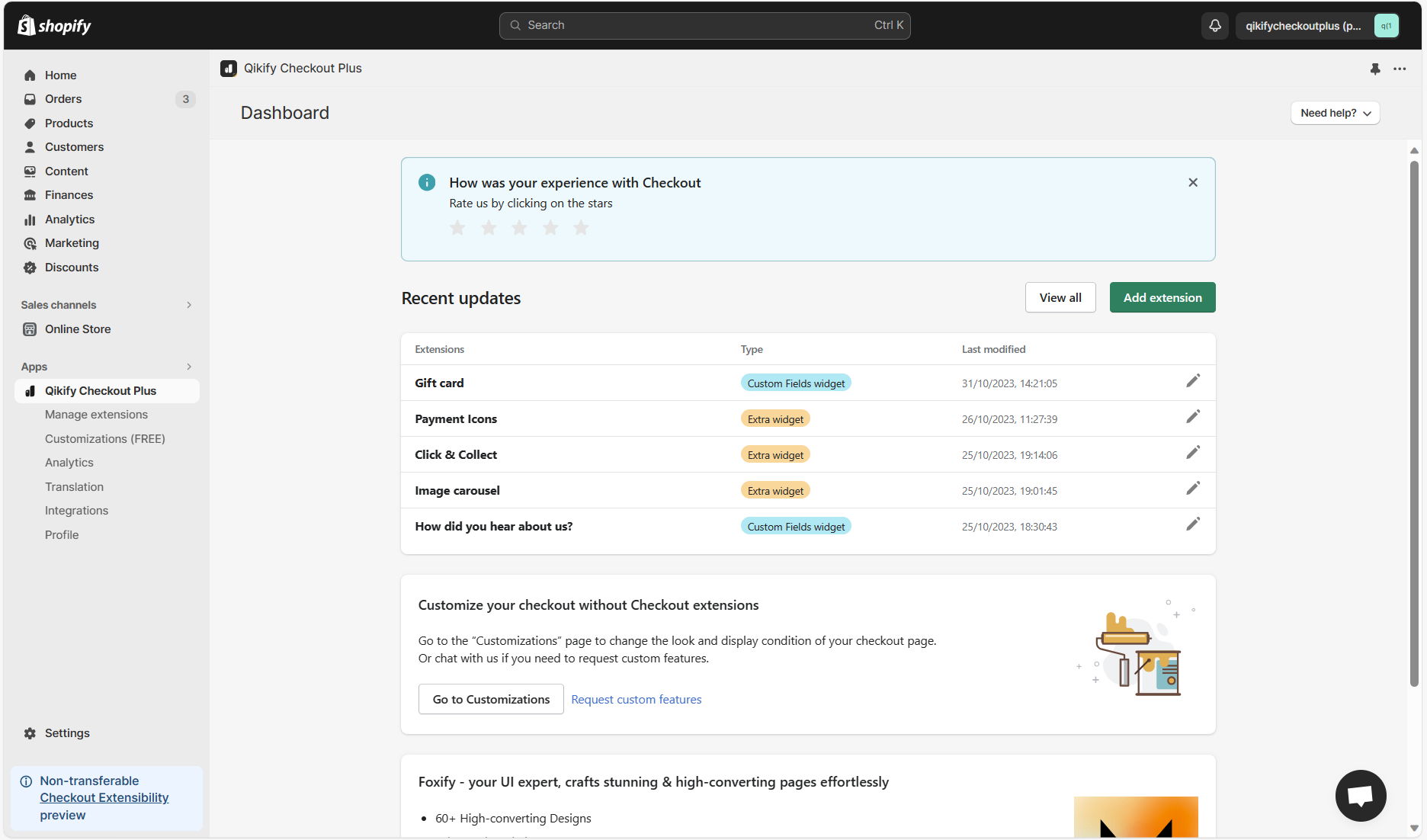
ステップ1:アプリのダッシュボードにログイン
ストアの管理画面にログインし、「Qikify Checkout Plus」アプリを開きます。まだアプリをインストールしていない場合は、こちらから無料でインストールできます。
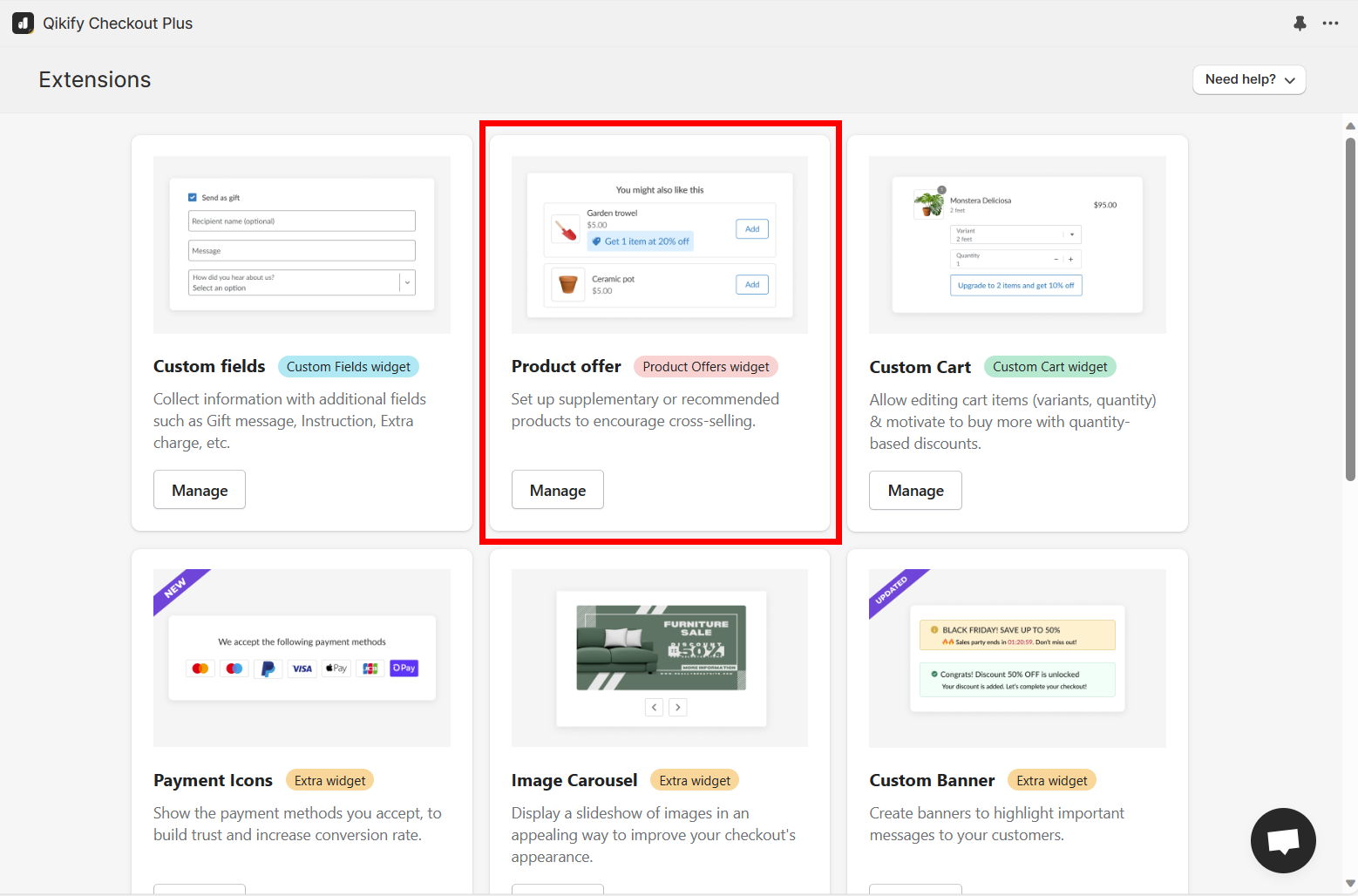
ステップ2:拡張機能「Product Offers」を追加
アプリのダッシュボードで「Add extension」ボタンをクリックし、「Product Offers」拡張機能を選択します。
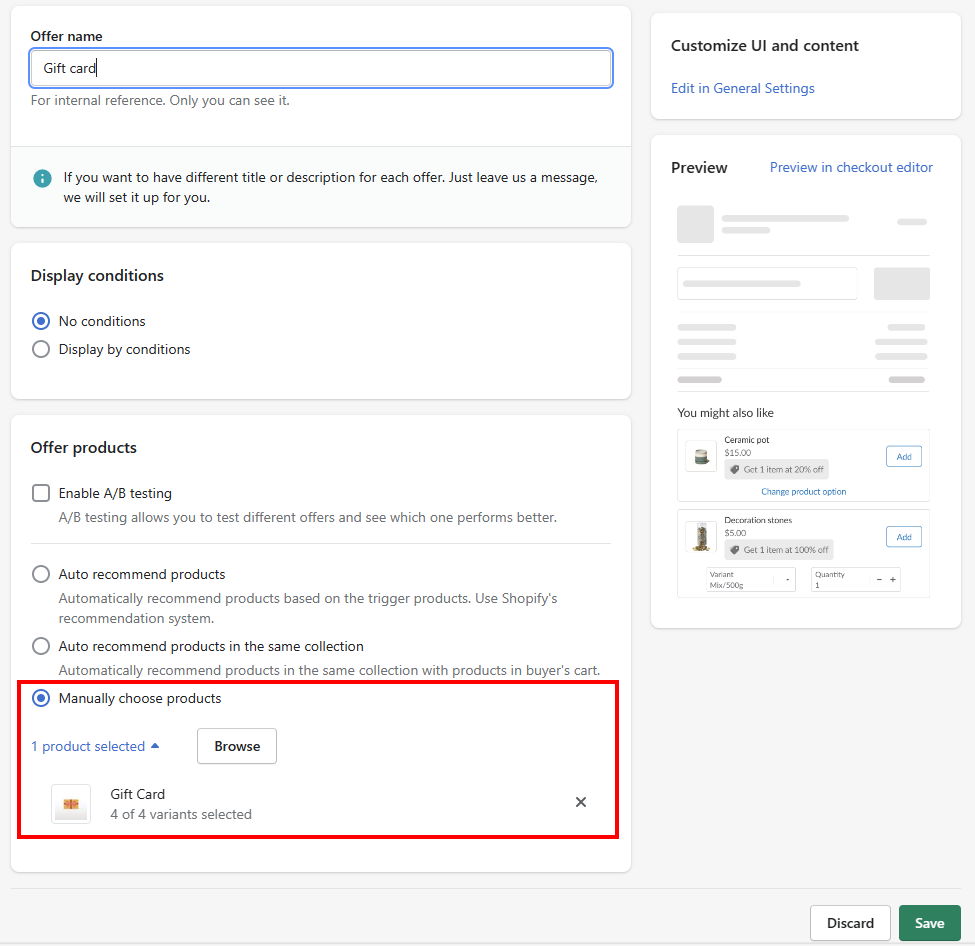
ステップ3:「Gift card」をおすすめ商品として追加
- チェックアウトで常にギフトカードのオプションを表示したい場合は、このオファーに条件を設定しないでください
- 商品を手動で選択>「Gift card」を選択します
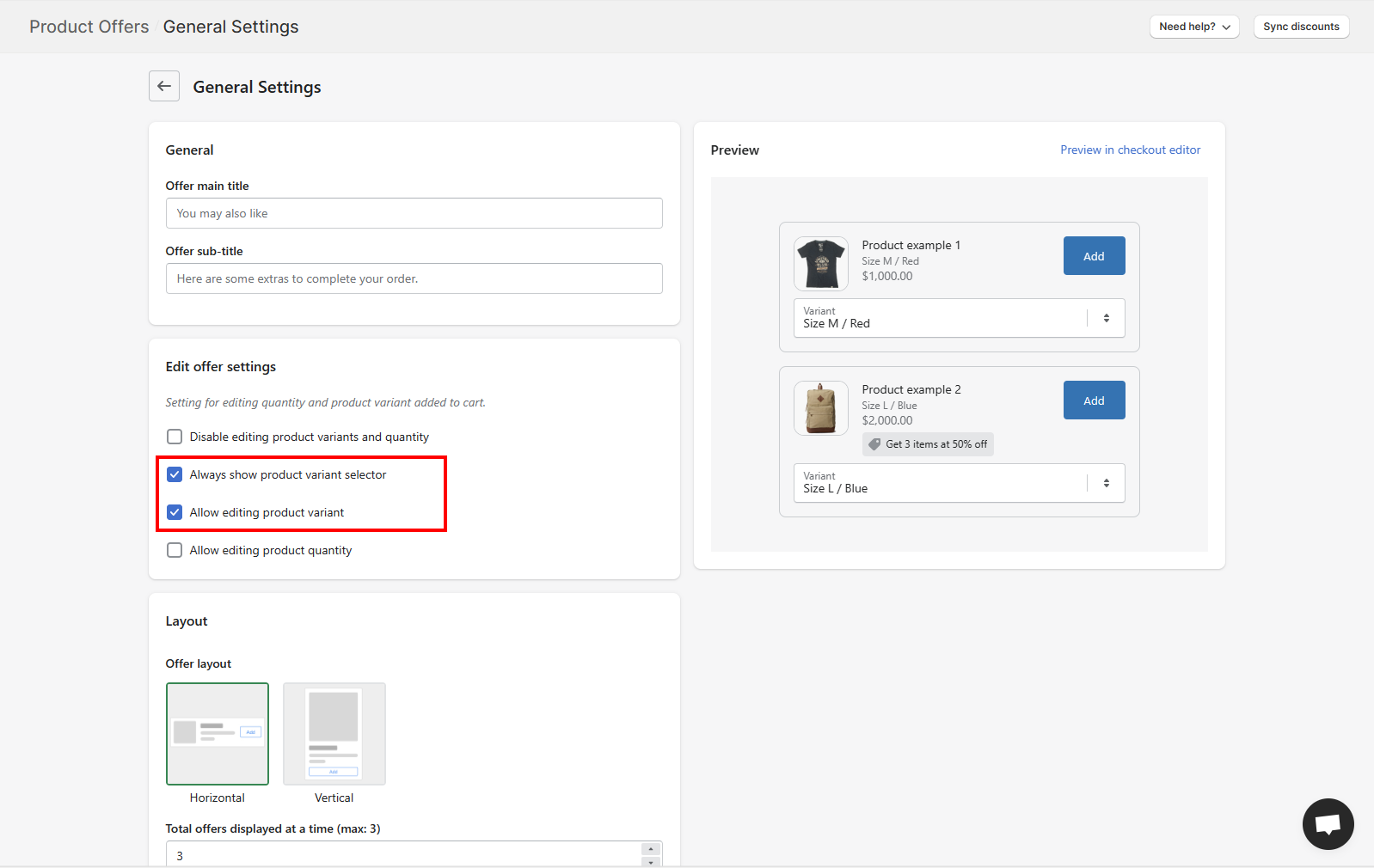
ステップ4:拡張機能のレイアウトを調整 — お客様がギフトカードのバリエーションを選べるようにする
Product Offers拡張機能の「General Settings」で、バリエーションセレクターを有効にします
ステップ5:チェックアウトエディターに拡張機能を追加
- Shopifyの「設定」>「チェックアウト」を開き、「Customize(カスタマイズ)」をクリックしてチェックアウトエディターを開きます
- 左側のパネルで「Add app block」をクリックし、「Product Offers」を選択します>エディター内でフォームをドラッグ&ドロップし、チェックアウトページ内の配置を調整します
デモ動画


