



購入時の無料ギフトは、ストアとお客様の間で交わす「秘密の握手」のようなものです。「いつもご利用いただきありがとうございます。ほんの気持ちですが、こちらをどうぞ!」というメッセージを伝える方法です。このちょっとしたサプライズが、お客様に大切にされていると感じてもらう大きなきっかけになります。売上アップ、顧客満足度の向上、そしてロイヤルティの構築に効果的な、実証済みの戦略です。
この記事では、サードパーティアプリ、標準機能、カスタムスクリプトなど、さまざまな方法でShopifyに無料ギフト(購入特典)を追加する方法を、この強力な施策のコンセプトとあわせてステップバイステップでご紹介します。
お客様の心をつかみ、ビジネスを成長させる無料ギフト施策の活用法を、一緒に見ていきましょう!
1. 無料ギフト(購入特典)の基本:Shopifyストア運営者のための強力な戦略
1.1. 無料ギフト(購入特典)とは?
無料ギフト(GWP:Gift With Purchase)とは、お客様が一定の条件を満たす購入をした際に、無料のアイテムをプレゼントするプロモーション施策です。一定金額以上の購入、特定商品の購入、その他あらかじめ定めた条件を満たすことなどが条件になります。無料ギフトは関連商品、サンプル、ブランドグッズなどさまざまで、購入の「お得感」を高め、リピート購入を促す狙いがあります。
Shopifyストア運営者の間でよく使われるマーケティング施策の一つです。自動で適用される無料ギフト施策が、ECビジネスにどのようなメリットをもたらすか見ていきましょう。
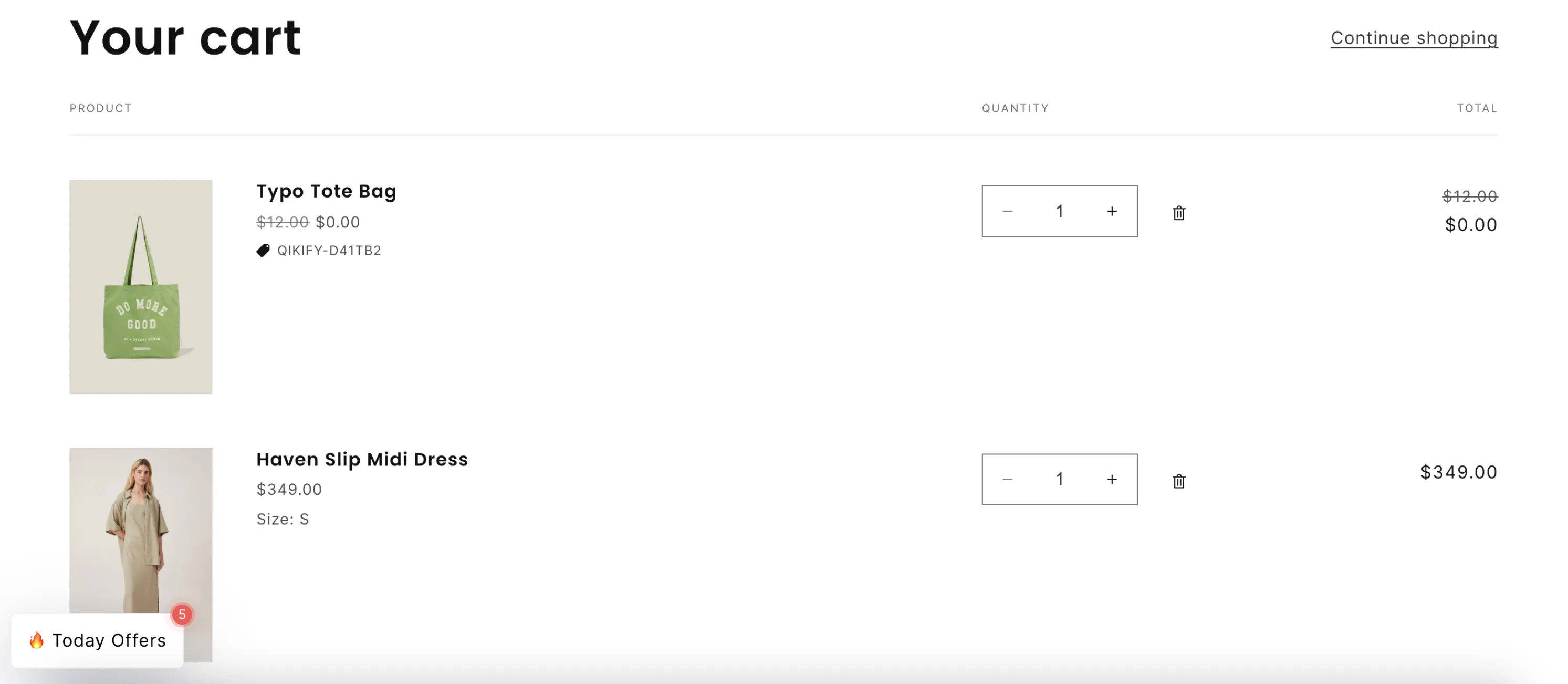
無料ギフトは顧客満足度を高める効果的な施策です。
1.2. Shopifyの無料ギフトがストアにもたらすメリットとは?
Shopifyストア運営者が無料ギフト施策を活用することで得られる主なメリットは以下の通りです。
- 売上アップ: Harris InteractiveとIDR Marketing Partnersの調査によると、無料ギフトを受け取ったお客様の約60%が、そのショッピングサイトでより頻繁に購入する傾向があると分かりました。無料ギフトを提供することで、お客様の購入意欲を高め、追加購入を促すことができます。
- 顧客満足度の向上: お客様は購入時に何かプラスアルファをもらえることを喜びます。これにより顧客満足度が向上し、返品率の低下にもつながります。
- 顧客ロイヤルティの強化: Harris Interactiveの調査によると、消費者の実に90%が「無料ギフトはブランドロイヤルティを高める」と回答しています。
- ブランド認知度の向上: 無料ギフト施策は、ブランドの認知度と露出を高める効果的な手段です。無料ギフトを提供することで話題を呼び、新規顧客の獲得にもつながります。
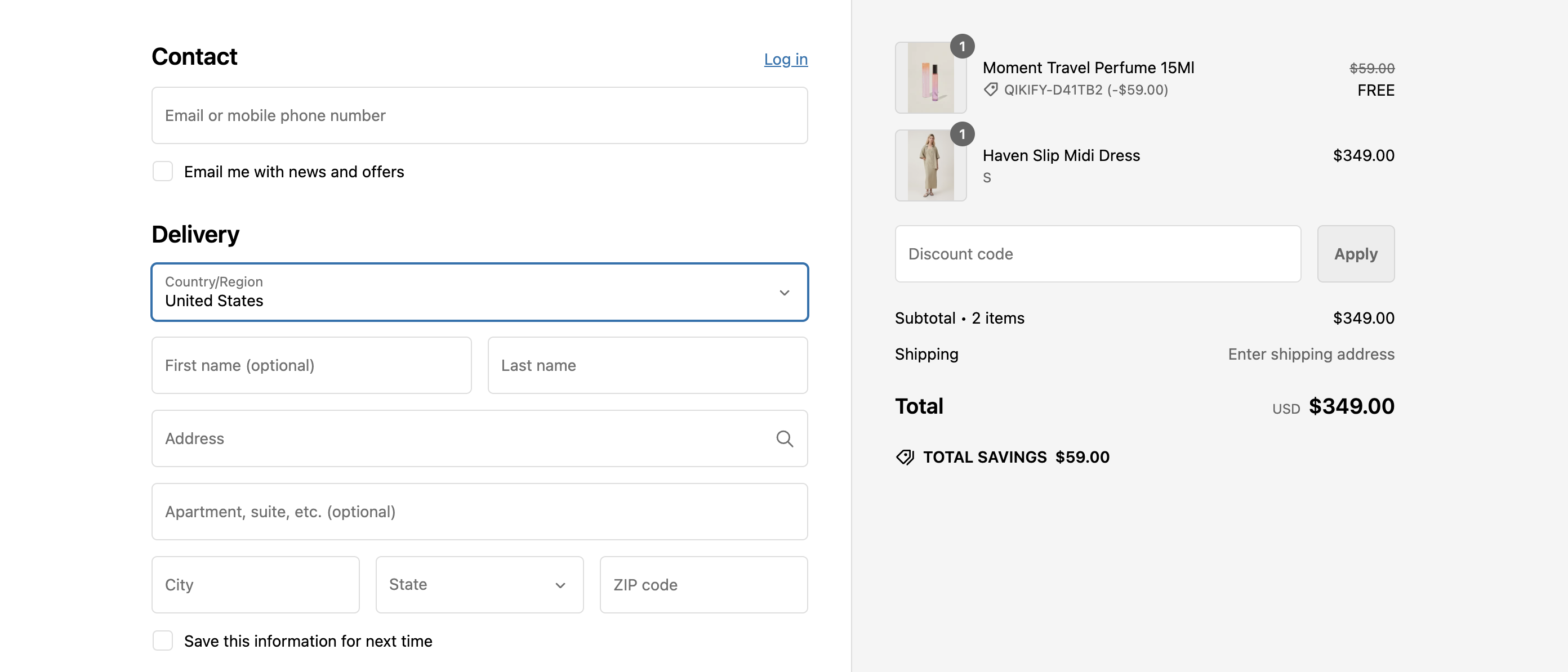
購入特典として無料ギフトを付けることで、顧客満足度を高められます。
全体として、Shopifyの無料ギフト施策は、EC事業者にとって価値あるマーケティングツールです。購入時に無料アイテムをプレゼントすることで、売上アップ、顧客獲得・ロイヤルティの向上、ブランド認知度の強化を実現できます。
1.3. Shopifyの無料ギフト施策:よくあるタイプと活用事例
Shopifyの無料ギフト施策には多くのタイプがあり、それぞれに独自のメリットがあります。ここでは代表的なタイプをご紹介します。
- Buy One, Get One Free(BOGO): 同じ商品をもう1点無料でプレゼントする定番の施策で、お客様に商品をより多く購入してもらいやすくなります。新商品のプロモーションや在庫処分にも最適です。
- Buy X, Get Y: 特定の数量や組み合わせで商品を購入したお客様に、別の商品をギフトとしてプレゼントする施策です。例えば「3点購入で1点無料」といったキャンペーンが挙げられます。
- 一定金額以上の購入でギフトを提供: 一定金額以上購入したお客様に特典を提供し、購入金額アップを促します。
- 一定点数以上の購入でギフトを提供: 複数商品の購入を条件にすることで、特定の商品やラインナップのプロモーションにつなげます。
- 商品バンドル購入でギフトを提供: 複数商品をまとめてお得に購入してもらう施策で、無料アイテムが含まれることも多いです。
- 購入金額に応じた段階的ギフト: 購入金額に応じて異なるギフトを提供し、特別感を演出しながらリピート購入を促します。
- Shopifyのギフトカード: お客様が自分でギフトを選べる柔軟性を提供でき、将来的な購入にもつながります。
あわせて読みたい:
ほかにも効果的なShopifyの無料ギフト施策のアイデアをこちらでご紹介しています!
Shopifyの無料ギフト施策は、ストアの売上アップと顧客ロイヤルティの構築に役立つ強力なツールです。適切な施策タイプを選び、ベストプラクティスに沿って進めることで、ストアとお客様の双方にメリットのあるキャンペーンを実現できます。
次のパートでは、Shopifyでさまざまな方法により無料ギフト(購入特典)を追加する手順を、より詳しくステップバイステップでご紹介します。ギフトとして提供する商品の選び方から、施策の設定、成果のトラッキングまで、まるごと解説します。早速見ていきましょう!
2. Shopifyに無料ギフト(購入特典)を追加する完全ガイド
Shopifyストアで無料ギフト施策を導入する場合、主にサードパーティアプリ、Shopify標準機能、カスタムスクリプトの3つの方法があります。それぞれにメリット・デメリットがあり、最適な方法は技術スキル、予算、施策の複雑さによって異なります。
ここからは、それぞれの方法について、Shopifyに無料ギフトを追加する具体的な手順を詳しく見ていきましょう。
2.1. 無料ギフトアプリを使う方法
Shopifyの無料ギフトアプリを使えば、無料ギフト施策を手軽かつコストを抑えて導入できます。あらかじめ用意された機能や連携が揃っているため、高度な技術知識がなくても設定・管理がしやすいのが特徴です。
無料ギフトをカートに自動追加したり、その他のマーケティング施策を作成したりできる人気のサードパーティアプリをいくつかご紹介します。
おすすめの無料ギフトアプリの詳しい比較はこちらからご覧いただけます!
この記事では、強力な無料ギフトアプリであるQikify BOGO Free Gift Discountを例に、無料ギフト施策の設定手順をステップバイステップでご紹介します。
ステップ1: オファーを作成する
- 「Manage Offers」タブにアクセス: ダッシュボードの「Create Offer」ボタンをクリックするか、直接「Manage Offers」タブに移動します。
- 「Free Gift」を選択: 「Free Gift」オプションを選び、「Create」をクリックします。
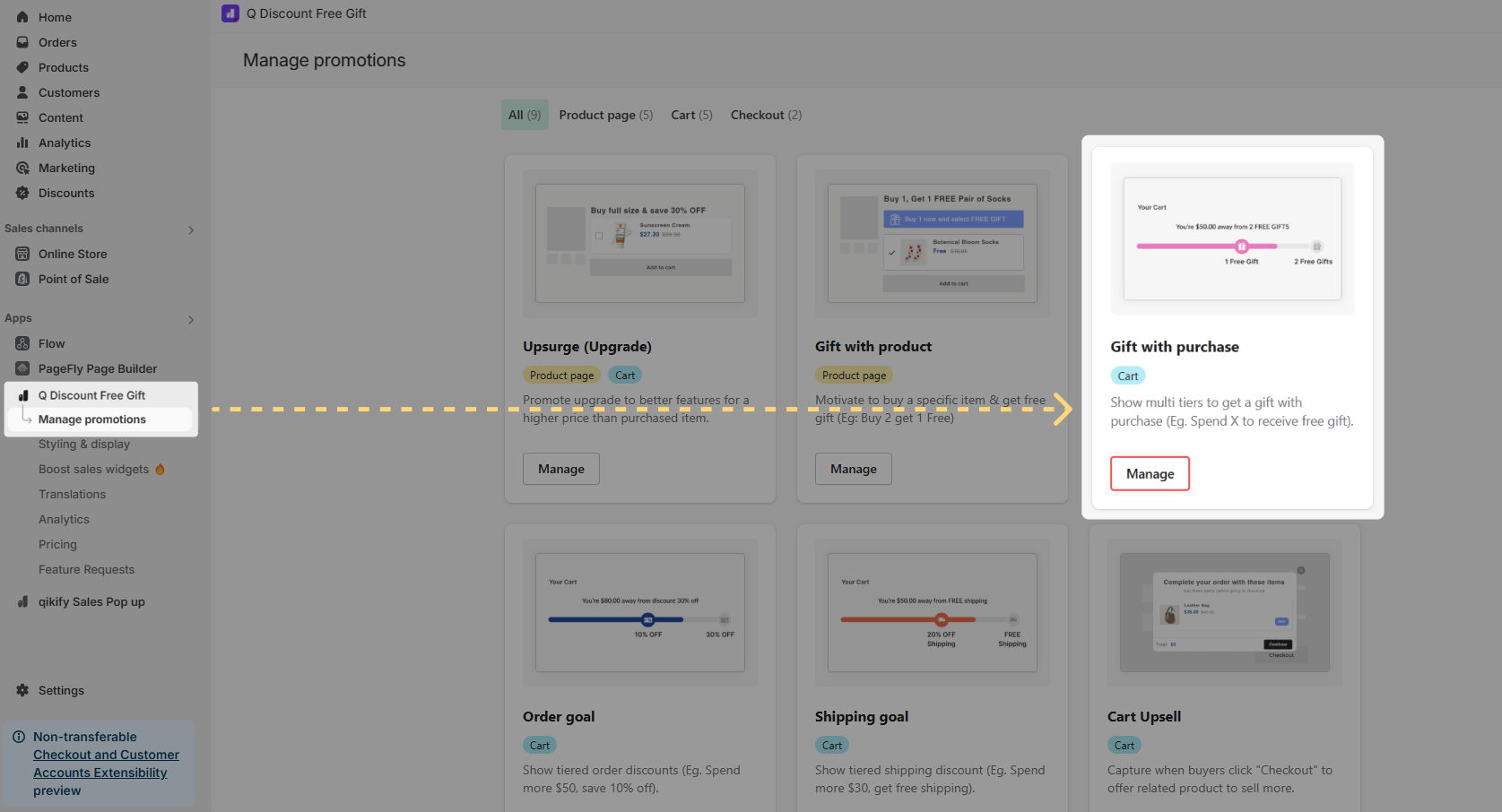
Qikifyアプリで「Gift with purchase」の新しいオファーを作成する
ステップ2: オファーの設定
- オファータイトル: 分かりやすく魅力的なタイトルを設定しましょう。
- 完了メッセージ: ギフトを受け取れる注文条件を満たした際に、お客様にお祝いのメッセージを表示するのを忘れずに。
- ポップアップのタイトルと説明文: さらに購入して無料ギフトを受け取りたくなるような、魅力的なCTA(行動喚起)を設定しましょう。
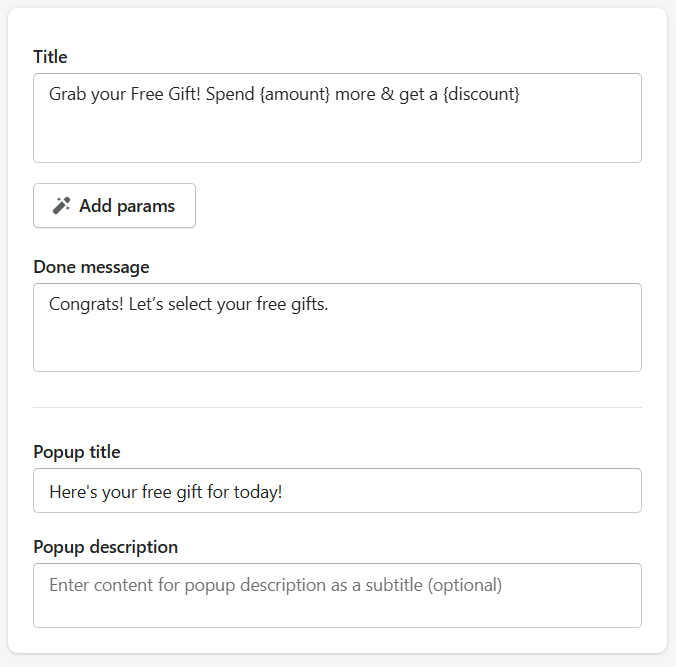
無料ギフト施策のために、分かりやすく魅力的なギフト情報を作成しましょう
- 受け取り方法: 無料ギフトを自動的に受け取るか、バリエーションを選択できるようにするかを設定します。
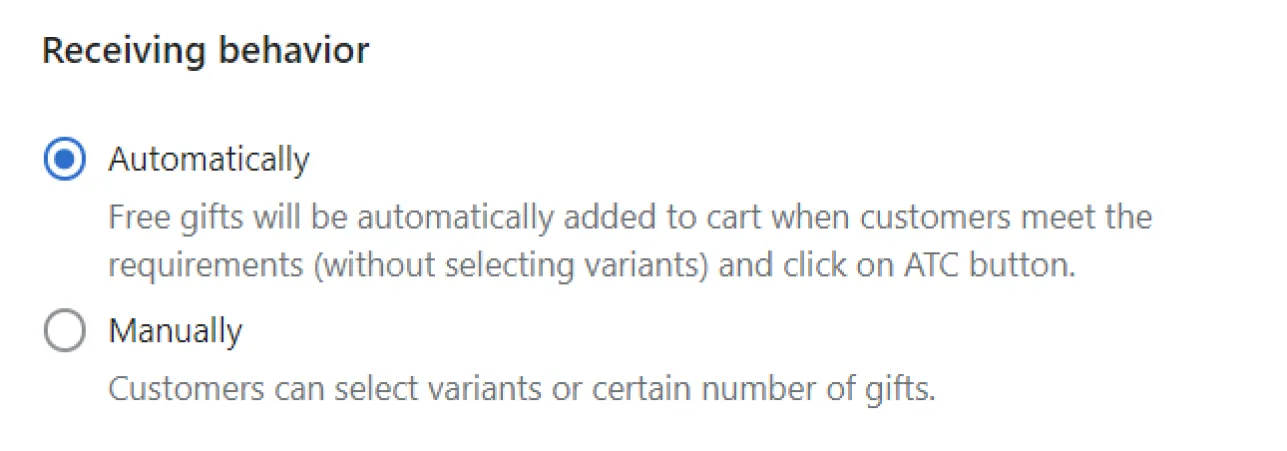
無料ギフトをカートに自動追加するか、手動で追加できるようにするかを選択できます
- ギフトの段階(Gift tiers): ギフトを受け取るために必要な最低注文金額を明確に設定しましょう。Qikifyアプリでは、無料ギフトの段階を複数設定できます。
- ギフトを選択: 各ギフト段階ごとに、お客様にプレゼントする無料商品を選択できます。
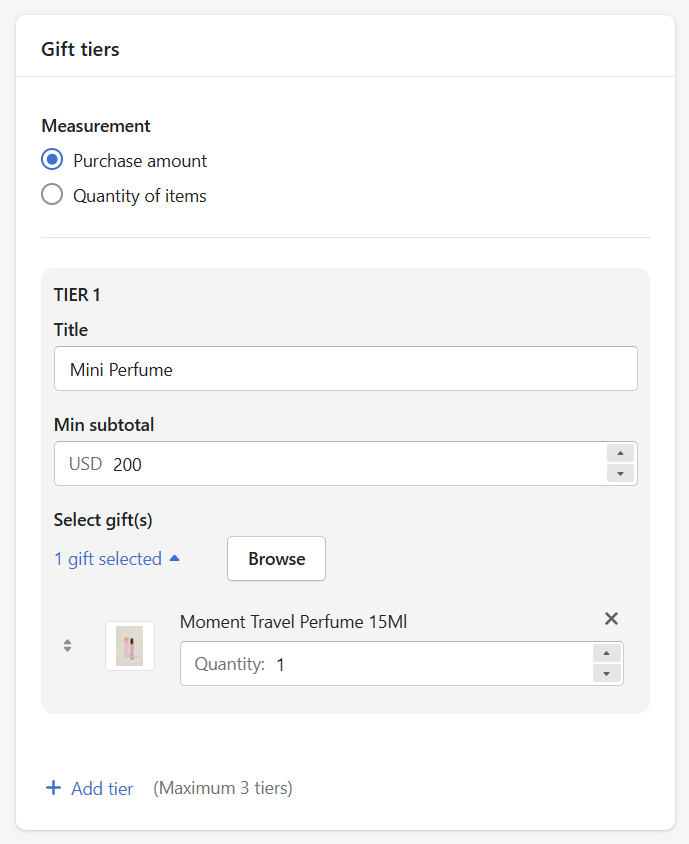
無料ギフト施策の段階を設定しましょう
その他の詳細設定:
- 注文またはトリガー商品ごとの無料ギフト数の上限: 必要に応じて制限を設定します。
- メッセージ: 無料ギフトについてお客様に知らせるメッセージをカスタマイズします。
- 割引の最大利用回数: 割引を利用できる合計回数を制限します。
- 表示条件: オファーを表示するタイミングを設定します。
- 併用設定: このオファーをほかの割引と併用できるようにするかを設定します。
- 詳細設定: 有効期間や割引バッジの設定を行います。
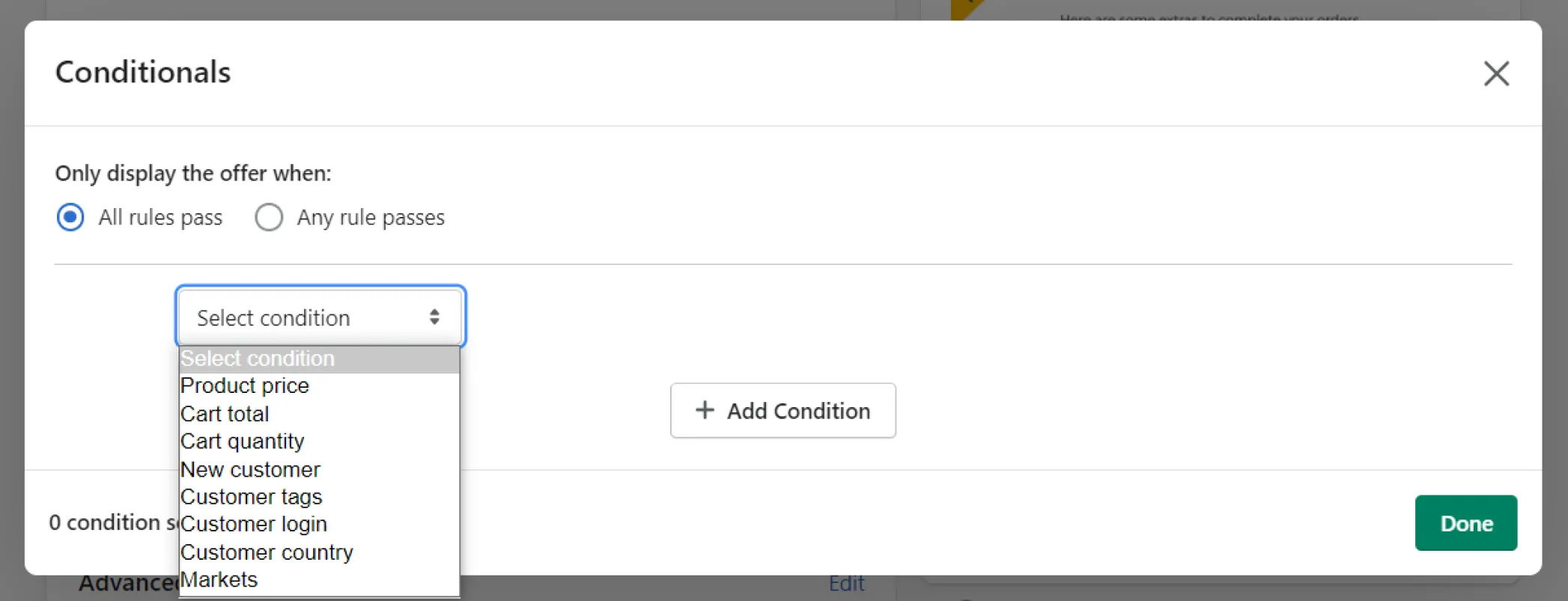
無料ギフト施策の表示条件には、さまざまなオプションが用意されています
あわせて読みたい:
さらに、Qikifyアプリでは商品バンドルや段階的価格オファーなど、さまざまな無料ギフト施策を作成できます。
ステップ3: 必要な設定がすべて完了したら、「Save」をクリックしてオファーを確定させましょう。
どの無料ギフトアプリを選ぶ場合でも、無料ギフトをカートに追加する際に押さえておきたい重要なベストプラクティスがあります。
- レビューと評価を確認する: アプリをインストールする前に、他のユーザーのレビューや評価を確認し、パフォーマンスや信頼性を把握しましょう。
- 権限を確認する: アプリが要求する権限に注意しましょう。アプリの機能に必要な権限のみを許可することが重要です。
- アプリを常に最新の状態に保つ: 無料ギフトアプリとShopifyストアを最新バージョンに保つことで、互換性を維持し新機能を利用できるようにしましょう。
- 使わないアプリはアンインストールする: 使用しなくなったアプリは削除し、ストレージ容量を確保しつつセキュリティリスクを減らしましょう。
ただし、多くの無料ギフトアプリは基本機能を無料で提供している一方、高度な機能や上位プランには追加費用がかかる場合があります。無料でシンプルに使える無料ギフト施策を探している場合は、Shopifyの標準機能を検討するのもおすすめです。
2.2. Shopifyの標準機能を使う方法
Shopifyでは、「Buy X Get Y」の自動割引を使って無料ギフトを再現するのが一般的な方法です。例えば「Shopifyで1点購入すると1点無料になる仕組みを作りたい」という場合も、Shopifyにはこの種の割引をシンプルかつ直感的に自動設定できる機能が用意されています。この方法では、特定の条件を満たしたお客様に対して、特定商品の価格を実質無料($0)にすることができます。
Shopifyの標準機能を使って無料ギフト(購入特典)を追加する手順は以下の通りです。
- Shopify管理画面で「Discounts」>「Create discount」>「Buy X Get Y」タイプ>「Automatic discount」の順に進みます。
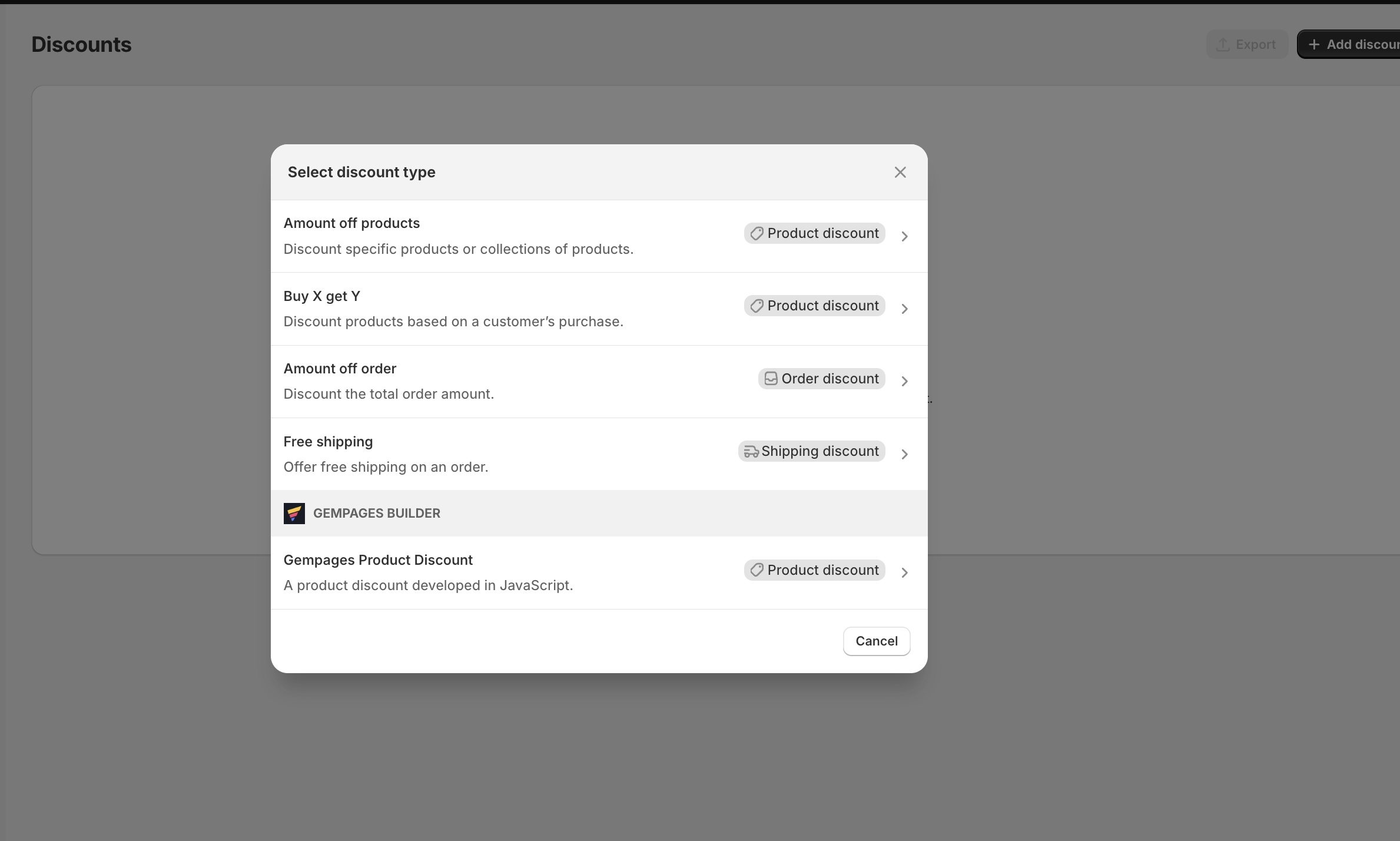
「Buy X Get Y」の割引タイプを選択します
- 分かりやすい名前を設定しましょう(例:「Free T-Shirt with Purchase」)。この名前はチェックアウト時に表示されるクーポンコードにもなるため、簡潔にしておきましょう。
- 「Customer Buys」のルールを設定する:
- 「Minimum quantity of items」を選択し、1に設定します。次に、無料ギフトの条件となる商品を選択します。
- または、「Minimum purchase amount」を選択し、必要な購入金額を設定します。お客様が購入すべき対象のコレクションを指定することもできます。ストア全体を対象にする場合は「All Products」を選択してください(該当のコレクションがなければ先に作成が必要です)。
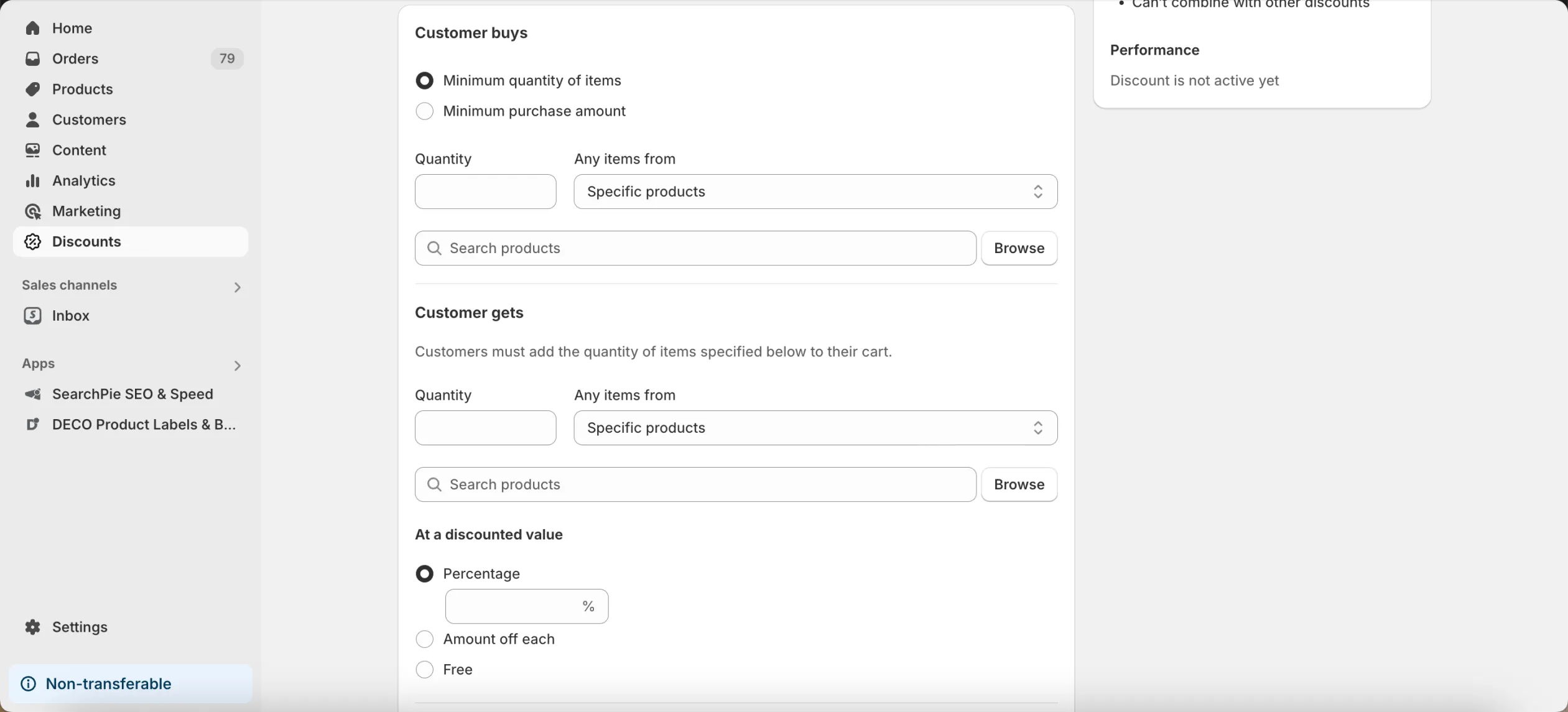
- 「Customer gets」セクションで、無料ギフトとして提供する商品を選択します。
- 割引額を「Free」に設定し、商品を無料にします。
- 1注文あたりの最大利用回数を設定し、お客様1人あたりの無料ギフト数を制限します。
- 「Save discount」をクリックして施策を有効化します。
(*) 注意: 一部のテーマ(例:Debut)では、カートページで無料ギフトに適用された自動割引が表示され、お客様に無料であることが伝わるようになっています。割引コード入力欄はそのまま表示されるため、お客様はShopifyの無料ギフトカードや追加の割引コードを入力することも可能です。無料ギフトは適用済みの割引として反映されます。
ただし、この方法ではお客様がチェックアウト前に無料ギフトを手動でカートに追加する必要があります。そのため、ポップアップやバナー、サイト内通知などを活用して、無料ギフトの存在とカートへの追加が必要であることをお客様に案内するとよいでしょう。
この方法のもう一つの欠点は、同時に有効化できる自動割引が1つのみであるため、段階的なギフト施策(例:$100購入でX、$200購入でYをプレゼント)には対応できないことです。
こうした課題を解決するには、最後の方法である無料ギフトのカスタムスクリプトを検討してみましょう。
2.3. カスタムスクリプトを使う方法
Shopifyの標準の自動割引機能やアプリは便利な選択肢ですが、より複雑なギフト施策には対応しきれない場合があります。そうした場合には、カスタムスクリプトを活用して独自の無料ギフトルールを作成できます。
カスタムスクリプトは最も柔軟性とコントロール性が高い方法ですが、高度な技術知識が必要です。社内に開発者がいる、またはカスタム開発に投資できる事業者向けの方法で、複雑な施策や独自の要件を持つビジネスに適しています。
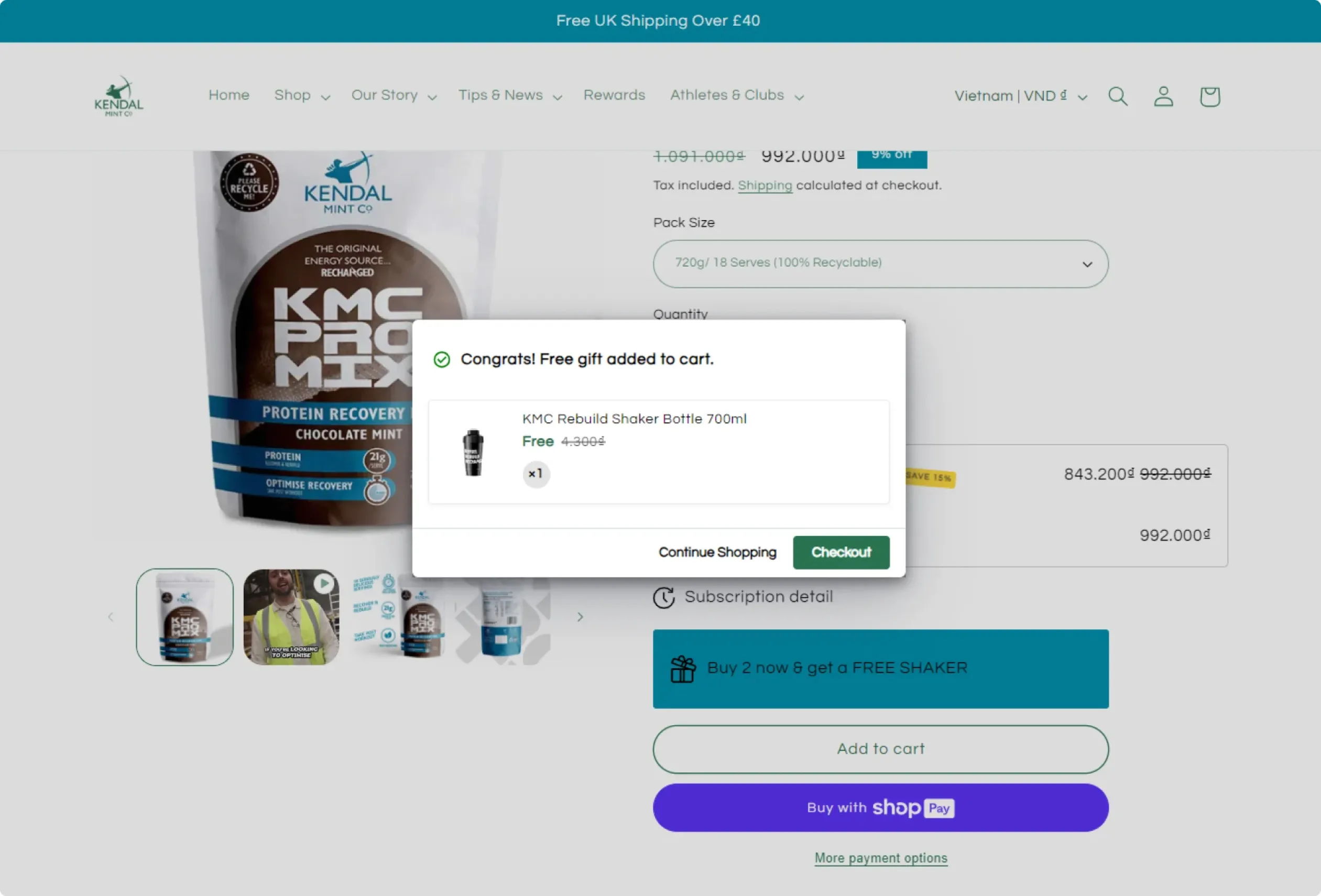
Liquidスクリプトを記述することで、商品データやカート内アイテムなどの変数を操作し、無料ギフト施策の独自ロジックを実装できます。詳しくはProduct Discount APIに関するShopifyのドキュメントをご参照ください。
結局のところ、Shopifyにどのように無料ギフト(購入特典)を追加するかを検討する際は、技術スキル、予算、実現したい機能を考慮することが重要です。
Shopifyを始めたばかりの方やシンプルな方法を好む方には、標準機能がおすすめです。より高度なカスタマイズや連携を求める場合は、サードパーティアプリやカスタムスクリプトが効果的な選択肢となります。ただし、これらの方法には追加の技術知識やコストが必要になる場合があります。
3. まとめ:強力な施策「Shopifyの無料ギフト(購入特典)」
無料ギフト(購入特典)は単なるプロモーション施策にとどまらず、長期的な顧客関係を築き、売上を伸ばすための強力なツールです。この記事では、Shopifyに無料ギフト(購入特典)を追加する方法を包括的にご紹介しました。このガイドを参考に、無料ギフトを効果的に活用してShopifyストアのパフォーマンスを高めましょう。
重要なポイント:
- 無料ギフト(購入特典)は、売上、顧客満足度、そして客単価(AOV)を高める強力なツールになり得ます。
- Shopifyには、サードパーティアプリ、標準機能、カスタムスクリプトなど、無料ギフト施策を実現するさまざまな方法があります。
- 人気のサードパーティアプリは、無料ギフト施策向けにカスタマイズ可能なオプションを提供しています。
- Shopifyの標準機能は、シンプルなギフト施策に柔軟に対応できます。
- カスタムスクリプトは高度なカスタマイズが可能ですが、コーディングの知識が必要です。
Shopifyストアで無料ギフト施策を始める準備はできましたか?このガイドを参考に、Qikify Discount Buy X Get Y BOGO Giftのようなツールをぜひ活用してみてください。無料プランと7日間の無料トライアルもあるので、今すぐ始めてみましょう!
4. Shopifyの無料ギフト施策に関するよくある質問
1. アプリなしでShopifyに無料ギフト(購入特典)を追加するには?
前述の通り、アプリを使わずにShopifyで無料ギフト(購入特典)を追加するには、Shopifyの標準割引機能かカスタムスクリプトのいずれかを使用します。
Shopifyの標準機能はよりシンプルで、割引ルールを設定し無料ギフトを選択するだけです。カスタムスクリプトはより柔軟性が高い一方、コーディングの知識が必要です。
2. Shopifyにギフト商品を追加するには?
Shopifyにギフト商品を追加するには、自動割引、カスタムスクリプト、サードパーティアプリのいずれかを使用できます。それぞれの概要は以下の通りです。
自動割引:
- メリット: 設定が簡単でコーディング不要、シンプルな施策に最適。
- デメリット: カスタマイズ性が限定的で、同時に有効化できる割引は1つのみ。
カスタムスクリプト:
- メリット: 高いカスタマイズ性があり、複雑なルールや連携にも対応可能。
- デメリット: コーディングの知識が必要で、エラーのリスクがあり、より時間がかかる場合がある。
サードパーティアプリ:
- メリット: 機能が豊富で使いやすく、あらかじめ連携機能が用意されていることが多い。
- デメリット: 追加コストがかかり、アプリによっては制限がある場合や、サードパーティのサポートに依存する場合がある。
3. Shopifyのチェックアウトにギフトメッセージ入力欄を追加するには?
Shopifyのチェックアウトにギフトメッセージ入力欄を追加するには、以下の手順に従ってください。
- Shopify管理画面で「Online Store」>「Themes」の順にクリックします。
- 使用中のテーマを選択し、「Customize」をクリックします。
- 「Theme settings」タブを選択し、「Cart」をクリックします。
- 「Enable cart notes」オプションにチェックを入れ、「Save」をクリックします。
- 「Online Store」>「Themes」に戻ります。
- 「Actions」>「Edit languages」をクリックします。
- 「Cart」セクションを探します。
- 「Note」フィールドを見つけ、任意のテキストに変更します(例:「ギフトですか?受け取る方へのメッセージがあればこちらにご記入ください」)。
- 「Save」をクリックして変更を適用します。
4. Shopifyにギフト券を追加するには?
Shopifyにギフト券を追加する簡単な手順は以下の通りです。
- 「Products」>「Gift cards」>「Add a gift card product」の順に進みます。
- タイトルと説明文を入力し、画像をアップロードします。
- 利用可能なギフトカードの金額を選択します。
- 「Save gift card product」をクリックします。
Shopifyでのギフトカードの作成方法については、こちらの記事で詳しい手順や役立つヒントをご確認いただけます!
5. Shopifyでギフトコードを作成するには?
Shopifyストアでギフト付き割引コードを作成するには、以下の手順に従ってください。
- Shopify管理画面で「Discounts」>「Create discount」の順にクリックします。
- 「Select discount type」メニューで「Gift card」をクリックします。
- 「Method」で「Code」が選択されていることを確認します。
- ギフトコードの名前を入力します(例:「Shopify e-gift cards」)。「Generate」をクリックしてランダムなコードを生成することもできます。
- 「Amount」セクションでギフトカードの金額を入力します。
- ギフトカードの通貨を選択します。
- 有効期限や対象商品の制限など、必要に応じて追加オプションを設定します。
- 「Save discount」をクリックしてギフトコードを作成します。
6. Shopifyのチェックアウトにギフトラッピングを追加するには?
Shopifyのチェックアウトにギフトラッピングのオプションを追加するには、以下の手順に従ってください。
ステップ1: ギフトラッピング商品を作成する
- Shopify管理画面の「Products」に移動し、「Add product」をクリックします。
- 「Gift Wrapping」という名前の新しい商品を作成します。
- 無料にしたい場合は価格を0に設定します。
ステップ2: ギフトラッピング用メニューを作成する
- 「Online Store」>「Navigation」に移動します。
- 「Add menu」をクリックし、「Gift Wrapping」という名前を付けます。
- 「Add menu item」をクリックして、ギフトラッピング商品をメニューに追加します。
- リンクの名前を入力します(例:「Gift Wrapping」)。
- 「Products」を選択し、ドロップダウンメニューからギフトラッピング商品を選びます。
- 「Add」をクリックし、続けて「Save menu」をクリックします。
ステップ3: テーマにコードスニペットを追加する
- Shopify管理画面で「Online Store」>「Themes」に移動します。使用中のテーマを見つけて「Edit code」をクリックします。
- 「Snippets」ディレクトリで「Add a new snippet」をクリックし、「gift-wrapping」という名前を付けて「Create snippet」をクリックします。
- 課金方法に応じた適切なコードを、新しく作成したgift-wrappingスニペットファイルに貼り付けます。変更を保存します。
ステップ4: カートテンプレートにスニペットを組み込む
- 「Sections」ディレクトリでcart-template.liquidまたはcart.liquidを探します。
- 閉じタグの直前に以下のコードを貼り付け、「Save」をクリックします。
詳しい手順はShopifyのドキュメントでご確認いただけます。


