



にぎわうECの世界では、お客様とのあらゆる接点が貴重なチャンスです。Shopifyフォームはデジタルなストアフロントとして機能し、見込み客をリードへ、購読者をロイヤルなお客様へ、そしてフィードバックをビジネスの改善へと変えます。本ガイドは、情報を集めるだけでなく、オーディエンスの心をつかむShopifyフォームを作るための設計図です。
Shopifyのお問い合わせフォームが動作しない問題のトラブル対処でも、Shopifyお問い合わせフォームのメール設定の微調整でも、あるいはお問い合わせフォームからメールが送信されない問題への対処でも、私たちにおまかせください。
さっそく本題に入り、あなたのオンラインストアに向けて、その可能性を余すことなく引き出しましょう!
1. Shopifyフォームを深く理解する:定義・種類・メリット
1.1 Shopifyフォームとは?
Shopifyフォームは、いわば従来の紙のフォームのオンライン版です。Shopifyのウェブサイト上のインタラクティブな要素で、ユーザーがデータを入力でき、そのデータは電子的に収集・処理・保存されます。
フォームは、成功するどのShopifyストアにも欠かせない要素です。お客様との直接のコミュニケーションチャネルを提供し、貴重なデータの収集、顧客体験の向上、売上の促進を可能にします。
1.2. なぜマーチャントはストアにShopifyフォームが必要なのでしょうか?
Shopifyフォームは、単なるデジタルの連絡先以上のものです。ビジネスに大きな影響を与え得る、強力なツールです。フォームを効果的に活用することで、顧客体験を高め、貴重なデータを集め、売上を伸ばせます。
Shopifyフォームの主なメリットは次のとおりです。
- 顧客体験の向上:フォームは直接のコミュニケーションチャネルを提供し、パーソナライズしたサポートややり取りを可能にします。
- データにもとづくインサイト:欠かせない顧客情報を集め、市場調査を行い、フィードバックを分析して、ビジネス戦略を磨けます。
- 売上の向上:リードを生み出し、商品をアップセルし、カスタムの選択肢を提供して、収益を高めます。
- 効率的な運用:プロセスを効率化し、カスタマーサポートを効率的に管理し、在庫管理を最適化します。
- より強い顧客関係:オープンなコミュニケーションと関わりを通じて、信頼・ロイヤルティ・一体感を築きます。
1.3. Shopifyフォームの種類と用途
最もよくあるShopifyフォームの種類と、その用途をいくつかご紹介します。
お問い合わせフォーム:
- ユースケース:お客様が問い合わせ・質問・フィードバックを送る手段を提供します。通常はShopifyのお問い合わせページに表示されます。
- 例:名前・メールアドレス・メッセージの欄を備えたシンプルなフォーム。
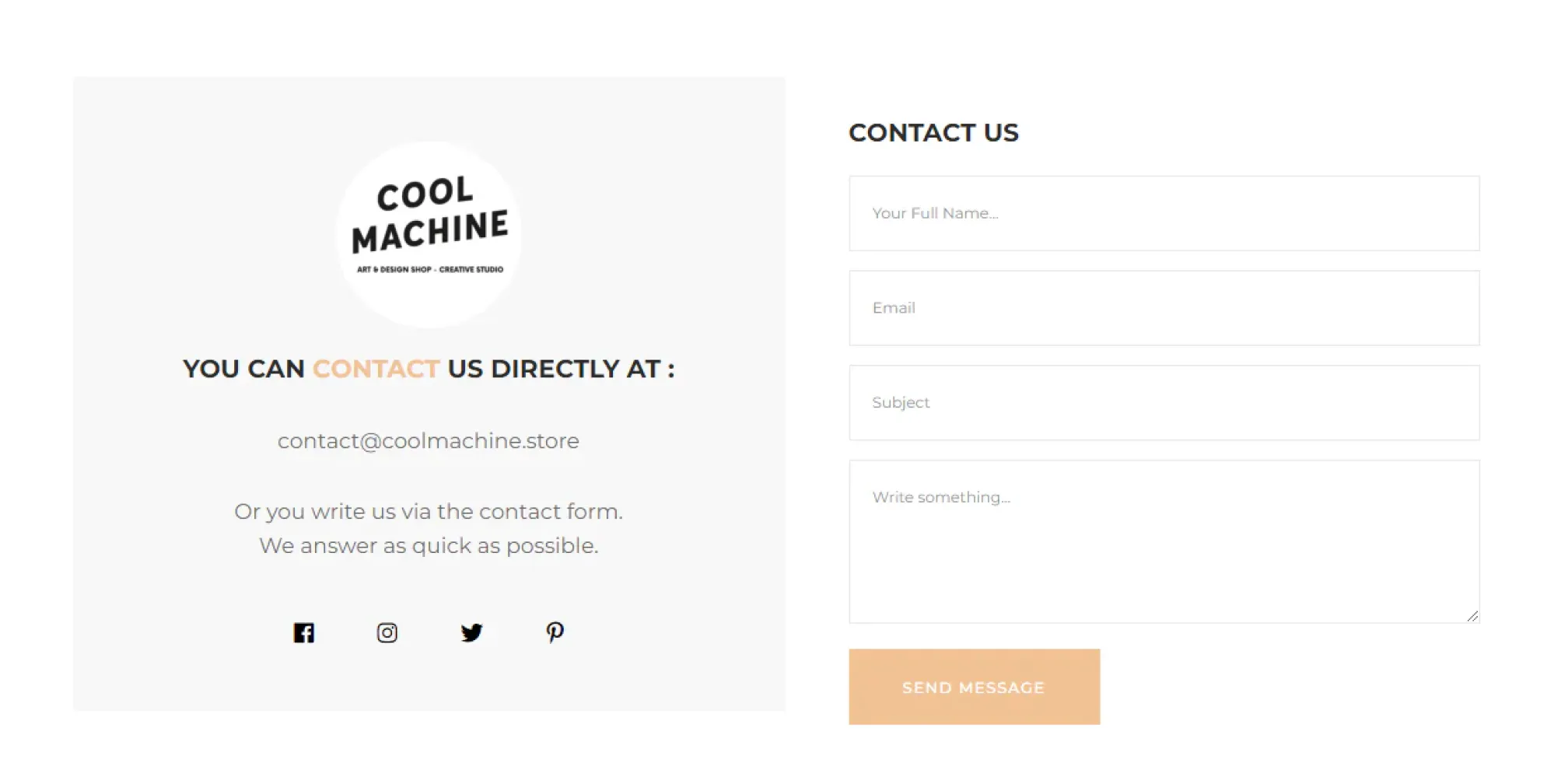
Shopifyフォームの最もよくあるユースケースが、お問い合わせフォームです。
ニュースレター登録フォーム:
- ユースケース:メールリストを築いて顧客関係を育み、商品をプロモーションします。
- 例:メールアドレスの欄を備え、割引などの特典を提供するShopifyメールフォーム。
お客様のフィードバックフォーム:
- ユースケース:商品・サービス・ウェブサイトについて、お客様の意見を集めます。
- 例:満足度・商品の品質・ご提案について尋ねる、アンケート形式のフォーム。
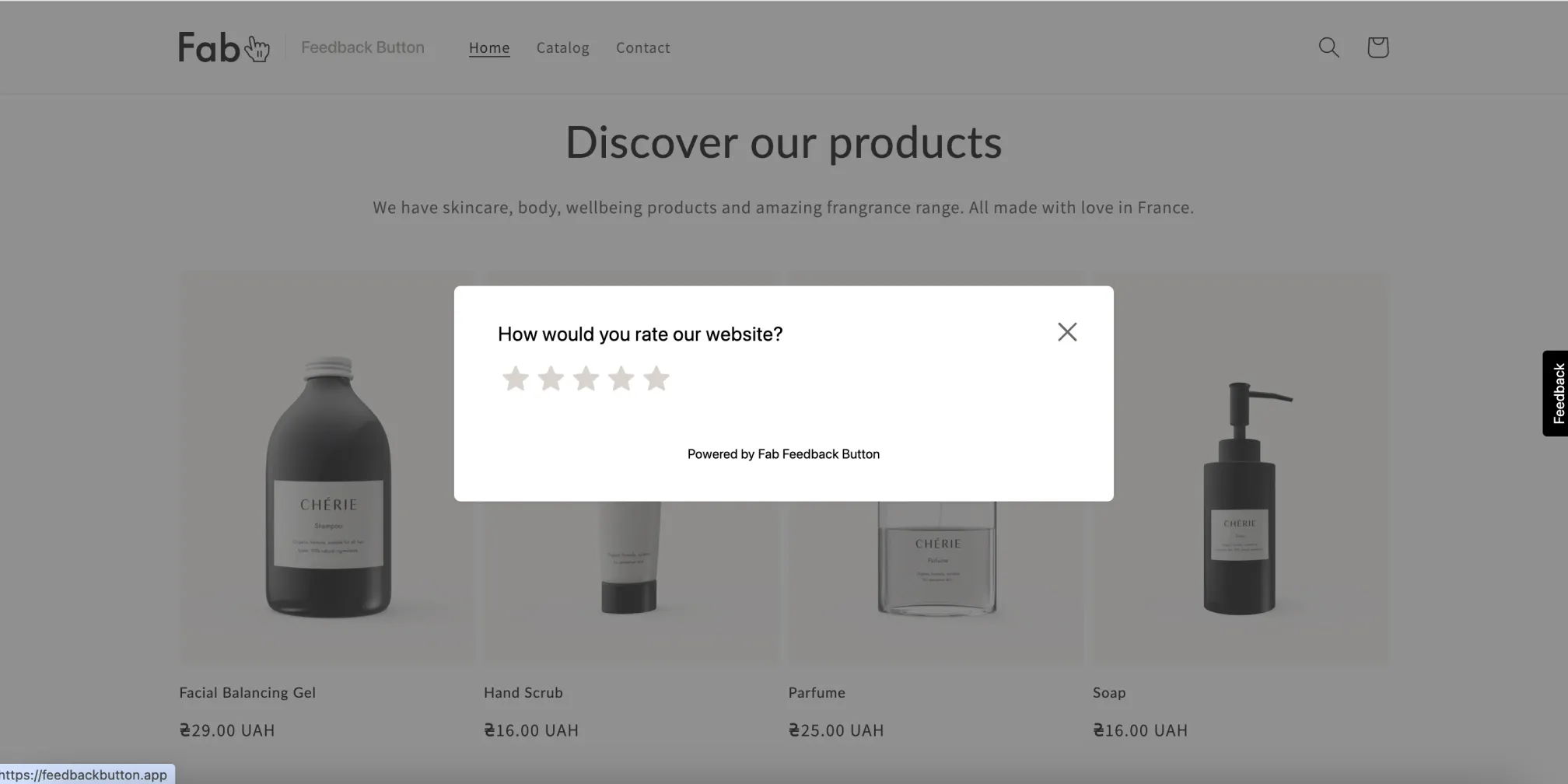
Shopifyフォームは、お客様のフィードバックの収集に使えます
卸売(ホールセール)フォーム:
- ユースケース:見込みの卸売顧客が、卸売の機会について問い合わせられるようにします。
- 例:会社情報・連絡先・興味のある商品を集めるShopifyフォーム。
カスタム注文フォーム:
- ユースケース:お客様がカスタム商品やサービスをリクエストできるようにします。
- 例:商品の仕様・パーソナライズの選択肢・顧客情報の欄を備えたShopifyフォーム。
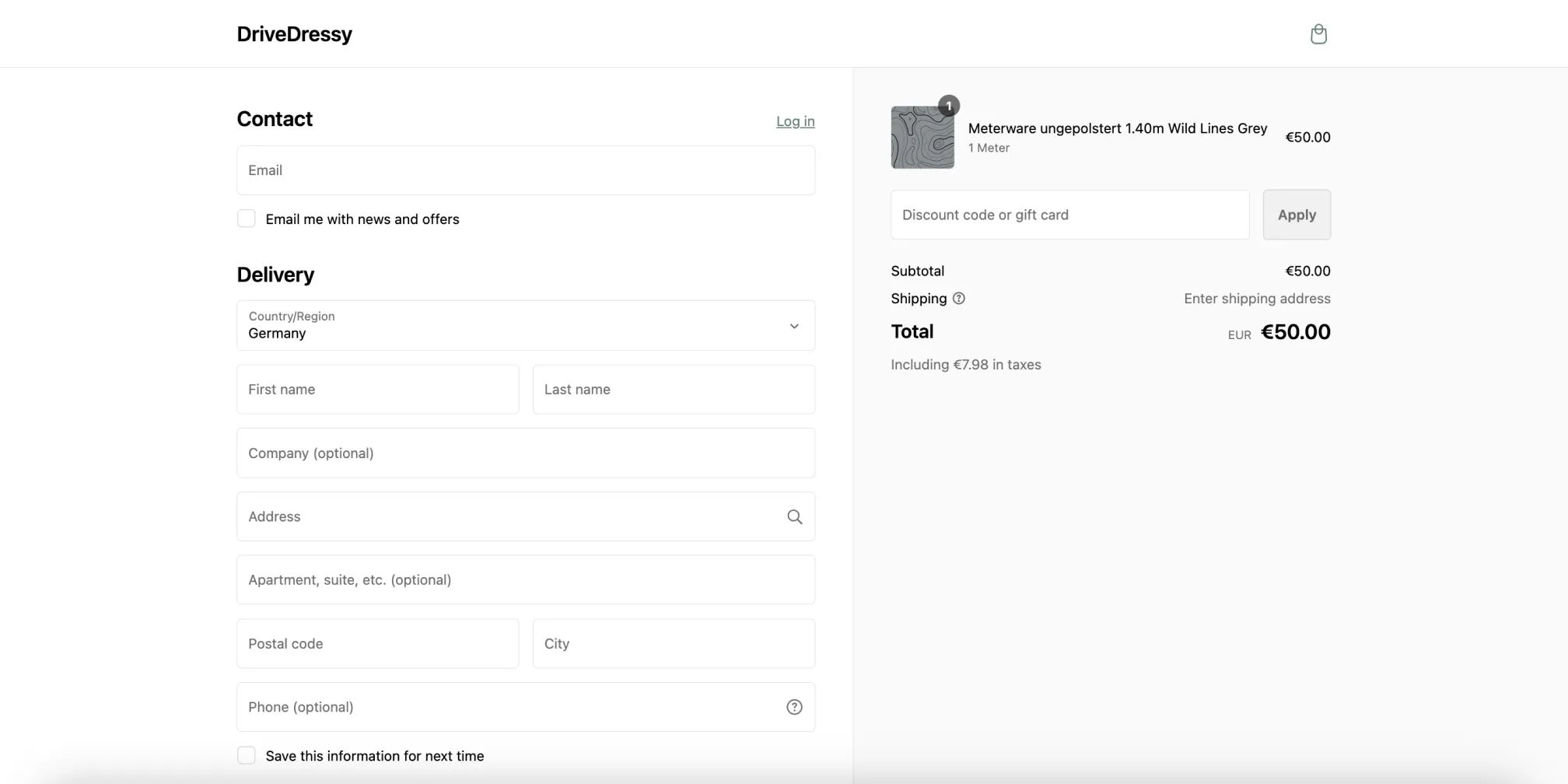
DriveDressyは、カスタム注文にShopifyフォームを使っています。
アンケート:
- ユースケース:市場調査を行い、お客様の好みを集め、ブランド認知を測ります。
- 例:さまざまな質問形式(選択式、評価スケール、自由記述)を備えた、複数ページのフォーム。
イベント登録フォーム:
- ユースケース:イベント・ワークショップ・ウェビナーの参加者情報を集めます。
- 例:名前・メールアドレス・チケットの種類・支払い情報の欄を備えたShopifyフォーム。
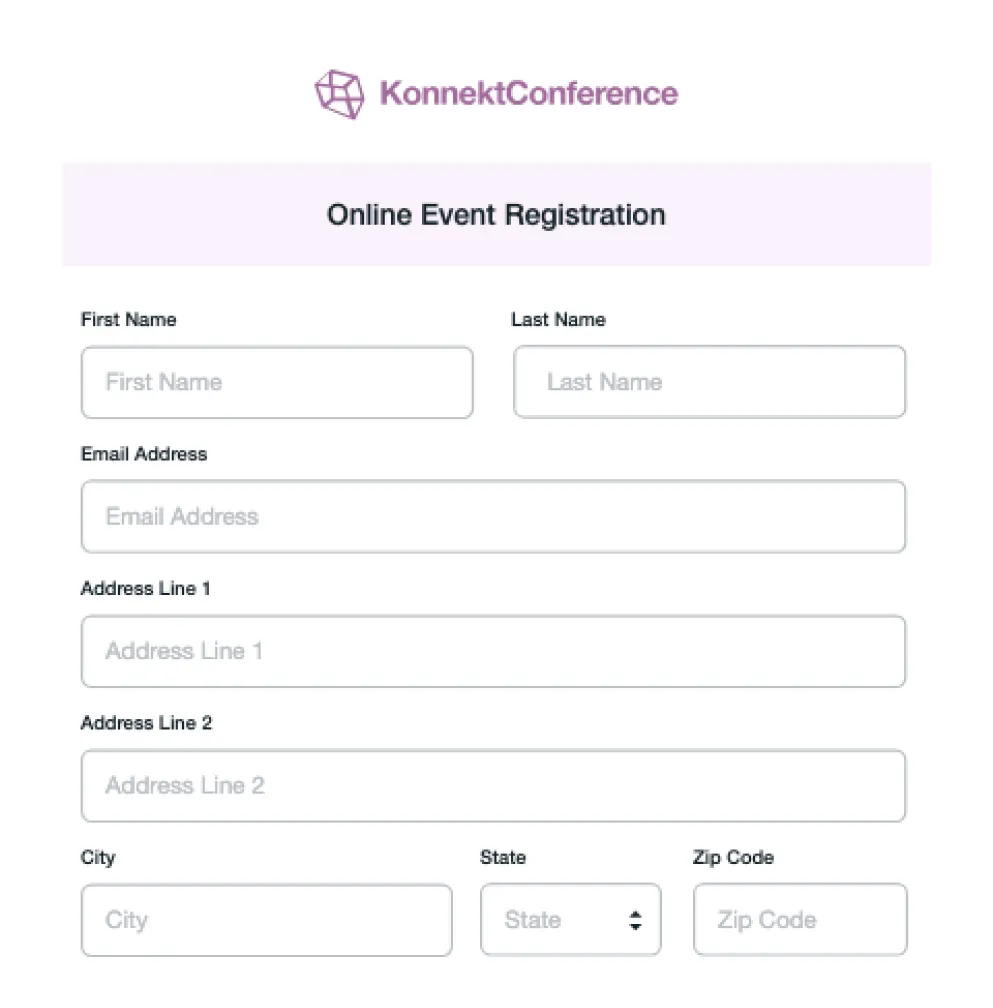
Shopifyフォームは、登録用としても使えます。
RSVP(出欠確認)フォーム:
- ユースケース:イベントのゲストリストを管理し、出欠を把握します。
- 例:名前と出欠の確認の欄を備えた、シンプルなフォーム。
サポートチケットフォーム:
- ユースケース:お客様がサポート依頼を送るチャネルを提供します。
- 例:件名・詳細・連絡先の欄を備えたShopifyフォーム。
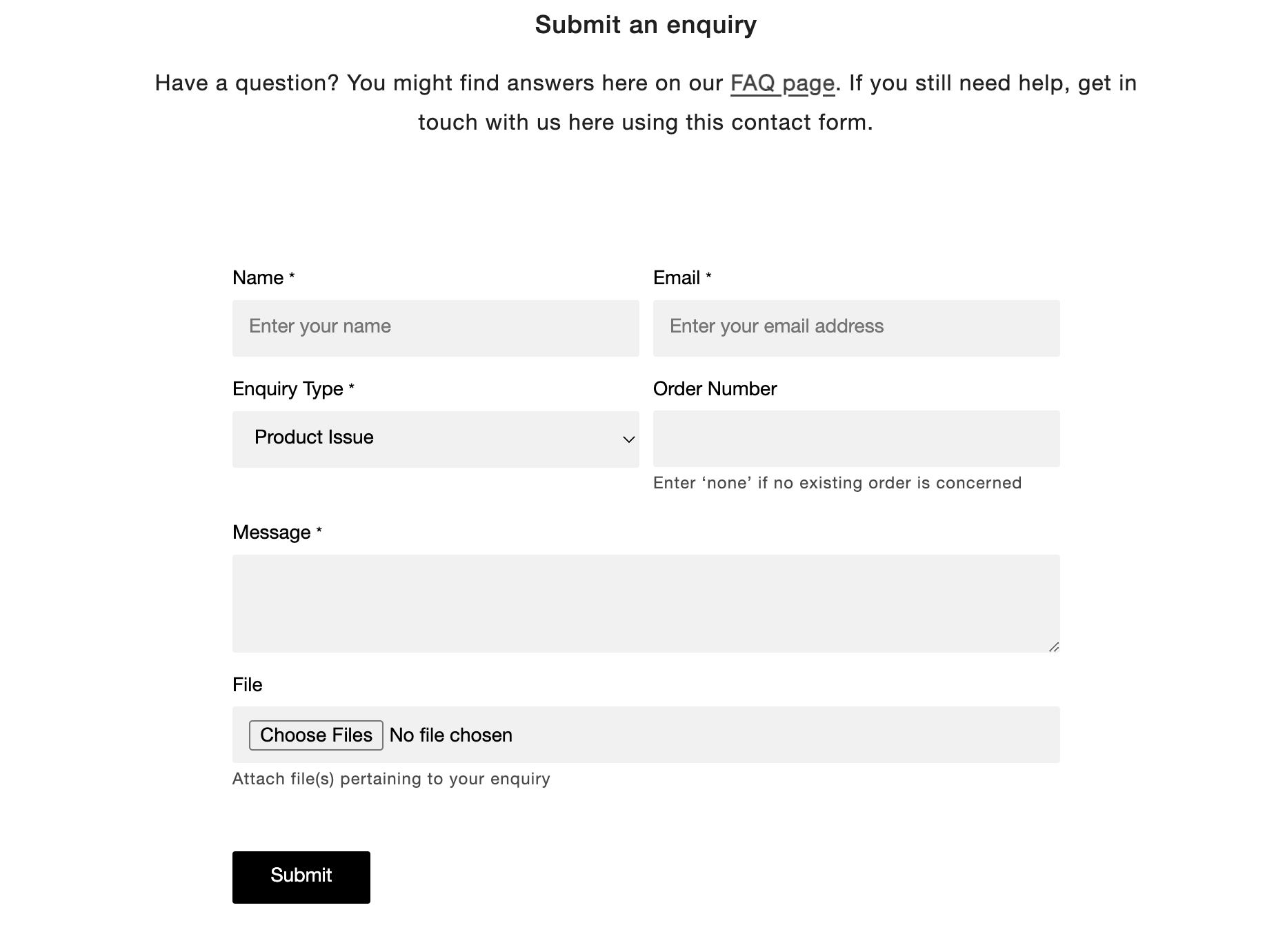
お客様は、Shopifyフォームを通じてサポートチケットを送れます。
Shopifyフォームのさまざまな種類とメリットを理解することで、その可能性を活かして、ストアの強みを引き出せます!
それでは、Shopifyフォームを効果的に導入し、こうした目標を達成する方法を見ていきましょう。
2. Shopifyでフォームを作成するには?
Shopifyストアにフォームを取り入れるには、主に2つの方法があります。Shopifyの標準フォームビルダーを使う方法と、サードパーティのアプリを活用する方法です。それぞれに利点と考慮点があります。主な選択肢を見ていきましょう!
2.1. Shopify Formsアプリ - Shopify純正のフォームビルダー
手順に入る前に、Shopify Formsがストア向けにさまざまなフォームを作成できる標準アプリであることを、押さえておくことが欠かせません。これらのフォームは、お好みに応じて、ポップアップまたはインライン(埋め込み)にできます。
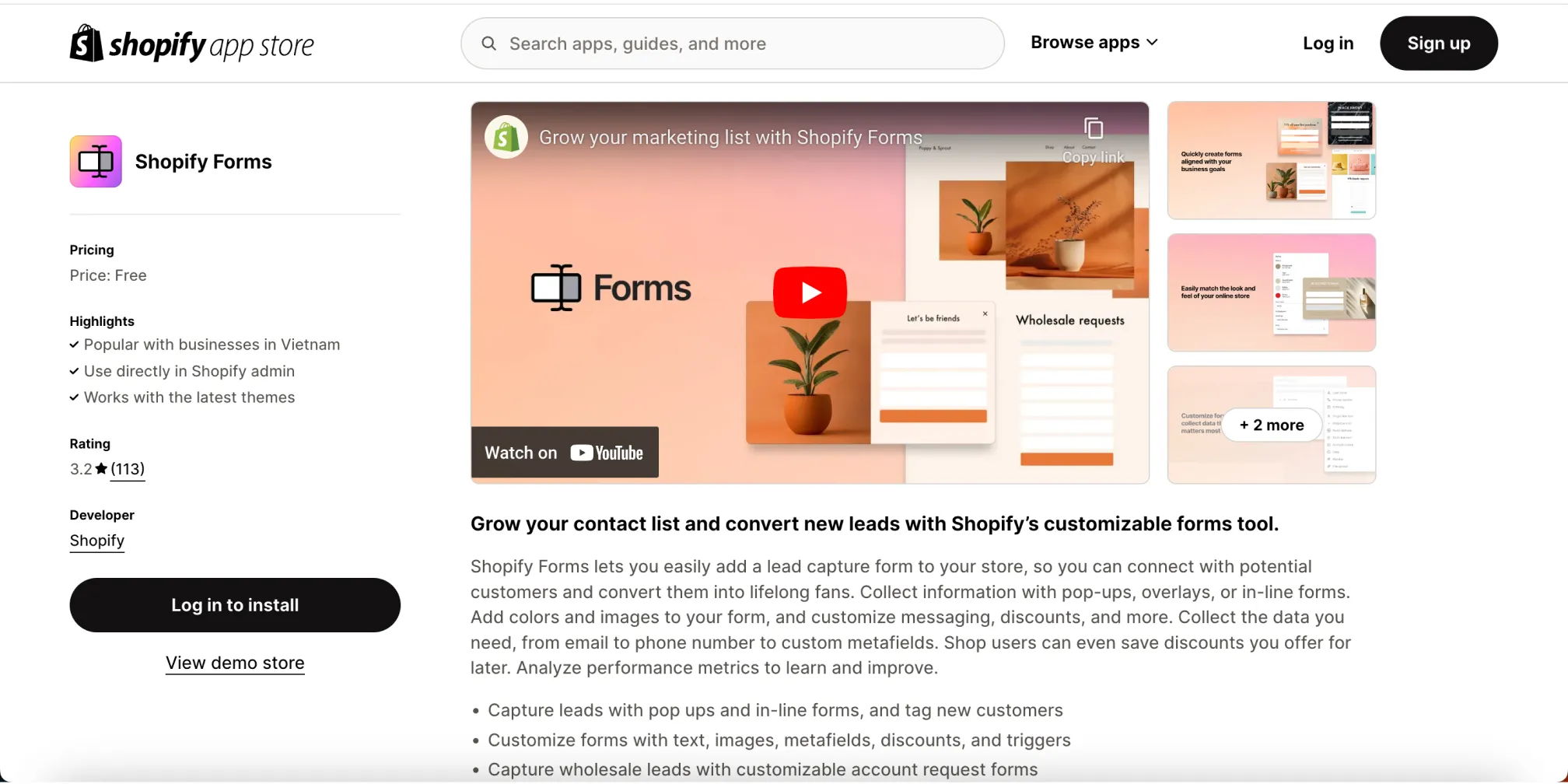
Shopify Formsアプリ
分かりやすいアプローチを求めるマーチャントには、標準のShopifyフォームビルダーが便利な解決策を提供します。使いやすいインターフェースで、基本的なお問い合わせフォーム、ニュースレター登録、その他の標準的なフォームを作成できます。カスタマイズは限られますが、シンプルなフォームのニーズには理想的な選択肢です。
その設定手順は次のとおりです。
- Shopify管理画面にログインします。
- アプリ > Formsに移動します。
- 「フォームを作成」をクリック > ポップアップまたはインラインフォームを選びます。
- フォームに名前を付け(例:「Shopifyのお問い合わせフォーム」)>「作成」をクリックします。
- 「フォーム」のセクションで、フォームの設定を行います。
- タイトル:分かりやすく簡潔なタイトルを入力します(例:「お問い合わせ」)。
- 本文:フォームの目的を手短に説明します。
- ボタンのラベル:力強いCTAを選びます(例:「送信」)。
- 同意に関する注記:必要な法的情報やプライバシー情報を含めます。
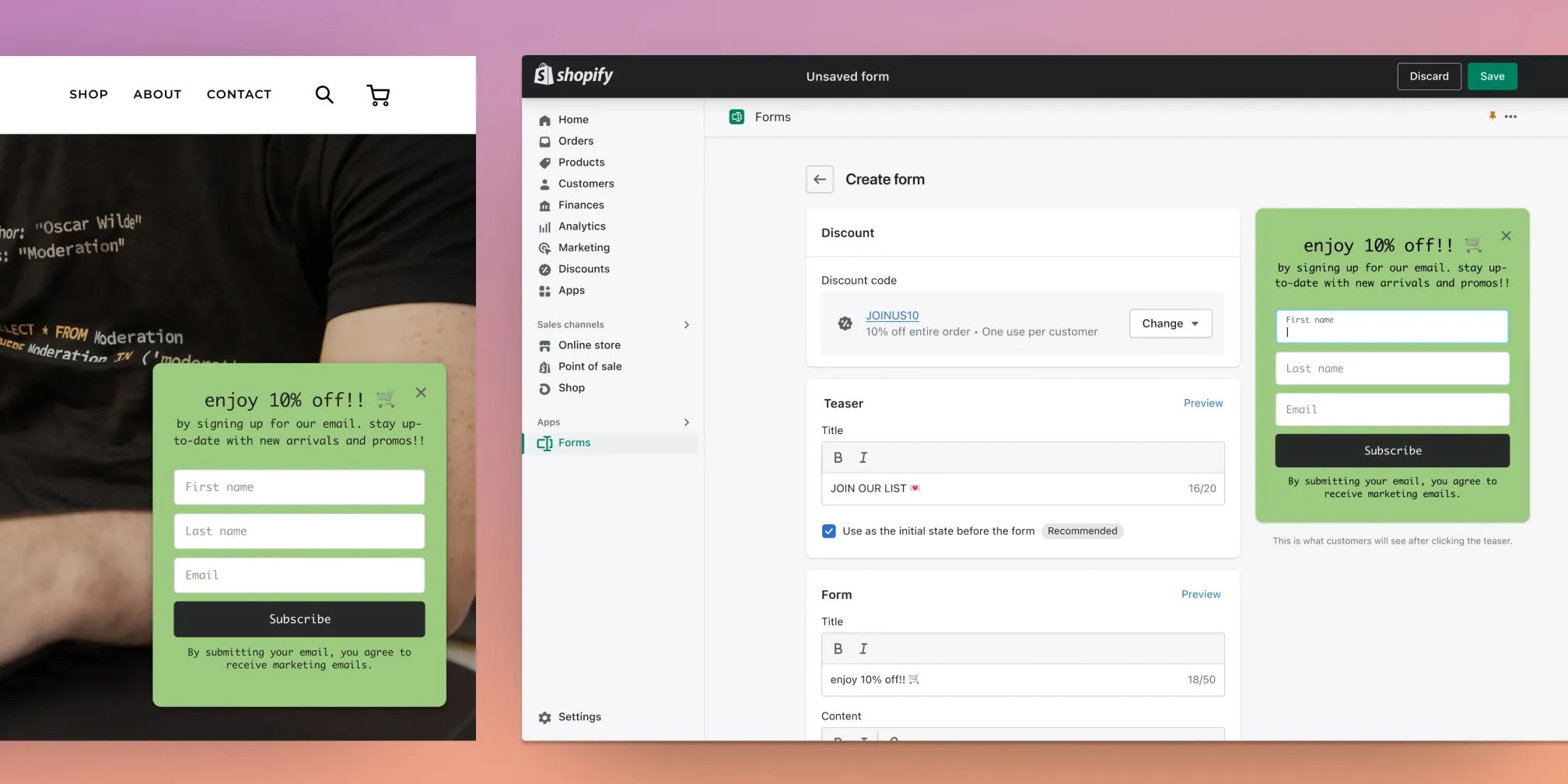
Shopifyエディターのプレビューと、ウェブサイト上でのフォームの見え方。
6. Shopifyのカスタムフォームフィールドを追加します。
- 「フィールドを追加」をクリックします。
- 適切なフィールドタイプを選びます(例:名前には1行テキスト、メールアドレスにはメール)。
- フィールドのラベルをカスタマイズし、必要なら必須項目にします。
- 必要に応じてフィールドを追加します(例:電話番号、メッセージ)。
- フィールドをドラッグ&ドロップして、フォーム上の並び順を決めます。
7. プレビューボタンを使って、フォームの見え方を確認します。
8. フォームを実際に送信してテストし、正しく動作することを確かめます。
9. 「保存」をクリックして、フォームを確定します。
なお、Shopifyアプリのサポートは一定でない場合があり、制限があることもある点にご注意ください。
Shopify Formsアプリは基本的なニーズには分かりやすい解決策を提供しますが、より高度な機能を必要とするマーチャントもいます。強化された機能と柔軟性を提供する、別の選択肢を見ていきましょう。
2.2. Shopifyフォーム向けのサードパーティ製フォームビルダー
より高いカスタマイズ性と高度な機能を求めるビジネスには、サードパーティ製のフォームビルダーが魅力的な解決策を提供します。これらのツールはShopifyフォームを一段高め、さまざまなニーズに応える幅広い選択肢を提供します。
#1. Shopify App Storeのフォームビルダーアプリ
Shopifyのエコシステム内にとどまりたい方には、App Storeが数多くのフォームビルダーアプリを提供しています。これらのアプリはShopifyストアとスムーズに連携するよう設計されており、多くの場合、他のShopifyツールとの直接の連携も提供します。
ぴったりのShopifyフォームビルダーアプリを見つけるには、次の手順に従います。
- Shopify App Storeにアクセスします。
- 「form builder」や、必要な具体的な機能で検索します。
- さまざまなアプリの機能・レビュー・料金を比較します。
- 選んだアプリをインストールします。
- アプリの手順に従って、フォームを作成・埋め込みます。
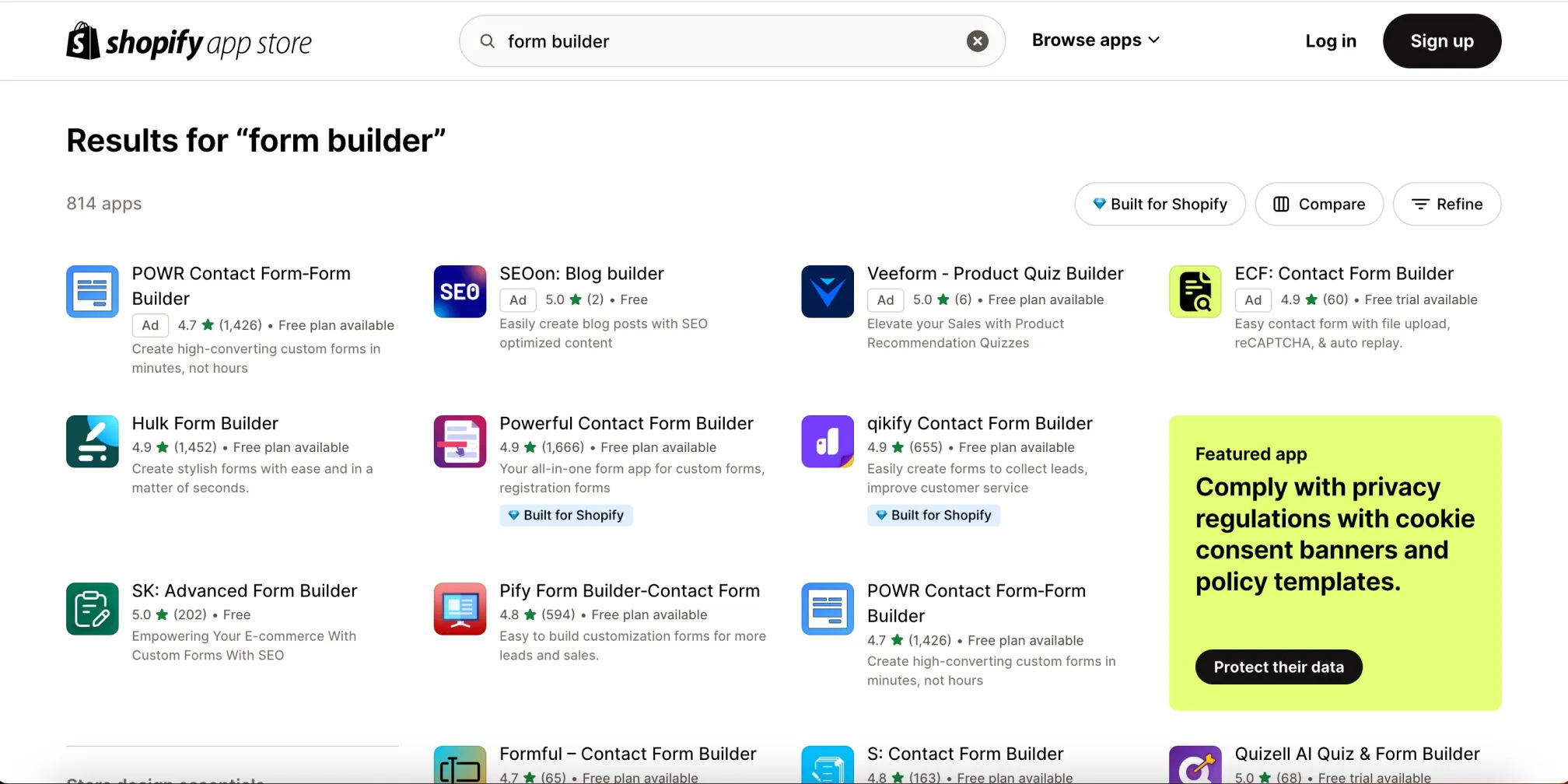
Shopify App Storeのフォームビルダーアプリ
シンプルで使いやすく、欠かせない機能のほとんどを備えたアプリをお探しなら、高評価のShopifyお問い合わせフォームアプリ、Qikifyをチェックしてみてください。
#2. サードパーティのフォームビルダーツール
高度な機能とデザインの完全なコントロールが必要なら、Typeform、Jotform、123 Formといった専用のフォームビルダープラットフォームが、しっかりした解決策を提供します。これらのプラットフォームは、Shopifyフォームに向けて、より幅広いテンプレート、カスタマイズの選択肢、分析機能を提供します。
ただし、これらのプラットフォームでは、生成されたコードスニペットをShopifyテーマに埋め込む必要があります。
専用のフォームビルダーを組み込むには、次の手順に従います。
- フォームビルダーのプラットフォームを選びます。
- 目的のフォームを作成します。
- プラットフォームから埋め込みコードを取得します。
- Shopifyテーマのコードエディターにアクセスします。
- 埋め込みコードを適切なセクション(通常はヘッダーまたはフッター)に貼り付けます。
要するに、Shopifyストアにフォームを取り入れる各方法──標準ツールを使う方法と、サードパーティのフォームビルダーアプリを使う方法──には、それぞれ異なる利点と考慮点があります。
| メリット | デメリット | |
|---|---|---|
| Shopifyの標準フォーム |
|
|
| サードパーティ製フォームビルダー |
|
|
自社ならではのニーズとリソースを丁寧に見極めることで、ビジネス目標に最も合うフォーム作成の方法を選べます。Shopifyアプリを選ぶにせよ、専用プラットフォームを選ぶにせよ、Shopifyフォームの機能を広げることで、顧客体験を大きく高め、コンバージョンを促せます。
それでは、どのツールを選ぶ場合でも役立つ、効果的なShopifyフォームを作るための実践的なコツを見ていきましょう。
3. 効果的なShopifyフォームを作る役立つコツ
3.1 Shopifyフォーム作成でよくある落とし穴:避けるべきこと
前向きなユーザー体験と効果的なデータ収集を確かなものにするために、Shopifyフォームを作る際は次のよくある落とし穴を避けましょう。
- 長すぎるフォーム:フィールドが多すぎると、ユーザーがフォームの記入をためらってしまいます。
- 条件分岐の欠如:関係のない質問は、ユーザーにストレスを与えます。
- 分かりにくいラベルや説明:分かりづらいフォームは、入力ミスと離脱につながります。
- モバイル対応の不十分さ:フォームは、すべてのデバイスで簡単にアクセスでき、使えるべきです。
- 不十分なデータセキュリティ:適切な対策で、機密情報を守りましょう。
避けるべき落とし穴を見てきたところで、次はShopifyフォームを「良い」から「素晴らしい」へと高める前向きな実践法に目を向けましょう。
3.2. Shopifyフォーム最適化のベストプラクティス:従うべきこと
次のガイドラインに従うことで、コンバージョンとユーザー満足に向けてShopifyフォームを最適化できます。
- 簡潔で関連性のあるものに:必須項目を優先し、不要な質問を避けて、欠かせない情報を集めることに集中します。
- 分かりやすく説明的なラベル:分かりやすく簡潔な言葉でフィールドの要件を説明し、複雑なフィールドには役立つツールチップや説明を添えます。
- レスポンシブデザイン:Shopifyフォームが、すべてのデバイスで正しく表示され、スムーズに機能するようにします。
- WCAGへの準拠:WCAGガイドラインに従って、障がいのあるユーザーもフォームを使えるようにします。
- データセキュリティ:SSL証明書や安全なデータ保存を含む、しっかりしたセキュリティ対策を取り入れて、顧客データを守ります。
- 入力の検証:送信前にデータの正確さを確認して、エラーを防ぎ、データの質を高めます。
- ブランドの一貫性:ストア全体のデザインと一貫した見た目や雰囲気を保ちます。
- 条件分岐:条件分岐を使って、ユーザーの入力にもとづき関連する質問を表示し、ユーザー体験を高め、フォームの長さを減らします。
- A/Bテスト:異なるフォームのデザインとレイアウトを試して、パフォーマンスとコンバージョン率を最適化します。
避けるべきことと取り入れるべきことの両方を理解することは、効果的なShopifyフォームを作るうえで欠かせません。ただし、理論だけでは不十分です。これらの原則を実際に示す、実例に進みましょう。
4. Shopifyフォーム:実例とベストプラクティス
4.1. Shopifyフォームのユースケース
Shopifyフォームは、お客様とやり取りし、貴重なデータを集めるための、ビジネスにとって万能なツールです。その可能性を理解するために、いくつかの実例を分析しましょう。
#1 DriveDressy - お問い合わせフォームの例
DriveDressyは、Shopifyのお問い合わせフォームを効果的に使う好例です。分かりやすさ、欠かせない情報、機能性に焦点を当てることで、DriveDressyは基本的なお客様のニーズに応えるフォームを作り上げています。その主な強みは次のとおりです。
- 分かりやすく簡潔:分かりやすいラベルで、フォームが理解しやすくなっています。
- 必要な情報のみ:名前・メールアドレス・メッセージといった、欠かせない情報だけを尋ねます。
- ファイルアップロード:問い合わせに関連するファイルを、お客様が添付できます。
- 具体的な案内:特定の問い合わせには写真が必要であることを、はっきり示しています。
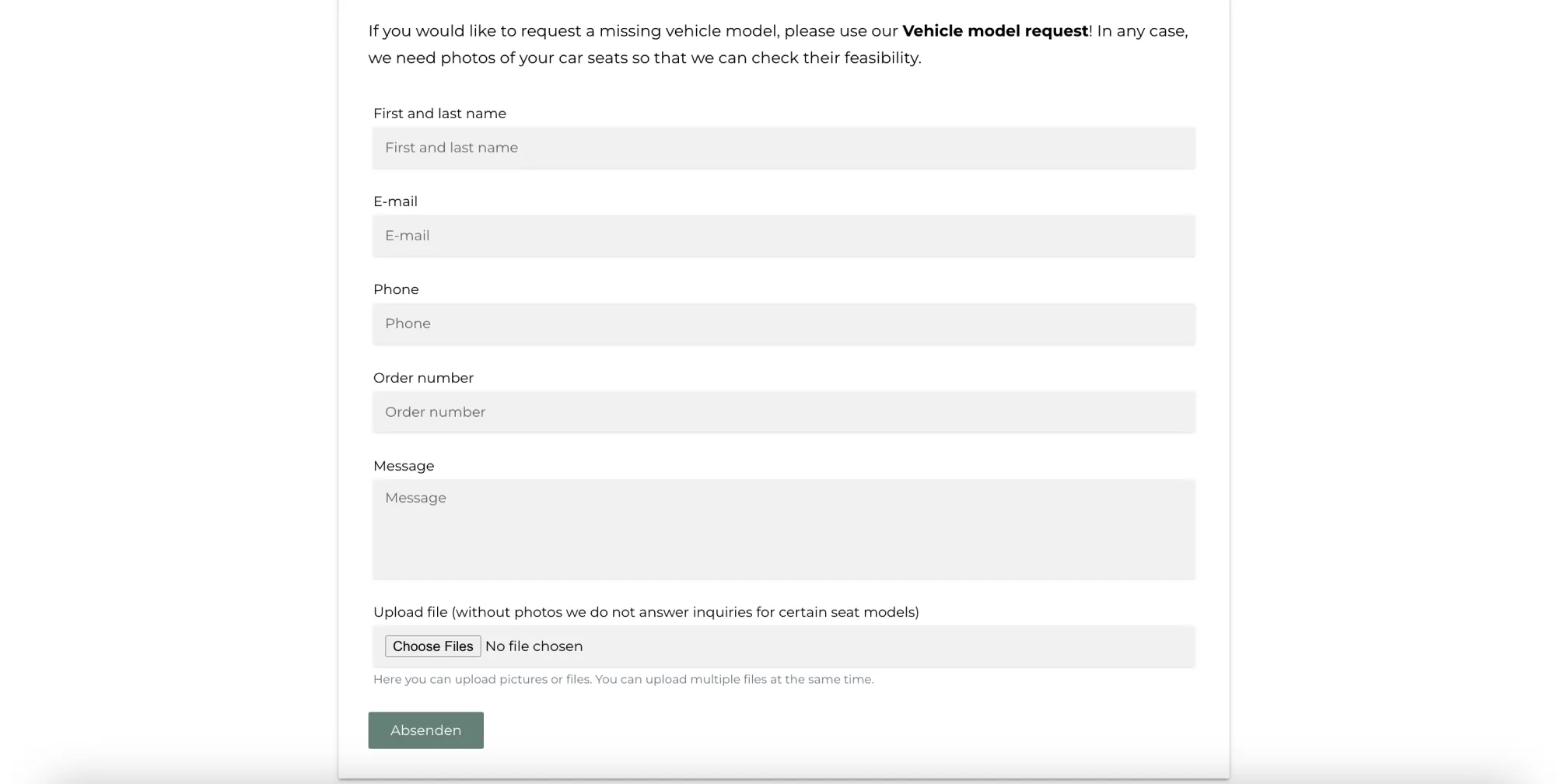
DriveDressyは、フォームをシンプルで分かりやすくしています。
#2 Sunday Somewhere - ニュースレター登録フォームの例
一方でSunday Somewhereは、透明性を保ちながら顧客情報を取得する、簡潔で効果的なShopifyニュースレターフォームの例です。その成功は、次の点にあると言えます。
- 明確な価値の提示:登録のメリット(10%オフと最新情報)を、フォームがはっきり示しています。
- 最小限のフィールド:欠かせない情報(メールアドレスと電話番号)だけを求め、摩擦を減らしています。
- 透明性:データを集める目的(マーケティング配信)をはっきり示し、オプトアウトの選択肢を提供しています。
- 法令遵守:同意、オプトアウトの選択肢、プライバシーポリシーのリンクを含む、SMSマーケティングに関する必要な開示を盛り込んでいます。
- 視覚的に魅力的なデザイン:フォームの美意識がブランド全体の見た目や雰囲気と調和し、ユーザー体験を高めています。
- 力強いCTA:鮮やかな赤の「Continue」ボタンが、分かりやすく心をつかむ次の一歩を生み出しています。
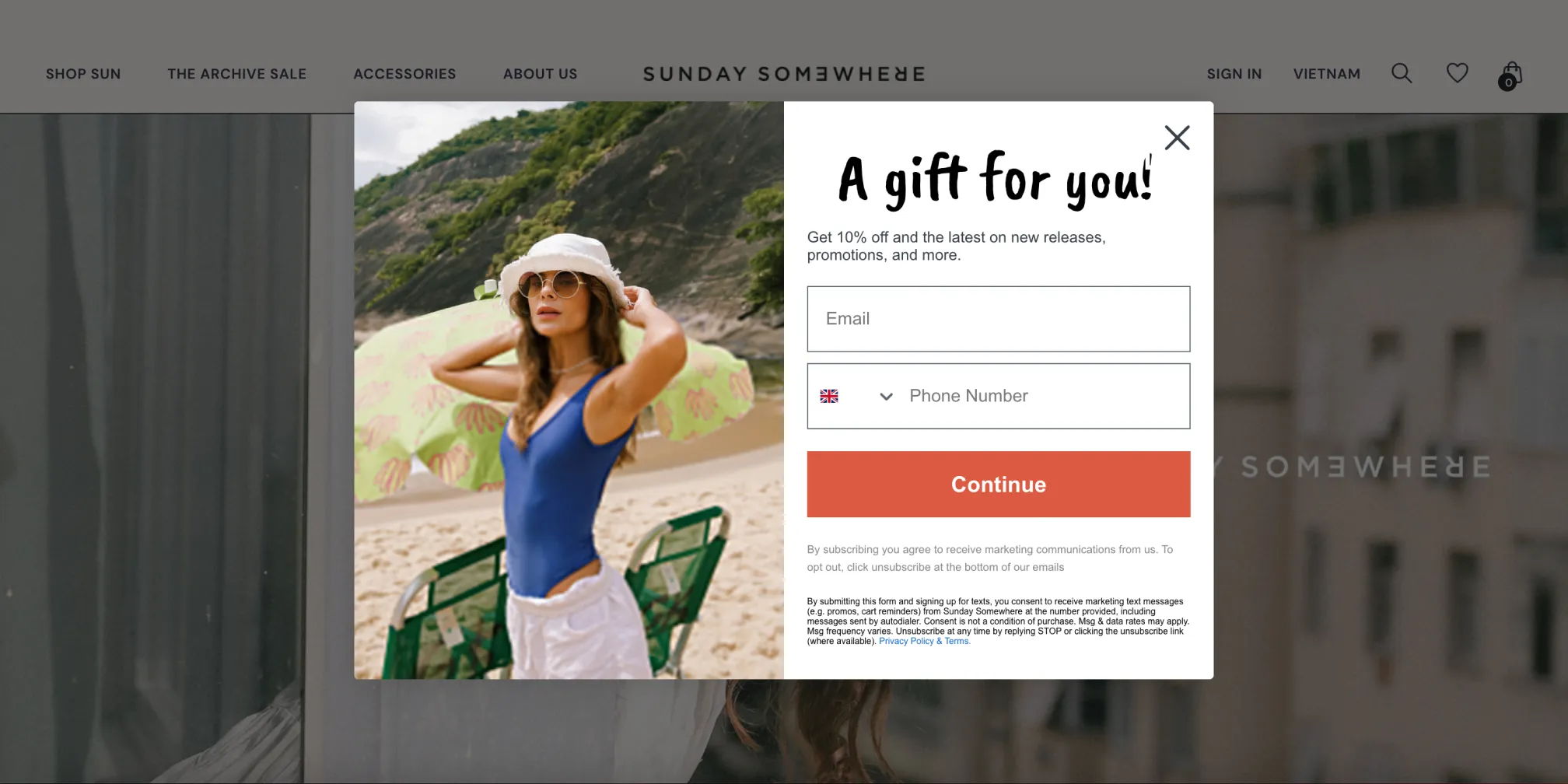
Sunday Somewhereは、商品画像を含めつつ、フォームをシンプルにしています。
4.2. Shopifyフォーム最適化のベストプラクティス
DriveDressyのお問い合わせフォーム、Sunday Somewhereのニュースレター登録フォーム、その他の実例を分析することで、効果的なShopifyフォームを作るためのベストプラクティスをいくつか引き出せます。
#1 戦略的なフォームの配置
フォームをどこに配置するかは、その視認性と記入完了率に大きく影響します。
- ホームページ:目立つフォームは、訪問者の興味をすぐに引きつけられます。
- 商品ページ:購入後フォームや関連商品のおすすめで、購入を促します。
- チェックアウトのプロセス:この重要な段階で、追加の商品やサービスを提供します。
- お問い合わせページ:連絡を取りたいお客様には、専用のお問い合わせページが欠かせません。
#2 分かりやすいCTAボタン
心をつかむCTA(行動喚起)は、フォームの送信を促すうえで欠かせません。
- 力強い行動を表す動詞:「送信」「登録する」「始める」といった言葉を使います。
- 明確なメリット:フォームを記入する価値を打ち出します。
- 視覚的な目立ち:ボタンがページの中で目立つようにします。
#3 複数ステップのフォームのプログレスインジケーター
長いフォームでは、プログレスインジケーターがユーザーを案内し、離脱率を減らします。
- 視覚的なきっかけ:どこまで進んだかをユーザーに示します(例:プログレスバー、ステップインジケーター)。
- 分かりやすいステップ:フォームを論理的なセクションに分けます。
- 保存して続ける:ユーザーが進捗を保存して、後で戻れるようにします。
#4 賢い初期値
関連する情報をフィールドにあらかじめ入力しておくと、時間を節約し、ユーザー体験を高められます。
- 住所のオートフィル:ブラウザのオートフィル機能を使います。
- 初期選択:よくある選択肢を初期値として提示します。
- 条件付きの初期値:ユーザーの入力にもとづいて、初期値を調整します。
#5 インラインのフォーム検証
ユーザーがフォームを記入する際に、リアルタイムのフィードバックを提供できます。
- エラーメッセージ:エラーとその直し方を分かりやすく示します。
- リアルタイムのチェック:ユーザーが入力するそばからフィールドを検証します。
- 視覚的なきっかけ:色やアイコンを使って、エラーを目立たせます。
#6 Thank youページやメッセージ
Shopifyフォームの記入完了プロセスの最終段階であるThank youページやメッセージは、価値の交換を強め、顧客関係を築くうえで重要な役割を果たします。
- 確認メッセージ:送信が成功したことを分かりやすく示します。
- 追加のオファー:割引、限定コンテンツ、あるいは次のステップを提供します。
- トラッキング:Thank youページを使って、追加のデータやインサイトを集めます。
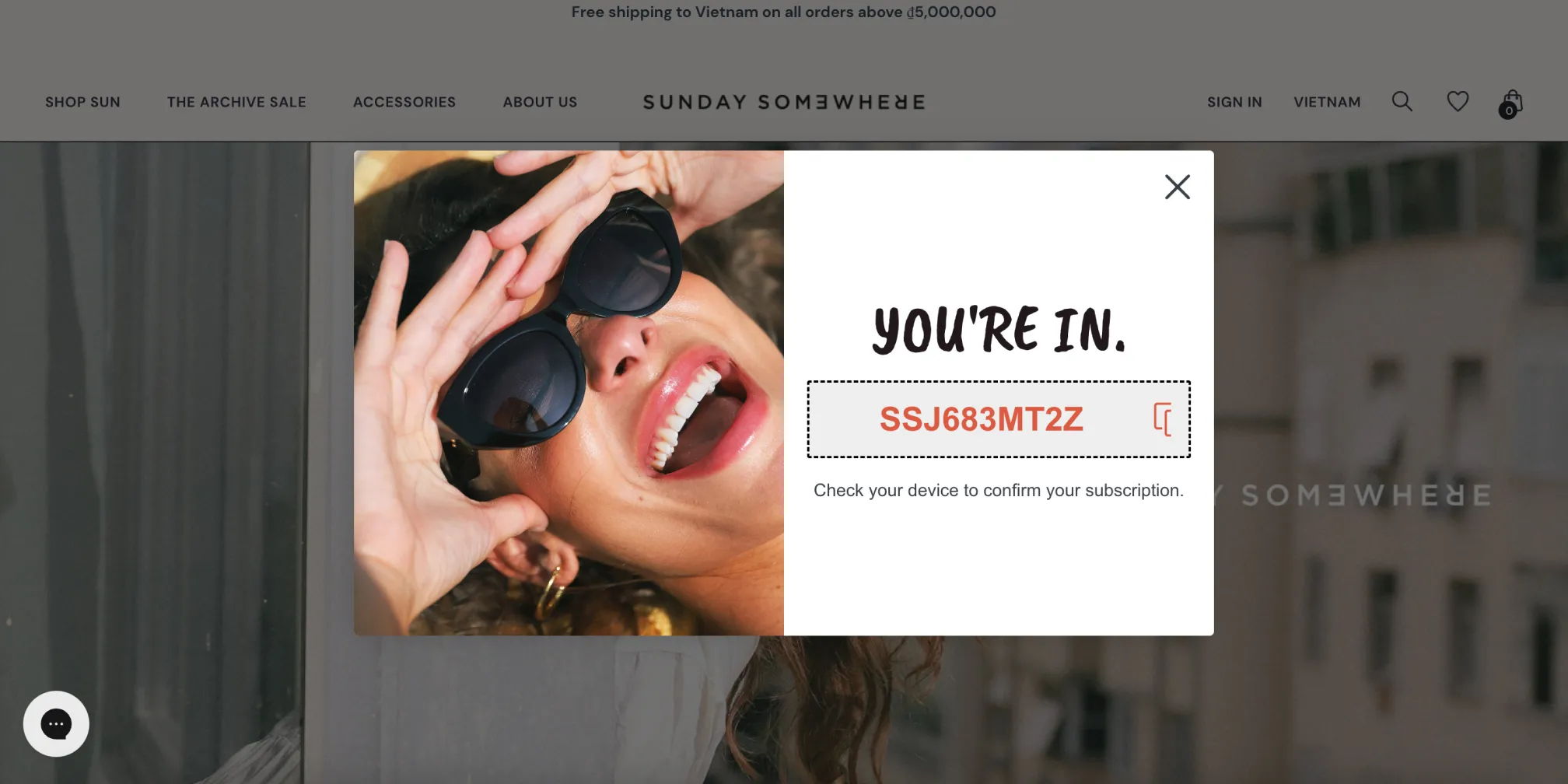
Shopifyフォームは、購買の旅の最終ステップで表示できます。
これらのベストプラクティスを取り入れることで、貴重な情報を集めるだけでなく、全体的な顧客体験を高め、コンバージョンを促すShopifyフォームを作れます。
とはいえ、どんなによくデザインされたフォームでも、課題にぶつかることがあります。次のセクションでは、Shopifyフォームのよくある問題と、それを乗り越える解決策を見ていきます。
5. Shopifyフォームのよくある問題
Shopifyフォームはお客様とやり取りする便利な手段ですが、ときに課題にぶつかることもあります。よくある問題を理解することで、フォームを効果的にトラブル対処し、最適化できます。
| 問題 | 考えられる原因 | 解決策 |
|---|---|---|
| #1 フォームが送信されない |
|
|
| #2 デバイスによる表示の不一致 |
|
|
| #3 メールマーケティングツールとの連携の問題 |
|
|
| #4 CAPTCHAの問題(スパム) |
|
|
| #5 フォームのデータが正しく保存・送信されない |
|
|
| #6 複雑で長いフォームの読み込みが遅い |
|
|
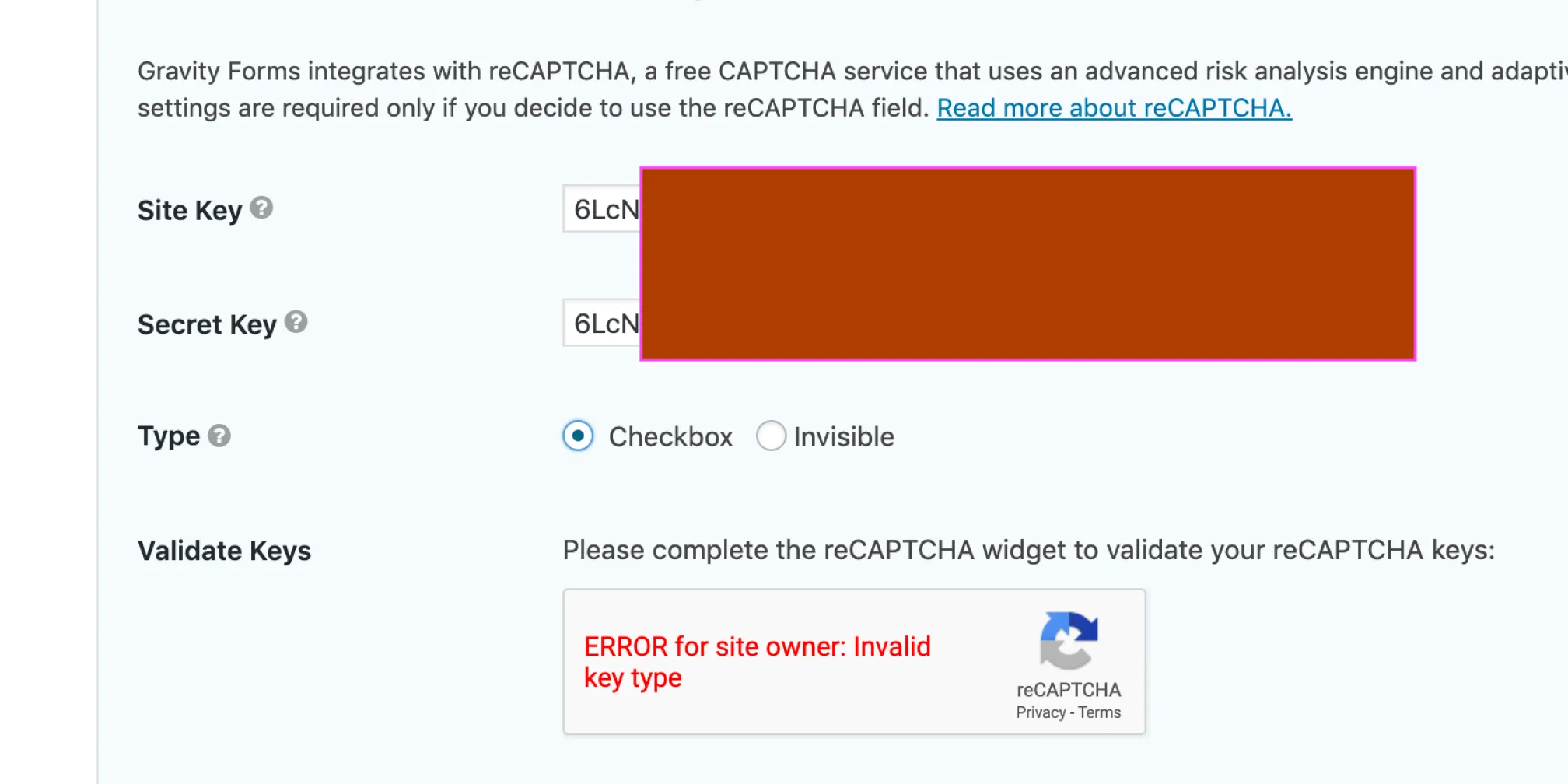
フォームのスパムを防ぐには、CAPTCHAを正しく実装することが大切です。
これらのよくある問題を理解し、提案した解決策を取り入れることで、Shopifyフォームのパフォーマンスと信頼性を大きく高められます。
6. まとめ:Shopifyフォームの力を引き出す
よくデザインされたShopifyフォームは、顧客体験を高め、貴重なデータを集め、コンバージョンを促したいビジネスに欠かせません。よくある落とし穴を避け、ベストプラクティスを取り入れることで、機能的なだけでなく、魅力的で効果的なフォームを作れます。
戦略的な配置と分かりやすいCTAから、データセキュリティと最適化まで、フォームデザインのあらゆる側面が、全体の成功に寄与します。
本ガイドで紹介した戦略を取り入れることで、フォームの可能性を余すことなく引き出し、ビジネスの成長を後押しできます。あなたのShopifyフォームを、コンバージョンの強力な原動力へと変えましょう!
7. よくあるご質問
1. Shopifyでフォームを作成するには?
Shopifyには、フォームを作成する主な方法が2つあります。標準のShopifyフォームビルダーと、サードパーティのアプリです。
標準の選択肢は分かりやすく、お問い合わせフォームやニュースレター登録のような基本的なフォームに適しています。高度な機能、カスタマイズ、連携を備えたより複雑なフォームには、サードパーティのアプリがより大きな柔軟性を提供します。
ストアに最適な選択肢を選ぶ際は、求める機能、デザインの好み、予算といった要素を考慮しましょう。
2. Shopifyで最良のフォームビルダーは?
ストアに最良のShopifyフォームビルダーは、自社ならではのニーズと好みによります。考慮すべき要素をいくつかご紹介します。
- 機能:強力なShopifyフォームビルダーに必要な、具体的な機能(条件分岐、ファイルアップロード、連携など)を考慮しましょう。
- デザイン:ストアの美意識に合わせられるよう、カスタマイズの選択肢を見極めましょう。
- 料金:料金プランと機能を比べて、最もお得なものを見つけましょう。
- 使いやすさ:直感的で操作しやすいプラットフォームを選びましょう。
3. ShopifyにGoogleフォームを埋め込むには?
ShopifyはGoogleフォームを直接サポートしていませんが、テーマのコードやサードパーティのアプリを使って埋め込めます。
方法1:埋め込みコードを使う
- Googleフォームを作成する:Googleフォームでフォームを設計します。
- 埋め込みコードを取得する:Googleフォームには埋め込みコードのオプションがあります。
- コードをShopifyテーマに貼り付ける:テーマのコードエディターにアクセスし、目的のセクション(例:ホームページ、商品ページ)にコードを挿入します。
注意:この方法には基本的なコーディングの知識が必要で、慎重に実装しないとテーマのレイアウトに影響する場合があります。
方法2:サードパーティのアプリを使う
Googleフォームを含む外部コンテンツを埋め込めるShopifyアプリがいくつかあります。これらのアプリは、使いやすいインターフェースや、ポップアップやトリガー動作といった追加機能を提供することがよくあります。
ShopifyにGoogleフォームを追加する方法の詳しいガイドは、こちらでご覧いただけます!
4. Shopifyでお問い合わせフォームを編集するには?
Shopifyには、お問い合わせフォームを編集してデフォルトのテンプレートをカスタマイズする直接の方法はありません。ただし、Shopifyでカスタムフォームを作成する主な方法が2つあります。
方法1:サードパーティのアプリを使う
- Shopify App Storeから適切なアプリを選びます(例:Qikify Contact Form Builderやform builder Hulkアプリ)
- アプリをインストールします。
- アプリを設定して、Shopifyお問い合わせフォームのカスタムフィールドを追加し、フォームのレイアウトを変更し、登録プロセスをカスタマイズします。
方法2:Shopifyお問い合わせフォームのコードを編集する(上級)
- Shopifyテーマのコードエディターにアクセスします。
- 顧客登録フォームのテンプレートを見つけます(通常はtemplatesフォルダー内)。
- HTML・CSS・Shopifyお問い合わせフォームのLiquidコードを変更して、フィールドを追加・削除し、レイアウトを変更し、スタイルをカスタマイズします。
- 変更したShopifyお問い合わせフォームの設定を入念にテストして、正しく機能することを確かめます。
5. ShopifyページにKlaviyoフォームを埋め込むには?
ShopifyストアにKlaviyoフォームを埋め込むには、通常、提供される埋め込みコードを使います。
- Klaviyoフォームを作成する:Klaviyoのプラットフォーム内で、目的のフォームを作成します。
- 埋め込みコードを取得する:Klaviyoが、フォームのHTMLコードスニペットを提供します。
- 配置場所を決める:Shopifyストアのどこにフォームを表示したいかを決めます(例:ホームページ、フッター、商品ページ)。
- Shopifyテーマのコードにアクセスする:Shopify管理画面に移動し、オンラインストア > テーマ > アクション > コードを編集に進みます。
- 適切なテンプレートを見つける:希望する配置場所に応じて、適切なテンプレートファイル(例:footer.liquid、product-template.liquid)を見つけます。
- 埋め込みコードを貼り付ける:Klaviyoフォームの埋め込みコードを、テンプレート内の目的の場所に挿入します。
- 保存してプレビューする:テーマの変更を保存し、Shopifyストアをプレビューして、埋め込まれたフォームを確認します。
ShopifyにKlaviyoフォームを埋め込む方法については、こちらのドキュメントを参照できます。


