



デフォルトでは、Shopifyのカートページに次のような短い注意書きが表示されることがあります:「Taxes and shipping calculated at checkout(税金と送料はチェックアウト時に計算されます)」。 しかし、すべてのストアがこの2つの料金を徴収するわけではなく、徴収していてもカートページには表示したくない場合もあります。そうしたケースでは、ストアオーナーはこのテキストを削除したり修正したりしたいと考えます。このガイドラインでは、Shopifyストアから「shipping calculated at checkout」のテキストを削除する方法を、ステップバイステップでご案内します。
ステップバイステップ:カートページから「Shipping calculated at checkout」を削除するには?
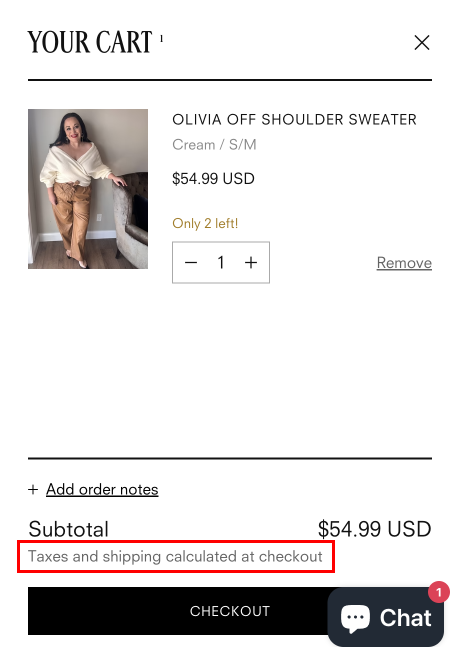
Shopifyでデフォルト表示される「Taxes and shipping calculated at checkout」
ステップ1:デフォルトのテーマコンテンツのエディターにアクセスする
Shopify Store Admin > Sales channels > Online Store > Themes に移動します
現在有効になっているテーマで、3点ボタン >「Edit default theme content」をクリックし、テーマコンテンツのエディターに移動します。
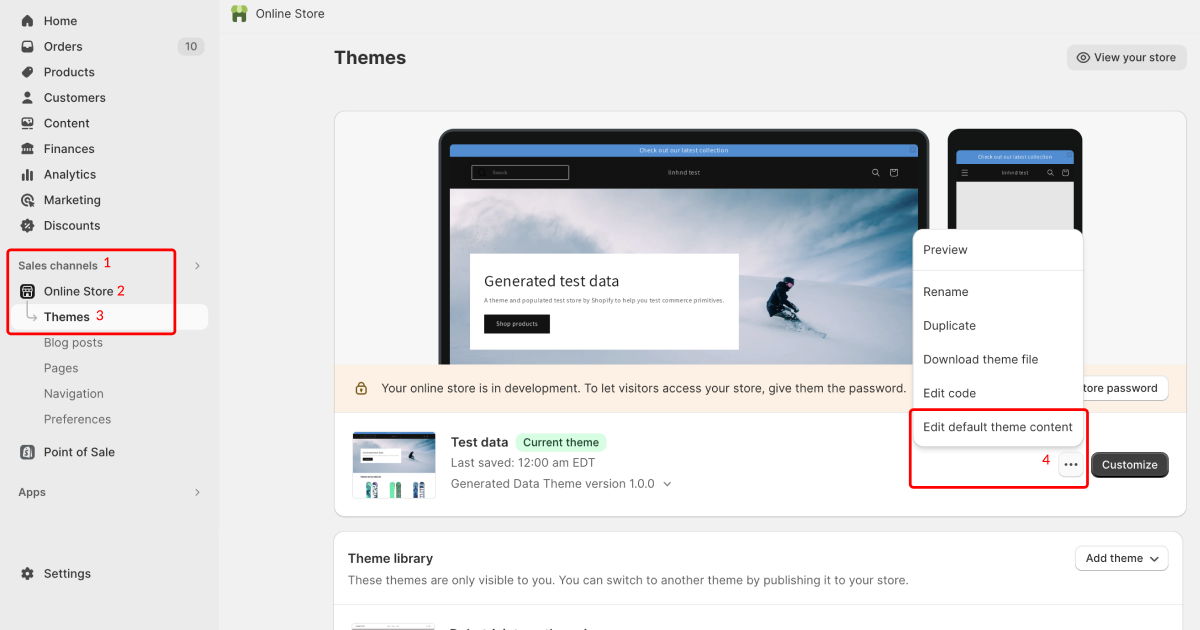
Shopifyの設定でテーマエディターにアクセスする
ステップ2:「Calculated at checkout」を検索する
検索バーに「calculated at checkout」と入力して、関連するセクションをすばやく絞り込みます。
すると、「Cart」のセクションが、下のスクリーンショットのようになっていることに気づくはずです。
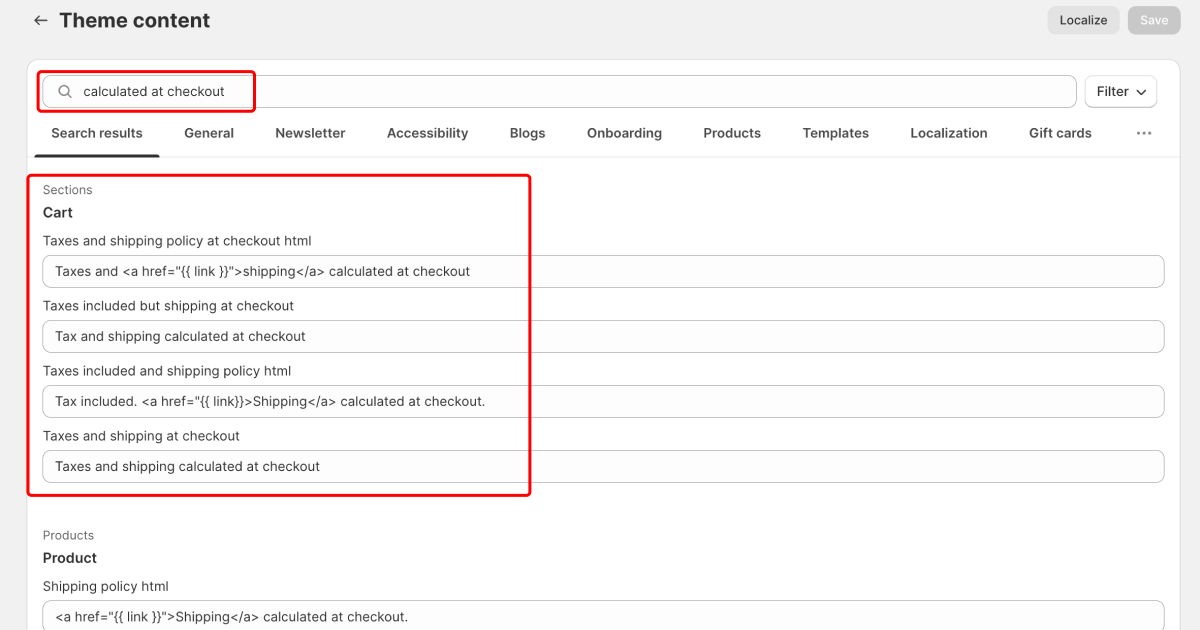
テーマコンテンツで「calculated at checkout」を検索する
ステップ3:テキストを削除または修正する
「Tax and shipping calculated at checkout」の表記をすべて削除したい場合は、下に示すように4つのバーすべてのテキストを削除するだけです。あるいは、ストアが送料または税金のいずれかだけを請求することを示すようにテキストを修正したい場合は、バー内で直接、希望の内容を編集できます。
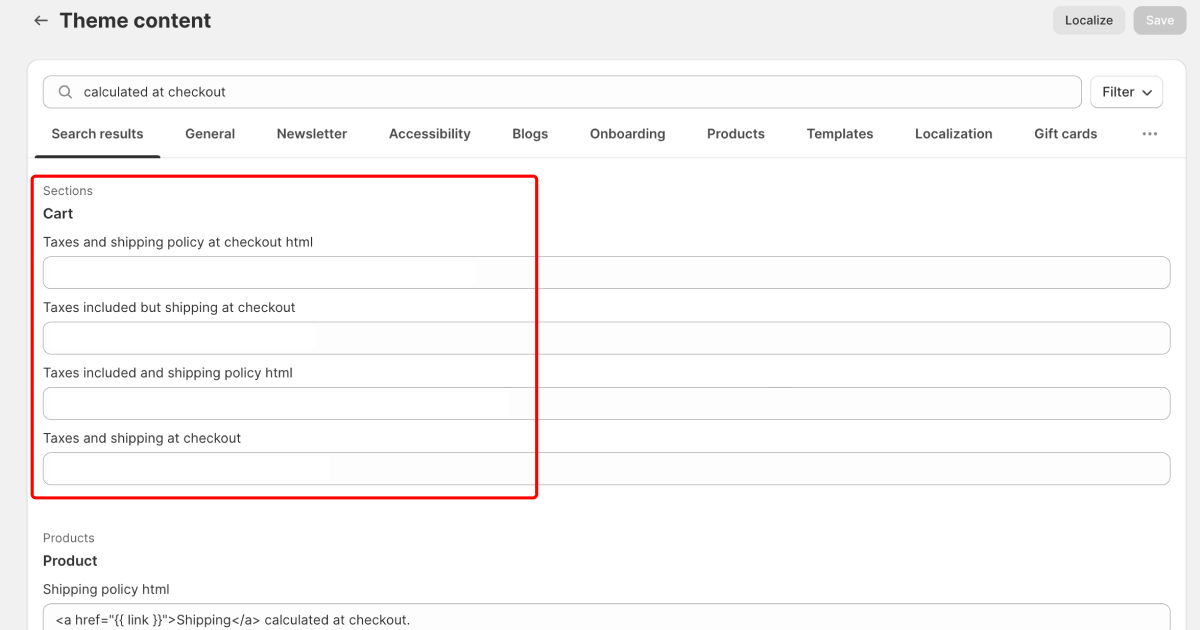
Cartのセクションで、必要に応じて情報を削除する
プロのヒント
修正した設定に合わせて、チェックアウトの配送設定・オプションも忘れずに更新してください。
ステップ4:変更を保存して再確認する
ページを離れる前に、必ず「Save」ボタンをクリックしてください。いくつか商品をカートに追加して結果を確認すれば、設定が正しく更新されたかどうかを再確認できます。
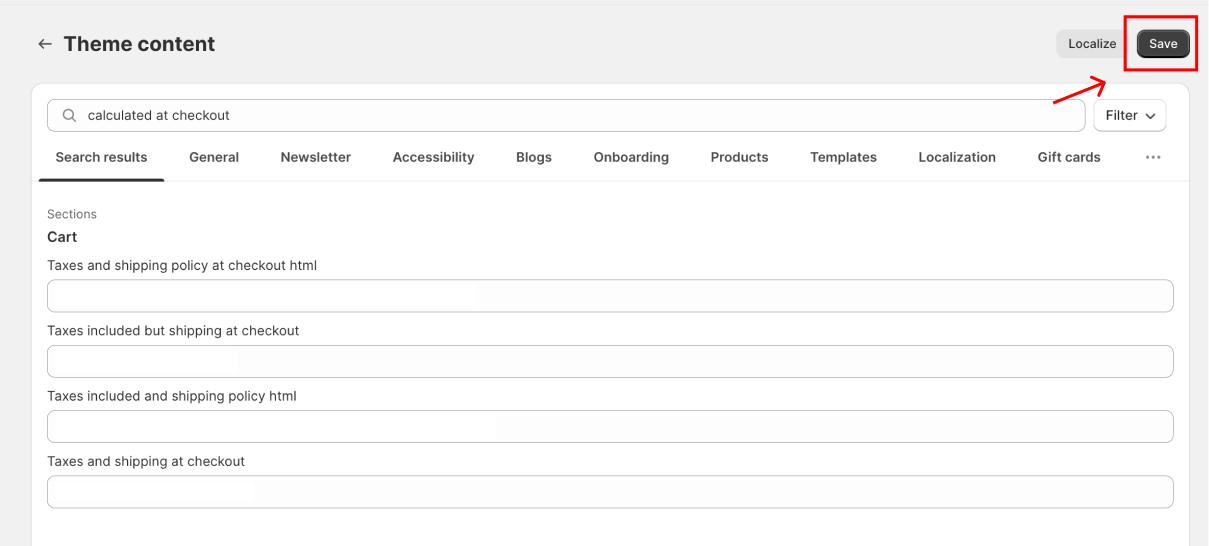
「Save」をクリックして、更新した設定を適用する
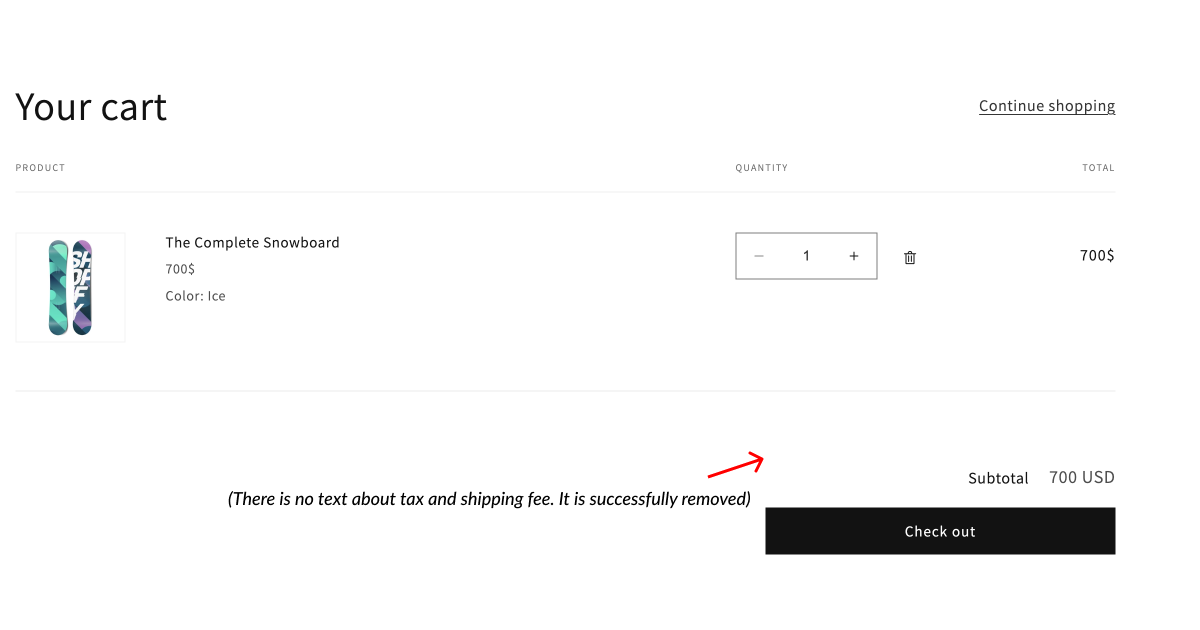
最終ステップ:変更が正しく更新されているかを再確認する
プロのヒント
「Shipping fee and tax are calculated at checkout」は、次のツールを使えばワンクリックで非表示にできます:Qikify Sticky Add To Cart.
この機能は、無料プランでも利用できます。
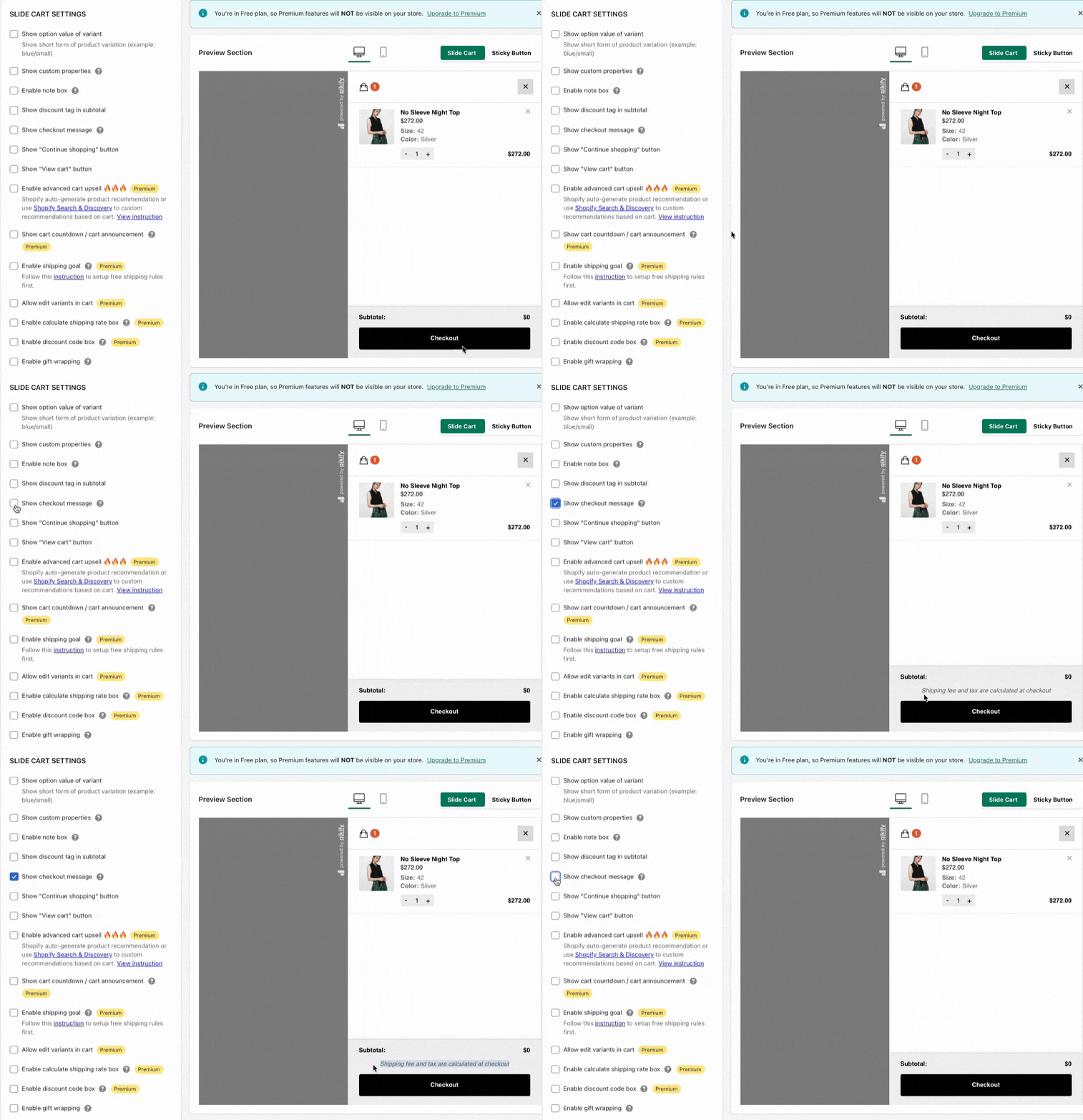
Qikify Sticky Add To Cartで「Shipping fee & tax are calculated at checkout」を表示・非表示にする。
まとめ
これはストアのカートページのちょっとした細部ですが、ビジネス戦略によっては、追加料金に対する顧客の購入のためらいを減らしたい場合、shipping calculated at checkoutを削除することでコンバージョン率を改善できます。上記のすべての手順に従えば、コーディングなしで希望の設定を簡単に完了できます。ただし、テキストの削除や編集はご紹介したとおりとても簡単ですが、配送に関するその他の関連設定も、それに合わせて必ず更新するようにしてください。
その他の役立つ知見については、チェックアウトページのカスタマイズ方法と売上を伸ばす方法をこちらでご覧いただけます。
ぜひ、チェックアウトページをカスタマイズしてみましょう。無料プランと有料プランの両方をご利用いただけます!


