



「送料無料」は、単なる言葉ではありません。オンラインショッピングにおける魔法です。放棄されたカートを、満杯のバッグを抱えた満足顧客へと変えてくれます。
なぜでしょうか?
それは、お客様にお得感を生み出し、チェックアウトでのためらいを減らし、購入をスムーズにするからです。
そこでShopifyストアのオーナーには、ある疑問が浮かびます。Shopifyに送料無料はあるのでしょうか?
答えはイエスです。そこで、この総合ガイドが、この秘密兵器を使いこなすお手伝いをします!
Shopifyの送料無料の設定方法について知っておくべきことを一通りご案内し、送料無料を売上アップの武器に変える専門家のコツもお伝えします。
さっそく本題に入りましょう!
1. なぜShopifyの送料無料は利益を高められるのでしょうか?
Shopifyの送料無料は、ストアオーナーがお客様に送料をかけずに配送を提供できる機能です。
Shopifyでは、マーチャントのビジネス戦略やターゲット層に応じて、いくつかのタイプの送料無料を作成できます。
最もよくあるものは次のとおりです。
- すべての注文を対象としたデフォルトの送料無料
- 金額ベースの送料無料
- 重量ベースの送料無料
- 特定の商品/コレクションの送料無料
- 送料無料の割引コード
どのタイプのShopify送料無料を使っていても、次の理由から、収益に大きく貢献し得ます。
1.1. コンバージョンの向上
Baymard Instituteの調査は、驚くべき統計を示しています。ショッピングカートの68%が、チェックアウトで放棄されているのです。この放棄の主な理由の1つが、予想外の送料です。ここで、コンバージョンを高める強力なツールとして送料無料が登場します。
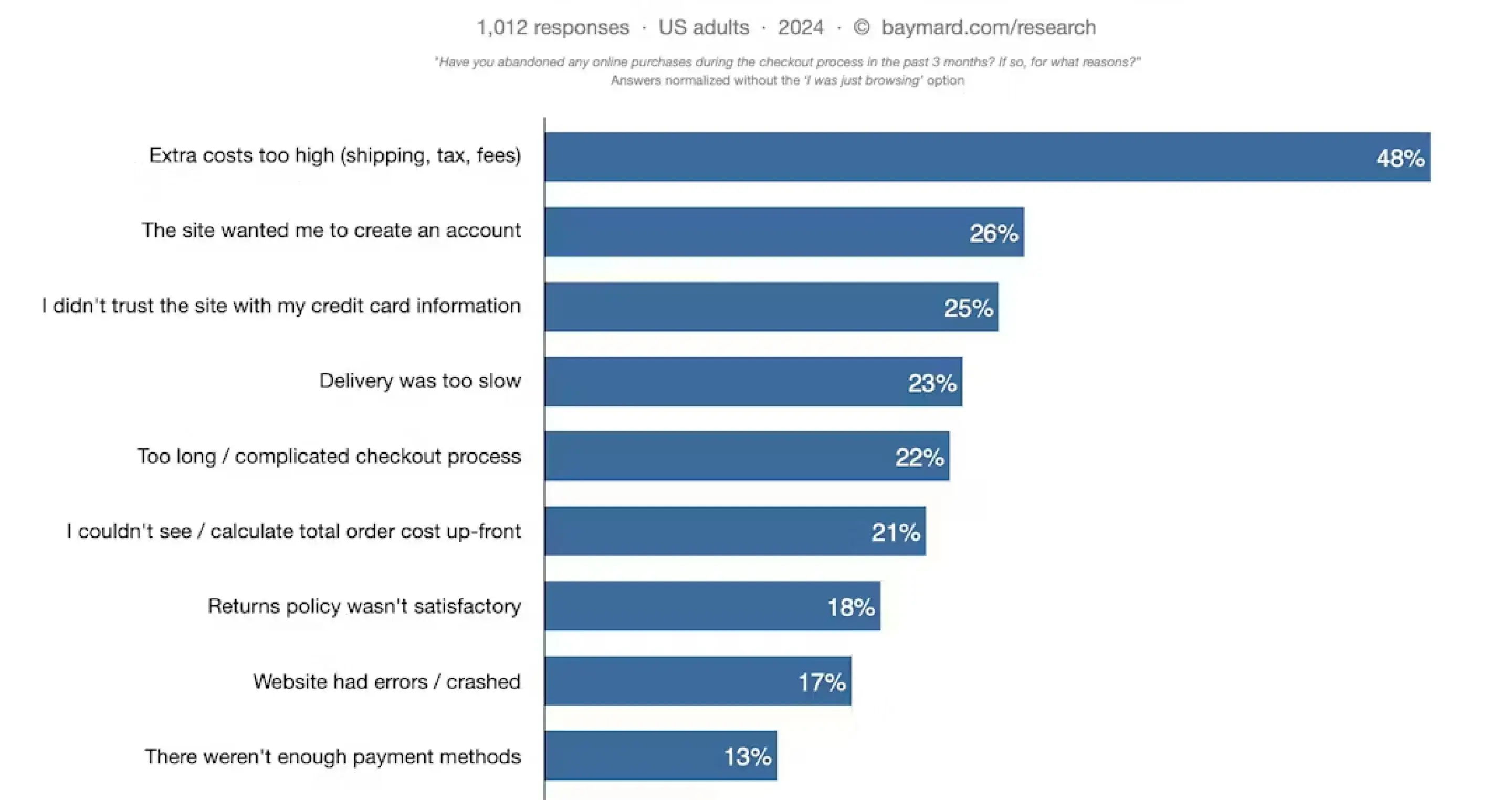
Baymard Instituteによる、カート放棄の主な理由に関する調査。
送料という予想外の要素をなくすことで、Shopifyの送料無料はかご落ち率を大きく減らし、お客様に注文を完了してもらうよう促せます。言い換えれば、チェックアウトのプロセスをよりスムーズで速いものにし、コンバージョンを高め、Shopifyストアでお客様に満足していただけるのです。
専門家のヒント:かご落ちを減らす方法について、チェックアウトのカスタマイズで詳しくご覧ください。
1.2. 客単価(AOV)の向上
送料無料の最低注文金額を設定することで、お客様にとって魅力的なインセンティブが生まれます。
お客様は送料をまるごと避けられるチャンスに気づきますが、それは注文が特定の金額に達した場合に限られます。これが、しきい値に達するまでストアを見て回り、カートに商品を追加したり、アップセルオファーを受け入れたりする動機になります。
1.3. 顧客満足の向上
送料無料は、単にお客様のお金を節約する以上のものです。顧客体験を大きく高め、長期的なロイヤルティを築ける戦略的なツールです。
送料無料は、あなたの商品の体感的な価値をさりげなく高めます。お客様が価格の横に「送料無料」の表示を見ると、全体としてよりお得に感じられます。より多く節約できていると感じ、購入への満足度が高まります。
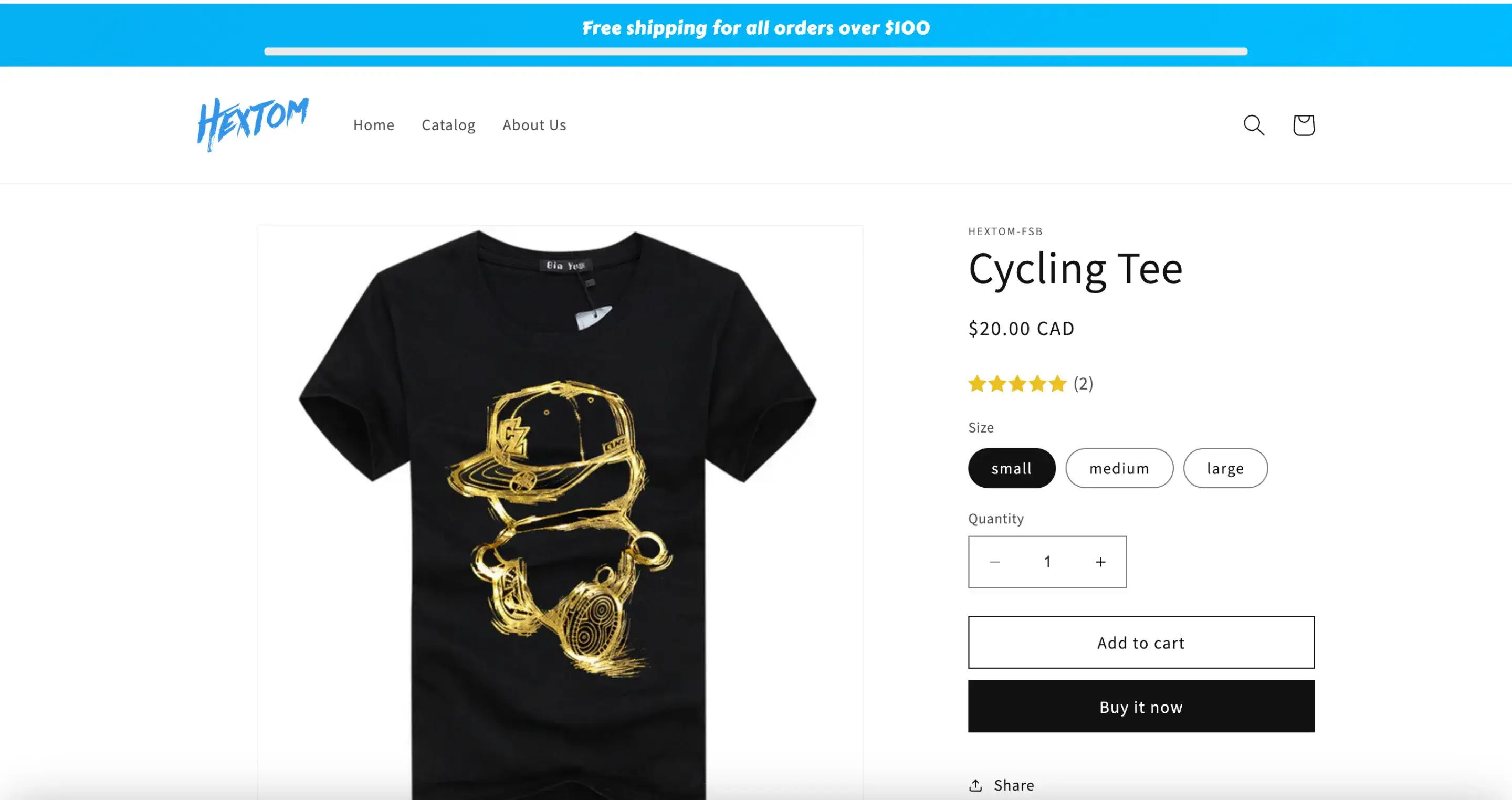
Shopifyで送料無料を提供すると、顧客体験を高められます。
送料無料で良い体験をしたお客様は、今後の購入でも戻ってきてくれる可能性が高まります。送料無料は、あなたが顧客満足を大切にしていることを示し、信頼とロイヤルティを育みます。
1.4. 競争優位性
ECの世界は、激しい競争にさらされています。多くのオンライン小売店が似たような商品を扱っているため、自社を差別化する方法を見つけることが欠かせません。
送料無料は、その他大勢から抜け出し、購入判断で送料を重視するお客様を引きつける、強力なツールになり得ます。
2. Shopifyで送料無料を設定するには?
Shopifyは、送料無料の設定機能を含め、配送プロセスの管理に役立つさまざまな標準機能を提供しています。
また、Shopify App Storeには、追加の機能を提供するサードパーティの配送アプリも数多くあります。
ShipStationやEasyShipなどの例を確認して、あなたのストアに最適なShopify送料無料アプリを見つけられます。ただし本記事では、Shopifyの標準機能を使って送料無料キャンペーンを設定する手順を、ステップバイステップで解説することに絞ります。
2.1. Shopify送料無料をデフォルトとして設定する
送料無料をデフォルトに設定すると、お客様の送料をあなたが負担することになる点を理解しておくことが重要です。
進める前に、利益率を分析し、これらのコストを無理なくまかなえることを確認しましょう。
コードなしでShopify送料無料をデフォルトとして設定する方法は次のとおりです。
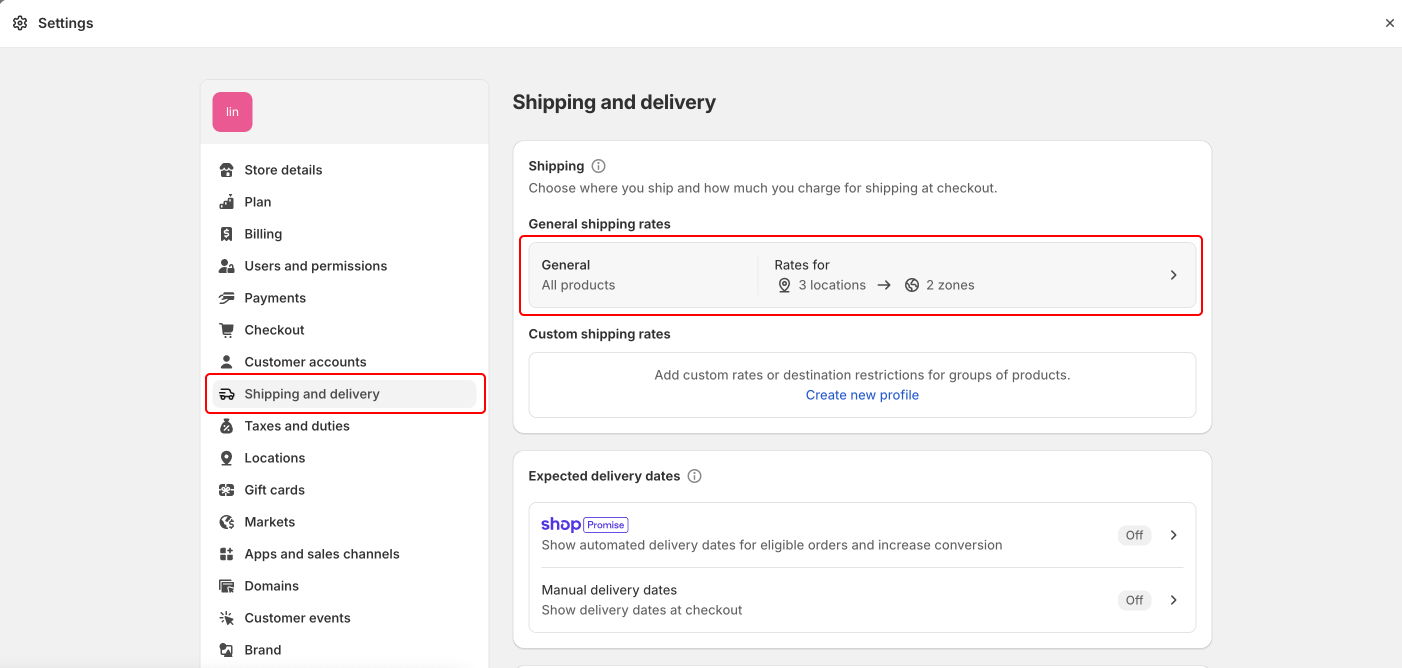
- ステップ1: Shopify管理画面にログイン > 「設定」> 「配送と配達」。
- ステップ2:「一般配送料」のセクションで「管理」をクリックします。
- ステップ3: 各配送ゾーン内で「送料を追加」をクリックします。
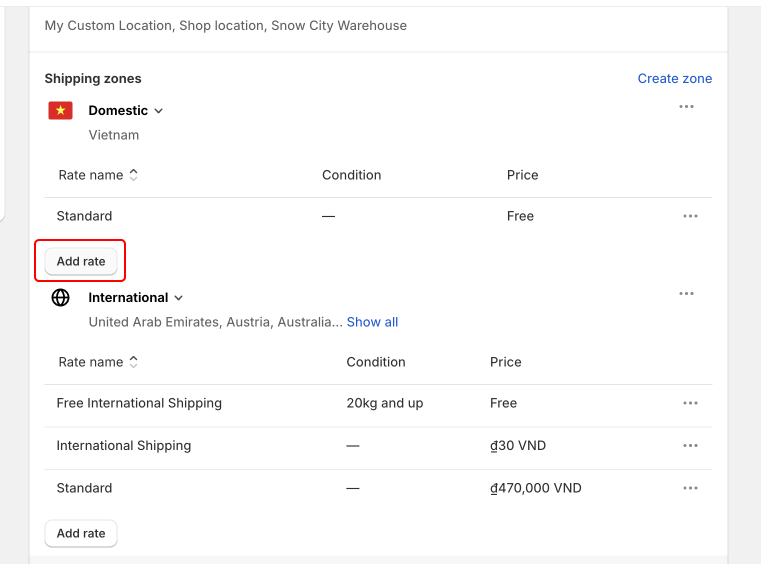
- ステップ4:「カスタム配送料」を選択します。
- ステップ5:送料無料オプションに分かりやすい名前(例:「$50以上で送料無料」)を付け、「価格」の欄に「0」を入力 > 「完了」をクリックします。
- ステップ7(任意):デフォルトの送料無料には必須ではありませんが、送料の並び順の変更も検討しましょう。
- デフォルトでは、Shopifyは送料をアルファベット順に表示します。新しく作成した「送料無料」の料金を、各ゾーンでリストの一番上にドラッグ&ドロップできます。これにより、デフォルトの選択肢として視覚的に目立たせられます。
- ステップ8: 「保存」をクリックします。
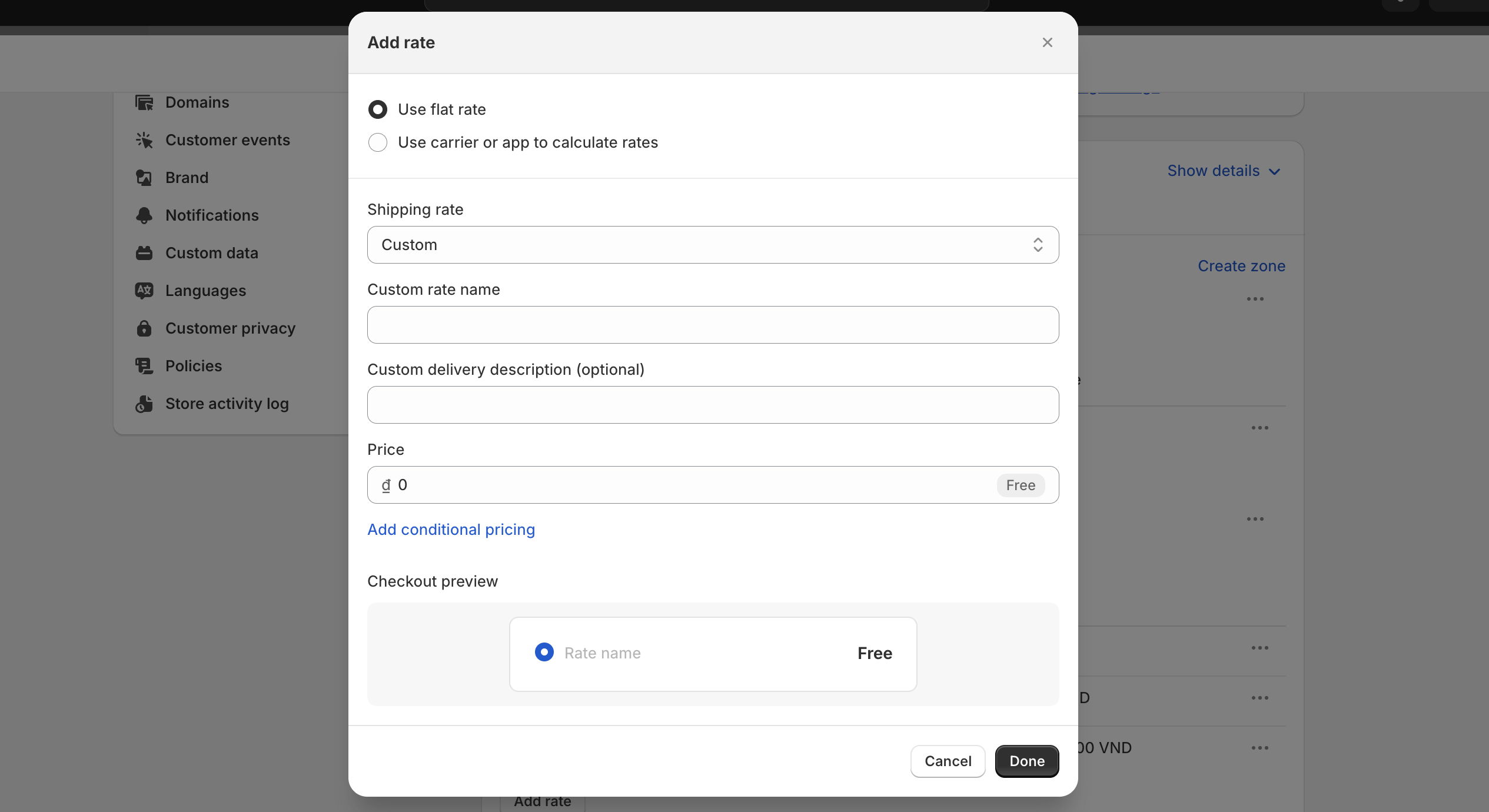
異なる地域に送料無料を提供したい場合は、該当する各配送ゾーンについてステップ3〜8を繰り返します。これにより、特定の地域では送料無料に、他の地域では異なる料金に設定できます。
2.2. 一定金額以上でShopify送料無料を設定する
デフォルトのキャンペーンに加えて、指定した条件を満たすお客様の注文に適用される、自動のShopify送料無料割引を作成できます。
そこで今度は、お客様がShopifyストアで一定額を使ったときにのみ有効になる送料無料の設定方法をご紹介します。たとえば、Shopifyで$50以上の送料無料は次のとおりです。
- ステップ1: 「一般配送料」のセクションにアクセス > 「送料を追加」(前セクションのステップ1〜4と同様)
- ステップ2: 送料無料オプションに分かりやすい名前(例:「$50以上で送料無料」)を付け、「価格」の欄に「0」を入力します。
- ステップ3:「条件を追加」をクリックします。
- ステップ4:「注文金額にもとづく」を選択し、送料無料に必要な最低注文金額(例:$50)を入力 > 「完了」をクリックします。
- ステップ5:最後に「保存」をクリックします。
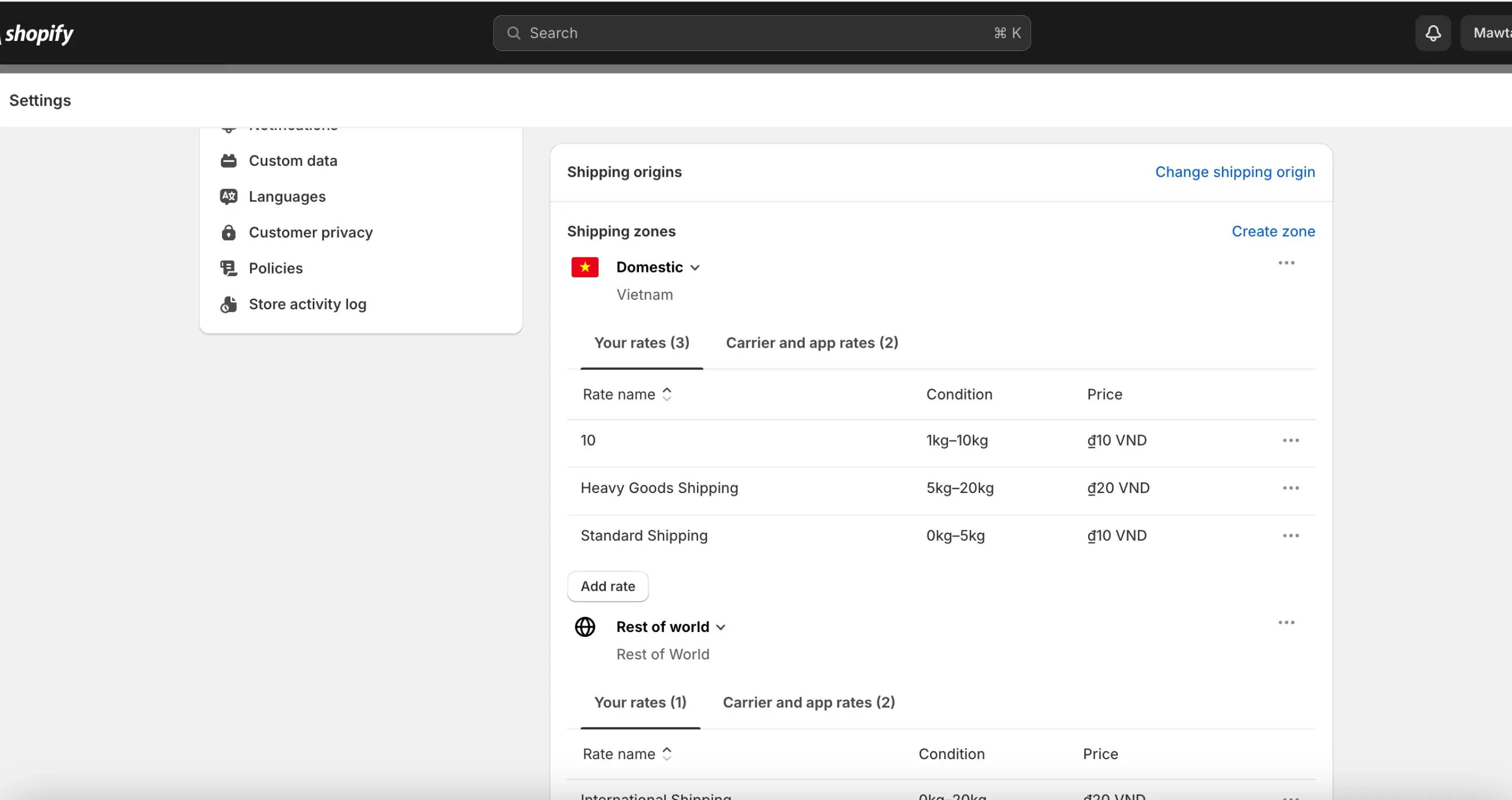
Shopifyで$75以上の送料無料や、その他の金額ベースの送料無料キャンペーンの方法をお探しなら、同じ手順に従って、ステップ7で最低注文金額を$75と入力するだけです。
2.3. 重量ベースのShopify送料無料を設定する
一定金額以上の送料無料のほかにも、次のガイドに従って、ストアに利益をもたらしお客様を後押しする重量ベースの配送戦略を作成できます。
- ステップ1: 「一般配送料」のセクションにアクセス > 「送料を追加」(最初のセクションのステップ1〜4と同様)
- ステップ5: 送料無料オプションに分かりやすい名前(例:「重量ベースの送料無料」)を付け、「価格」の欄に「0」を入力します。
- ステップ6:「条件を追加」をクリックします。
- ステップ7: 「商品の重量にもとづく」を選択し、最小重量と最大重量の欄に重量の数値を入力 > 「完了」をクリックします。
- ステップ8: 最後に「保存」をクリックします。
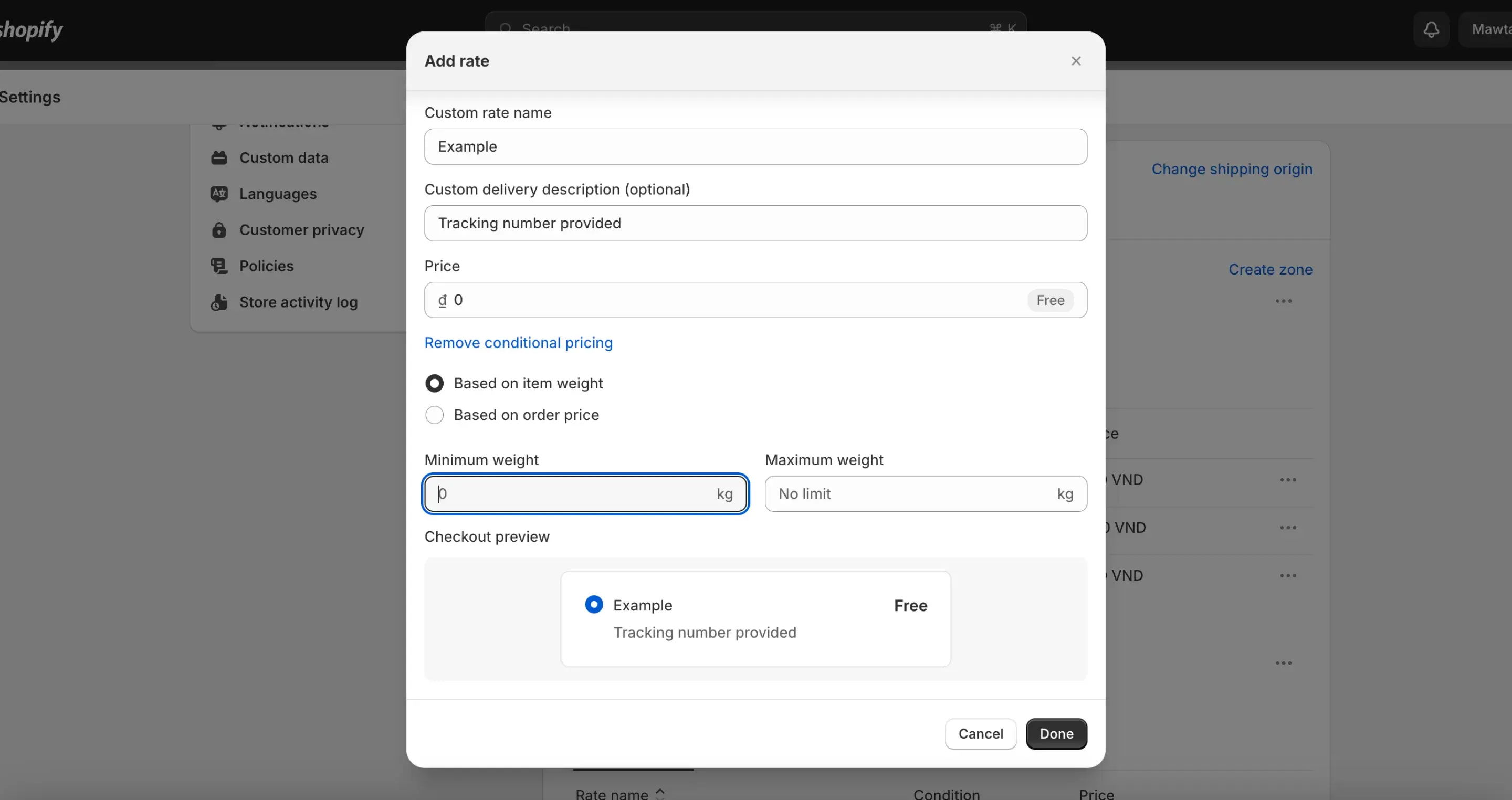
2.4. 特定の商品にShopify送料無料を設定する
ストア内の特定の商品にのみ送料無料を提供したい場合は、まずカスタム配送プロファイルが必要です。
手順を見ていきましょう。
- ステップ1:Shopify管理画面にログイン > 「設定」> 「配送と配達」。
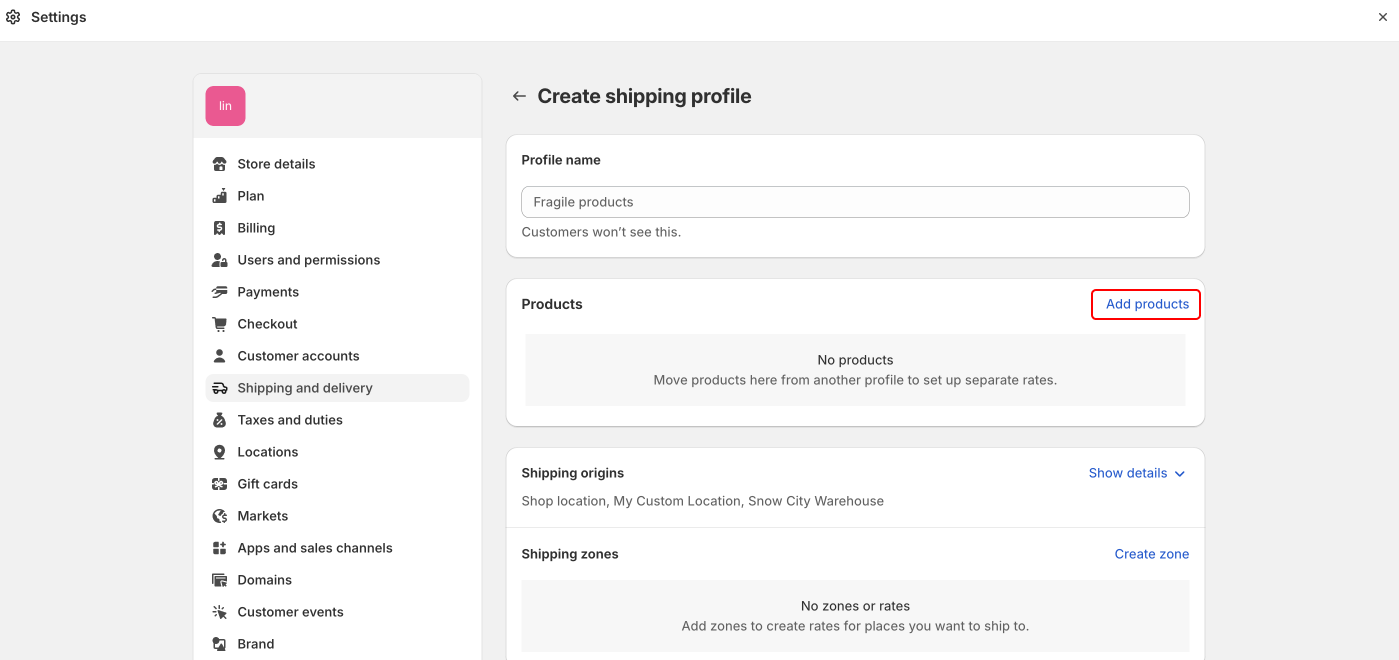
- ステップ2:「カスタム配送料」のセクションで「新しいプロファイルを作成」をクリックします。
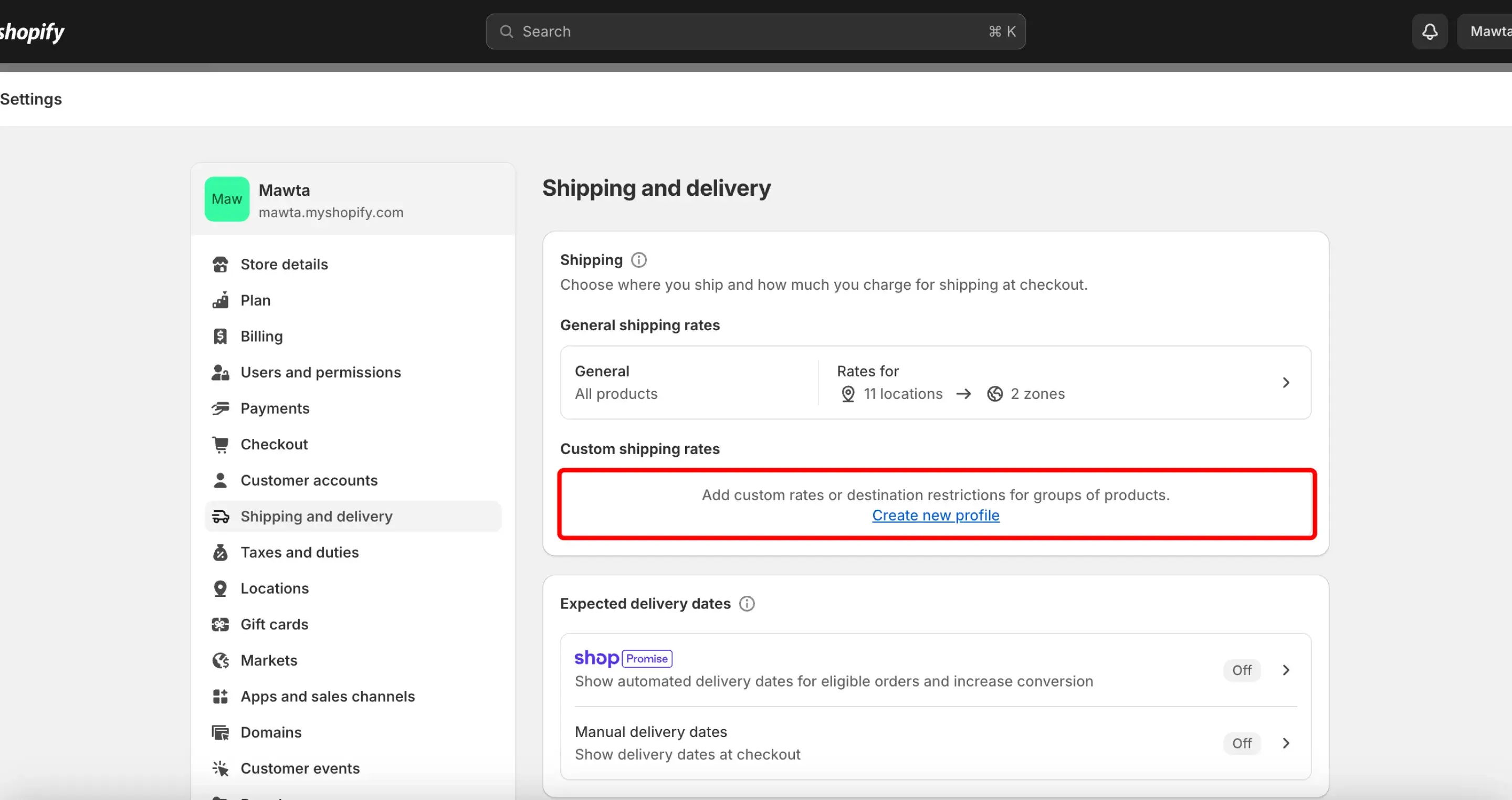
- ステップ3: プロファイルに分かりやすく説明的な名前を付けます。
- ステップ4: 「商品」のセクションで「商品を追加」をクリックします。送料無料を提供したい特定の商品を選びます。
- ステップ5(任意):必要に応じて、発送元(フルフィルメントの拠点)を確認・更新します。
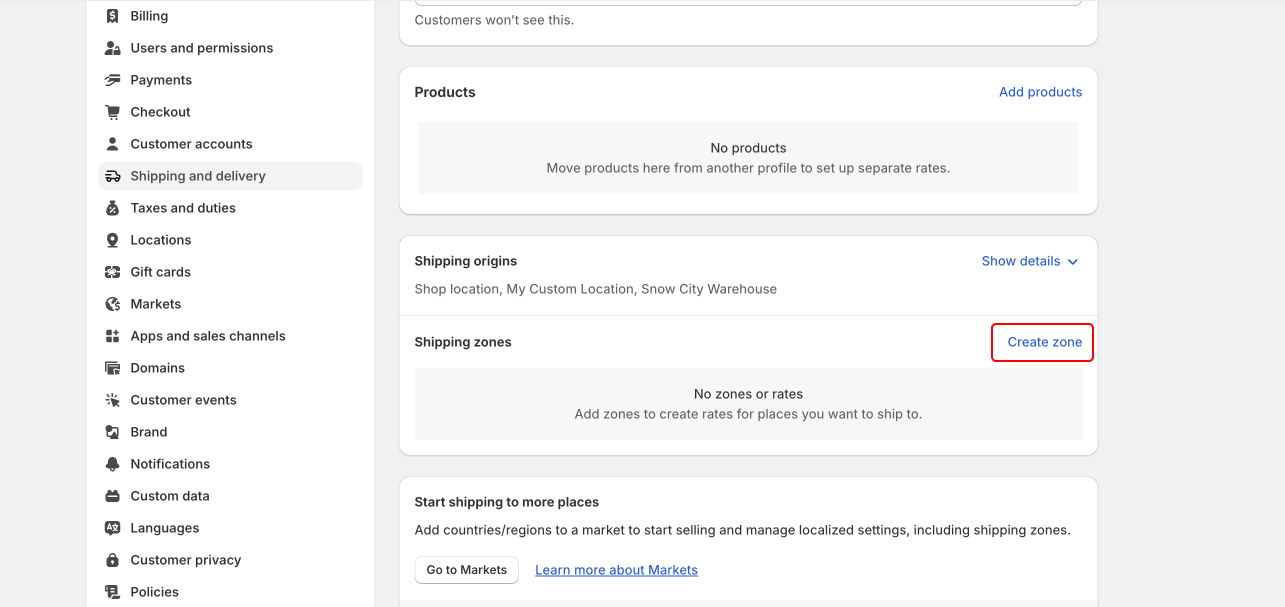
- ステップ6: 「配送ゾーン」のセクションで「ゾーンを作成」をクリックします。
- ステップ7:各ゾーンに分かりやすい名前を付けます。そのゾーンに含める国や地域を選びます。「完了」をクリックしてゾーンを保存します。
- ステップ8(任意): ゾーン内で「送料を追加」をクリックし、料金の詳細(価格、配送業者など)を選んで「完了」をクリックします。
- ステップ9: 「保存」をクリックします。
コレクションにShopify送料無料を設定したい場合は、ステップ4で同じコレクションに属する商品を選び、そのための配送プロファイルを作成できます。
それでは、特定の商品のShopify送料無料を設定していきましょう。
- ステップ1:Shopify管理画面にログインし、「設定」> 「配送と配達」に移動します。
- ステップ2:カスタム配送プロファイルを選びます。
- ステップ3:目的のゾーンの横で「送料を追加」をクリックします。
- ステップ4:料金に名前を付けます(例:「対象商品は送料無料」)。
- ステップ5:価格を0に設定します。
- ステップ6(任意):送料無料を適用する条件(例:$100以上の注文で無料)を設定するには、「条件を追加」をクリックします。条件を注文重量にもとづくか、注文金額にもとづくかを選びます。
- ステップ7:「完了」をクリックし、続いて「保存」をクリックします。
2.5. Shopify送料無料の割引コードを設定する
特定のお客様にShopify送料無料を提供したい場合は、送料無料の割引コードを作成できます。対象のお客様は、チェックアウトでこのコードを使って、注文の送料無料を利用できます。
次の手順に従えば、オンラインストアでShopify送料無料コードを効果的に作成・配布できます。
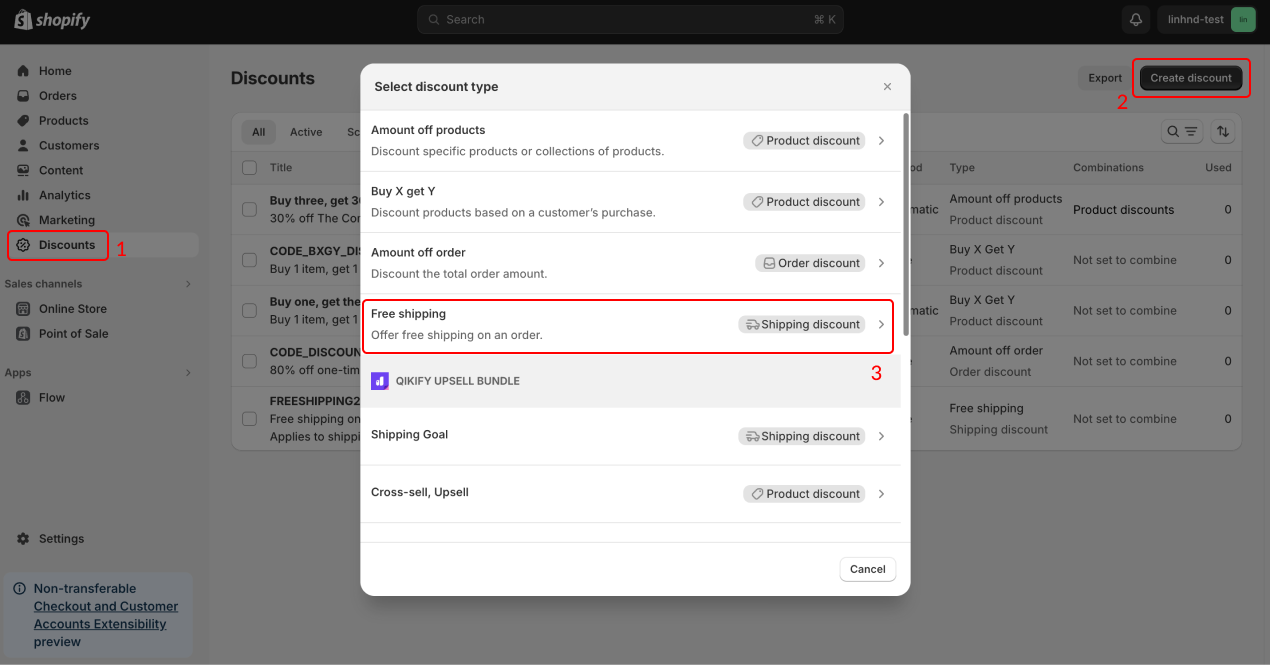
- ステップ1:Shopify管理画面にログイン > 「割引」> 「割引を作成」をクリック > 「送料無料」を選びます。
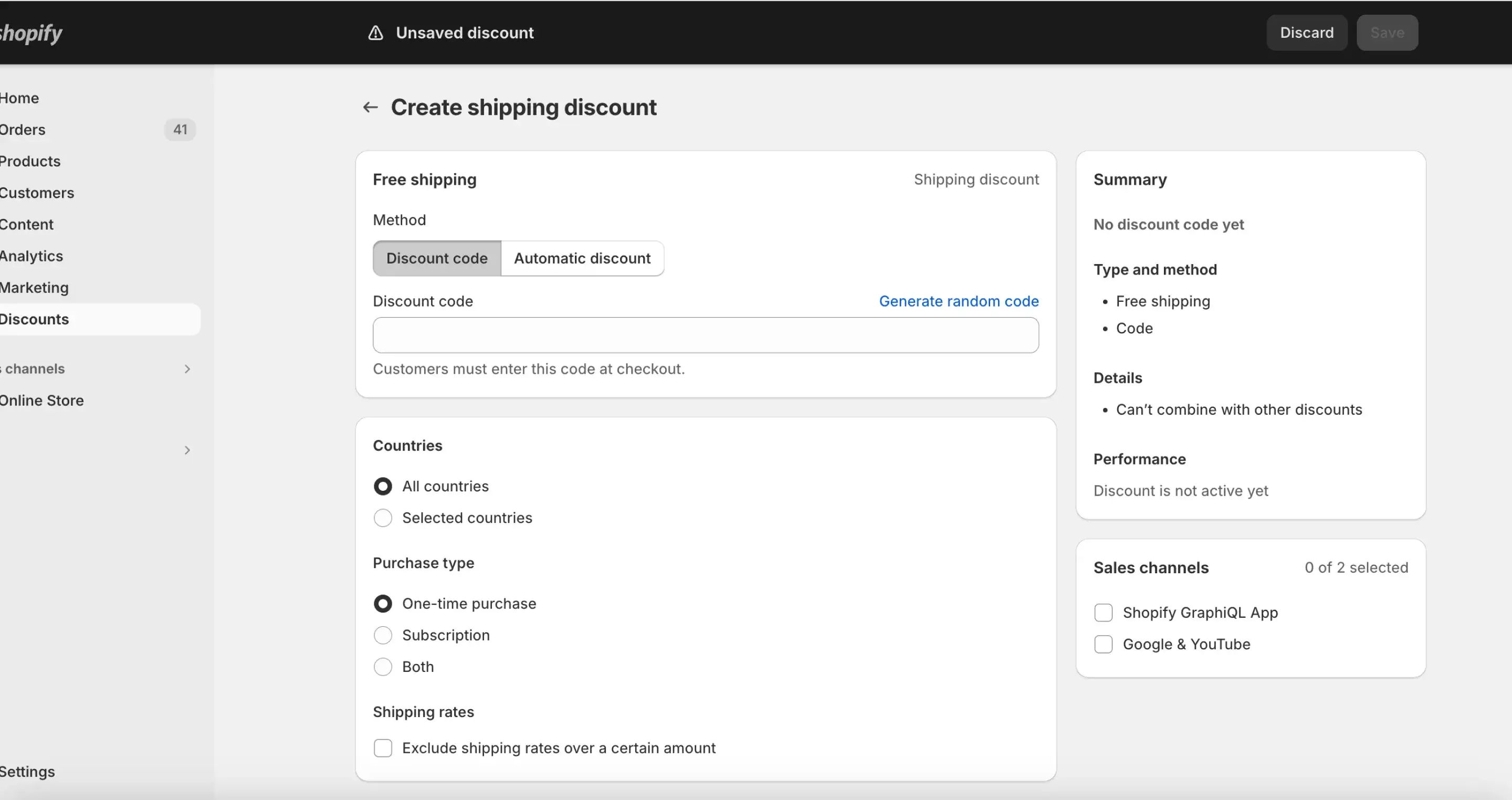
- ステップ2:「方法」のセクションで「割引コード」を選択します。
- ステップ3:割引コードの名前を入力します。「ランダムコードを生成」をクリックして、ランダムなコードを生成することもできます。
- ステップ4: 対象の国、購入タイプ、配送料、最低購入条件、対象顧客、割引の最大利用回数、組み合わせ、有効期間などのオプションを、お好みに合わせて設定します。
- ステップ5:「割引を保存」をクリックします。
3. Shopifyの送料無料を活用する役立つヒント
3.1. 最低注文金額(MOT)を使う
最低注文金額(MOT)は、Shopifyで送料無料を活用する強力な戦略です。送料無料の条件を満たすためにより多く使ってもらうようお客様を後押しし、客単価(AOV)を高めて利益を押し上げる可能性があります。
さらに、Shopify送料無料のプログレスバーを使えば、MOTに達して送料無料の条件を満たすまで、あとどれくらいかをお客様に示せます。
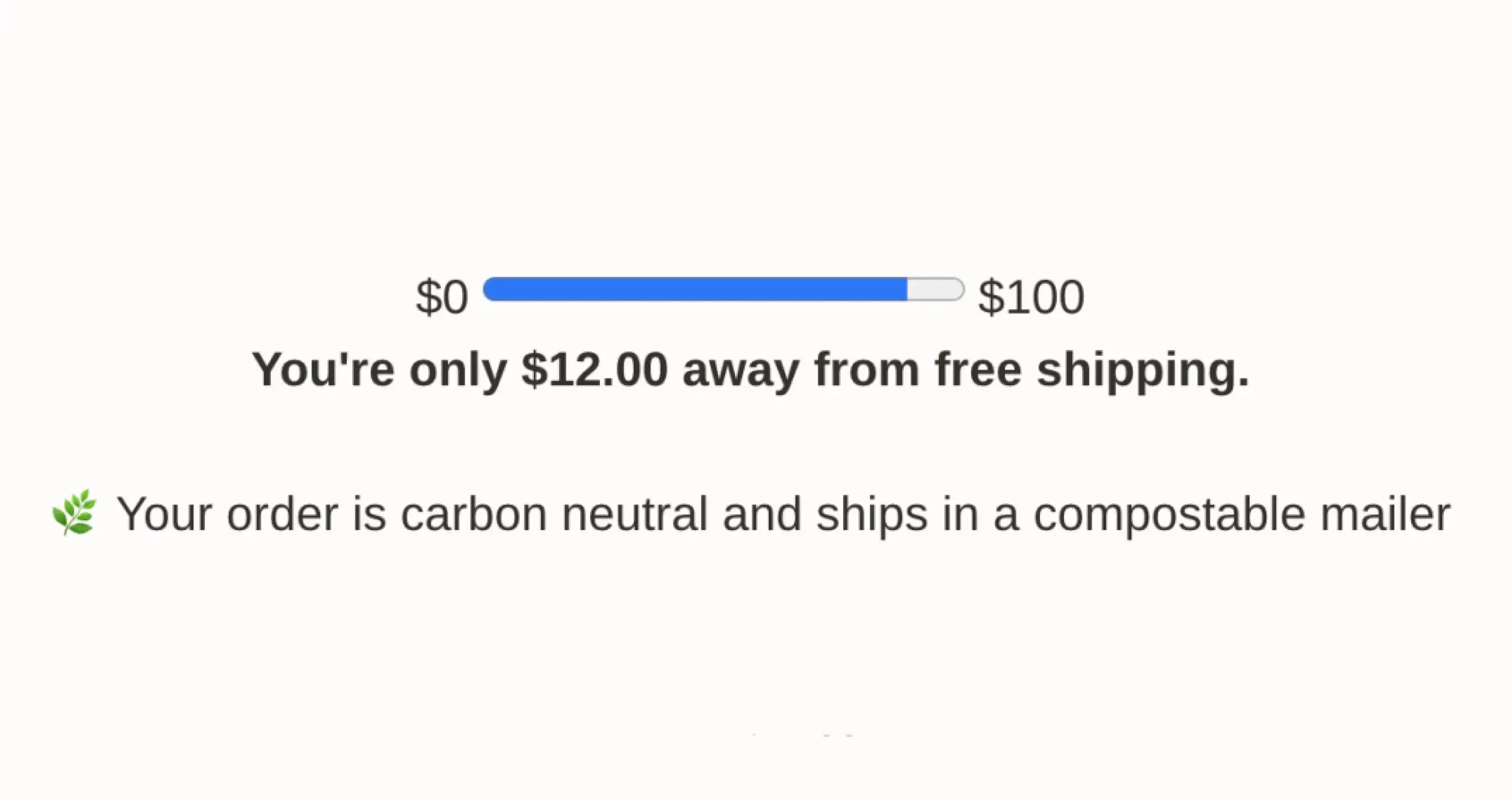
これは緊急感を生み出し、お客様にもっと商品を追加してもらうよう促せます。
3.2. 期間限定の送料無料プロモーションを作る
期間限定のプロモーションは、Shopifyストアの売上を伸ばす強力なツールになり得ます。一定期間だけ送料無料を提供することで緊急感が生まれ、期限が切れる前にお得なチャンスを活かそうと、お客様がすぐに動くよう促せます。
祝日やセールシーズン、その他の特別なイベントの際に、期間限定の送料無料プロモーションを戦略的に活用すれば、高まる需要を取り込めます。
3.3. お客様に分かりやすく伝える
そのとおり、分かりやすいコミュニケーションが鍵です。お客様は透明性を評価してくれます。しっかり伝わった送料無料ポリシーは、信頼を築き、混乱を防ぎます。
条件(最低注文金額、対象の国)を含むShopifyの送料無料ポリシーのテンプレートは、商品ページ・ショッピングカート・チェックアウトで、お客様に分かりやすく表示・伝達すべきです。
3.4. 送料無料キャンペーンをプロモーションする
送料無料キャンペーンをプロモーションすることで、ターゲット層に効果的に届き、キャンペーンを確実に知ってもらえます。これにより、送料無料戦略の効果を最大化し、Shopifyストアの売上を押し上げられる可能性があります。
たとえば、Shopifyポップアップやホームページのバナーを試したり、送料無料のアイコンをサイトに貼り付けて表示したりすれば、魅力的なキャンペーンをお客様にお知らせするのに役立ちます。
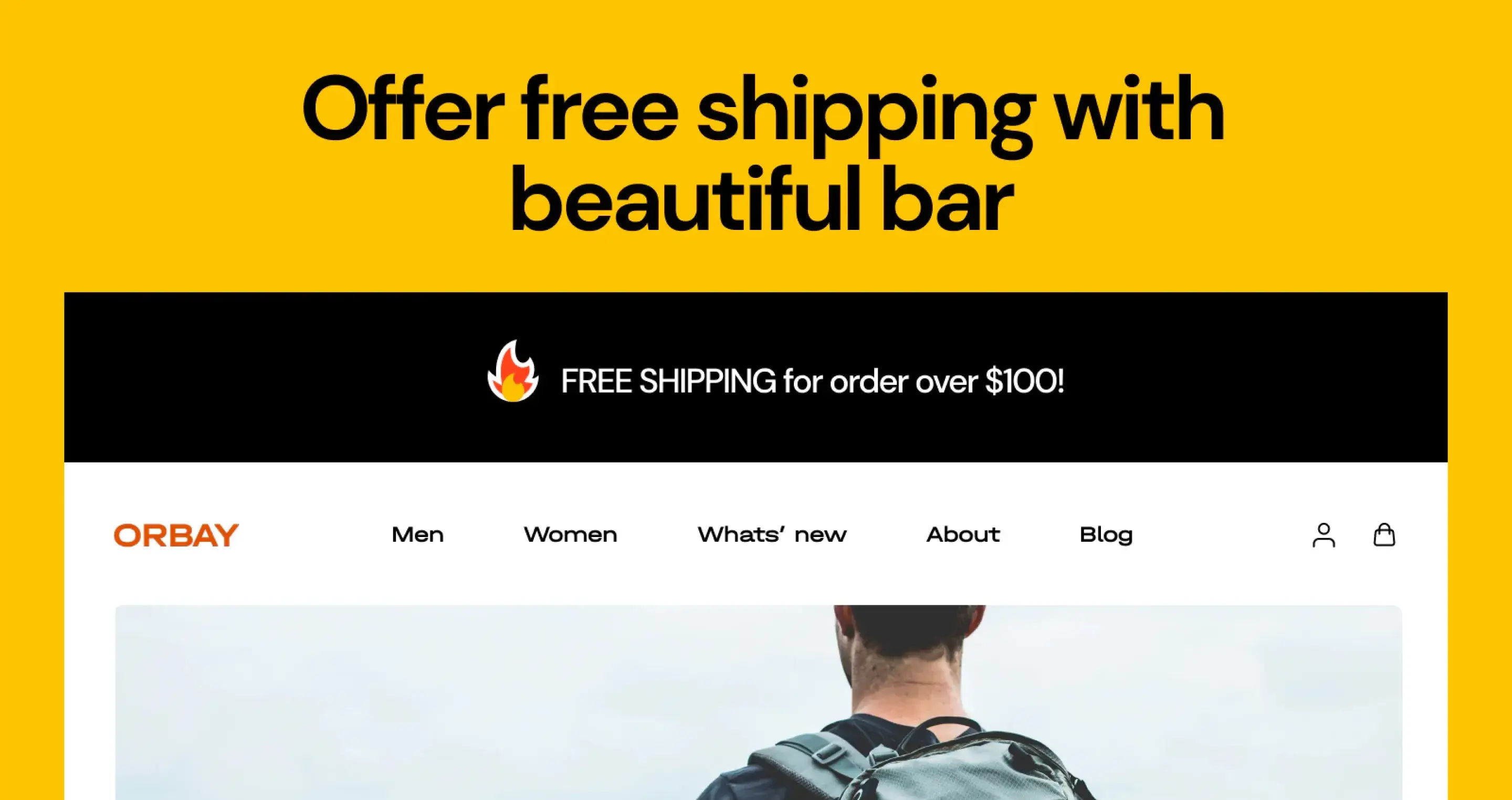
Free Shipping & Hello Barアプリ - 送料無料のお得なキャンペーンをプロモーションする例。
さらに、メールマーケティングの一斉配信を通じて送料無料キャンペーンを告知することもできます。
あるいは、Facebook、Instagram、Twitterといったソーシャルメディアで送料無料キャンペーンをプロモーションできます。目を引くビジュアルと明確なCTA(行動喚起)を使って、お客様にストアを訪れてオファーを活用してもらうよう促すのは、とても良いアイデアです。
3.5. ロイヤルなお客様に送料無料で報いる
送料無料の力を使って、ロイヤルなお客様に報いることができます。
ロイヤルなお客様に送料無料で報いることは、ストアに戻ってきてリピート購入してもらう動機になります。
特典としての送料無料は、ロイヤルなお客様に価値と感謝の気持ちを感じてもらい、ブランドとのつながりを強めます。
Shopifyには標準のプログラムがないため、ロイヤルティプログラム向けに設計された豊富なShopifyアプリを探してみましょう。
3.6. モニタリングと調整
送料無料は強力なツールになり得ますが、その効果をモニタリングし、必要に応じて戦略を調整することが欠かせません。
送料無料を導入したあとは、売上の数字を注意深く追う必要があります。総売上、コンバージョン率、客単価(AOV)の変化を見るのを忘れないでください。
さらに、送料無料が利益にどう影響するかを見るために、配送費用も追跡すべきです。1注文あたりのコストと、利益率への全体的な影響を考慮することが欠かせません。

売上を注意深くモニタリングし、Shopify送料無料で最良の結果を得られるよう戦略を調整しましょう。
最良の送料無料戦略は、時間とともに変わっていくかもしれません。継続的なデータとお客様の行動をもとに、アプローチを調整できるよう備えておきましょう。
4. まとめ
ここまでで、Shopifyの送料無料の秘訣を使いこなせるようになりました。Shopifyで送料無料を作成し、それを活用してコンバージョンを高める方法を学びました。
送料無料はお客様を引きつけ売上を伸ばす強力なツールになり得ますが、戦略的に導入することが大切だということを忘れないでください。
さあ、今日からShopifyの送料無料を試してみましょう!
5. よくあるご質問
1. Shopifyで送料無料を利用するには?
送料無料はストアオーナーが提供する特典なので、お客様としてShopifyで直接送料無料を利用することはできません。ただし、多くのストアが購入を促すインセンティブとして送料無料を使っています。
たとえば、あるストアが一定額以上で送料無料を提供している場合(例:Shopifyで$100以上の送料無料)、カートに商品を追加してそのしきい値に達すれば、送料無料の条件を満たせます。
2. Shopifyの送料無料は誰が負担するのですか?
Shopifyで送料無料を提供する場合、送料はストアオーナーであるあなたが負担します。
Shopify自体がその費用をまかなうわけではありません。Shopifyは配送の管理や、配送業者との割引料金の交渉に役立つ機能を提供していますが、商品をお客様に届けるコストはあなたが負います。
3. Shopifyは配送料を請求しますか?
Shopify自体が、配送料をあなたに直接請求することはありません。Shopifyのサブスクリプションプランには、商品を実際にお客様へ配送するコストは含まれていません。
お客様に商品を届けるために、配送業者(例:USPS、FedEx)へ支払うのはあなたの責任です。Shopifyはこれらのコストの計算や管理を手伝えますが、配送業者へはあなたが直接支払います。上位プランでは、一部の配送業者との提携を通じて割引料金が提供される場合もあります。
4. 送料無料を提供するには?
Shopifyで送料無料を追加する方法は上記の詳しいガイドをご確認いただけますが、こちらは簡単なチェックリストです。
- Shopify管理画面にログインします。
- 「設定」> 「配送と配達」に移動します。
- 編集したい配送プロファイル(通常はデフォルトのもの)をクリックします。
- 「一般配送料」の横で「管理」をクリックします。
- 各配送ゾーン内で「送料を追加」をクリックします。
- 「送料無料」のような料金の名前を入力します。
- 価格を0に設定します。
- 「完了」、続いて「保存」をクリックします。
5. Shopifyで送料無料を解除するには?
Shopifyでは、数クリックで配送料を削除できます。
- 「設定」> 「配送と配達」に移動します。
- 編集する配送プロファイルを選びます。
- 不要な料金の横の「...」ボタンをクリックします。
- 「削除」を選んで「保存」します。


