



テンポの速い今日のデジタル社会では、スムーズで安全な決済体験を提供することが、Shopify加盟店をはじめとするオンラインビジネスにとって欠かせません。Apple Payは、直感的なインターフェースと高度なセキュリティ機能を備え、チェックアウト時の決済をスムーズにするソリューションを提供します。Apple PayをShopifyストアに導入すれば、チェックアウトのプロセスを効率化し、かご落ちを減らし、全体的なコンバージョンを高められます。
この完全ガイドでは、Apple PayをShopifyチェックアウトに追加する手順を、ステップごとに丁寧に解説します。Shopify加盟店にとってのApple Payのメリットから、導入の手順、さらにはチェックアウト体験を最適化する追加の戦略まで、すべてを取り上げます。
それでは、Apple PayをShopifyチェックアウトに追加してオンラインストアの成果を高める方法を、さっそく見ていきましょう!
1. ShopifyへのApple Pay導入の概要:スムーズで安全な決済ソリューション
1.1. Apple Payとは?
Apple Payは92%の市場シェアを誇る主要なデジタルウォレットで、AppleユーザーがiPhone・iPad・Apple Watchを使って、安全かつ便利に取引できるようにします。当初は非接触決済向けに設計されたApple Payは、いまでは幅広い決済オプションを提供するまでに進化しました。
実際、調査によると、2023年時点でApple Payはオンライン消費者決済全体の14.2%、店舗での購入全体の3.5%を処理しており、消費者のあいだで広く普及し支持されていることがうかがえます。EC全般の成長市場を取り込みたいShopify加盟店にとって、Apple Payはもはや必須といえるでしょう。

従来のカード決済とは異なり、Apple Payはカード情報を加盟店と共有しないことで、ユーザーのプライバシーを守ります。代わりに固有のデバイスアカウント番号が使われ、安全で秘匿性の高い取引プロセスを実現します。
そして何より、「ShopifyはApple Payに対応しているの?」と気になっている方へ——答えはイエスです。Apple PayはShopifyとスムーズに連携し、お客様に効率的なチェックアウト体験を提供します。アカウント作成や決済情報の手入力が不要になるため、ユーザーは数回タップするだけで購入を完了でき、時間と手間を節約できます。
Apple Payの基本が分かったところで、それがどのようにお客様の買い物体験を高め、あなたのストアを新たな高みへと引き上げるのか、さらに詳しく見ていきましょう!
1.2. Shopify加盟店にとってのApple Payのメリット
Apple Payは、スムーズで安全な体験を提供し、決済のあり方を大きく変えてきました。加盟店にとって、ShopifyにApple Payを追加することは、ビジネスに大きく影響しうる数多くのメリットをもたらします。
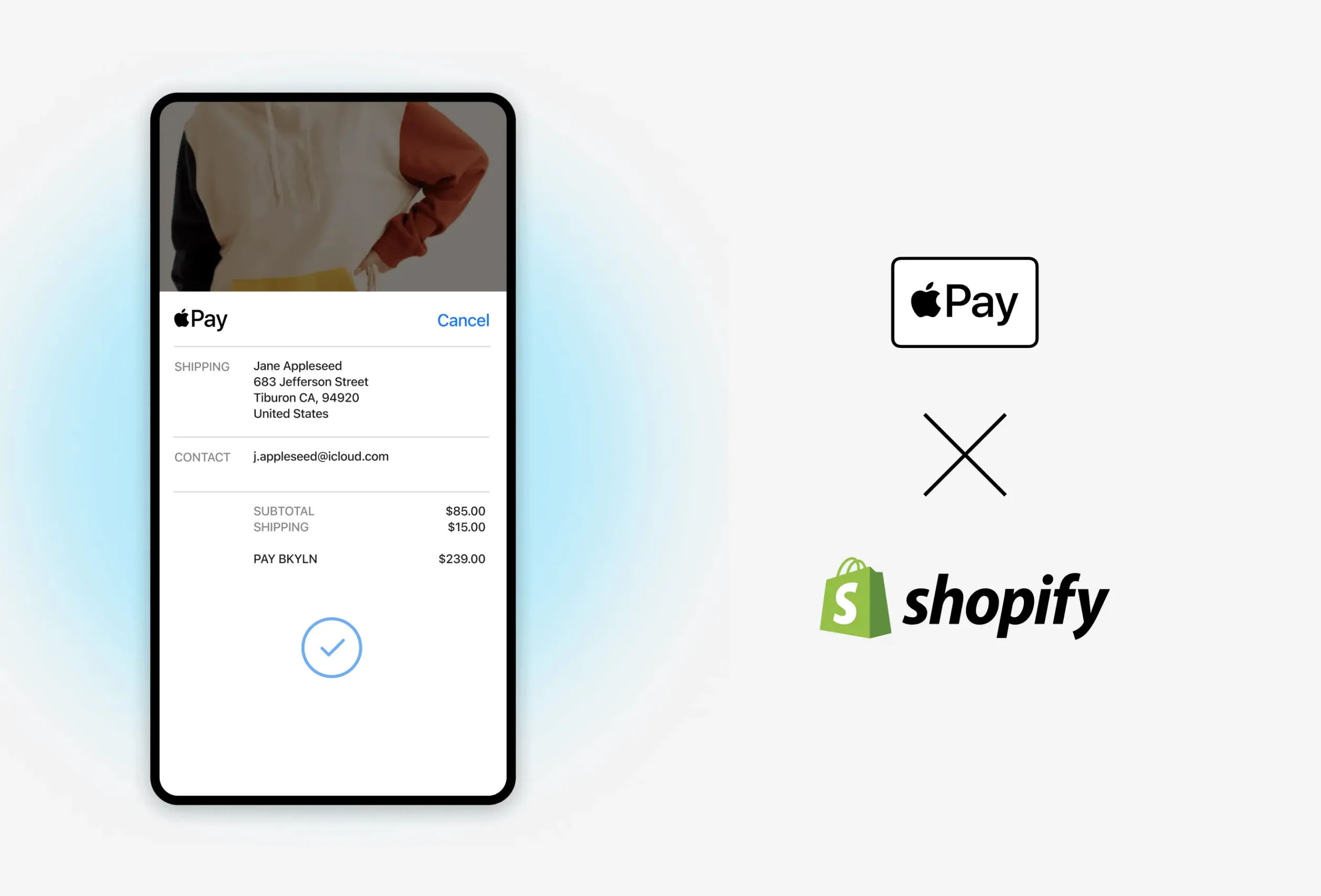
今すぐApple Payを使って、3日間無料、その後1か月$1でお試しください!
コンバージョンの向上
Shopify Apple Payは、直感的なインターフェースと使い慣れたデザインに加えて、チェックアウトのプロセスが効率化されており、かご落ちを大きく減らせます。お客様はカード情報を手入力する必要がなくなり、潜在的なストレス要因が取り除かれ、購入の完了が後押しされます。その結果、コンバージョンが高まり、売上の増加につながります。
不正利用の低減
Apple Payの中核機能であるトークン化は、実際のカード情報を固有のコードに置き換え、不正利用のリスクを低減します。さらに生体認証がセキュリティの層を一段と厚くし、不正な取引のリスクをいっそう最小限に抑えます。
顧客満足度の向上
トークン化や生体認証をはじめとするApple Payのセキュリティ機能は、お客様に安心感を与えます。使いやすさとスピードもポジティブな顧客体験に寄与し、満足度とロイヤルティの向上につながります。
モバイル売上の押し上げ
ShopifyのAppleウォレットとして、Apple Payはモバイル端末向けに最適化されており、モバイルファーストが当たり前の今日の買い物客に最適です。Apple Payが提供する速くて便利なチェックアウトのプロセスは、特にモバイル流入に大きく依存するビジネスにおいて、モバイル売上を大きく押し上げられます。
ブランドイメージの向上
ShopifyでApple Payを提供することは、あなたのビジネスが最新のテクノロジートレンドを取り入れていることを示します。また、信頼性と安全性の印象も伝わり、ブランドイメージにプラスの影響を与えられます。
高いセキュリティと効率化されたShopifyチェックアウト決済を備えたApple Payは、Shopifyストアの成果を大きく高めうる、数多くのメリットをもたらします。それでは、その舞台裏の仕組みを見ていきましょう!
1.3. Apple Payはどのように機能するのか?
Apple Payは、お客様がiPhoneやApple Watchを使って安全かつ便利に決済できる仕組みを提供します。Apple PayによるShopify決済がどのように機能するのか、その流れを見ていきましょう。
ステップ1:トークン化
お客様がクレジットカードやデビットカードをApple Payに追加すると、カード情報は安全にトークン化されます。つまり、あなたのShopifyストアが機密性の高いカード情報を受け取ったり保存したりすることはいっさいなく、不正利用に対する万全の保護が確保されます。
ステップ2:認証
Apple Payで決済するには、お客様はTouch IDまたはFace IDを使って本人認証を行う必要があります。これにより、取引にセキュリティの層が一段と加わります。
ステップ3:決済処理
認証が完了すると、決済はAppleの安全な決済ネットワークを通じてスムーズに処理されます。バックエンドの連携はShopifyが担い、円滑で安全な取引を実現します。
ステップ4:確認
お客様は、お使いのApple端末で決済の確認を受け取ります。
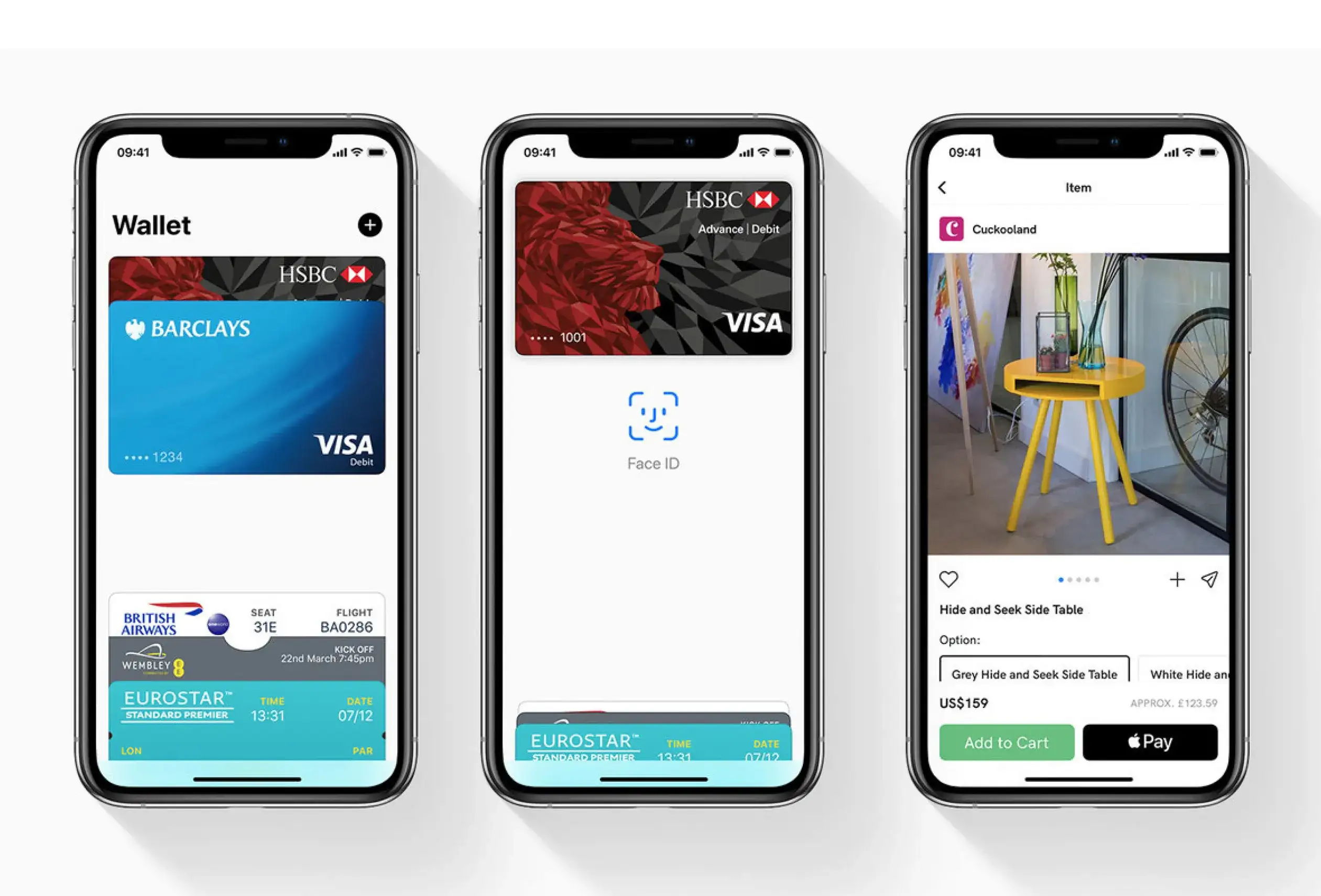
Apple Payを活用してECのチェックアウト体験を高めましょう
ここまで読んで、Apple Payのスムーズで安全なチェックアウト体験をお客様に提供したいと、きっとワクワクされていることでしょう。ただし設定の手順に入る前に、Shopifyストアとのスムーズな連携を確実にするために、いくつかの重要な条件を理解しておく必要があります。
1.4. ShopifyでApple Payを使うための前提条件
Apple PayをShopifyストアに導入するには、次のものが必要です。
1.4.1. 対応する決済ゲートウェイ
Apple Payは、特定の決済プロセッサーと連携して機能します。Shopifyストア内で、次のいずれかのクレジットカード決済プロバイダーを利用している必要があります。
- Shopify Payments
- Stripe
- Authorize.net
- First Data Payeezy
- Braintree
- CyberSource
これらのサービスはApple Payとの連携が確立されており、スムーズなやり取りと安全な取引を可能にします。
1.4.2. ストアフロントを保護する
セキュリティは、あなたにとってもお客様にとっても最優先事項です。Apple Payの取引に安全な環境を確保するには、Shopifyウェブサイトのドメインに有効なSSL証明書が必要です。これによりデータ通信が暗号化され、クレジットカード情報のような機密情報が守られます。
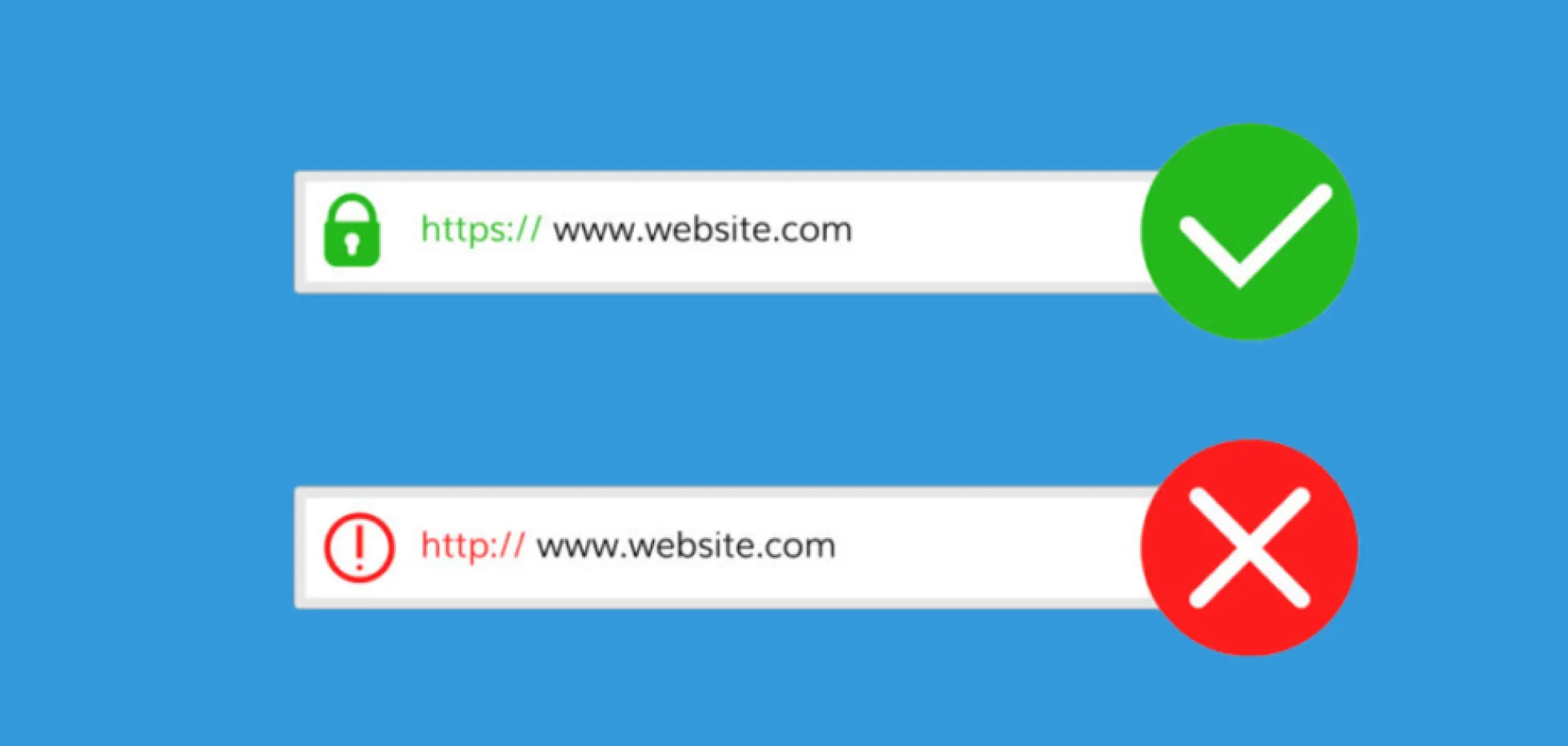
ウェブサイトでSSL証明書を必ず有効にしましょう
1.4.3. Appleのガイドラインを守る
Appleは、ウェブ上でApple Payを利用するビジネス向けに明確なガイドラインを定めています。ストアの運用がAppleの求める基準に沿うよう、「Acceptable use guidelines for Apple Pay on the web」に目を通しておきましょう。このガイドラインは、ユーザー体験、データプライバシー、ブランドの一貫性といった側面をカバーしています。
これらの項目をすべてクリアしたら、いよいよ楽しいステップへ進む準備が整います。Apple PayをShopifyストアに導入し、お客様に便利さの世界を開きましょう!
2. Apple PayをShopifyチェックアウトに追加する方法:ステップ・バイ・ステップガイド
このステップ・バイ・ステップガイドに沿って、お使いの決済プロバイダーがApple Payに対応していることを確認すれば、この人気の非接触決済をオンラインストアに簡単に導入できます。
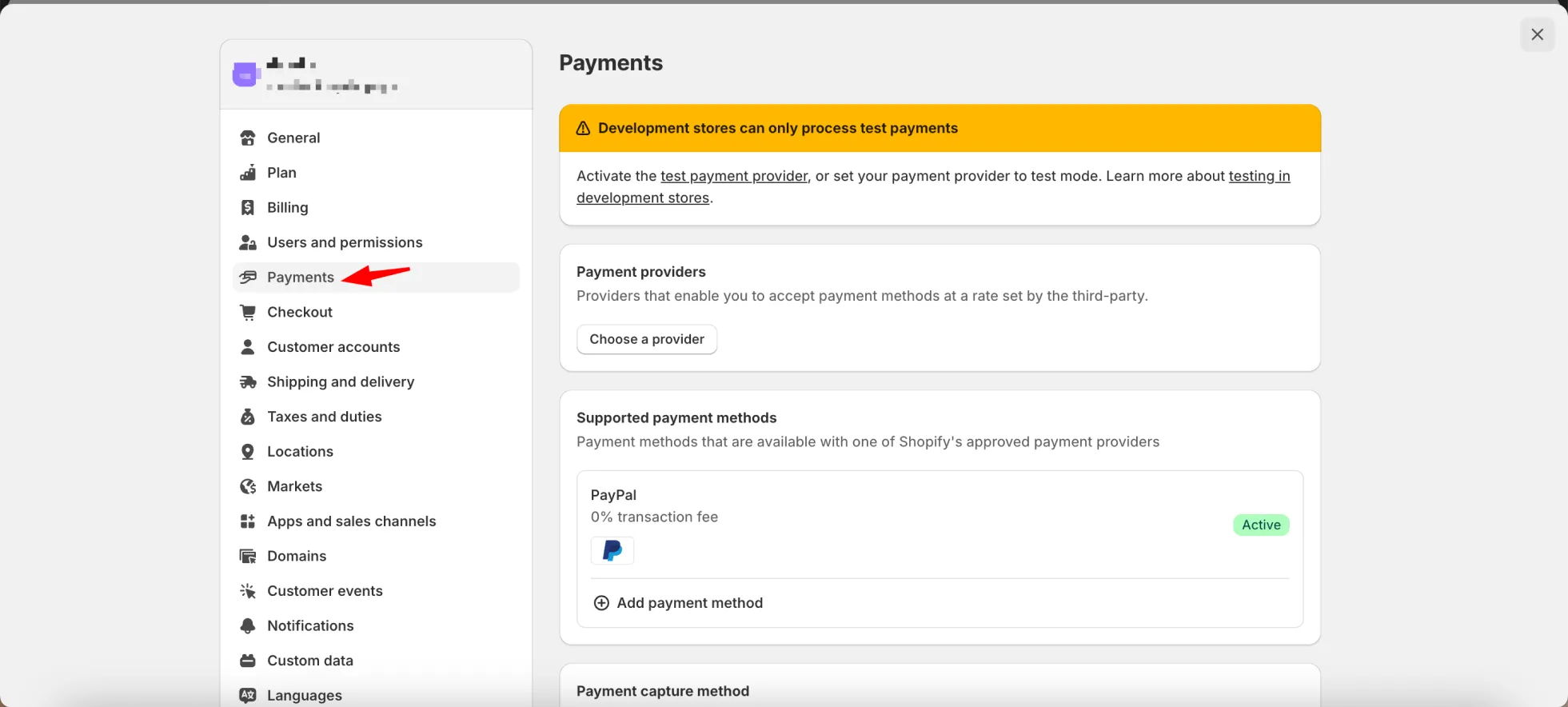
- Shopify管理画面にログインします > 画面の左下に移動し、「設定」をクリックします。
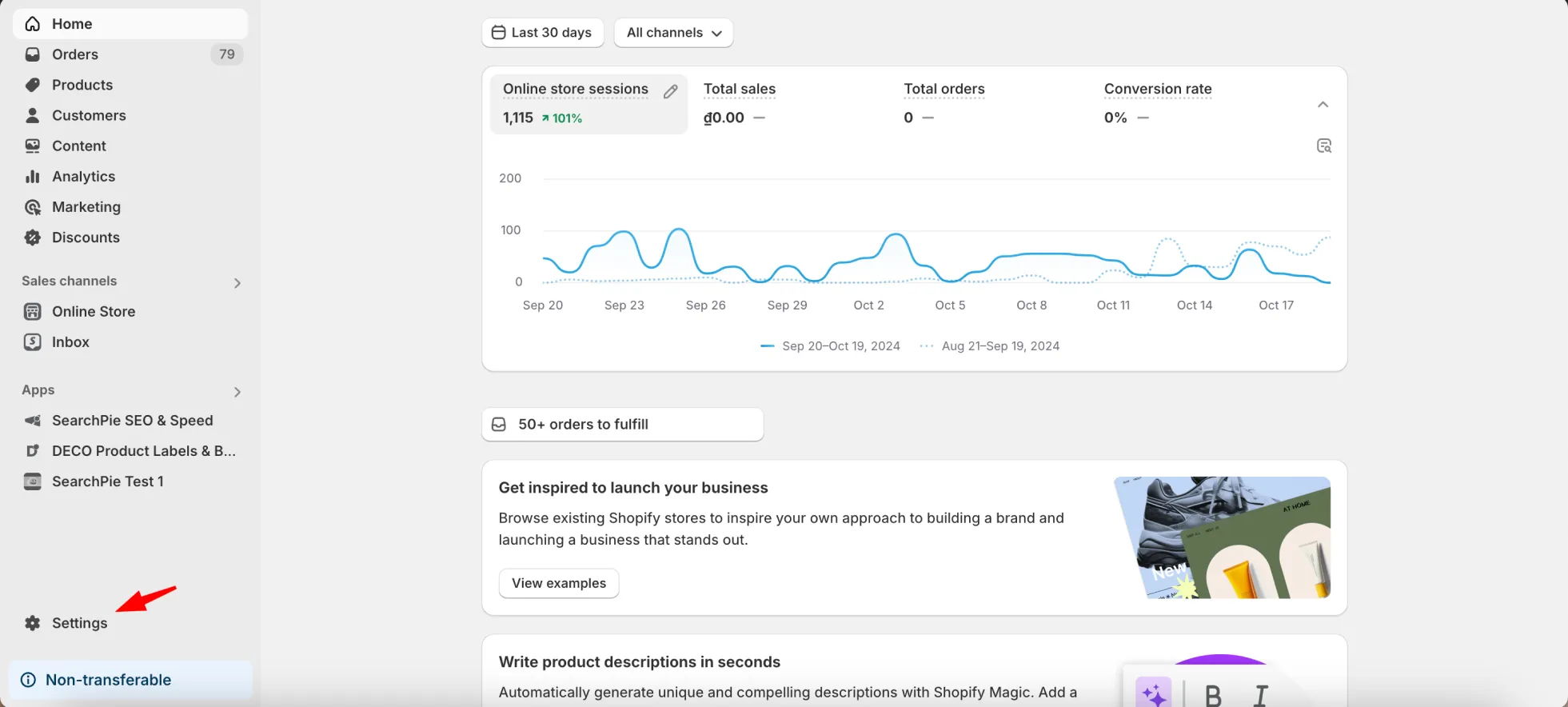
- 「設定」メニューの中で、「決済」をクリックします。
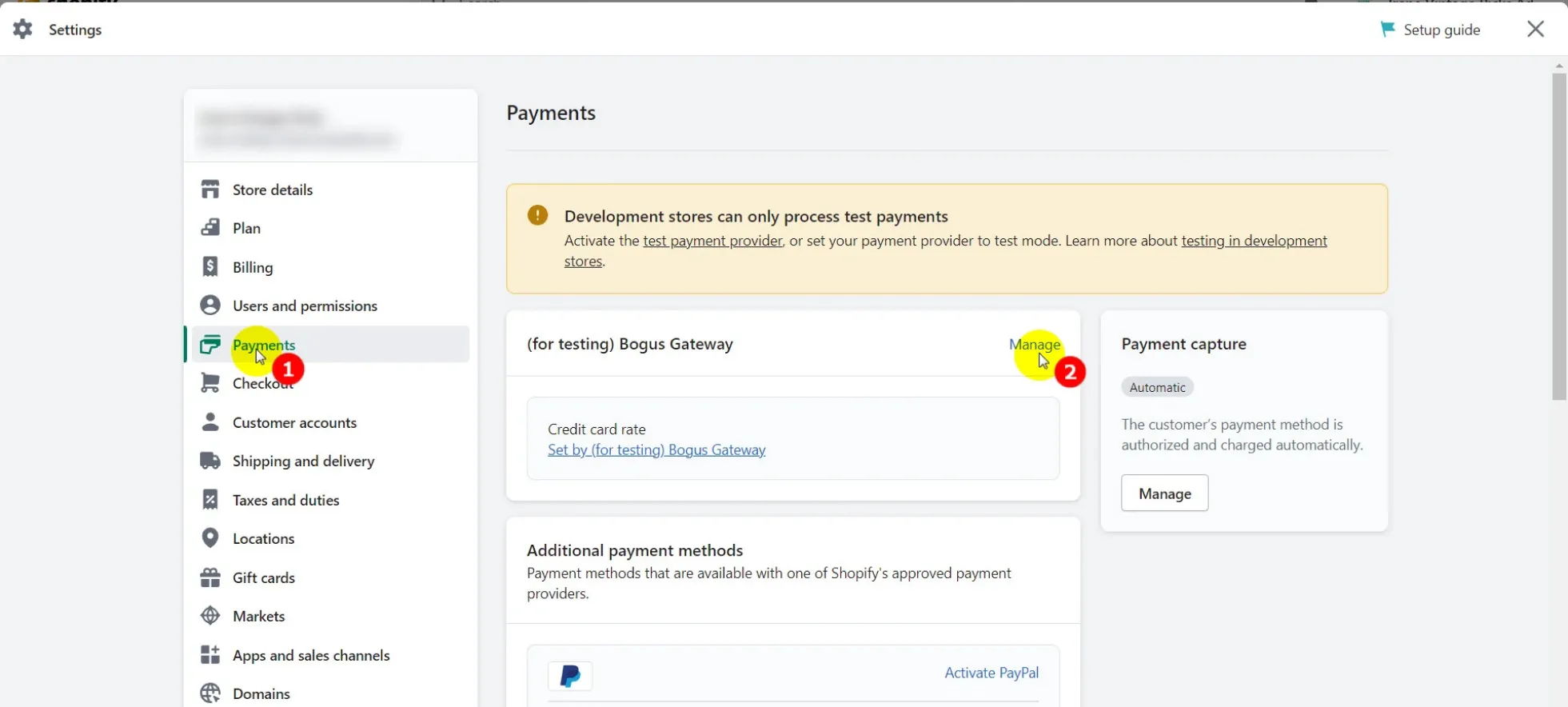
- クレジットカード決済プロバイダーを選ぶ:クレジットカード決済プロバイダーのセクションを見つけ、「管理する」をクリックします。
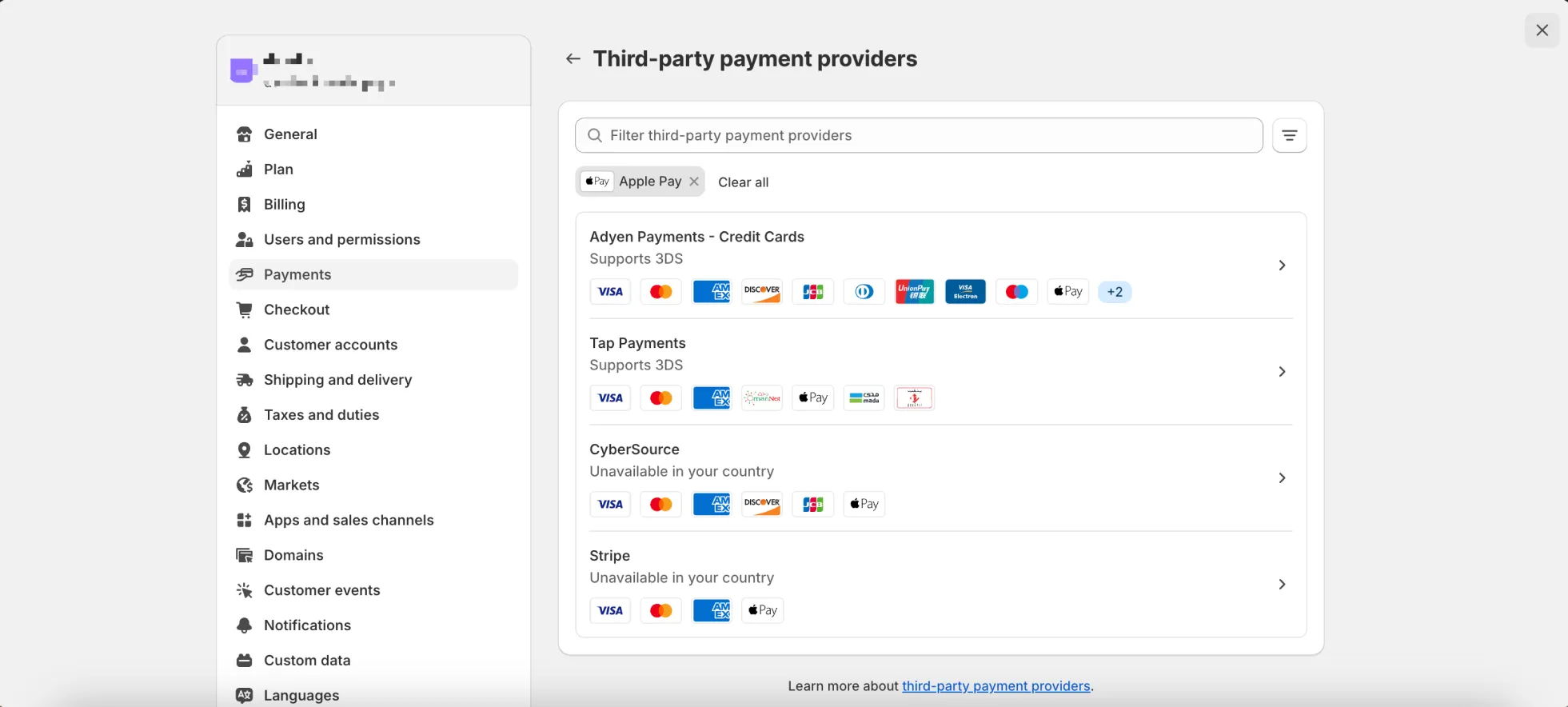
Apple Payを有効にする:
- Apple Payへの対応を確認する:お使いの決済プロバイダーがApple Payに対応しているか確認しましょう。対応していない場合は、対応するプロバイダーに切り替える必要があるかもしれません。
- Apple Payを有効化する:決済プロバイダーの設定の中でApple Payのオプションを探します。プロバイダーの指示に従って、オンに切り替えるか有効化します。
- 変更を保存する:Apple Payを有効にしたら、変更を保存して設定を適用します。
Shopifyヘルプセンターのドキュメントによると、ShopifyストアでApple Payを有効にすると、Shopifyが自動的に設定を処理してくれます。あなたのストアは、対応するApple端末を使っているお客様を検出できるようになります。
こうしたお客様がShopifyのチェックアウトページに進むと、Apple Payを使った便利なワンステップ購入のオプションが表示されます。この効率化されたプロセスにより、お客様は購入をすばやく安全に完了できます。
ストアの決済体験をさらに最適化するために、次のヒントを実践してみましょう。
- セキュリティバッジを表示する: PCI DSS(Payment Card Industry Data Security Standard)のような信頼できる機関のセキュリティバッジを掲げ、決済情報の安全性についてお客様に安心してもらいましょう。
- 関連アイコンを表示する: Apple Payを含む、利用できるShopifyの決済方法を、分かりやすいアイコンではっきりと示しましょう。
- 多様な好みに応える: Apple Payは人気の選択肢ですが、PayPal ExpressやPayoneerなど他の決済方法も用意することで、より幅広いお客様に対応できます。
もっと詳しく
なお、チェックアウトのプロセスを最適化するなかで、チェックアウト時に計算される送料を非表示にしたい場合は、こちらのステップ・バイ・ステップガイドもぜひご覧ください。
ShopifyストアでApple Payを受け付ける標準的な方法に加えて、決済オプションと顧客体験をさらに高められる、いくつかの別の手段もあります。
それでは一緒に見ていきましょう!
3. ShopifyストアでApple Payを受け付けるその他の方法
標準的な方法は決済プロバイダーを通じてApple Payを直接連携させるものですが、検討できるいくつかの代替アプローチもあります。
3.1. 対面でのApple Pay:POS、カードリーダー、スマートフォン
Shopifyストアのオーナーは、WisePad 3、Chipper 2X BT、POS Go、Tap & Chipリーダーなどの対応カードリーダーとShopify POSを併用することで、店舗でApple Pay決済を受け付けられます。
この機能により、お客様はApple WatchやiPhoneを対応リーダーにかざすだけでApple Payで支払えます。決済は即座に処理され、クレジットカードを提示したり決済情報を手入力したりする必要がなくなります。

お客様はPOSでApple Payを使って支払えます
3.2. Apple Pay Cash
オンラインビジネスをアメリカで運営していて、ShopifyストアでApple Payを有効にしている場合は、お客様にApple Pay Cashのオプションを提供できます。Apple Pay Cashは個人間送金のためのサービスで、ユーザーはApple Pay Cashカードを使って、Apple WatchやiPhoneから直接お金を送れます。
Shopify POSは、Tap & Chipリーダー、POS Go、iPhoneのTap to Pay、またはChipper 2X BTカードリーダーを使う場合に、Apple Pay Cashに対応しています。
3.3. モバイルアプリでのApple Pay
ストアがiOS Buy SDKを活用したiOSアプリを備えている場合、Apple Payは利用できるオプションです。iOS Buy SDKは、モバイルアプリ内にパーソナライズされたストアフロントを構築するプロセスを簡素化し、お客様がApple Payまたはクレジットカードで購入できるようにします。このSDKはGraphQLを通じてShopifyプラットフォームと連携し、多彩なネイティブのストアフロント体験に対応します。
こうした代替方法を活用すれば、Apple Payの受け付け範囲を広げ、お客様の買い物スタイルを問わず、より便利な決済体験を提供できます。それが売上の増加、顧客満足度の向上、そしてより確かなオンラインでの存在感につながります。
4. まとめ
Apple Payは、Shopify加盟店にとって強力で便利な決済ソリューションです。Apple Payをオンラインストアに導入すれば、顧客体験を高め、コンバージョンを増やし、ブランドの評判を強められます。安全で効率化されたチェックアウトのプロセスを備えたApple Payは、今日のデジタル環境において競争優位性をもたらします。
このガイドで紹介した手順に従えば、Apple PayをShopifyストアにスムーズに実装し、その真価を引き出せます。ポジティブな顧客体験を確保し、売上を最大化するために、チェックアウトのプロセスを継続的に見直し・最適化することを忘れないようにしましょう。
Apple Payで、お客様に世界水準の買い物体験を提供しましょう!
Shopifyのチェックアウトページに関する、その他の役立つ資料はこちらです:
5. Apple PayをShopifyチェックアウトに追加する方法についてのよくある質問
1. ShopifyチェックアウトにApple Payボタンを追加するには?
手順は次のとおりです。
- Shopify管理画面にログインする:管理画面にアクセスします。
- 設定に移動する:「設定 > 決済」をクリックします。
- Shopify Paymentsを管理する:Shopify Paymentsのセクションで「管理する」をクリックします。
- Apple Payを有効化する:「ウォレット」のセクションで、Apple Payの「有効化」をクリックします。
- 変更を保存する:必ず変更を保存しましょう。
これらの手順を完了すれば、ShopifyストアにApple Payのオプションを問題なく追加できます。
2. ShopifyチェックアウトにApple Payが表示されないのはなぜ?
ShopifyチェックアウトにApple Payが表示されない場合は、次の考えられる原因を確認してみましょう。
- 決済プロセッサーの問題:Cybersource、Authorize.net、First Data Payeezyを利用している場合は、決済プロセッサーにネットワークトークン化を有効にしてもらう必要があります。Stripeを利用している場合は、Stripeのダッシュボードから、Apple Pay固有の利用規約に同意していることを確認しましょう。
- 条件を満たしていない:Apple Payを使うためのすべての条件を満たしているか確認しましょう。たとえば、お客様がBuy Button販売チャネルを利用している場合や、チェックアウト時に会社名の入力が必須になっている場合、Apple Payは表示されません。
- カートドロワーの問題:オンラインストアにカートドロワーやポップアップがある場合、Apple Payボタンが表示されないことがあります。テーマにJavaScriptを追加することで、カートドロワー内にボタンが表示されるようにできます。
これらの点をすべて確認してもApple Payが表示されない場合は、Shopifyのサポートチームに問い合わせて、さらにサポートを受けることをおすすめします。より具体的なトラブルシューティングの手順を案内してくれたり、根本的な問題を特定してくれたりします。
3. Apple Payのエクスプレスチェックアウトとは?
Apple Payのエクスプレスチェックアウトは、お客様がShopifyストアで購入をすばやく安全に完了できる方法を提供します。Apple Payを使うと、お客様はクレジットカード情報や配送先住所の手入力を省けます。Apple Payボタンをタップまたはクリックし、Face IDや指紋で決済を認証するだけで、Apple Payが必要な決済情報を自動的に決済プロバイダーへ渡してくれます。
主な特長は次のとおりです。
- すばやい決済:お客様は情報を手入力することなく、すばやく購入を完了できます。
- 追加手数料なし:Apple Payの受け付けに追加手数料はかかりません。決済プロバイダーに紐づく通常の処理手数料を支払うだけです。
- 対応端末:Apple Payはさまざまな対応端末で使え、顧客体験を高めます。
4. ShopifyのエクスプレスチェックアウトにApple Payを追加するには?
ShopifyのエクスプレスチェックアウトにApple Payを追加するには、次の手順に従います。
- Shopify管理画面にログインする:管理画面にアクセスします。
- 設定に移動する:「設定 > 決済」をクリックします。
- Shopify Paymentsを管理する:Shopify Paymentsのセクションで「管理する」をクリックします。
- Apple Payを有効化する:「ウォレット」のセクションで、Apple Payの「有効化」をクリックします。
- 変更を保存する:必ず変更を保存しましょう。
5. Shopifyでエクスプレスチェックアウトをカスタマイズするには?
これらのエクスプレスチェックアウトのオプションでShopifyチェックアウトページをカスタマイズするには、次の手順に従います。
- Shopify管理画面にログインする:管理画面にアクセスします。
- 設定に移動する:「設定 > チェックアウト」をクリックします。
- チェックアウトの構成をカスタマイズする:「構成」のセクションで、変更したいチェックアウト構成の横にある「カスタマイズ」をクリックします。
- アクセラレーテッドチェックアウトにアプリを含める:Shop Payなどのアプリを、アクセラレーテッドチェックアウトに含めるかどうかを選べます。「チェックアウトの挙動」のセクションで「エクスプレスチェックアウトにアプリを含める」を選択し、必要に応じて「セクションを自動的に展開してアプリを表示する」を選びます。
- 変更を保存する:必ず「保存」をクリックして変更を適用しましょう。
また、チェックアウトアプリを使って購入後ページに機能を追加することもでき、お客様が決済を完了した後の体験を高められます。


