



慌ただしいeコマースの世界では、コミュニケーションが鍵となります。Shopify加盟店として、お客様とつながり、懸念事項に対応し、貴重なフィードバックを集める方法を常に探しているはずです。そこで登場するのが、地味ながらも強力なShopifyお問い合わせフォームです。連絡窓口、カスタマーサービス担当者、関係構築者を一つにまとめた存在です。
この包括的なガイドでは、Shopify加盟店がお問い合わせフォームについて知っておくべきすべてを網羅しています。導入方法、デザインのベストプラクティス、おすすめのツール、トラブルシューティングのヒント、法的な留意点などです。
これから見ていく内容を少しご紹介します。
- なぜお問い合わせフォームが必要なのか?
- Shopifyストアへの追加方法は?
- 効果的で使いやすいお問い合わせフォームをデザインするベストプラクティス
- フォームを強化する高度な機能
- お問い合わせフォームを作成するためのおすすめツール
- よくある問題のトラブルシューティング
- フォームを法令遵守に保つための法的留意点
Shopifyストアのコミュニケーション戦略を変える準備はできましたか?さっそく、Shopifyのお問い合わせフォームの可能性を最大限に活かす方法を見ていきましょう!
1. Shopifyストアにおけるお問い合わせフォームのメリットと重要性
まず、Shopifyお問い合わせフォームとは何か、なぜ必要なのかをしっかり理解しておきましょう。
1.1 Shopifyお問い合わせフォームとは?
Shopifyお問い合わせフォームの主な構成要素
Shopifyお問い合わせフォームは、eコマースサイト上の使いやすいインターフェースで、訪問者がストアオーナーであるあなたに直接メッセージ、問い合わせ、フィードバックを送れるようにするものです。お客様がShopifyストアを離れることなく、またメールや電話といった外部のコミュニケーション手段を使うことなく、ビジネスとやり取りできる、構造化された方法です。
通常、Shopifyお問い合わせフォームには、お客様の名前、メールアドレス、メッセージのフィールドが含まれ、Shopifyお問い合わせページに表示されます。ビジネスニーズに応じて、電話番号、注文番号、問い合わせを分類するドロップダウンメニューなどの追加フィールドを含めることもできます。
Shopifyにおけるお問い合わせフォームの役割
Shopifyにおけるお問い合わせフォームの主な目的は、お客様とビジネスの間の簡単で効率的なコミュニケーションを促進することです。それは架け橋として機能し、見込み客、既存のお客様、あるいはビジネスパートナーを、サポートチームや関連部署とつなぎます。
Shopifyにおけるお問い合わせフォームは、単にメッセージを受け取るためだけのものではありません。エンゲージメントの機会を作り、顧客の問題を解決し、最終的には売上とロイヤルティを促進するためのものです。
1.2 なぜお問い合わせフォームが必要なのか?
お客様が連絡したいと思う理由はさまざまです。例えば、商品やポリシーについての質問があり、ストア内で答えを見つけられなかった場合や、すでに商品を購入したものの、懸念事項が生じた場合などです。また、ストアオーナーとして、お客様をロイヤルカスタマーに変えるために、つながりとコミュニケーションを維持したいと考えることもあるでしょう。
こうしたすべてのケースにおいて、Shopifyでうまく実装されたお問い合わせフォームは、問題を解決するだけでなく、ストアやお客様にさらなるメリットをもたらせます。
その理由は次の通りです。
- 即時のコミュニケーションチャネル:Shopifyお問い合わせフォームは、お客様が連絡する即座の手段を提供し、摩擦を減らして売上を伸ばせる可能性があります。ストアのメールアドレス宛に手動でメールを書いたり、電話をかけたりするよりも便利です。
- 整理された顧客問い合わせ:お問い合わせフォームは、お客様からのメッセージを分類・優先順位付けするのに役立ち、サポートプロセスを効率化します。お客様が選べるカテゴリーを含む、うまく実装されたお問い合わせフォームだけで、すべての問題を整理するのに必要な時間を短縮できます。
- プロフェッショナリズムと信頼性:お客様が連絡する手段としてのShopifyお問い合わせフォームは、ストアにプロフェッショナルな印象を加え、いつでもサポートする姿勢を示すことでブランドへの信頼を植え付けます。
- メールリストを構築し、貴重なデータを収集:お客様が問い合わせを入力する手段であるだけでなく、多くの場合、お問い合わせフォームは加盟店がお客様から貴重な情報を収集するのにも役立ちます。例えば、メールアドレスや、お問い合わせフォームに簡単な質問を含めた場合のインサイトなどです。
- 迷惑メールの削減:公開されているメールアドレスとは異なり、お問い合わせフォームには迷惑メール対策を含めることができ、望まないメッセージから保護できます。
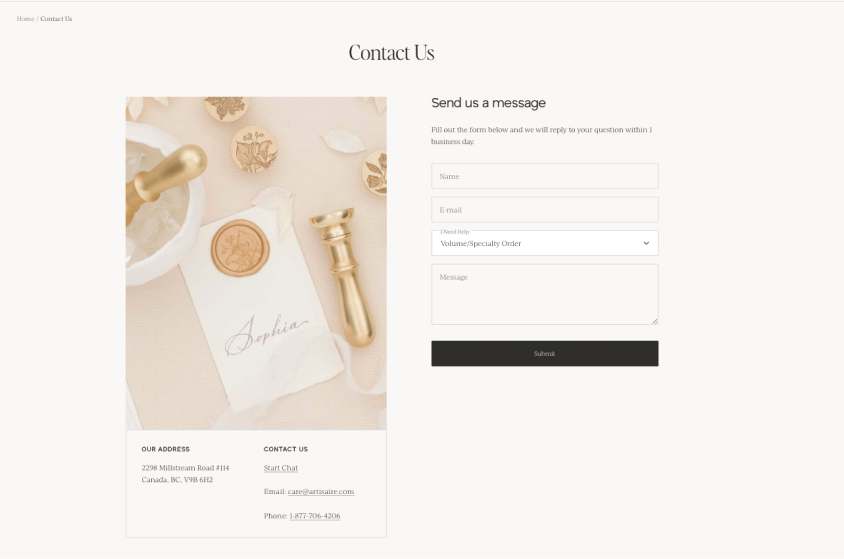
お問い合わせページにある典型的なShopifyお問い合わせフォーム
2. Shopifyストアにお問い合わせフォームを追加する方法
このセクションでは、Shopifyストアにお問い合わせフォームを追加する3つの方法を扱います。Shopifyの組み込み機能を使う方法、サードパーティアプリを使う方法、カスタムHTML/CSSで実装する方法です。それぞれの方法をステップバイステップで説明します。
2.1 Shopifyの組み込みお問い合わせフォームアプリとShopifyテーマを使う
シンプルで基本的なShopifyお問い合わせフォームの要件であれば、Shopify FormsアプリやShopifyテーマを使ってお問い合わせフォームを作成できます。
Shopify Formを使う場合:
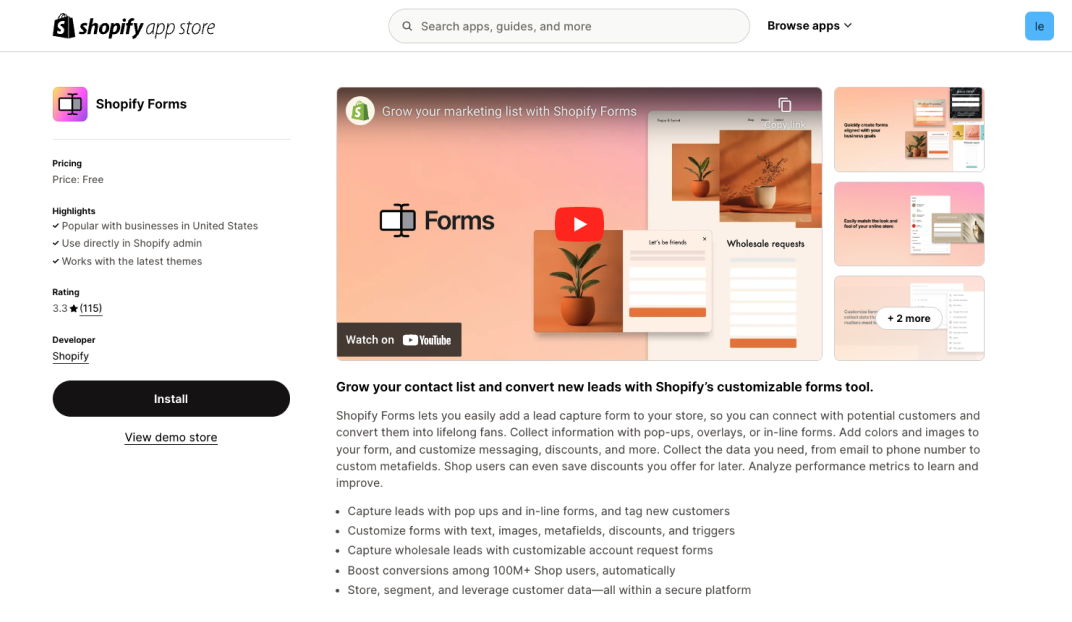
Shopifyアプリストアの Shopify Formsアプリ
- Shopifyアプリストアで「Shopify Form」を見つけてインストールします。
- フォームをポップアップまたはインラインとして作成するかを選択します
- エディターで、表示タイプ、位置、スタイル、タイトル、コンテンツといった基本設定を行います。
- お問い合わせフォームに含めたいフィールドを選択します。最も重要なフィールドは、名前、メール、ドロップダウンリスト、テキスト、日付、ファイルアップロードなどです。
- 表示デバイス、お問い合わせフォームを表示するページ、トリガーといった動作設定を選択します。
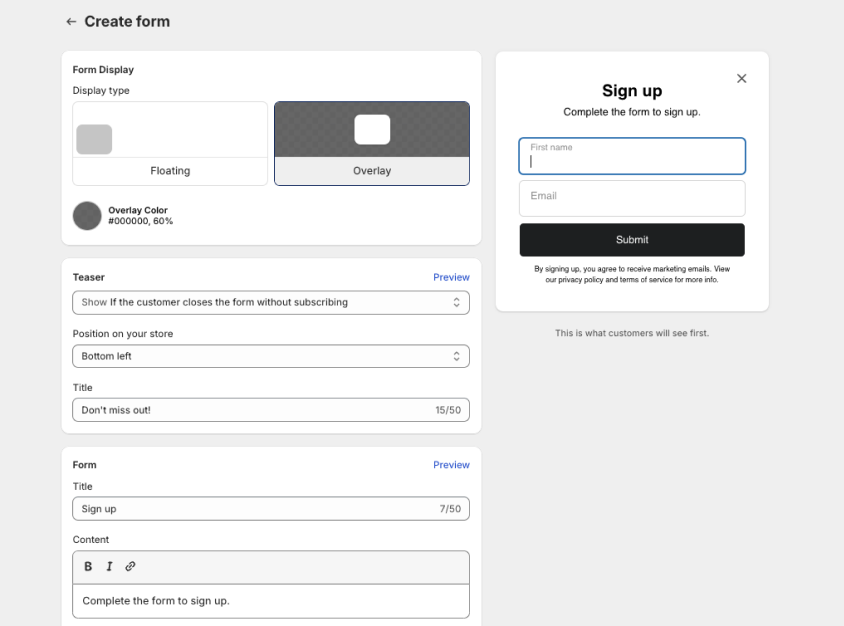
Shopify Formsアプリのエディター
テーマエディターでShopifyお問い合わせフォームを作成・編集する場合:
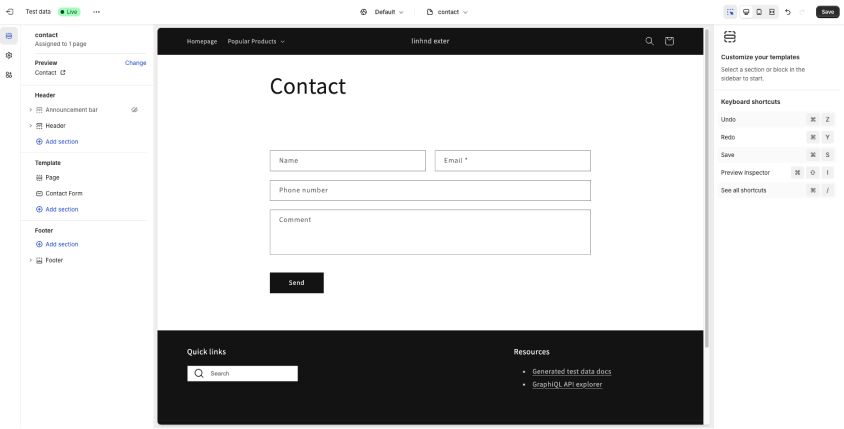
Shopifyテーマエディターでデフォルトのお問い合わせフォームを編集
- 「オンラインストア」>「テーマ」に移動し、「カスタマイズ」をクリックします
- ドロップダウンメニュー「ページ」>「Contact」から、Shopifyテーマのデフォルトのお問い合わせページにアクセスします
- そこでデフォルトのお問い合わせフォームを編集するか、テーマがフォームを有効にしていない場合は左パネルの「セクションを追加」をクリックします。
- 希望の変更を加えたら、エディターの右上にある「保存」をクリックします。
Shopify Formアプリと Shopifyテーマ内のフォームは、基本的な機能のみを提供します。条件分岐ロジックなどのより高度な機能をお探しの場合は、サードパーティアプリでお問い合わせフォームを実装する次のセクションに進んでください。
2.2 高度なお問い合わせフォームにサードパーティアプリを使う
Shopifyアプリストアには、高度なお問い合わせフォームを作成できるサードパーティアプリが900近くあります。「contact form」という言葉で検索するか、お問い合わせフォームに求める機能の具体的な言葉で検索することで、簡単に見つけられます。
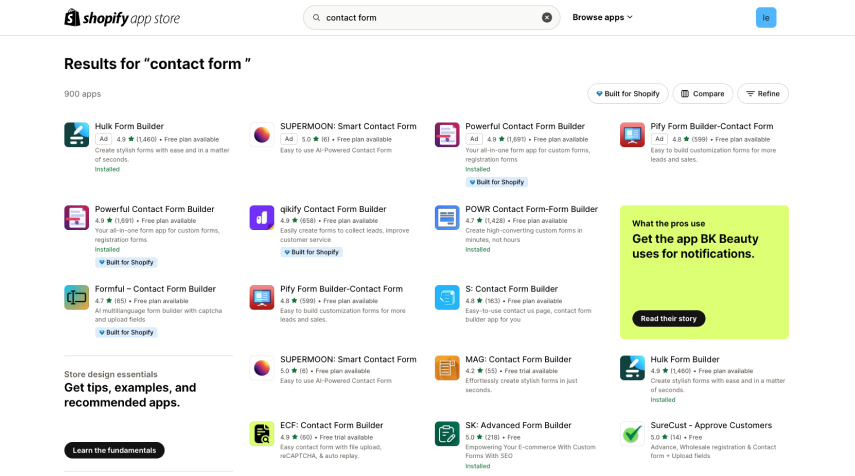
Shopifyアプリストアのお問い合わせフォームアプリ
設定プロセスは選んだアプリによって異なりますが、ほとんど似たものになります。本記事では、お問い合わせフォームの作り方の例として「Qikify Contact Form Builder」アプリを使用します。このアプリは、設定をフィールド、表示、スタイル、トリガー、高度な機能というタブに分けています。
- フィールド:フォームの内容と、フォームに含めるフィールドを入力します。このタブでフィールドの条件分岐ロジックを設定できます。
- 表示:お問い合わせフォームをポップアップ、バブル、埋め込みフォームのどれで表示するか、表示するページ、テンプレート、背景画像を選択します
- スタイル:お問い合わせフォームのフォントの種類とサイズ、テキストの配置スタイル、色などを設定します。
- トリガーボタン:固定の追従ボタン、ページへの埋め込みフォーム、利用可能なテーマのボタンの使用、フォームの自動表示、お問い合わせフォームを表示するデバイスなどを通じて、お問い合わせフォームをトリガーする方法を選択できます。
- 高度な設定:送信内容を送る特定の受信者メールを選択し、フォームの表示をスケジュールします。
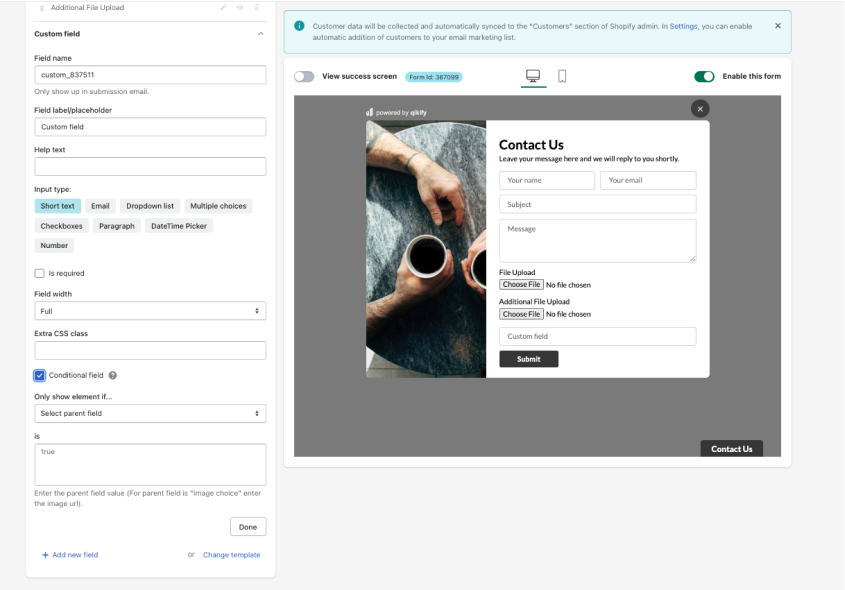
サードパーティアプリには、より高度な設定があります
2.3 HTML/CSSを使ってカスタムお問い合わせフォームを作成する
ストアにお問い合わせフォームを実装する最後の方法は、Liquidのformタグと付随する「contact」パラメーターを使用することです。Shopify devからの、必須入力と任意入力を含むShopifyお問い合わせフォームコードの例を以下に示します。
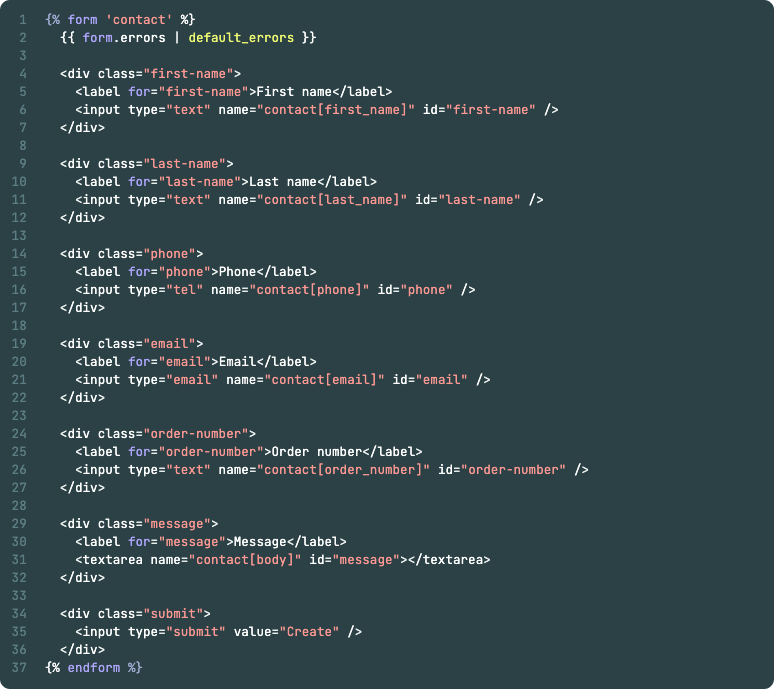
Shopifyお問い合わせフォームコードの例
高度なコーディングスキルがない限り、この方法はおすすめしません。Liquidを使ったShopifyお問い合わせフォームの実装について、詳しくはこちらをご覧ください。
3. 効果的なShopifyお問い合わせフォームをデザインする
よくデザインされたお問い合わせフォームは、Shopifyストアの顧客エンゲージメントとコンバージョン率を大幅に改善できます。ブランドに合い、ビジネスニーズを満たす、効果的で使いやすいお問い合わせフォームを作る主な要素を見ていきましょう。
3.1 フォームのレイアウトとデザインのベストプラクティス
- シンプルに保つ:フィールドが多すぎてユーザーを圧倒しないようにしましょう。必須項目だけに絞ります。
- 単一列のレイアウトを使う:特にモバイルデバイスでは、ユーザーが操作・完了しやすくなります。
- 関連するフィールドをグループ化する:フィールドを論理的に整理しましょう(例:個人情報、注文詳細、問い合わせ詳細)。
- 明確でわかりやすいラベルを使う:各フィールドでどんな情報が必要かをユーザーが理解できるようにしましょう。
- 必須フィールドを示す:必須フィールドにはアスタリスク(*)や他の明確な表示を使いましょう。
- 役立つインライン説明を提供する:複雑なフィールドの入力方法についてガイダンスを提供しましょう。
- 適切なフィールドタイプを使う:該当する場合はドロップダウン、ラジオボタン、チェックボックスを活用し、ユーザーの入力を簡単にしましょう。
- エラー処理を実装する:フィールドが正しく入力されていない場合、明確でわかりやすいエラーメッセージを表示しましょう。
- 明確なCTAを含める:目立つ、説明的な送信ボタンを使いましょう(例:単なる「送信」ではなく「メッセージを送る」など)。
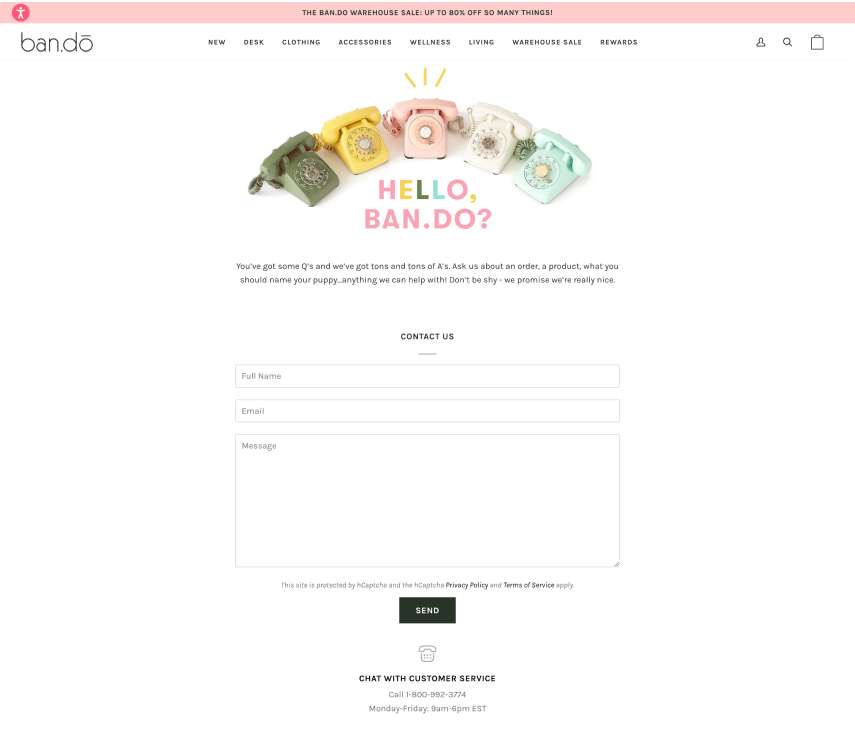
Ban.doストアのお問い合わせページにあるお問い合わせフォーム。
3.2 お問い合わせフォームに含めるべき必須フィールド
具体的なフィールドはビジネスニーズによって異なりますが、検討すべき必須要素を以下にご紹介します。
- 名前:通常、名と姓のフィールドに分かれます。
- メールアドレス:問い合わせに返信する上で極めて重要です。
- 件名または問い合わせ理由:問い合わせの分類と優先順位付けに役立ちます。
- メッセージボックス:お客様が詳細な問い合わせ内容を入力できる場所です。
- 注文番号(該当する場合):注文に関連する問い合わせに役立ちます。
- 電話番号(任意):電話での連絡を好むお客様もいます。
3.3 モバイルデバイス向けにフォームを最適化する
モバイルトラフィックが増加する中、Shopifyお問い合わせフォームがモバイル対応であることを確保するのは極めて重要です。
- レスポンシブデザインを使う:フォームがさまざまな画面サイズに適応することを確認しましょう。
- タップ領域を大きくする:ボタンとフィールドを、簡単にタップできる十分な大きさにしましょう。
- モバイルフレンドリーな入力タイプを使う:適切なモバイルキーボードレイアウトを活用しましょう(例:メールフィールドにはメール用キーボード)。
- 入力を最小限にする:可能な限りドロップダウンや事前入力済みのオプションを使い、モバイルでの入力を減らしましょう。
- 複数のデバイスでテストする:さまざまなモバイルデバイスとOSでフォームがうまく機能することを確認しましょう。
3.4 お問い合わせフォームを強化する高度な機能
1. Shopifyお問い合わせフォームのファイルアップロードと添付ファイル
- お客様が問い合わせに関連する画像や書類をアップロードできるようにする。
- 商品の問題、カスタム注文、詳細なサポート依頼に役立つ。
- 適切なファイルサイズの上限と許可するファイル形式を設定する。
2. Shopifyお問い合わせフォームのCAPTCHAと迷惑メール対策
- CAPTCHAを導入し、ボットによる送信を防ぐ。
- reCAPTCHA v3やhCaptchaといった、より使いやすいオプションの利用を検討する。
- 追加の迷惑メール対策として、ハニーポットフィールドを導入する。
3. CRM連携
- お問い合わせフォームを顧客関係管理(CRM)システムと接続する。
- フォーム送信から顧客プロフィールやサポートチケットを自動作成する。
- 効率的な顧客管理のため、ShopifyストアとCRM間のデータフローをシームレスにする。
用語の定義:
- CAPTCHAは、人間とコンピューターを区別するウェブサイトのセキュリティテストです。歪んだ文字を入力したり、特定の画像を選んだりといった、人間には簡単でボットには難しいタスクの完了をユーザーに求めます。
- CRM(顧客関係管理)は、企業が既存および見込み客とのやり取りを管理するために使用するシステムです。顧客データの整理、売上の追跡、カスタマーサービスの改善に役立ちます。
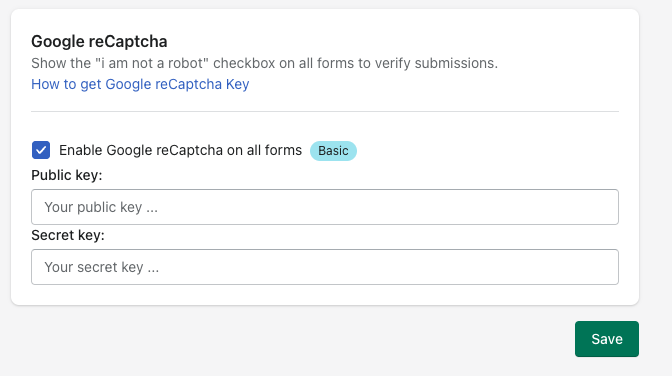
お問い合わせフォームでGoogle reCaptchaを使い、迷惑メールを防ぎましょう
3.5 ブランドの一貫性:フォームのスタイリング
お問い合わせフォームは、ブランドアイデンティティの延長であるべきです。
- ブランドカラーを使う:フォームのデザインに、プライマリーとセカンダリーのブランドカラーを取り入れましょう。
- タイポグラフィを合わせる:Shopifyストアの他の部分と一貫したフォントを使いましょう。
- ブランド要素を取り入れる:フォームエリアにロゴやブランド固有のデザイン要素を加えましょう。
- 一貫したトーンを維持する:フォームのラベルや説明の言葉遣いが、ブランドボイスに合っていることを確認しましょう。
- ストア全体のデザインに合わせる:フォームのスタイルがストア全体の美学を引き立てることを確認しましょう。
3.6 条件分岐ロジックとフィールドでユーザー体験を高める
条件分岐ロジックにより、フォームをより動的で使いやすいものにできます。
- ユーザー入力に基づいてフィールドを表示・非表示にする:ユーザーの以前の選択に基づいて関連フィールドを表示しましょう。
- 動的なドロップダウン:以前の選択に基づいてドロップダウンのオプションを変更しましょう。
- スマートな検証:ユーザー入力に基づいて検証ルールを調整しましょう(例:ビジネス向けと個人向けの問い合わせで異なる検証)。
- パーソナライズされたメッセージ:問い合わせの種類に応じて異なるお礼メッセージを表示しましょう。
- 複数ステップフォーム:複雑な問い合わせには、ユーザーを圧倒しないようフォームを複数のステップに分けることを検討しましょう。
3.7 導入のコツ
- カスタム開発:非常に特殊なニーズには、Shopify開発者と協力してカスタムお問い合わせフォームを作成することを検討しましょう。
- 定期的なテストと最適化:フォームのパフォーマンスを継続的にテストし、継続的な改善のためにユーザーフィードバックを集めましょう。
これらのデザイン原則と機能を実装することで、見た目が良くブランドに合っているだけでなく、お客様にスムーズで効率的な体験を提供するShopifyお問い合わせフォームを作成できます。重要なポイントは以下の通りです。
- フォームをシンプルで使いやすく保つ
- 名前、メール、メッセージといった必須フィールドを含める
- モバイルデバイス向けに最適化する
- ファイルアップロードやCAPTCHAといった高度な機能を使う
- フォームデザインのブランドの一貫性を確保する
- より良いユーザー体験のために条件分岐ロジックを実装する
目標は、お客様ができるだけ簡単に連絡できるようにしながら、優れたサービスを提供するために必要な情報を集めることであることを忘れないでください。
4. 最高のShopifyお問い合わせフォームアプリ
Shopifyに適したお問い合わせフォームアプリを選ぶことで、Shopifyストアでのお問い合わせフォームの実装・管理プロセスを大幅に効率化できます。利用可能な最高の選択肢をいくつかご紹介します。
4.1. Powerful Contact Form Builder
コーディングスキルなしで、Shopifyストア向けのプロフェッショナルでカスタマイズされたフォームを作成できます。シンプルなお問い合わせフォームでも、複雑な卸売注文フォームでも、直感的なドラッグ&ドロップビルダーで簡単に作成できます。
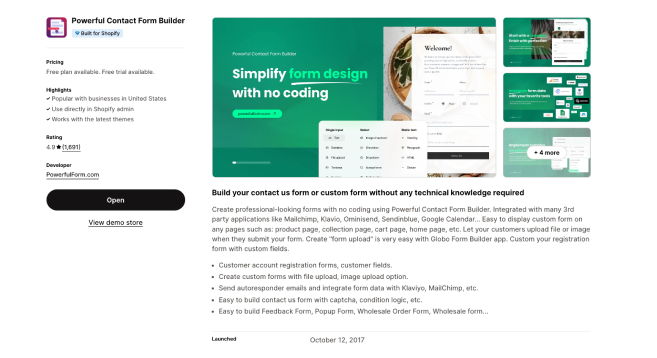
Powerful Contact Form Builder
主な機能:
- ノーコードでのフォーム作成
- ファイル・画像アップロードのオプション
- セキュリティ強化のためのCAPTCHAと条件分岐ロジック
- 主要なメールマーケティングツール(Mailchimp、Klaviyo、Omnisend、Sendinblue)とのシームレスな連携
- 柔軟な表示オプション(商品ページ、コレクション、カート、ホームページ)
- カスタマイズ可能な顧客登録フォーム
- 自動返信メール
こんな方に:顧客とのコミュニケーションを強化し、貴重なデータを収集し、卸売注文や顧客フィードバックといったプロセスを効率化したい、あらゆる規模のShopify加盟店。コーディングの複雑さなしにカスタマイズされたフォームを必要とするストアに特に適しています。
4.2. Qikify Contact Form Builder
直感的なノーコードフォームビルダーで、顧客とのやり取りを成長のチャンスへと変えましょう。Qikifyは、リードを獲得し、カスタマーサービスを強化し、売上を伸ばす、多様で目的に応じたフォームの作成を可能にします。
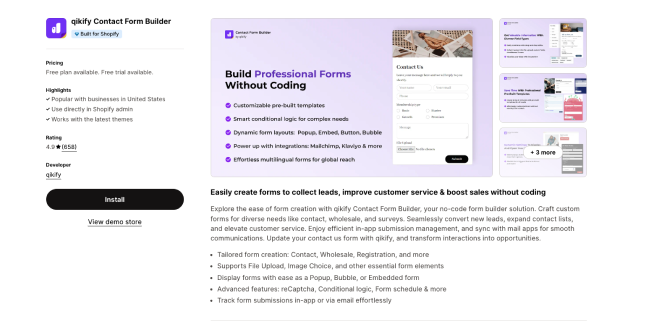
Qikify Contact Form Builder
主な機能:
- 多用途なフォームタイプ:お問い合わせ、卸売、アンケート、登録など
- 豊富なフォーム要素:ファイルアップロード、画像選択、その他Shopifyお問い合わせフォームのカスタムフィールドを使ったインタラクティブな機能。
- 柔軟な表示オプション:ポップアップ、バブル、シームレスに埋め込まれたフォーム
- 高度な機能:reCaptcha、条件分岐ロジック、スケジュール設定されたフォーム。
- 効率的な管理:アプリ内での送信追跡とメール連携
Qikify Contact Form Builderは、お客様のニーズとビジネス目標の間のギャップを埋め、あらゆるやり取りを潜在的なチャンスへと変えます。
こんな方に:技術的な手間なく顧客エンゲージメントを高め、データ収集を効率化し、コンバージョンを伸ばしたいShopify加盟店。独自のニーズと顧客ジャーニーに合った、プロフェッショナルでブランド化されたフォームを作成したい、あらゆる規模のビジネスに最適です。
4.3. POWR Contact Form-Form Builder
POWR Form Builderで、連絡先管理とリード獲得に革命を起こしましょう。数分でプロフェッショナルなカスタムフォームを作成し、時間のかかるタスクだったビジネスプロセスが、効率化された自動ワークフローへと変わる様子をご覧ください。
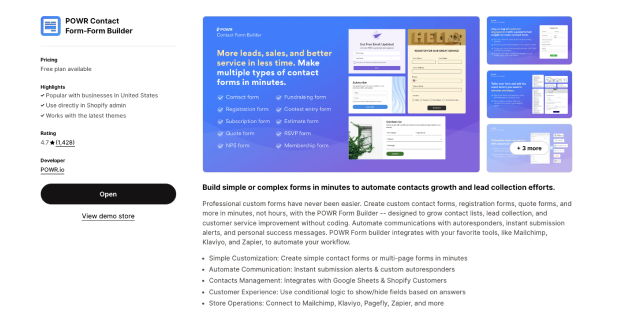
POWR Contact Form-Form Builder
主な機能:
- 迅速なフォーム作成:シンプルなものから複数ページのフォームまで、数分で構築
- スマートな自動化:即時アラート、パーソナライズされた自動返信、成功メッセージ
- シームレスな連携:Mailchimp、Klaviyo、Zapierなどと接続
- 動的なフォーム:条件分岐ロジックを活用して反応の良い使いやすい体験を作り、Shopifyお問い合わせフォームの画像アップロードも作成可能
- 手間のかからない連絡先管理:Google SheetsおよびShopify顧客情報と同期
POWR Form Builderは、単にデータを収集するだけでなく、情報を賢く活用してビジネスの成長を後押しし、カスタマーサービスを強化し、業務を効率化します。
こんな方に:効率性を重視し、リード獲得と顧客コミュニケーションのプロセスを自動化したいShopify加盟店。業務量を増やすことなく、業務を拡張し、返信時間を改善し、よりパーソナライズされた顧客ジャーニーを作りたいビジネスに最適です。
Shopifyお問い合わせフォームアプリを選ぶ際は、以下の要素を考慮しましょう。
- 使いやすさと設定の簡単さ
- カスタマイズオプション
- 使用している他のツールとの連携
- モバイル対応
- 迷惑メール対策機能
- カスタマーサポートの質
- 料金体系
ストアに最適なアプリは、具体的なニーズ、技術的な専門知識、予算によって異なることを覚えておいてください。これらのアプリの多くは無料トライアルを提供しているので、最終決定の前にいくつか試してみることをためらわないでください。
これらの高評価のお問い合わせフォームアプリのいずれかを導入することで、Shopifyストアのコミュニケーション能力をすばやく強化し、カスタマーサービスを改善し、売上を伸ばせる可能性があります。
5. Shopifyお問い合わせフォームのよくある問題のトラブルシューティング
最もよくデザインされたお問い合わせフォームでも、問題が発生することがあります。よくある問題の特定と解決方法をご紹介します。
5.1 フォーム送信エラーを解決する
1. フォーム設定を確認する:
- すべての必須フィールドが正しくマークされていることを確認する。
- フィールドの検証ルールが正しく設定されていることを確認する。
2. コードを見直す:
- カスタムフォームを使用している場合は、HTMLとJavaScriptの構文エラーを確認する。
- すべてのフォームフィールドが固有の「name」属性を持っていることを確認する。
3. クロスブラウザ互換性をテストする:フォームはブラウザによって動作が異なる場合があります。複数のブラウザとデバイスでテストしましょう。
4. reCAPTCHAの設定を確認する:reCAPTCHAを使用している場合は、サイトキーとシークレットキーが正しく入力されていることを確認しましょう。
5. JavaScriptの競合を確認する:ページ上の他のスクリプトがフォーム送信を妨げている可能性があります。問題を切り分けるために、他のスクリプトを一時的に無効にしてみましょう。
5.2 効果的な迷惑メール対策
1. CAPTCHAを導入する:reCAPTCHAや類似のサービスを使い、ボットによる送信を防ぎましょう。
2. ハニーポットフィールドを使う:ボットだけが入力する隠しフィールドを追加し、これらのフィールドが入力された送信をフィルタリングしましょう。
3. IPブロックを導入する:迷惑メールを繰り返し送信するIPアドレスのブロックを検討しましょう。
4. メールフィルターを使う:迷惑メールの可能性がある送信を別のフォルダに振り分けるメールフィルターを設定しましょう。
5. 定期的なモニタリング:新しい迷惑メールのパターンを特定するために、フォーム送信を定期的に確認しましょう。
5.3 メール配信の問題をトラブルシューティングする
1. Shopifyお問い合わせフォームのメール設定を確認する:Shopifyの設定でフォーム送信を受け取るメールアドレスが正しいことを確認しましょう。
2. 迷惑メールフォルダを確認する:正当なフォーム送信がないか、迷惑メールフォルダを定期的に確認しましょう。
3. 信頼できるメールサービスを使う:配信性を高めるために、専用のメールサービスプロバイダーの利用を検討しましょう。
4. SPFとDKIMを導入する:メールの真正性を高めるために、Sender Policy Framework(SPF)とDomainKeys Identified Mail(DKIM)を設定しましょう。
5. フォーム送信をテストする:送信が正しく受信されていることを確認するため、フォームを定期的にテストしましょう。
Shopifyお問い合わせフォームがメールを送信しない、または受信しないという問題が発生している場合、これらのステップが問題解決に役立つはずです。
注:Shopifyのお問い合わせフォームにおける法的留意点
お問い合わせフォームを導入する際は、ビジネスとお客様の権利の両方を保護するために、法令遵守を考慮することが極めて重要です。
5.4 プライバシーポリシーの遵守
1. 明確なプライバシーポリシーを作成する:お問い合わせフォームから収集した顧客データをどのように収集・使用・保護するかを説明しましょう。
2. ポリシーにアクセスしやすくする:お問い合わせフォームの近くにプライバシーポリシーへのリンクを含めましょう。
3. 定期的に更新する:データ取り扱いの変更を反映するため、プライバシーポリシーを定期的に見直し・更新しましょう。
5.5 GDPRとデータ保護
1. 明示的な同意を得る:データの収集・処理への同意を得るためのチェックボックスを含めましょう。
2. データへのアクセスと削除を提供する:ユーザーが自身のデータへのアクセスを要求したり、削除を依頼したりできるプロセスを導入しましょう。
3. データセキュリティを確保する:お問い合わせフォームを通じて収集したデータの保管・処理に、安全な方法を使いましょう。
4. データ収集を制限する:お客様の問い合わせに対応するために必要な情報だけを収集しましょう。
5. 遵守状況を記録する:GDPR遵守の取り組みの記録を残しましょう。
5.6 マーケティングコミュニケーションへの同意
1. マーケティングへの個別の同意:マーケティングコミュニケーションへのオプトインのために、チェックが入っていない個別のボックスを含めましょう。
2. 明確な言葉遣い:マーケティングへの同意を求める際は、明確でわかりやすい言葉を使いましょう。
3. オプトアウトの選択肢を提供する:すべてのマーケティングコミュニケーションに、簡単なオプトアウトの選択肢を含めましょう。
4. 記録を残す:いつ、どのように同意を得たかの記録を維持しましょう。
5. 希望を尊重する:ユーザーの希望を尊重し、オプトアウトした人をマーケティングリストから速やかに削除しましょう。
これらのよくある問題と法的留意点に対応することで、Shopifyお問い合わせフォームがスムーズに機能し、関連法規に準拠していることを確実にできます。フォームとポリシーを定期的にモニタリング・更新することで、お客様の権利とビジネスの利益を守りながら、効果的なコミュニケーションチャネルを維持するのに役立ちます。
6. まとめ:Shopifyお問い合わせフォームの力を活かす
Shopifyお問い合わせフォームの包括的なガイドを締めくくるにあたり、重要なポイントをおさらいし、ストアのコミュニケーション戦略を強化するために今後どう進めばいいかを見ていきましょう。
うまく実装されたお問い合わせフォームは、Shopifyストアにとって極めて重要であり、カスタマーサービスを強化し、信頼を築き、最終的にはビジネスの成長を促す、重要なコミュニケーションチャネルとして機能します。
- 顧客コミュニケーションハブ:問い合わせ、フィードバック、サポートへの直通窓口。
- 24時間365日の対応:いつでもアクセスでき、顧客満足度を高める。
- データ管理:より良い顧客インサイトのために構造化されたデータを収集する。
- プロフェッショナリズム:ストアの信頼性と信用度を高める。
- 迷惑メールの削減:コミュニケーションチャネルを本物の問い合わせに集中させるのに役立つ。
Shopifyお問い合わせフォームを導入・改善することは、より良い顧客コミュニケーション、満足度の向上、ビジネスの成長への強力な一歩です。今日行動を起こして、これらのメリットを享受しましょう。
Shopifyお問い合わせフォームの重要性と複雑さを理解したところで、行動を起こす時です。
- 現在のフォームを見直すか、新しいフォームを計画する。
- 使いやすさとモバイル最適化のベストプラクティスを実装する。
- ユーザーフィードバックに基づいて定期的にテスト・最適化する。
- データ保護規制への法令遵守を確保する。
お問い合わせフォームは、多くの場合、お客様との最初の接点です。よくデザインされたお問い合わせフォームがShopifyストアにもたらせるチャンスを見逃さないでください。今日から顧客コミュニケーションの改善を始めましょう。お客様とビジネスの双方が、その恩恵を受けるはずです。
次のステップに進む準備はできましたか?おすすめのお問い合わせフォームアプリをチェックするか、ストアに最適なお問い合わせフォームを作成するためのパーソナライズされたサポートについて、弊社チームまでお問い合わせください。
7. Shopifyお問い合わせフォームに関するよくある質問
1. Shopifyお問い合わせフォームの送信内容はどこで確認できますか?
- Shopify管理画面から、アプリ>フォームに移動します。
- 概要ページで、次のいずれかを行います:すべてのフォームの送信内容を表示するには、指標セクションの「総送信数」をクリックします。
- Shopifyフォームの管理について、詳しくはこちらをご覧ください。
2. Shopifyお問い合わせフォームを別のメールアドレスに送るにはどうすればいいですか?
Shopifyでお問い合わせフォームのメールアドレスを変更する、またはShopifyお問い合わせフォームの送信内容を別のメールアドレスに送るには、以下の手順に従ってください。
1. Shopifyお問い合わせフォームの設定にアクセスする:
- Shopify管理画面にログインします。
- ダッシュボード左下の「設定」に移動します。
- 設定メニューの「一般」をクリックします。
2. Shopifyお問い合わせフォームのメールアドレスを編集する:
- 「ストアの詳細」セクションまでスクロールします。
- 「送信者のメールアドレス」フィールドを探します。
- お問い合わせフォームの送信内容を受け取りたい新しいメールアドレスを入力します。
- ページの上部または下部にある「保存」をクリックします。
3. Shopifyお問い合わせフォームのメール設定を確認する:
- 保存後、お問い合わせフォームを通じてテスト送信を行います。
- 新しいメールアドレスを確認し、送信内容を受信していることを確かめます。
4. Shopifyお問い合わせフォームの複数メール:
- フォーム送信内容を複数のメールアドレスに送りたい場合は、この機能を提供するShopifyお問い合わせフォームアプリの利用を検討してください。
- 「HelpCenter」や「Ante Form Builder」といった人気アプリでは、フォーム送信の複数の受信者を設定できます。
3. Shopifyでは何通のメールを送信できますか?
Basic、Shopify、Advanced Shopify、Shopify Plusプランのすべての加盟店は、毎月最初に10,000通の無料メールを送信できます。Shopify Plus加盟店は、10,000通の無料メールを超えて、追加1,000通あたり1米ドルの費用で、最大300,000通まで追加メールを送信できます。


