



速くて送料無料の配送——それはもはや贅沢ではなく、オンラインの買い物客にとって「当たり前」になっています。Statistaによると、オンラインの買い物客のじつに70%が、購入時に配送オプションを重視しているそうです。では、このトレンドをどう味方につければよいのでしょうか?
Shopifyの送料無料バーこそ、あなたの隠れた武器です。目を引くその一言が、売上を瞬く間に押し上げ、お客様がカートにもう1点追加したくなるよう後押しします。この完全ガイドでは、次のことが学べます。
- 送料無料バーがEC成功に欠かせない理由
- Shopifyで送料無料バーを作る手順(ステップ・バイ・ステップ)
- 送料無料オファーを最適化する上級戦略
- よくある問題のトラブルシューティングのコツ
読み終えるころには、コンバージョンを高め、顧客体験を向上させる効果的なShopify送料無料バーを実装するために必要な知識がすべて身についているはずです。それでは、さっそく始めましょう!
1. なぜShopifyの送料無料バーが必要なのか?
1.1. Shopifyの送料無料のメリット
送料無料は、オンライン売上を伸ばし、かご落ちを減らす強力な手段です。
Shippoの2023年 State of Shipping レポートによると、消費者の3分の2以上(68%)が、送料無料を提供していない小売店からの購入は考えないと回答しています。
この数字は、今日のオンラインの買い物客にとって送料無料がいかに大きな価値を持つかを浮き彫りにしています。
Shopifyの送料無料は、お客様とビジネスの双方にメリットをもたらします。その理由は次のとおりです。
- かご落ちを減らす: 高い送料は、お客様がカートを放棄する大きな理由の1つです。2023年のBaymardの調査では、米国におけるかご落ちの主な理由(47%)は「追加コストが高すぎる」ことだと分かりました。送料無料を提供すれば、この障壁を取り除き、お客様が購入を完了しやすくなります。
- 購入のきっかけを作る: およそ50%のお客様が、送料無料の条件を満たすためだけに、カートに商品を追加してもよいと考えています。送料無料は、特に割引や期間限定キャンペーンなど他のオファーと組み合わせたときに、購入を促す強力なインセンティブになります。
- 顧客満足への姿勢を示す: 送料無料の提供は、お客様の満足を大切にし、良い買い物体験のためにひと手間を惜しまない姿勢を伝えるシグナルになります。
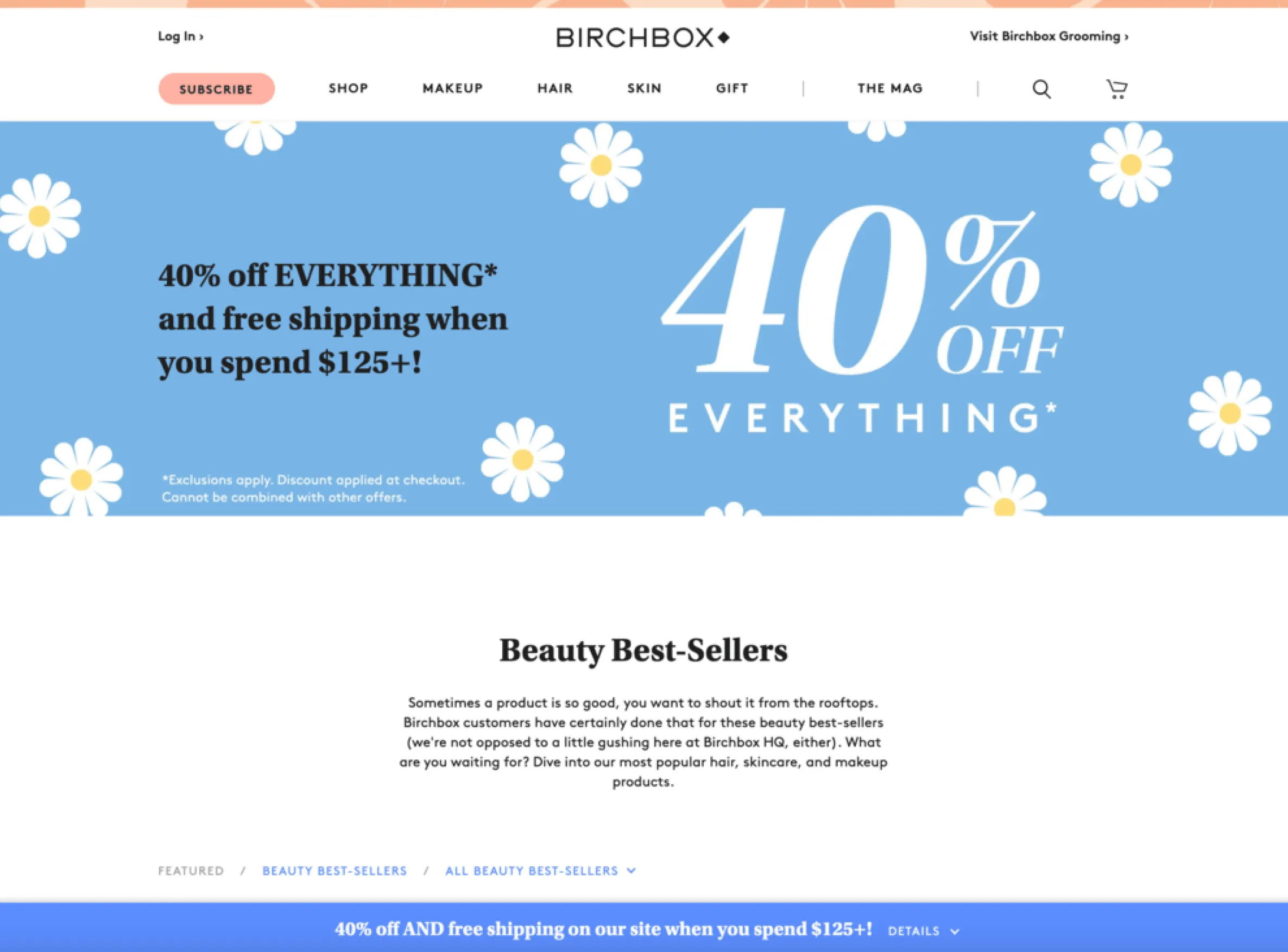
ストアのバナーで送料無料を告知しましょう
1.2. Shopify送料無料バーの強み
Shopifyの送料無料のメリットを最大限に引き出すには、よく設計された送料無料バーが欠かせません。送料無料バーには、次のような多くの利点があります。
- 送料無料が使えることを分かりやすく伝え、オファーの条件を満たすためにお客様がもう少し多く購入したくなるよう促す。
- お客様の認知を高め、買い物への意欲を後押しする。
- 便利でお得な買い物体験を提供することで、お客様との信頼とロイヤルティを築く。
サステナブルなTシャツストア作成サービスのTeemillは、送料無料キャンペーンの効果を示す実例です。送料無料バーやその他の施策を最大限に活用することで、送料無料ウィークエンド中に売上が3倍に伸びるという目覚ましい成果を上げました。
まとめると、送料無料バーは、売上を伸ばし、かご落ちを減らし、全体的な顧客体験を向上させたいすべてのオンライン小売店にとって欠かせないツールです。Shopifyで送料無料の力を活用すれば、より多くのお客様を引きつけ、コンバージョンを高め、成功するオンラインビジネスを築けます。
送料無料バーのメリットが分かったところで、次はその作り方を手順を追って見ていきましょう。
2. Shopifyに送料無料バナーを追加する方法:3つの簡単な手段
Shopifyで送料無料バーを作成する方法は、3つあります。
- Shopifyの標準アナウンスバーを使う: シンプルで分かりやすい方法ですが、カスタマイズは限られます。
- Shopifyのバナーアプリで実装する: サードパーティ製アプリなら、より高度なカスタマイズやターゲティングが可能です。
- HTML/Liquidでカスタムコードを追加する: 送料無料バーの見た目を完全にコントロールできますが、コーディングの知識が必要です。
これらの方法を踏まえて、それぞれのアプローチでShopify送料無料バーを作成する手順を見ていきましょう。
プロのヒント
送料無料バーを作成する前に、Shopify管理画面で送料無料のオファーを少なくとも1つ設定しておきましょう。詳しい手順については、Shopifyの送料無料に関する解説記事をご覧ください。
2.1. Shopifyの標準アナウンスバーを使う
まずは、いちばんシンプルな方法から見ていきましょう。Shopifyの標準アナウンスバーを使う方法です。
Shopifyの標準機能を使えば、基本的な送料無料バナーをすばやく作成できます。使いやすい反面、カスタマイズの選択肢は限られます。
基本的なShopify送料無料バーを作成する手順は、次のとおりです。
- Shopify管理画面にログインし、「オンラインストア > テーマ」に移動します。
- お使いのShopifyテーマで「カスタマイズ」をクリックします。
- 「ヘッダー」セクションを見つけ、「アナウンスバー」または「バナー」の設定を探します。正確な表記はテーマによって異なる場合があります。
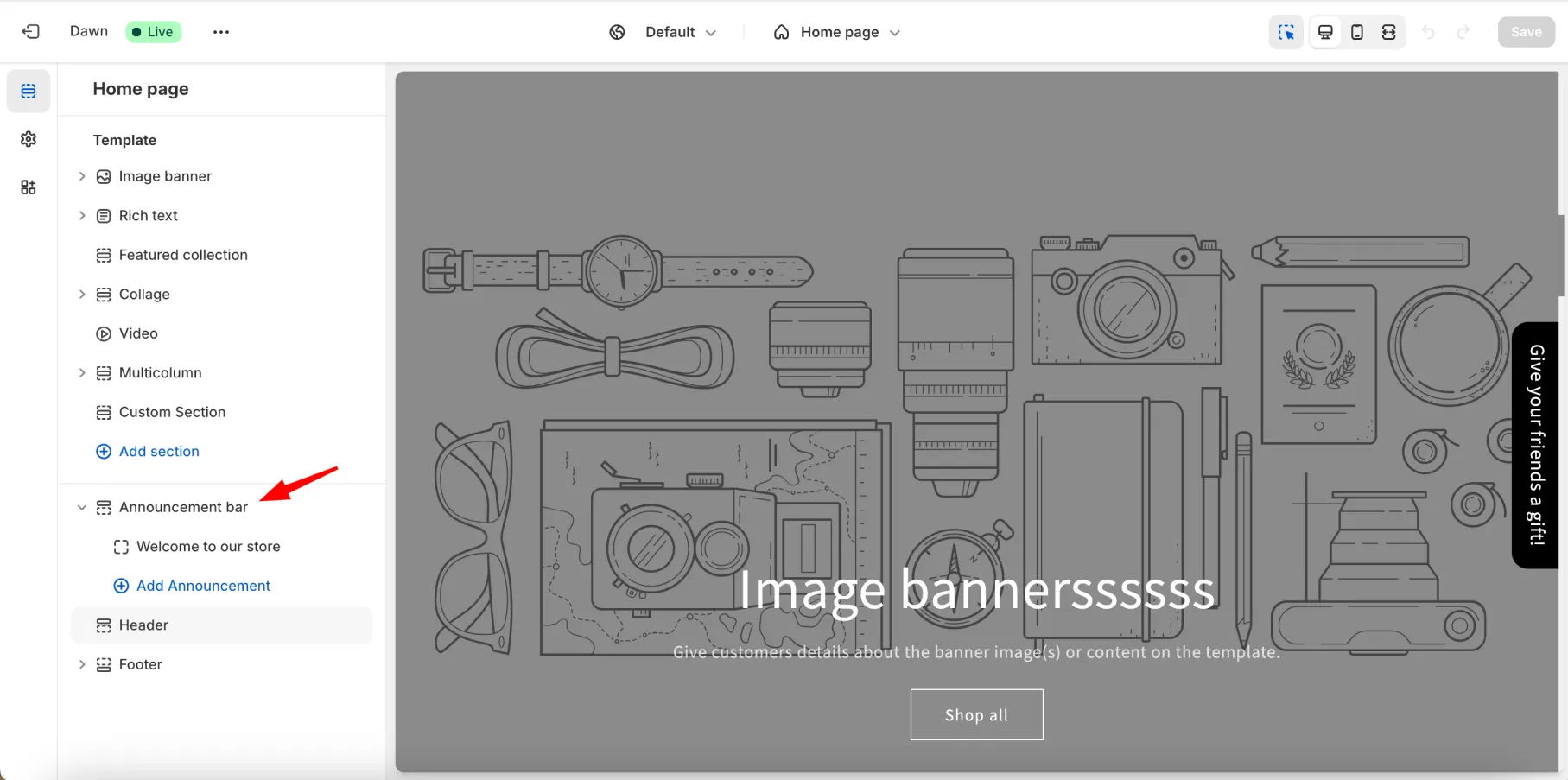
Shopifyエディタでアナウンスバーを追加する
- ドロップダウンの矢印をクリックし、現在のアナウンスバーのメッセージを選択します。
- 「テキスト」ボックスに、表示したい送料無料メッセージを入力します。分かりやすく簡潔に、そして強い行動喚起(コール・トゥ・アクション)を添えましょう。
- 必要に応じて、「リンク」ボックスにハイパーリンクを貼り付けて、アナウンスバーに追加します。
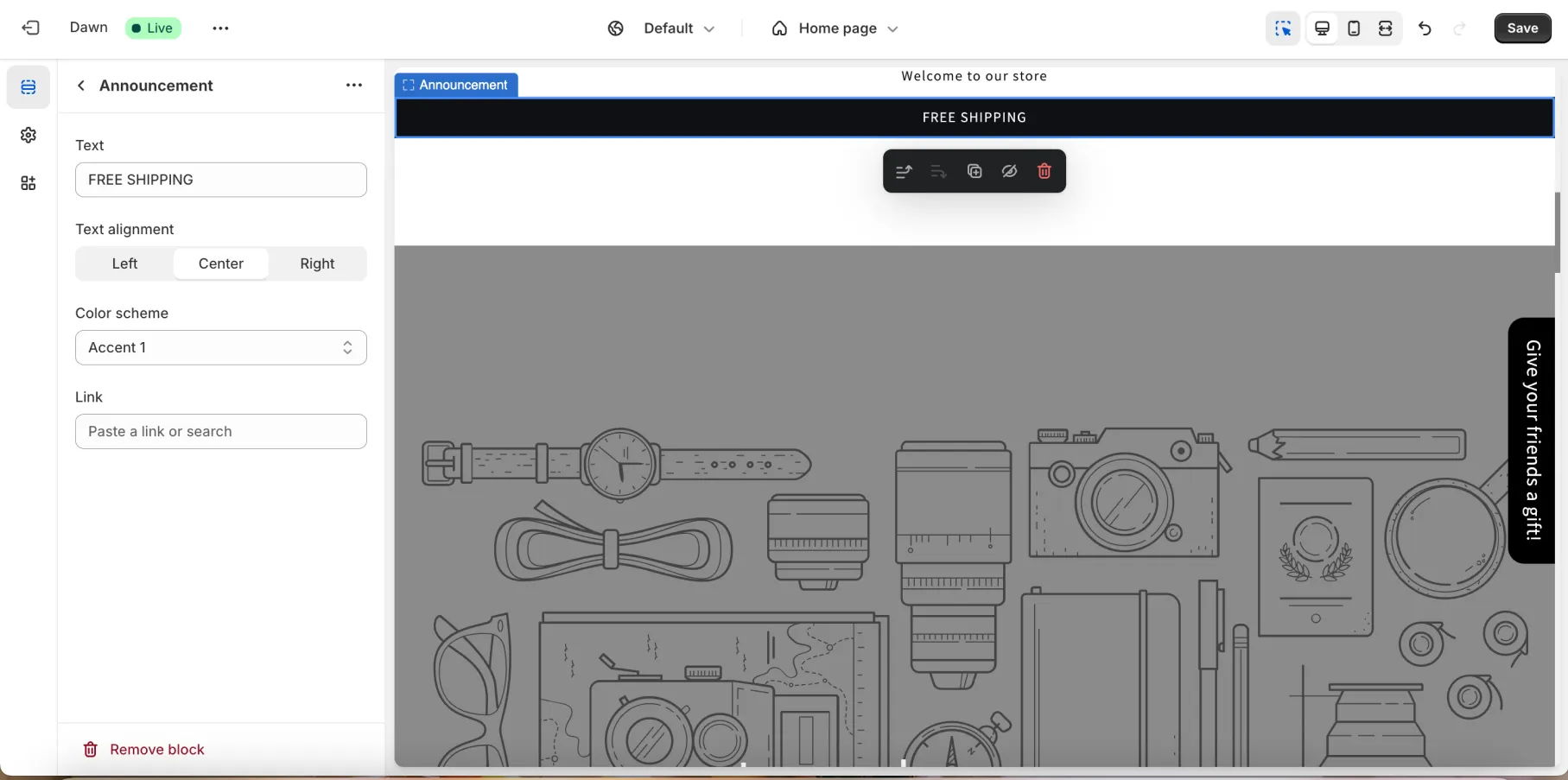
アナウンスバーのテキスト・配置・色などの設定を選びましょう
- 「保存」をクリックして変更を適用します。
Shopifyの標準アナウンスバーでも、ブランドの雰囲気やメッセージに合わせて、いくつかの重要な要素を調整できます。利用できるカスタマイズの選択肢は、次のとおりです。
- カラースキーム:「カラースキーム」のドロップダウンをクリックし、サイトのデザインに調和する色を選びます。
- 言語セレクター:言語セレクターを追加して、アナウンスバーを複数の言語で表示します。
- 国・地域セレクター:国・地域セレクターを追加して、お客様の所在地に応じた内容を表示します。
- ソーシャルメディアアイコン:アナウンスバーにソーシャルメディアアイコンを入れて、各SNSのプロフィールにリンクします。
- アナウンスの自動切り替え:複数のアナウンスを自動で切り替えて、時間の経過とともに異なるメッセージを表示します。
- 手動ナビゲーション:シェブロンボタンで、お客様が手動でアナウンスを切り替えられるようにします。
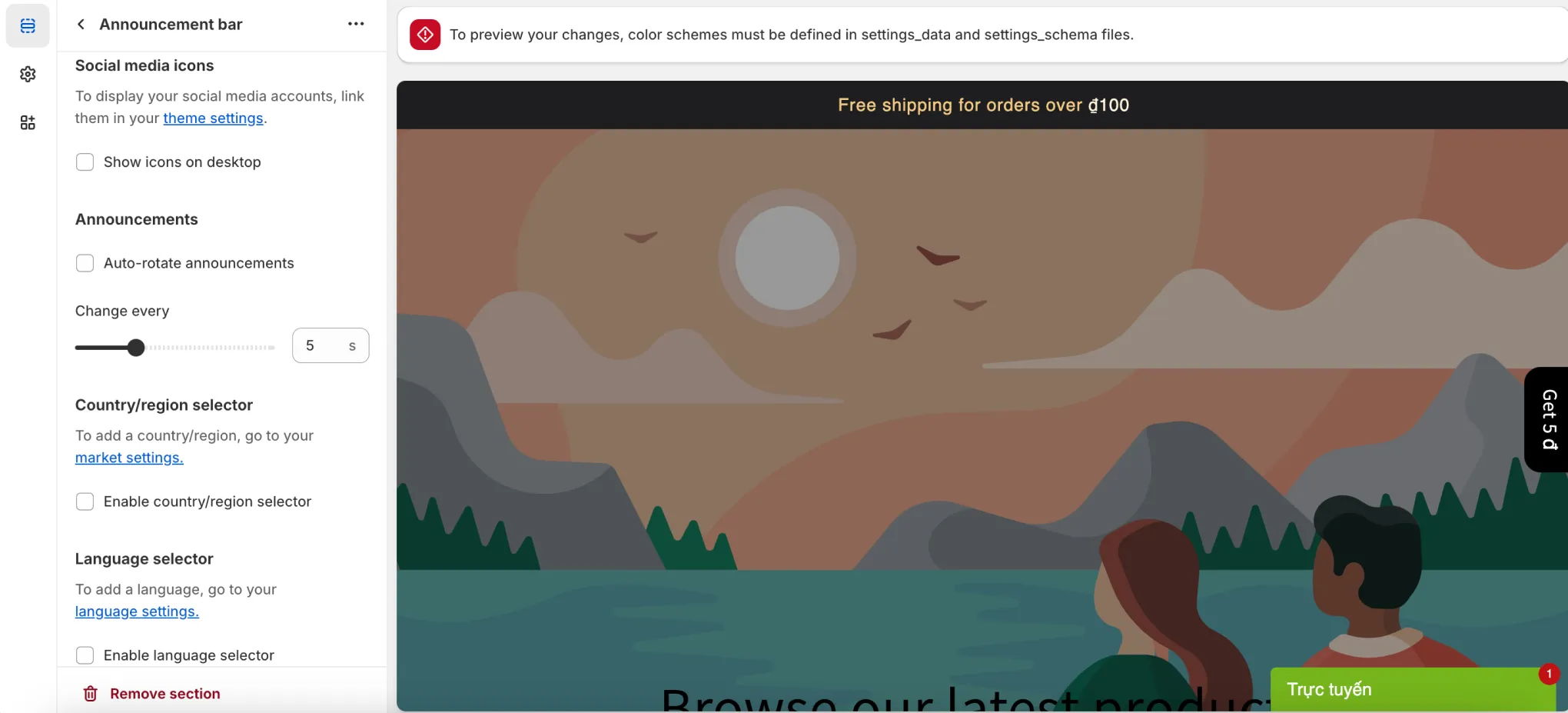
送料無料バーにさらにカスタマイズを加える
Shopify標準アナウンスバーの制約
ただし、この方法にはいくつかの制約もあります。
- デザインの選択肢が限られる:バナーアプリやカスタムコードに比べて、アナウンスバーの見た目をカスタマイズする選択肢が少なくなります。
- 配置が固定される:アナウンスバーは通常サイトの上部に表示され、他の場所に移動できません。
- ターゲティング機能がない:特定のページや特定の顧客セグメントに絞ってアナウンスバーを表示することはできません。
Shopifyの標準アナウンスバーが手軽で簡単な選択肢であることは間違いありません。しかし、送料無料オファーを思いどおりにパーソナライズするには、それで十分でしょうか?
いいえ、十分ではありません。
こうした制約から抜け出す準備ができたなら、以下でご紹介する上級者向けの選択肢を見ていきましょう。
2.2. Shopifyの送料無料アプリで実装する
より高いコントロールとカスタマイズを求める方には、Shopifyの送料無料アプリの世界が豊富な選択肢を用意しています。
これらのアプリは、パーソナライズされた効果的なダイナミック送料無料バーを作成するための多くの機能を備えています。高度なデザインオプションやターゲット表示設定を提供し、あなたのオファーを際立たせてくれます。
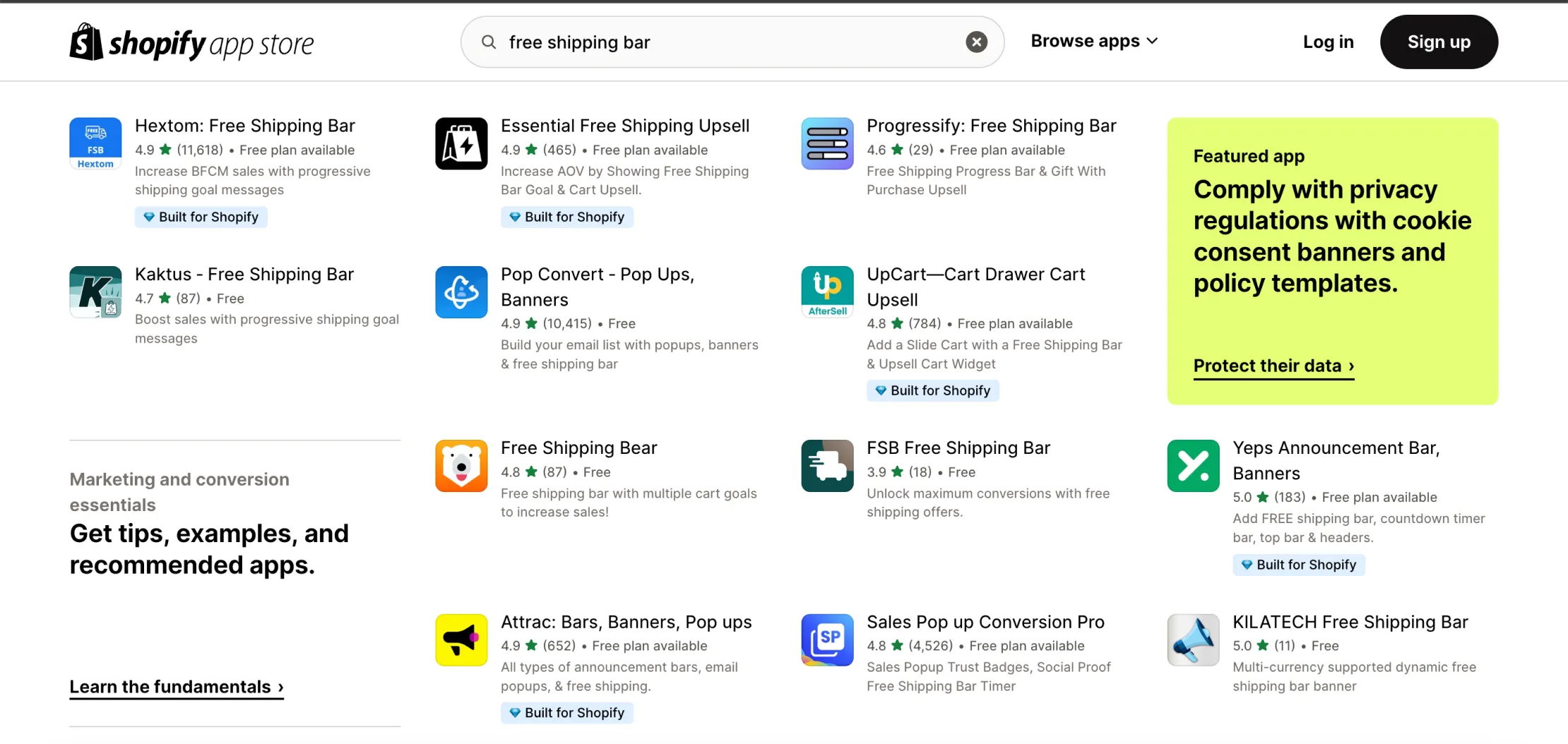
App Storeで利用できるShopify送料無料バーアプリ
Shopifyの送料無料アプリを使う主なメリットは、次のとおりです。
- 高いカスタマイズ性:Shopify送料無料バーの見た目を、細部まで自由にカスタマイズできます。
- 高度なターゲティング:適切なお客様に、適切なタイミングでバナーを表示できます。
- 使いやすさ:ほとんどのバナーアプリは使いやすいインターフェースを備えており、送料無料バーの作成・管理が簡単です。
一方で、次のような潜在的なデメリットもあります。
- コスト:多くのバナーアプリは有料で、プレミアム機能や高度な利用には追加料金がかかる場合があります。
- アプリへの依存:利用しているバナーアプリが提供を終了したり技術的な不具合が起きたりすると、送料無料バーに支障が出る可能性があります。
送料無料アプリを選ぶ前に、予算と必要な機能を慎重に検討しましょう。
もっと詳しく
高評価のShopify送料無料アプリの詳しい分析が必要な方は、こちらの記事もご覧ください!
送料無料の情報を表示するには、アプリを使ってカスタムバーを作成することで、ストアの見た目と機能をさらに高められます。
サードパーティ製アプリで作成する際は、提供されるカスタマイズの幅、テーマとの互換性、追加機能などの点に注意しましょう。目を引く効果的なShopify送料無料バーは、お客様に大きな違いをもたらします。
2.3. HTML/Liquidで送料無料バーをカスタムコーディングする
コーディングの知識がある方向けのカスタムHTML/Liquidコードなら、バナーの見た目と機能を完全にコントロールできます。サイトにぴったり合ったバナーを作成できます。
*重要な注意:これは、ウェブ開発の確かなコーディング知識を持つ方のみが行ってください。
送料無料バナー用のHTML/Liquidコードの基本例は、次のとおりです。
<div class="free-shipping-banner">
  <p>Spend $X or more for free shipping!</p>
  <a href="{{ cart_url }}" class="button">Shop Now</a>
</div>
なお、ここで示した例はあくまで基本的な実装です。既存の機能との競合を防ぐため、ストアに追加する前にコードを十分に確認することが大切です。
このShopify送料無料バーのコードを実装するには、次のようにします。
- Shopify管理画面にログインし、「オンラインストア > テーマ」に移動します。
- お使いのShopifyテーマで「カスタマイズ」をクリックします。
- 「セクションを追加」をクリックし、「カスタムLiquid」を選びます。
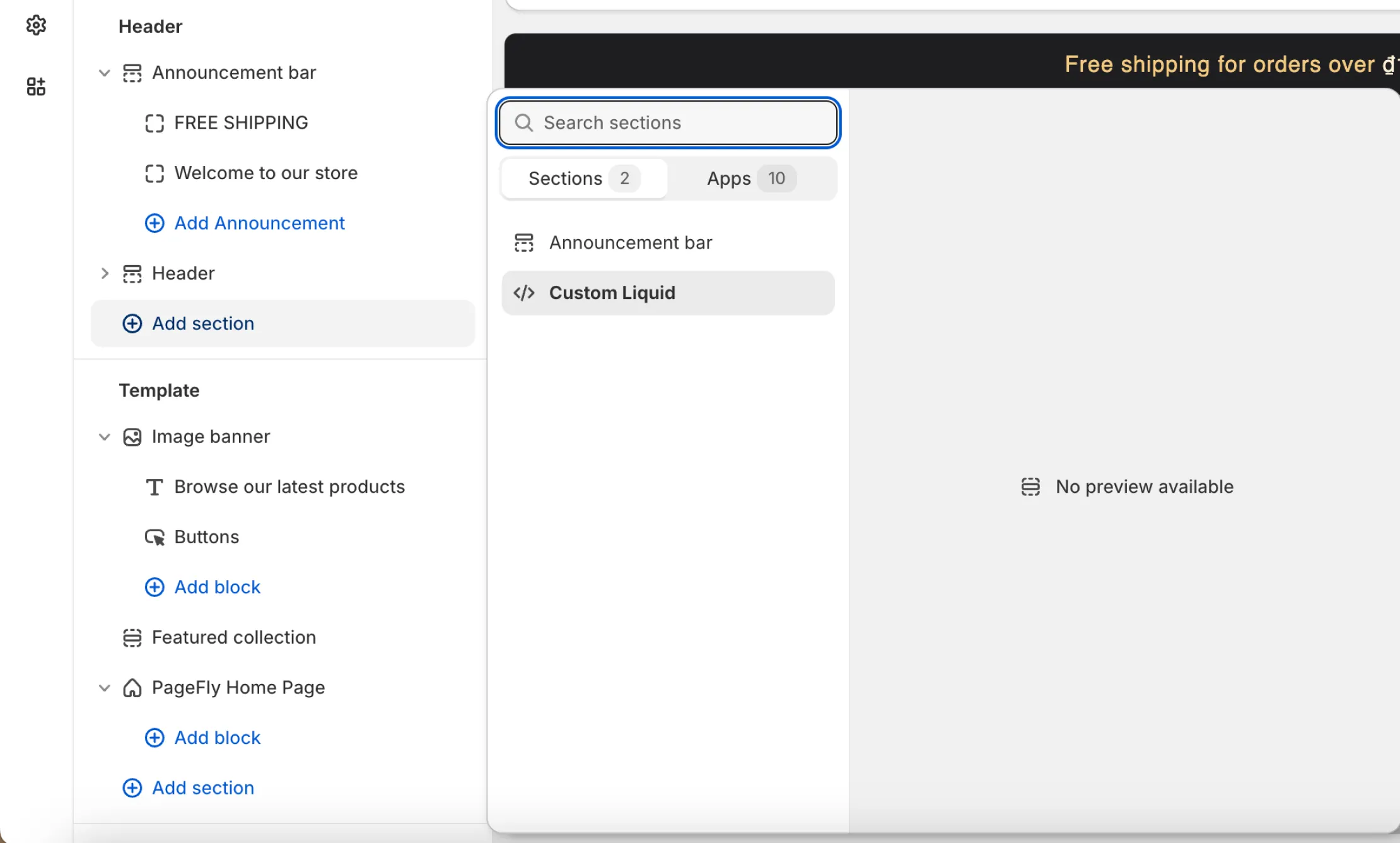
カスタムLiquidセクションを追加してShopify送料無料バーをカスタマイズする
- HTMLコードをカスタムLiquidエディタに貼り付けます。
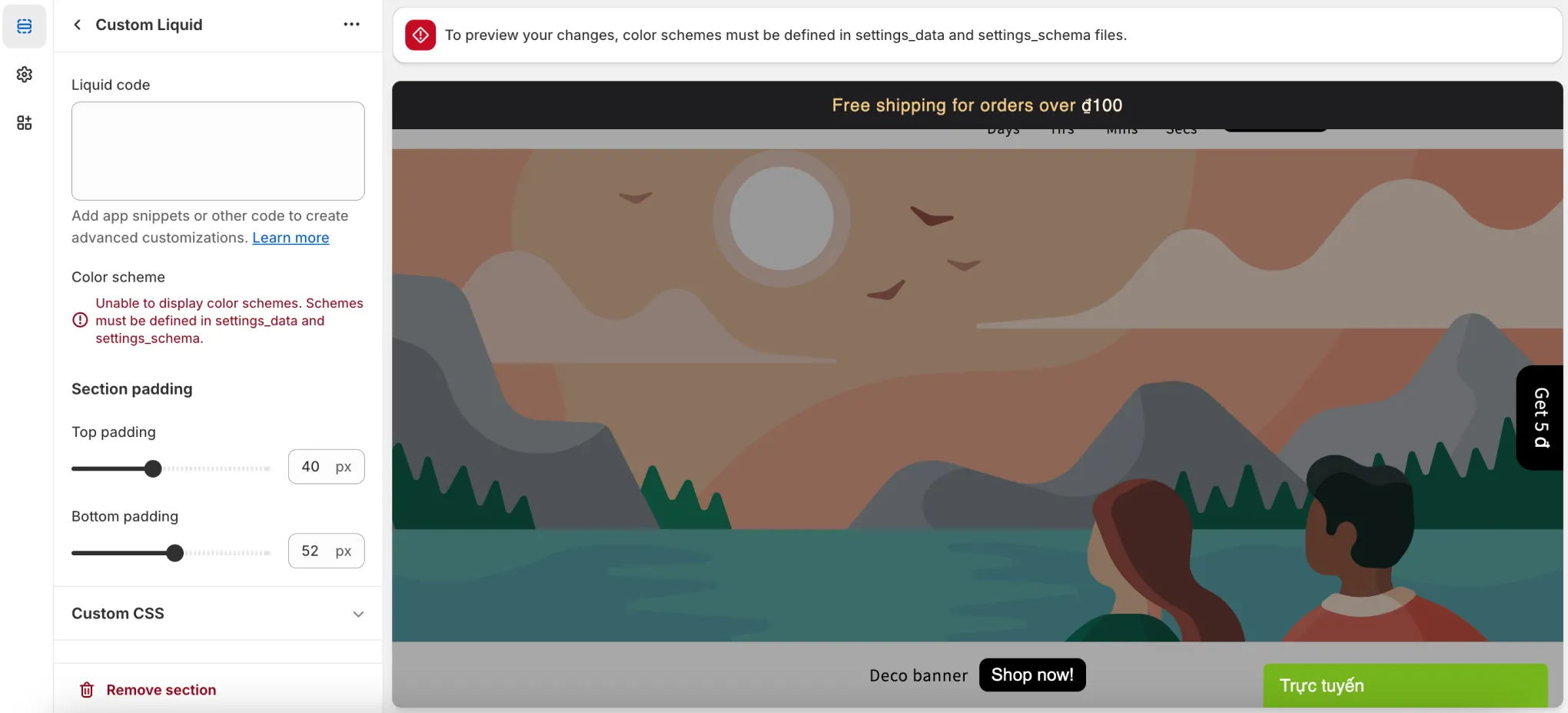
HTMLコードをLiquidコードエディタに追加する
- 「保存」をクリックします。
*補足:カスタムLiquidブロックを使う代わりに、テーマのコードを直接編集することもできます。
カスタムのShopify送料無料プログレスバーのコードを扱う際は、次の点に留意しましょう。
- コーディングの知識:カスタムコードの作成には、HTMLとLiquidの基本的な理解が必要です。
- テーマの互換性:カスタムコードがお使いのShopifyテーマと互換性があることを確認しましょう。
- テスト:カスタムバナーが正しく表示され、意図どおりに機能するか、十分にテストしましょう。
- バックアップ:コードを変更する前に、必ずテーマをバックアップしておきましょう。
このガイドで紹介した手順に沿って選択肢を慎重に検討すれば、ストアのユーザー体験を高め、売上を伸ばすShopify送料無料バーを効果的に作成できます。
Shopifyの標準アナウンスバー、バナーアプリ、カスタムコードのいずれを選ぶにしても、大切なのは、自分のニーズと技術力に最も合った方法を選ぶことです。
3. Shopify送料無料バーを効果的に活用するには?
Shopify送料無料バーを作り上げたら、次は効果を最大化するために戦略的に活用していきましょう。検討すべき主な戦略は、次のとおりです。
- 分かりやすく心を動かすメッセージを作る
- 戦略的に配置する(ホームページ、商品ページ、カート、チェックアウト)
- 見た目の魅力とブランドの一貫性
- 他の販促施策と組み合わせる(カウントダウンタイマー、ポップアップ)
- 上級テクニックを活用する(ジオターゲティング、条件付き表示)
それでは、送料無料バーの効果を最大化するために、それぞれの戦略を詳しく見ていきましょう!
3.1. 分かりやすく心を動かす送料無料バーのメッセージ
メッセージに次の要素を取り入れると、お客様がもう1点追加して購入を完了したくなるよう後押しできます。
- 明快さ:メッセージが分かりやすく、すぐに理解できるようにしましょう。
- 緊急感:「あと少しで送料無料!」「期間限定オファー!」といったフレーズで、ワクワク感や緊急感を演出しましょう。
- パーソナライズ:購入履歴や所在地に基づいて、一人ひとりのお客様に合わせてメッセージを調整しましょう。
3.2. ダイナミックな送料無料バナーの戦略的な配置
視認性と効果を最大化するには、送料無料バーをサイトの上部または下部に戦略的に配置しましょう。さらに、オファーを分かりやすく便利な形でお客様に伝えるために、必要な条件を満たしたときにShopifyがカート内で送料無料を表示するよう設定することもできます。目立ちながらも、ユーザー体験の妨げにならないようにしましょう。
Shopify送料無料バーの効果を最大化する、人気の配置場所をいくつかご紹介します。
- ホームページ:送料無料バーをホームページに目立つように表示し、訪問者の注意をすぐに引きつけましょう。
- 商品ページ:Shopifyで商品ページに送料無料を表示させ、商品の「カートに追加」ボタンの近くに置いて購入を促しましょう。
- カートページ:送料無料バーをオファーのリマインダーとして表示し、お客様が購入を完了する後押しにしましょう。
- チェックアウトページ:送料無料バーを最後のリマインダーとして表示し、お客様が購入へ進むよう促しましょう。
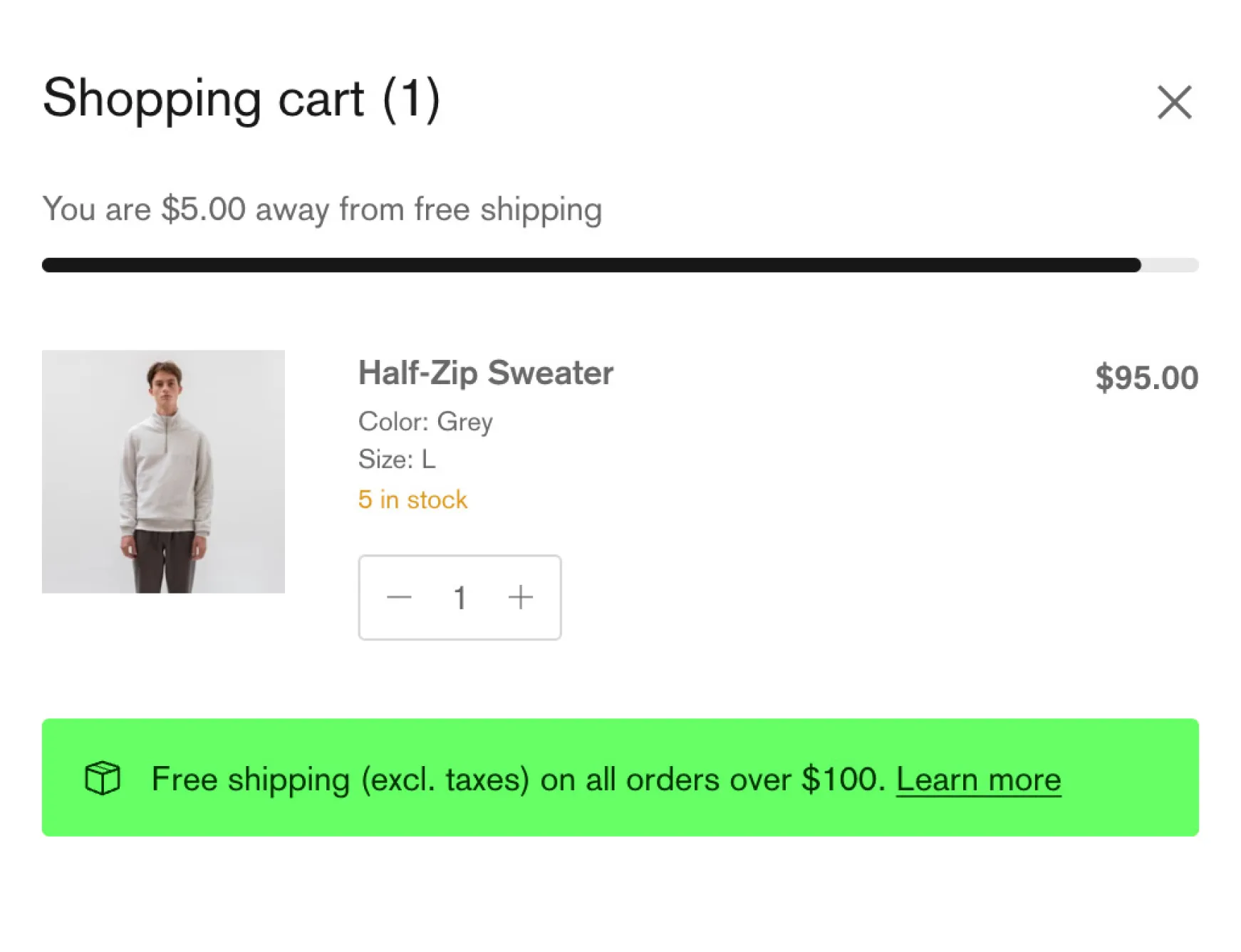
カートページに表示されたShopify送料無料バー
3.3. デザインと見た目の魅力
効果的で見た目にも魅力的なShopify送料無料バーを作るには、次の重要な要素に注目しましょう。
- 色のコントラスト:視認性を高めるため、サイトの背景とよく対比する色を選びましょう。
- フォントの選択:ブランドのスタイルに合った、読みやすく明快なフォントを使いましょう。
- フォントサイズ:テキストは、はっきり見える程度に大きく、かつバナーを圧迫しない程度にしましょう。目安として、少なくとも16pxのフォントサイズを使うとよいでしょう。
- フォントの太さ:メッセージを目立たせるため、太字や太めのフォントの使用を検討しましょう。
3.4. 送料無料バーと他の販促施策の組み合わせ
次の販促施策と組み合わせて、送料無料オファーの効果を高めましょう。
- カウントダウンタイマー:期間限定の送料無料オファーを目立たせるカウントダウンタイマーで、緊急感を演出しましょう。
- ポップアップと通知:ポップアップや通知を使ってShopifyの送料無料キャンペーンを告知し、お客様の行動を促しましょう。
- お客様の声:送料無料のメリットを伝えるお客様の声を紹介し、信頼と説得力を高めましょう。
- 商品バンドルやアップセル・クロスセル:まとめ買いや追加購入のインセンティブとして送料無料を提供しましょう。
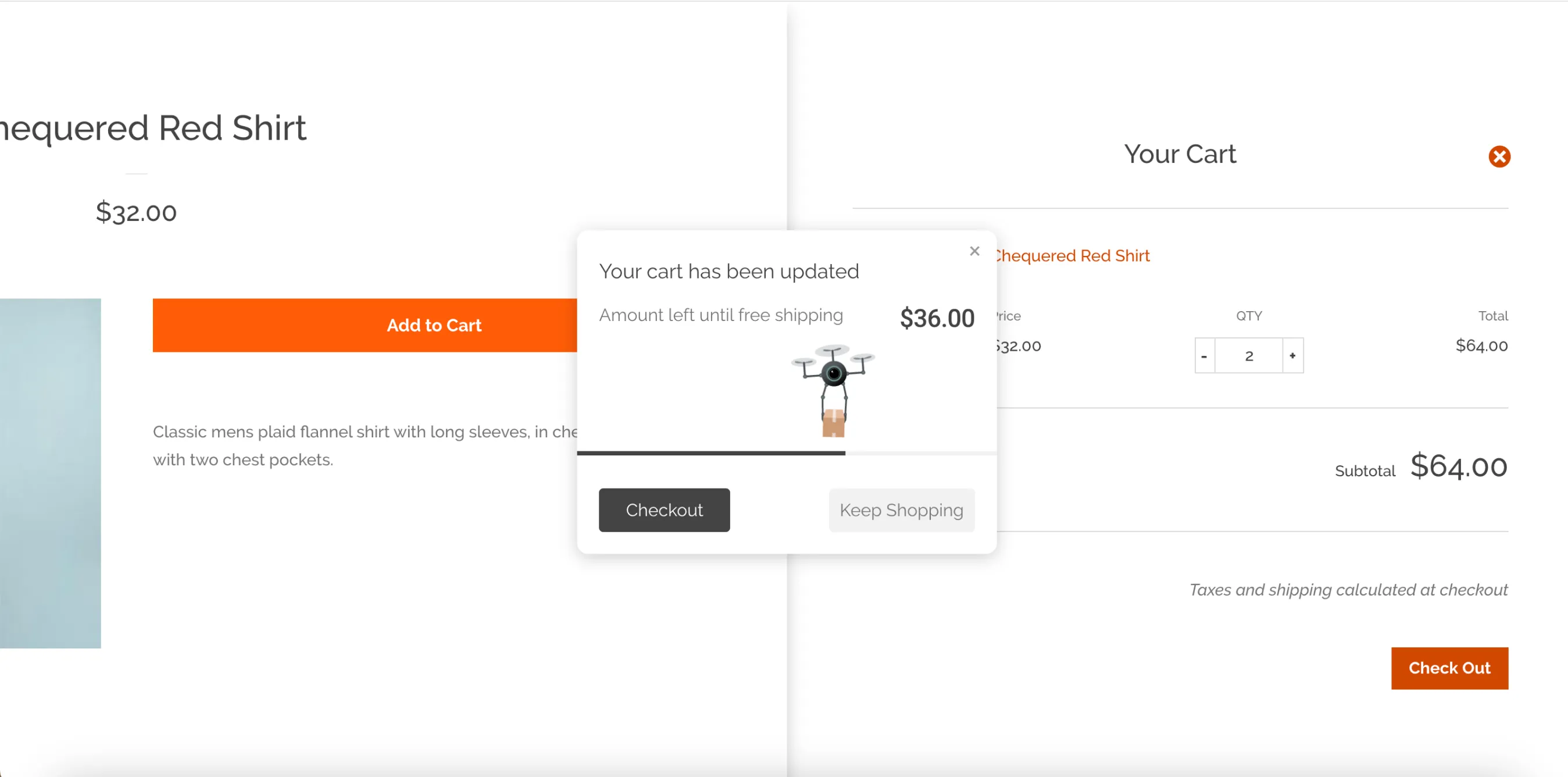
Shopify送料無料ポップアップの一例
3.5. 高度な設定とテクニック
より効果的でパーソナライズされたShopify送料無料バーを目指すなら、次の上級テクニックを取り入れられます。
- ジオターゲティング送料無料バー:特定の地域や国のお客様にのみ送料無料バーを表示します。
- 条件付き表示:カート合計金額や購入履歴など、特定の条件に応じて送料無料バーを表示します。
- Shopify送料無料プログレスバー:送料無料の条件まであとどれくらいかを示すプログレスバーを表示します。
- Shopify送料無料ラベル:送料無料オファーがはっきり伝わるよう、商品画像や「カートに追加」ボタンの近くにShopify送料無料バッジを配置します。
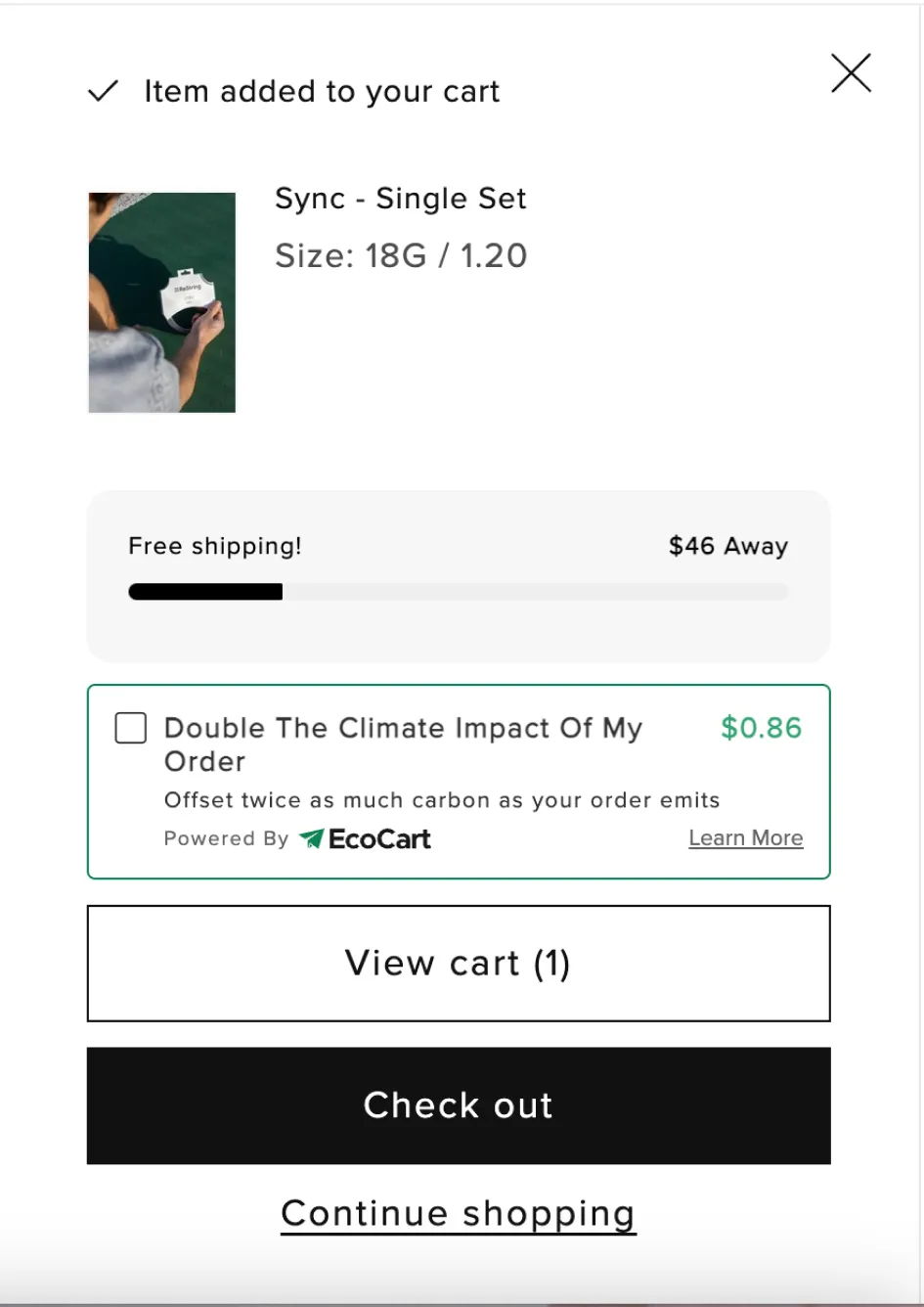
Shopify送料無料プログレスバー
3.6. コード不要で高度な送料無料バーが作れるおすすめアプリ
コーディングの知識をあまり必要とせず、送料無料バーの作成・管理に高度な機能を提供する、人気のShopifyアプリをいくつかご紹介します。
- Qikify Sales Pop-up & Proof:Qikifyは、高度なカスタマイズオプションとターゲティング機能を備え、送料無料バーやポップアップなどを作成できる包括的なツール群を提供しています。
- Hextom: Free Shipping Bar:このアプリは送料無料バーの作成に特化しており、見た目・ターゲティング・動作に関するカスタマイズオプションを提供します。
- Free Shipping Bear:Shopify向けの最良の送料無料アプリで、目を引くバナーを作成できる使いやすいインターフェースを備えています。
よく最適化されたShopify送料無料バーは、ビジネスの売上と顧客満足度を大きく高められます。これらの戦略を実践し、適切なツールを活用することで、送料無料バーを効果的に最適化し、オンラインビジネスの成功に向けてその効果を最大化できます。
4. Shopify送料無料バーのトラブルシューティング方法は?
どれだけ丁寧に作り込んだ送料無料バーでも、予期せぬ問題に見舞われることがあります。Shopify送料無料バーで問題が起きている場合は、この総合ガイドが、よくある問題の原因究明と解決に役立ちます。
4.1. 表示・動作に関する問題
Shopifyに送料無料バナーを追加してスムーズに動作させるのに役立つ、よくある問題と解決策をいくつかご紹介します。
- バーが表示されない:バーのコードがテーマ内に正しく配置され、アプリ設定でバーが有効になっていることを確認しましょう。
- バーが他の要素と重なる:サイト上の他の要素と競合しないよう、Shopify送料無料バーの位置やサイズを調整しましょう。
- 特定のページにバーが表示されない:ターゲティング設定を確認し、正しいページにバーが表示されるようにしましょう。
- バーが正しく機能しない:バーのリンクや機能が動作しない場合は、コードにエラーがないか確認し、テーマと互換性があることを確かめましょう。
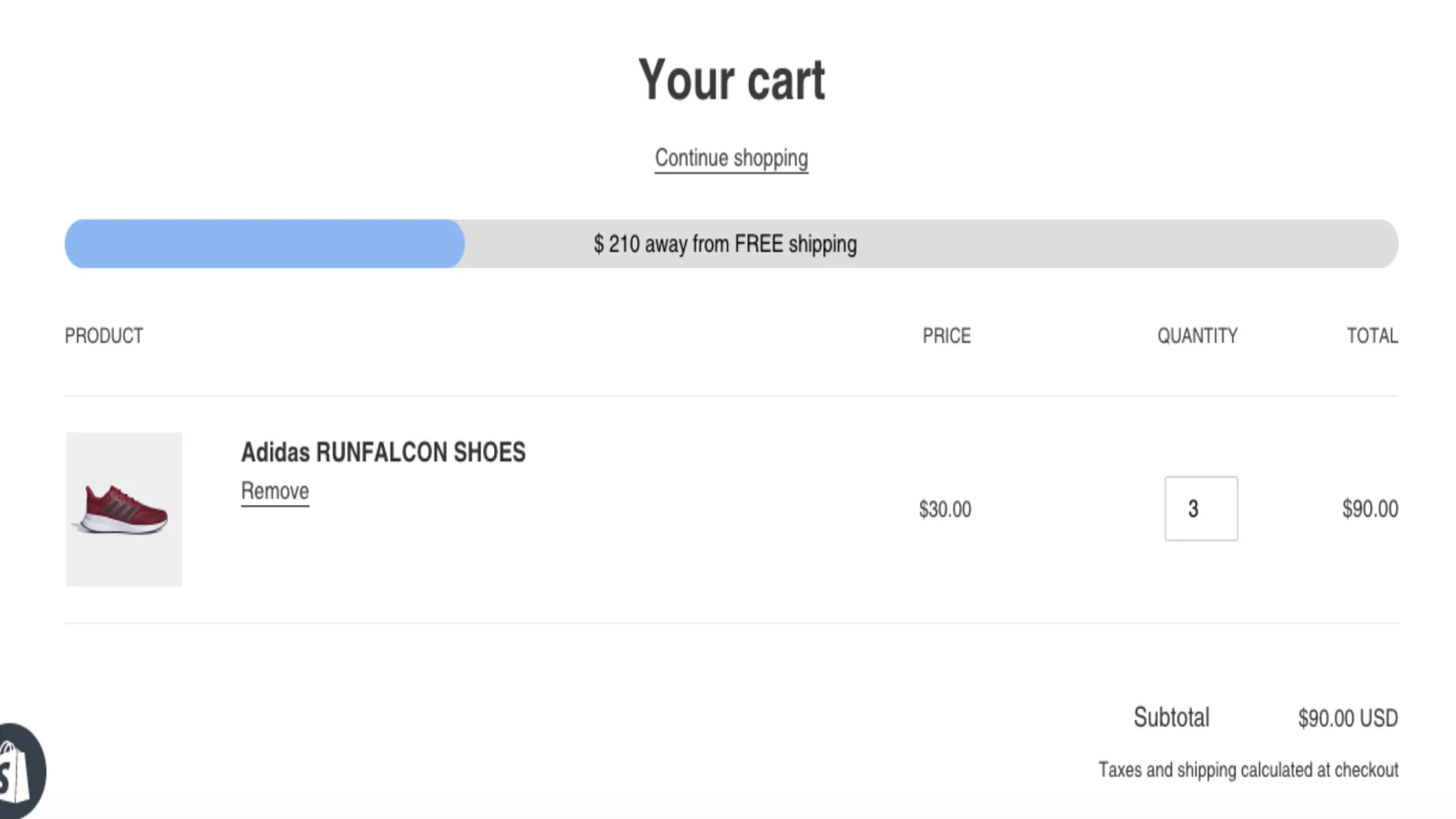
Shopify送料無料バーの表示に関する問題
4.2. テーマの互換性に関する課題
ほとんどのShopify送料無料アプリやカスタムコードは、大半のShopifyテーマと互換性があるはずです。ただし、互換性の問題が起きた場合は、次の方法を試してみましょう。
- アプリのドキュメントで互換性に関する情報を確認する。
- 複数のテーマでバナーをテストし、競合がないか確認する。
- アプリの開発元やテーマのサポートに問い合わせる。
4.3. 特別キャンペーン・セールイベントに合わせた調整
ブラックフライデーやサイバーマンデーのような大型セール期間に送料無料バーの効果を高めるには、次の戦略を活用しましょう。
- カスタムバナーを作る:特別キャンペーンを目立たせ、送料無料オファーを強調する独自のバナーをデザインしましょう。
- 送料無料のしきい値を更新する:キャンペーンの条件に合わせて、送料無料に必要な最低購入金額を調整しましょう。
- カウントダウンタイマーを使う:キャンペーン終了までの残り時間を示すカウントダウンタイマーを取り入れて、緊急感を演出しましょう。
- 互換性を確認する:送料無料バーが、ポップアップや割引コードなど、サイト上の他の販促要素と問題なく併用できることを確認しましょう。
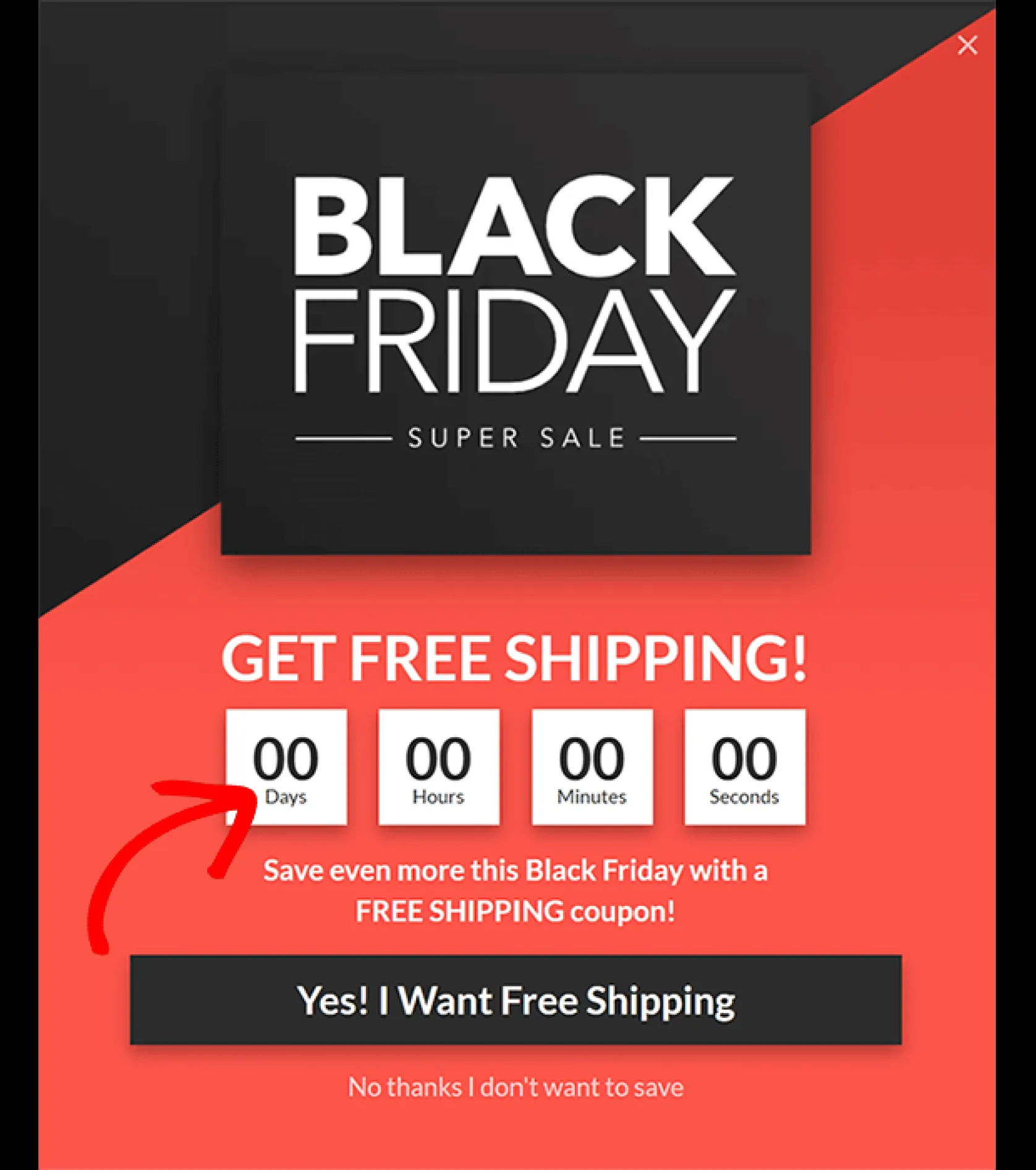
ブラックフライデーセール中に送料無料バーを表示する
もっと詳しく
一年で最大の商戦期に向けたさらに効果的な戦略は、こちらの総合Shopify BFCMガイドラインでご紹介しています!
トラブルシューティングと最適化に先回りして取り組むことで、Shopify送料無料バーが正しく機能し、あなたの販売活動を効果的に支えてくれるようにできます。
5. まとめ:成長のためにShopify送料無料バーを活用する
よく作り込まれたShopify送料無料バーは、オンラインストアの流れを変える存在になり得ます。大切なのは、ただ送料無料を提供することではなく、注意を引き、コンバージョンを高め、全体的な顧客体験を向上させる形で提示することです。
ここで紹介した戦略的な指針に従えば、本当に際立ち、成果をもたらすShopify送料無料バーを作成できます。次のポイントを忘れないようにしましょう。
- 自分のニーズと技術力に合った、送料無料バーの作成方法を選ぶ。
- 視認性と効果を最大化できるよう、サイト上で送料無料バーを戦略的に配置する。
- 送料無料メッセージを、分かりやすく心を動かし、パーソナライズされたものに仕上げる。
- 送料無料バーを他の販促施策と組み合わせ、より効果的なキャンペーンを作る。
- 送料無料バーを継続的に見直し・調整し、効果を保ちながらビジネス目標と整合させる。
ぜひ今日から、あなたのストアでShopify送料無料バーを作ってみましょう!Qikify Sales Pop Upなら、コード不要・無料で作成できます。
6. Shopify送料無料バーに関するよくある質問
1. Shopifyに送料無料アイコンを追加するには?
Shopifyの標準アナウンスバーを使って、送料無料アイコンを追加できます。
- Shopify管理画面から、「オンラインストア > テーマ」に移動します。
- カスタマイズしたいテーマの横にある「カスタマイズ」をクリックします。
- 「アナウンスバー」セクションをクリックします。
- アナウンスバーにソーシャルメディアアイコンを追加するには、「デスクトップでアイコンを表示」を選択します。
- 「保存」をクリックします。
2. Shopifyで送料無料バナーを削除するには?
Shopifyの標準アナウンスバーで作成したバナーを削除するには、次の手順に従います。
- アナウンスバーのトグルを見つけてクリックし、アナウンスバーの一覧を表示します。
- 削除したいアナウンスバーをクリックします。
- 「ブロックを削除」アイコンをクリックします。
- 「保存」をクリックします。
また、送料無料バナーをShopifyアプリ経由で設定している場合は、そのアプリに直接アクセスし、案内に従ってバーを削除できます。
3. Shopifyに送料無料バッジを追加するには?
ストアに送料無料バッジ/ラベルを追加できるShopifyアプリは数多くあります。Shopify App Storeで自分に合ったものを探すとよいでしょう。ぴったりのShopify送料無料ラベルのテンプレートを選び、キャンペーンやブランドに合わせてカスタマイズできます。


